Appearance
悦达集团互联网招标平台(供应商)操作手册
目录
[1.账号注册 3](#账号注册)
[1.1 账号注册 3](#账号注册-1)
[1.2快速注册 6](#快速注册)
[1.3登录账号 7](#登录账号)
[1.4我的桌面 8](#我的桌面)
[1.4完善信息 8](#完善信息)
[1.4.1、基本信息环节 8](#基本信息环节)
[1.4.2、证照信息环节 9](#证照信息环节)
[1.4.3、开户行信息 11](#开户行信息)
[1.4.4、经营资质信息 12](#经营资质信息)
[1.4.5、职业人员基本信息 13](#职业人员基本信息)
[1.4.6、完成提交 14](#完成提交)
[2.投标 15](#投标)
[2.1登陆系统 15](#登陆系统)
[2.2供应商报名 16](#供应商报名)
[2.2.1系统中报名 16](#系统中报名)
[2.2.2小程序报名 17](#小程序报名)
[2.3缴纳费用 18](#缴纳费用)
[2.3.1 标书费缴纳 18](#标书费缴纳)
[2.3.2 投标保证金缴纳 19](#投标保证金缴纳)
[2.4下载 20](#下载)
[2.4.1招标文件下载 21](#招标文件下载)
[2.5谈判报价 22](#谈判报价)
[2.5.3谈判 22](#谈判)
[3.询价 23](#询价)
[3.1报名 23](#报名)
[3.2网上报价 25](#网上报价)
[3.4再次报价 26](#再次报价)
[3.5结果通知 27](#结果通知)
[4.网上竞拍 27](#网上竞拍)
[4.1报名 27](#报名-1)
[4.1.1登陆系统报名 27](#登陆系统报名)
[4.2竞拍 29](#竞拍)
[4.3报价历史 30](#报价历史)
[4.4结果通知 30](#结果通知-1)
[5.小程序报名报价 31](#小程序报名报价)
1.账号注册
1.1 账号注册
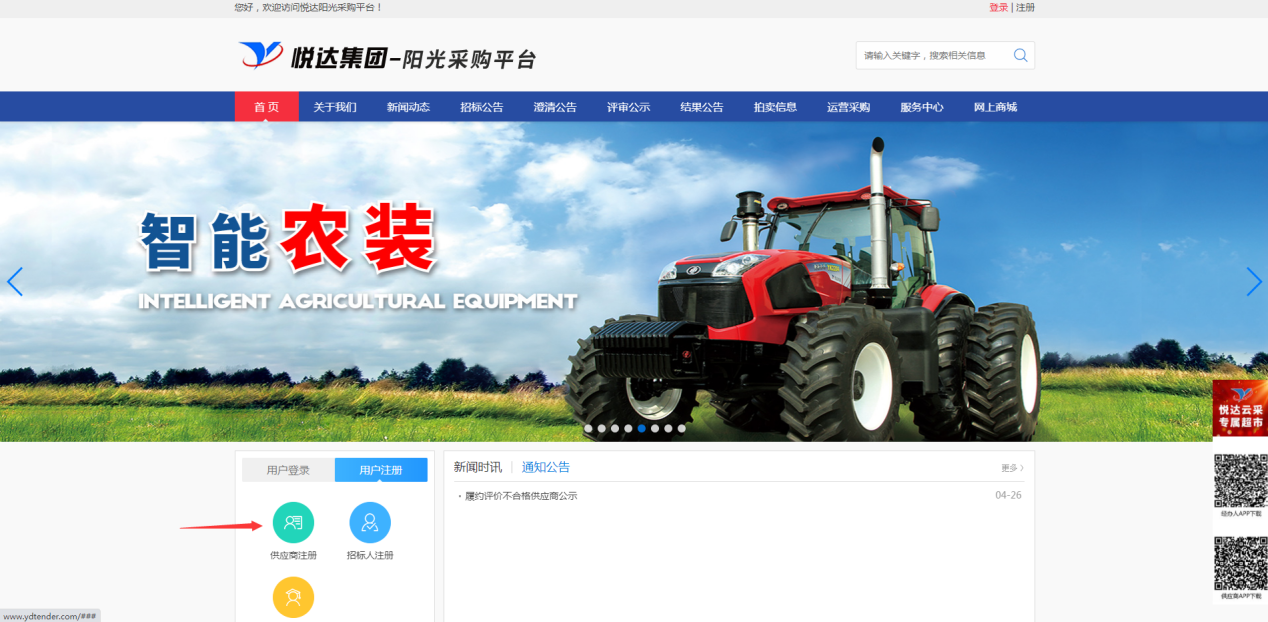
提示:如果注册过程中提示信息已经注册,请使用组织机构代码证号作为登陆账号,密码为0通过"供应商登陆",进行信息完善,,如果提示密码错误,请联系管理员。详见1.3章节,直接跳过1.1章节
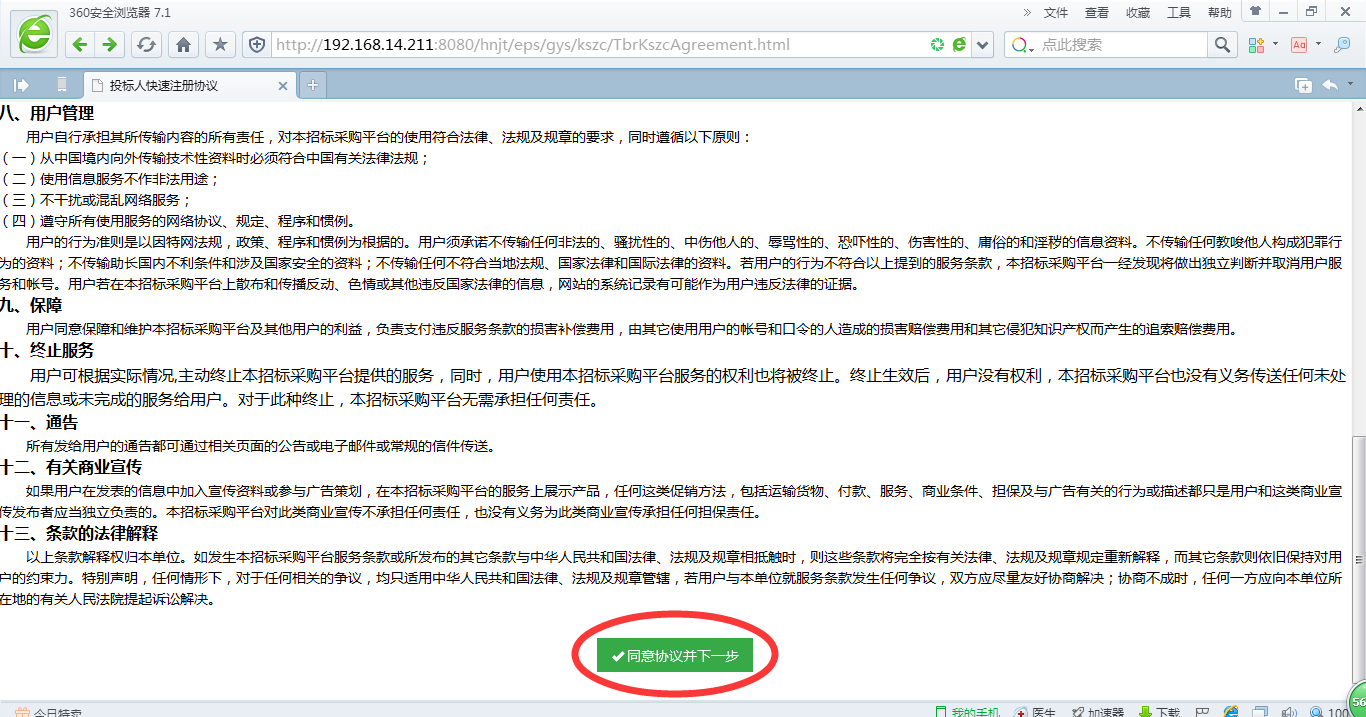
点击快速注册协议最下方的"同意协议并下一步"按钮,进入到下图的信息填写:
注:如果三证合一选择"是",填写的是社会信用代码证号,组织机构代码证号是社会信用代码证号的9---17位(输入社会信用代码证号后自动显示的),登录号也是社会信用代码证号的9---17位(输入社会信用代码证号后自动显示的)。如下图:
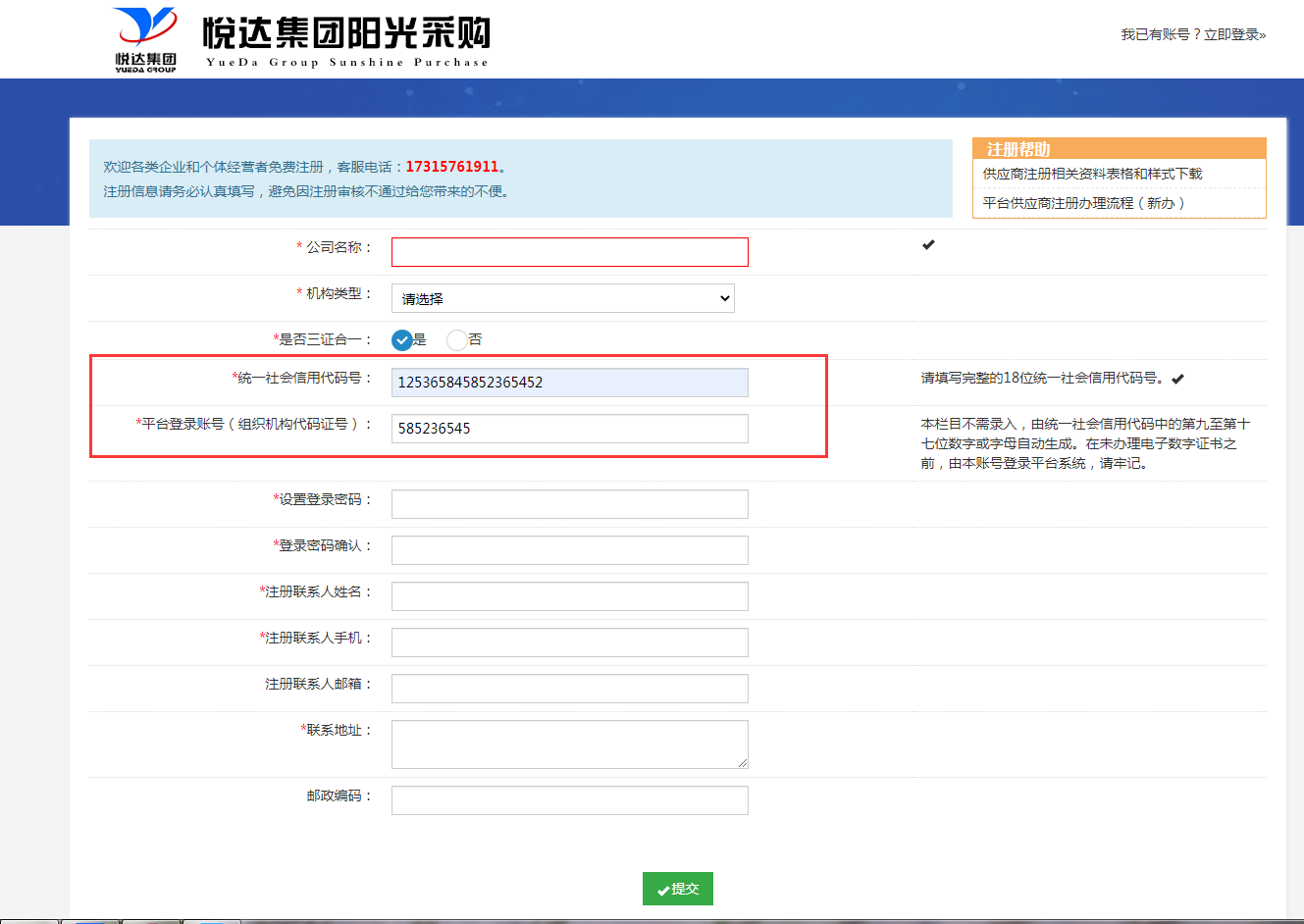
注:如果如果三证合一选择"否",填写的是组织机构代码证号,登录号和组织机构代码证号一样(组织机构代码证号后自动显示的)。如下图:
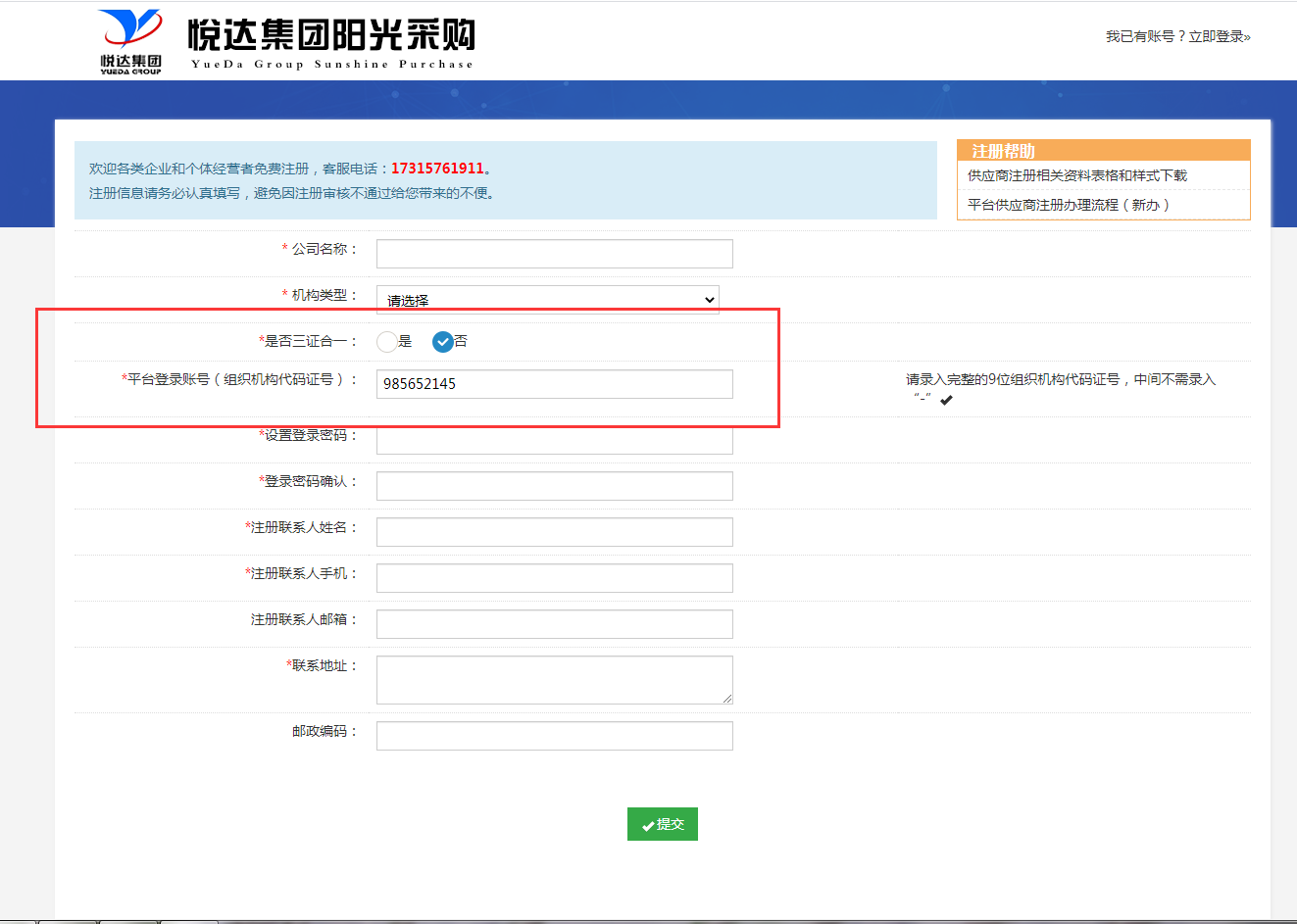
填写完整后,点击下图的"提交按钮"提交注册信息。
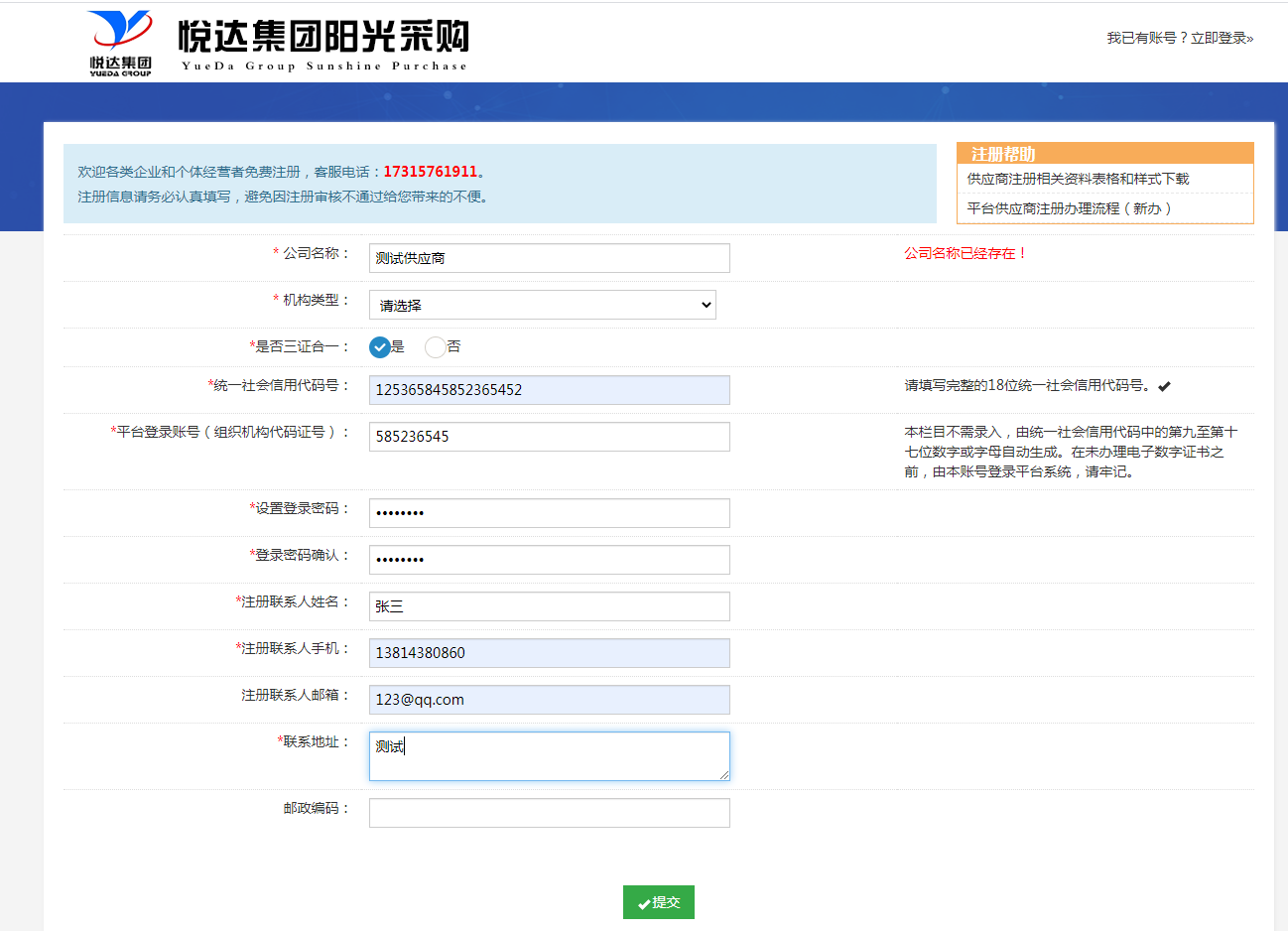
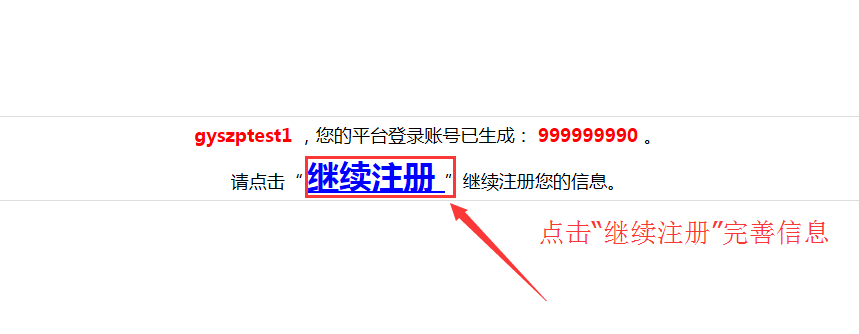
提交后显示一下页面:
1.2快速注册
如果是参加快速询价和网上竞拍的项目,可以通过这里快速注册,点击要参与的项目如下图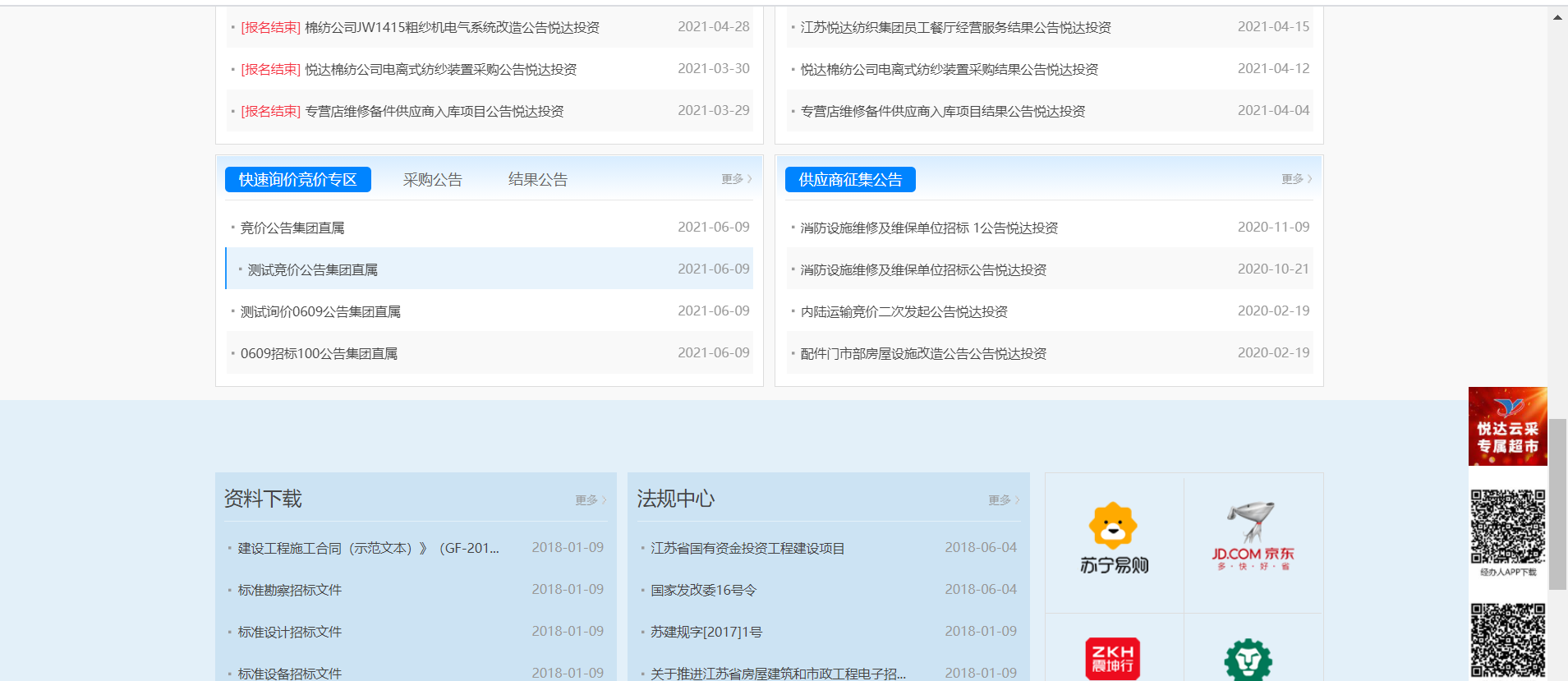
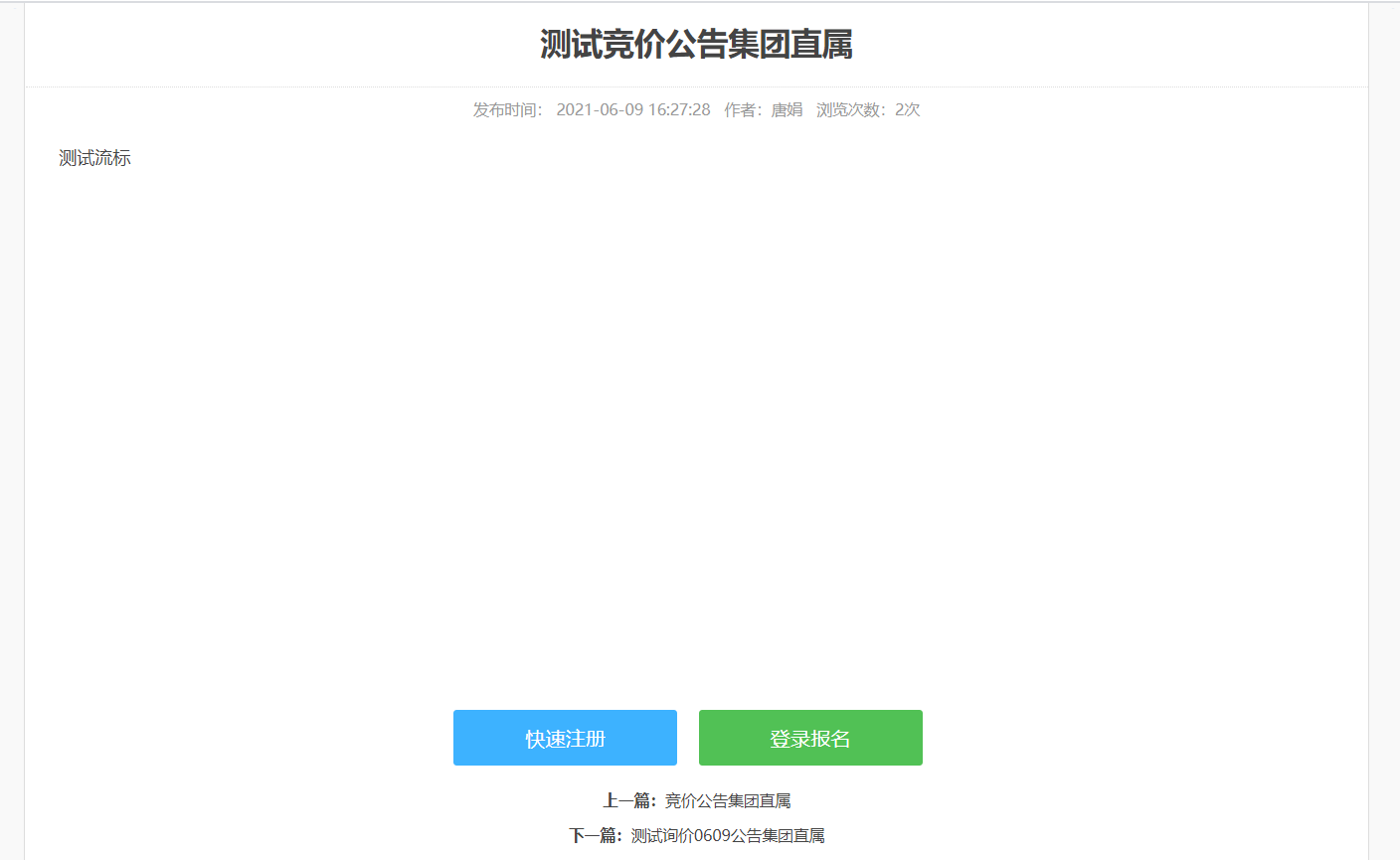
点击后在公告的下边有快速注册和登录,如果未注册可以通过这里 "快速注册",如果有账号可直接"登录报名"如下图。
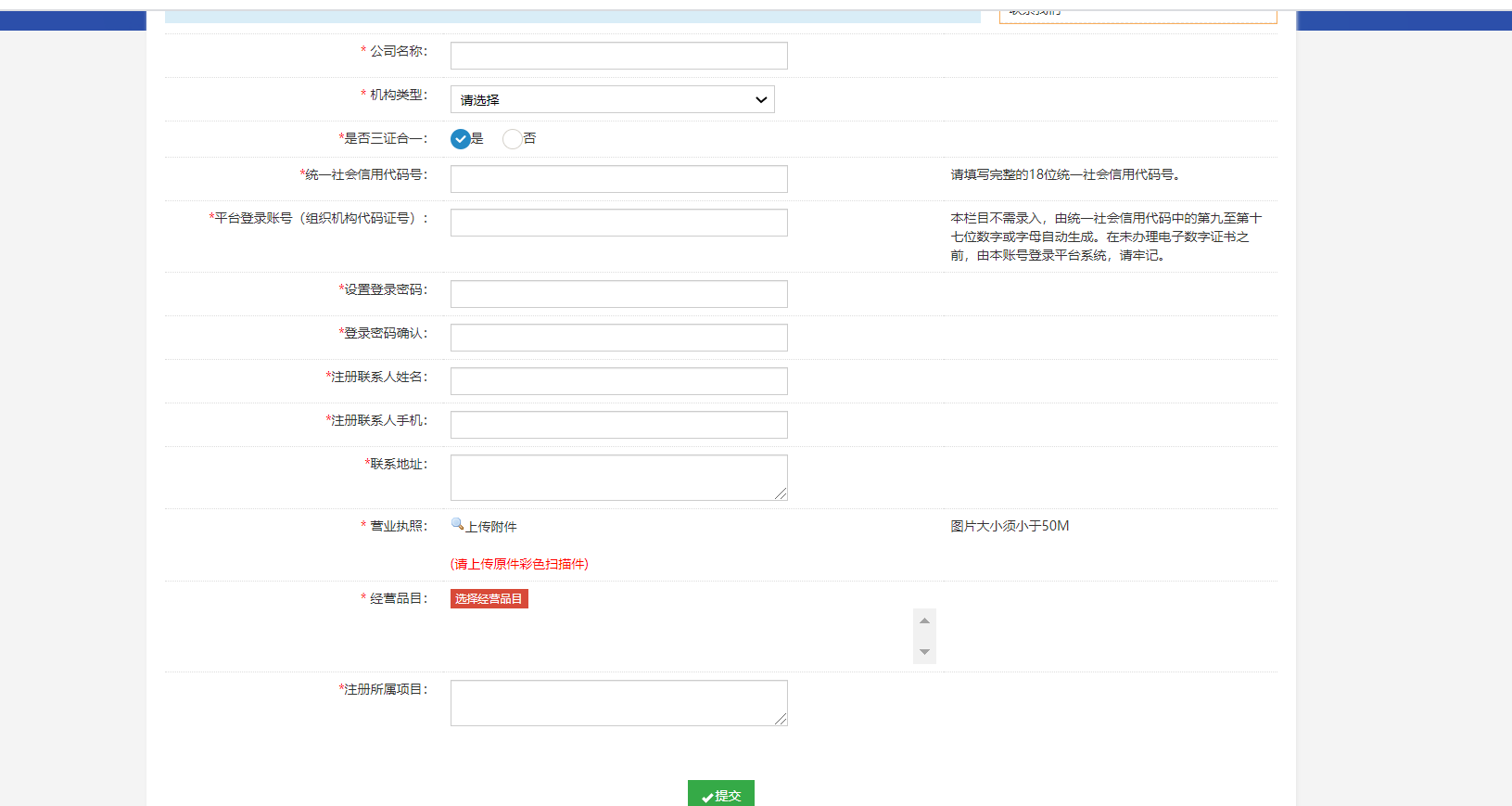
点击快速注册,填写内容相对简单如下图,填完点提交审批通过后可以参加项目进行报名
温馨提示:如果通过快速注册只能参加快速询价和网上竞拍项目,如果参加其他项目还需要完善信息并审核通过后才能参与!
1.3登录账号
用IE浏览器进入登陆界面,如图-1所示:
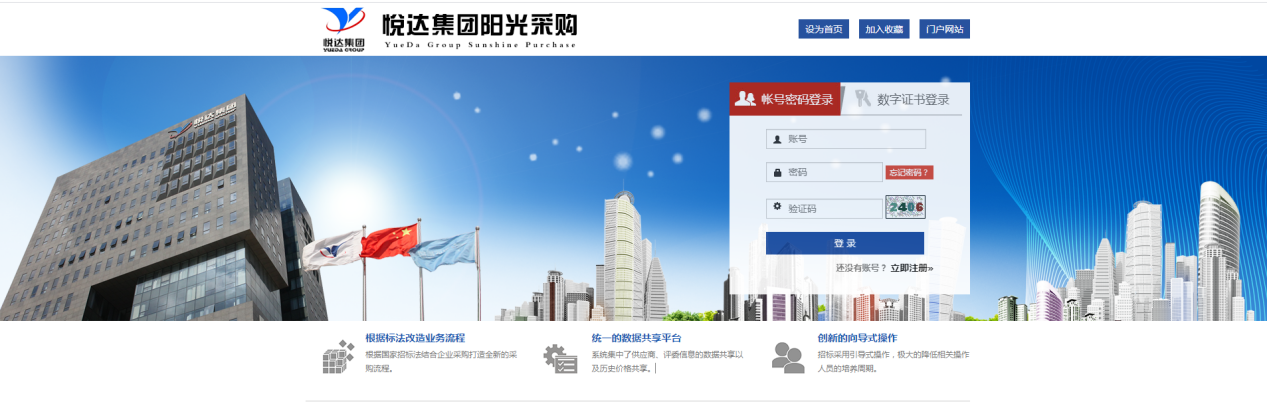
图-1
1.4我的桌面
在上图中把之前注册的登录号,密码输入,成功登陆系统,如图-2:
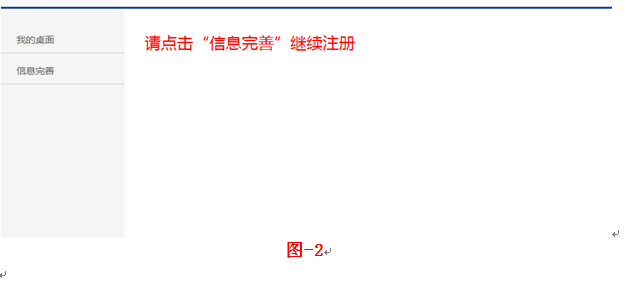
图-2
1.4完善信息
1.4.1、基本信息环节
点击上图左边的"信息完善"环节,进入到完善信息页面,如图-3:
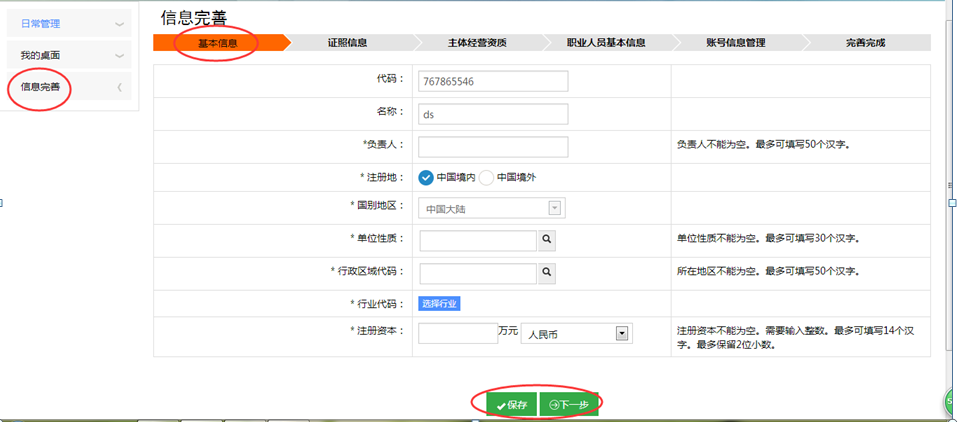 图-3
图-3
1.4.2、证照信息环节
把以上基本信息填写完整后, 点击保存并下一步,跳转到 "证照信息"完善环节,如图-4:
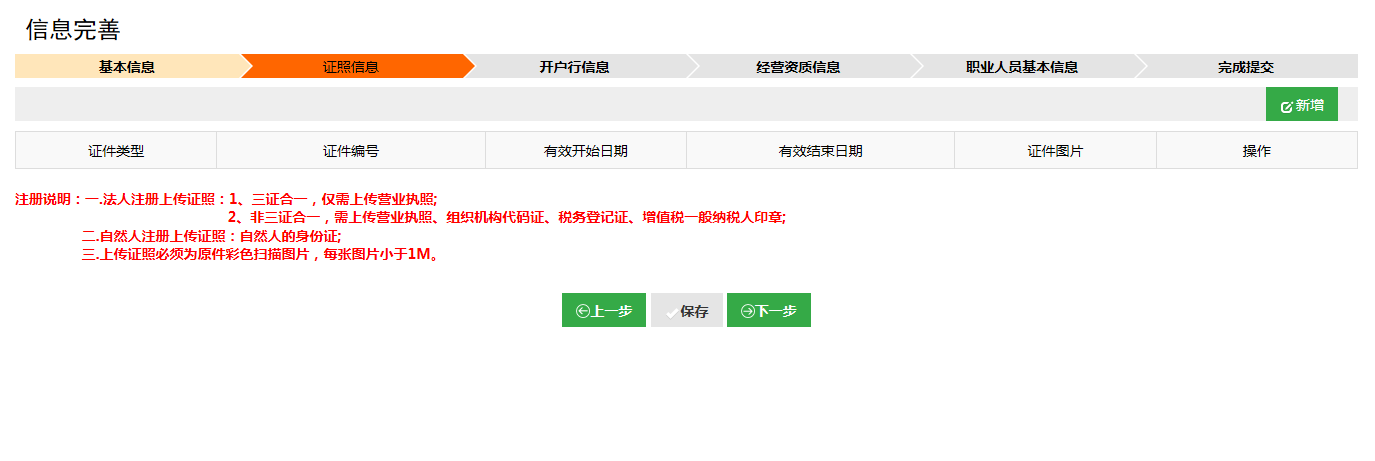 图-4
图-4
点击图-4"新增"按钮弹出图-5和图-6所示窗口:
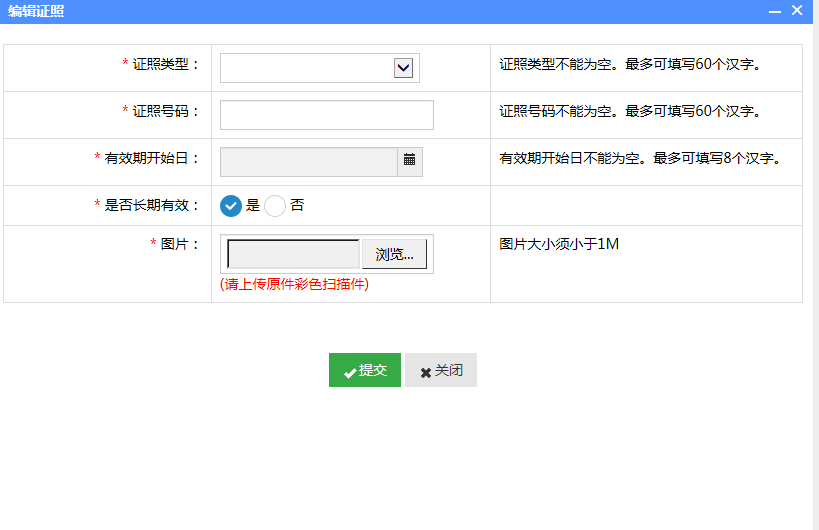 图-5
图-5
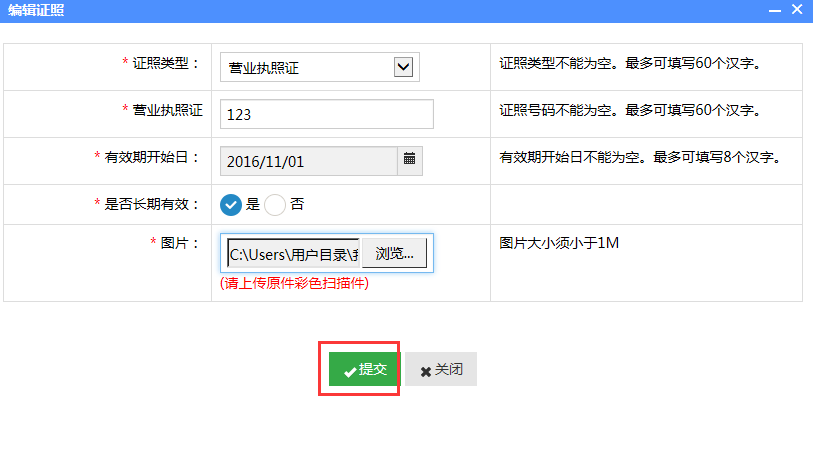 (/supplier/图-6
把以上证照信息填写完整后,点击保存,返回到证照信息页面,如图-7:
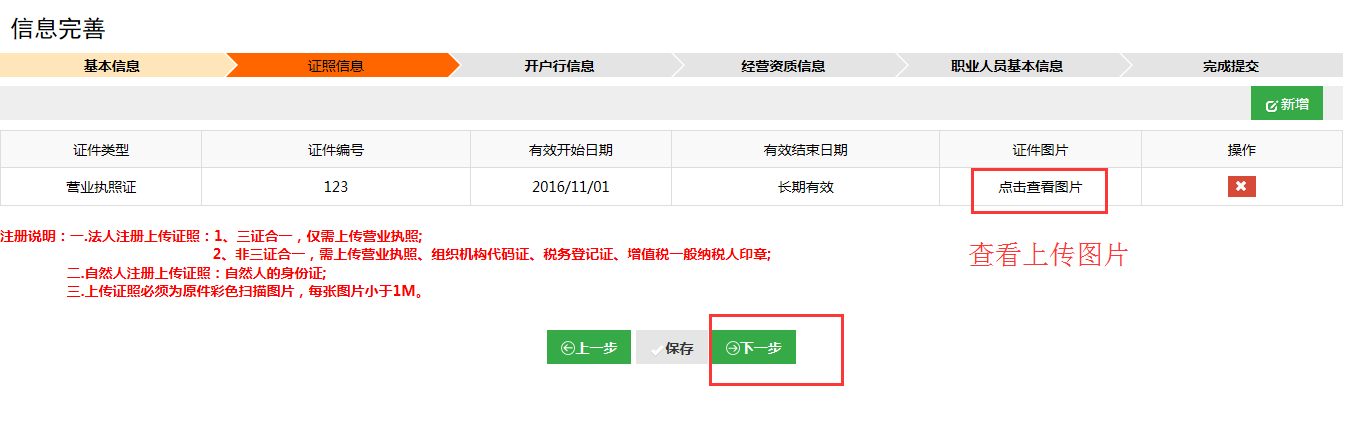 图-7
图-7
注:请仔细阅读看页面下面的说明。
1.4.3、开户行信息
此时证照信息里面已有内容,点击下一步,跳转到 "主体经营资质"完善环节,如图-8:
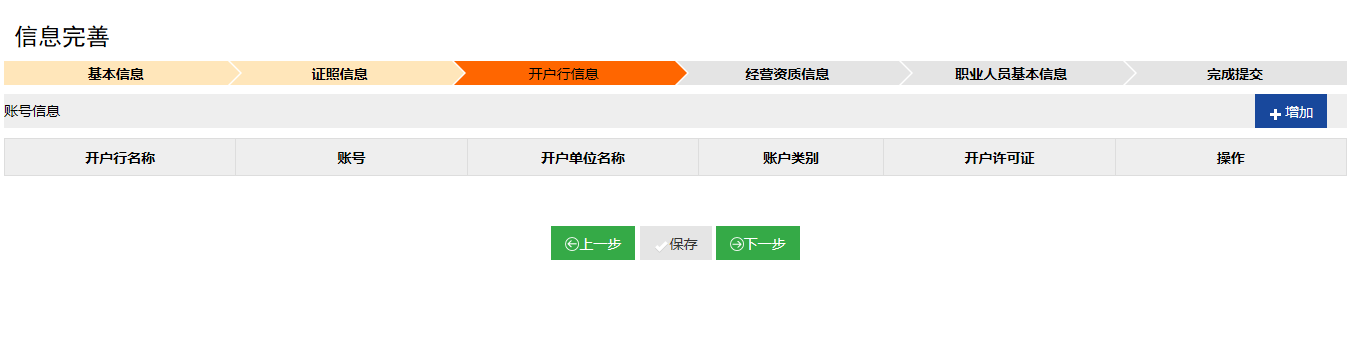 图-8
图-8
点击图-8的"增加"按钮打开"新增开户行"的页面如图-9:
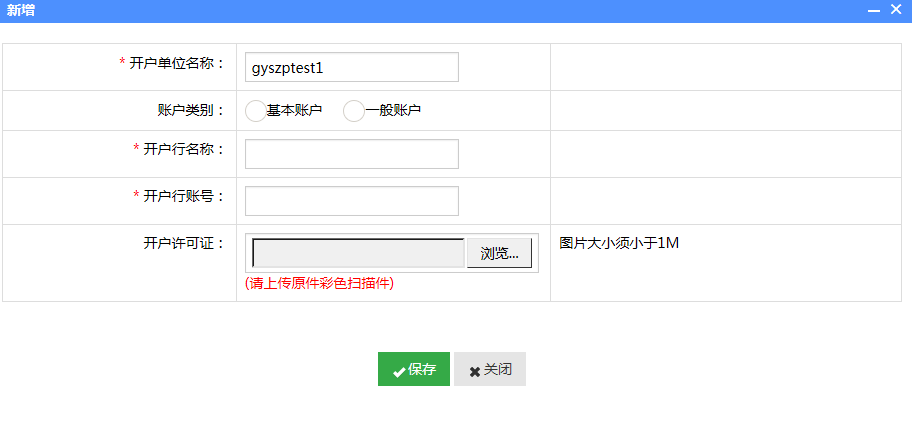 图-9
图-9
把以上资质信息填写完整后, 点击保存,返回到主体经营资质页面,如图-10:
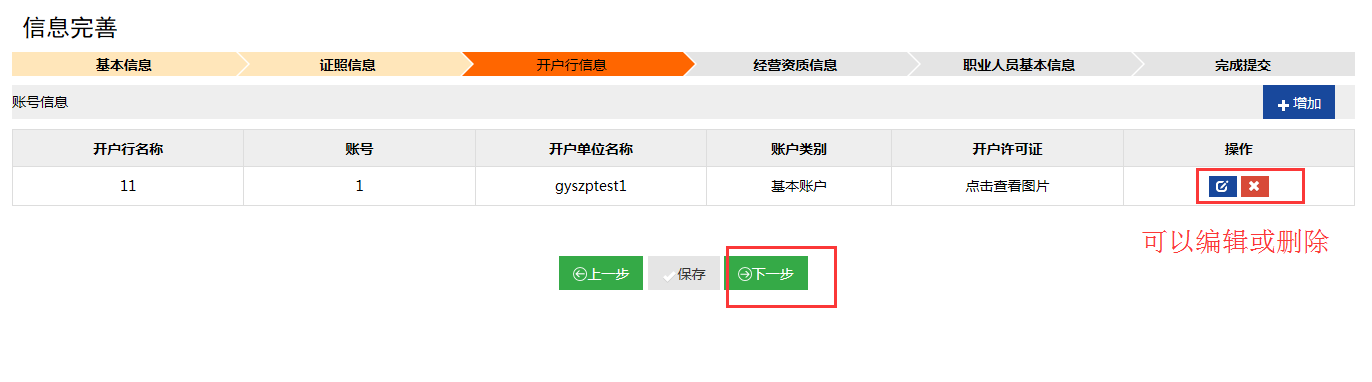 图-10
图-10
1.4.4、经营资质信息
此时主体经营资质里面已有内容,点击下一步,跳转到"职业人员基本信息"完善环节,如图-11:
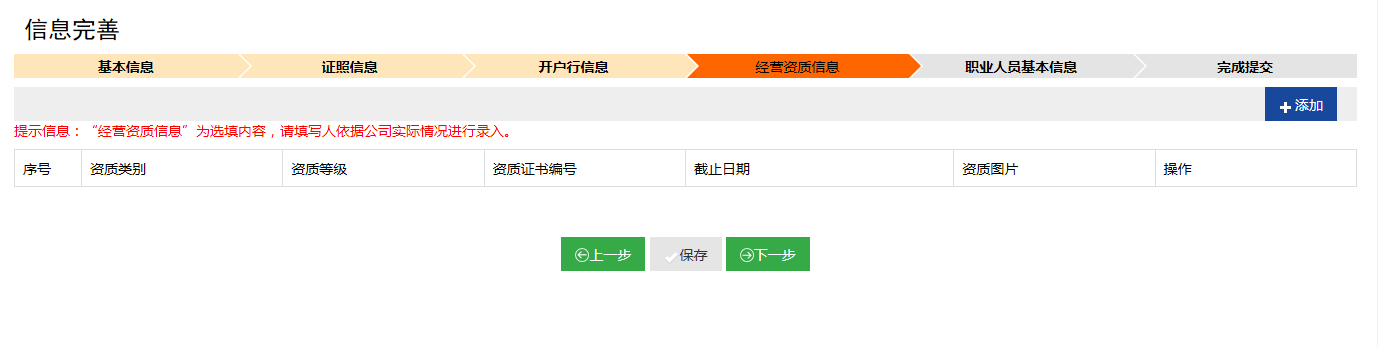 图-11
图-11
点击图-11的"添加"弹出"编辑资质"页面,如图-12:
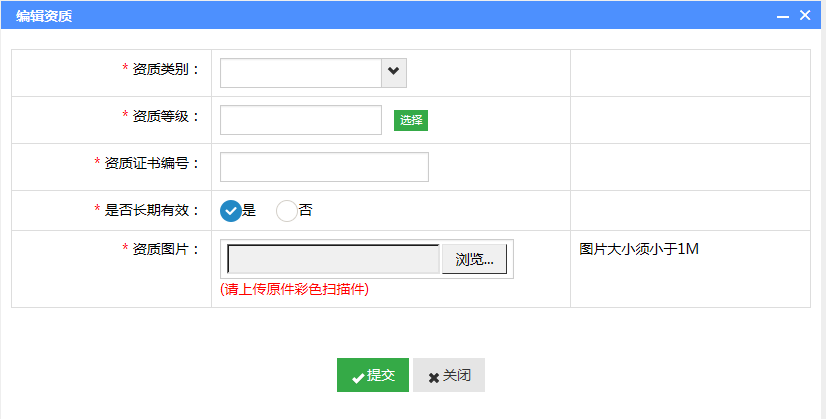 图-12
图-12
内容填写完成后点击最下方的"提交"按钮。点击"下一步"进入职业人员基本信息环节。
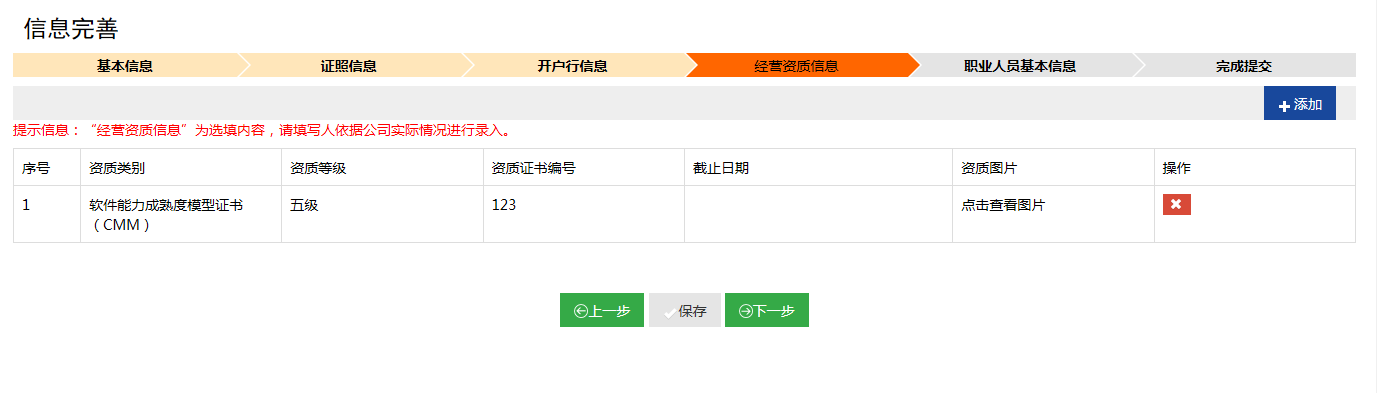 图-13
图-13
1.4.5、职业人员基本信息
点击图-16的下一步,跳转到"职业人员基本信息"完善环节,如图-17:
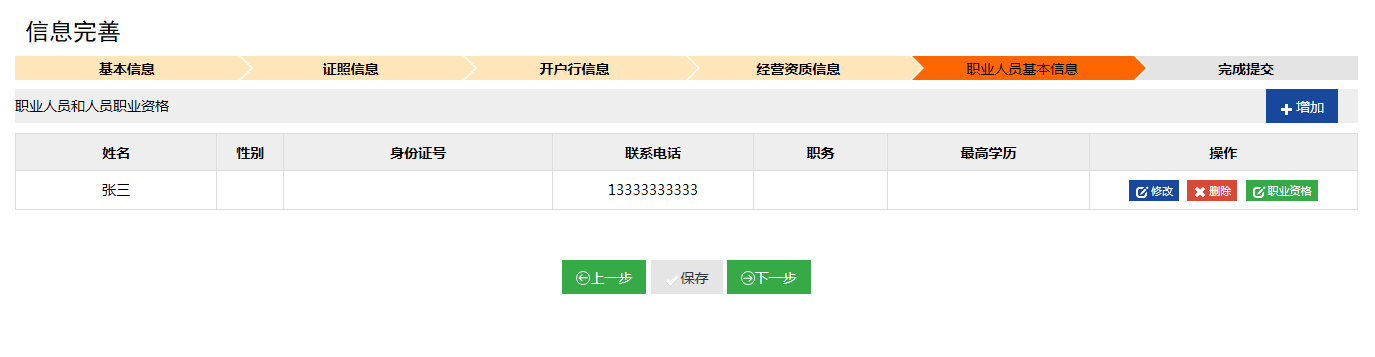 图-17
图-17
点击图-17"增加"按钮,弹出"新增"页面,如图-18:
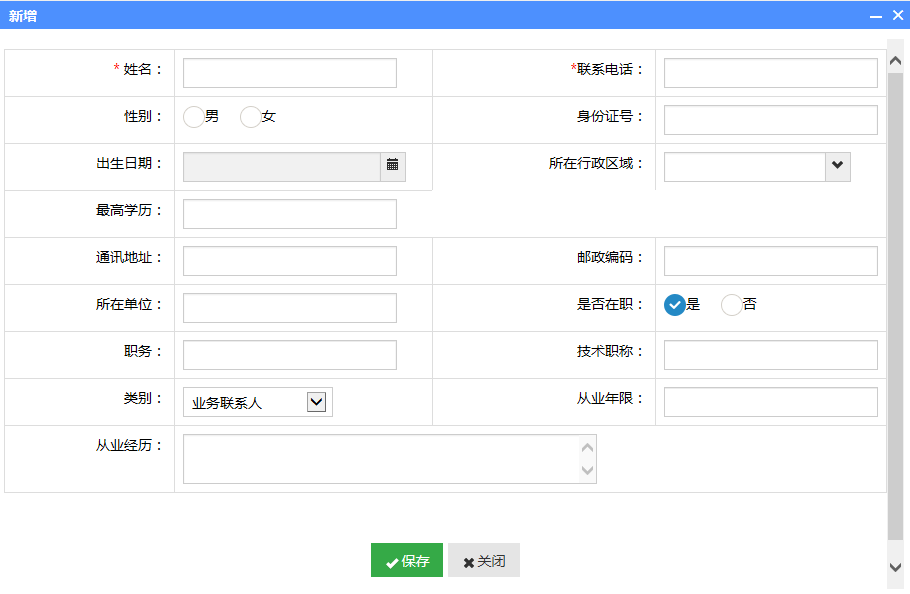 图-18
图-18
保存后,返回到"账号信息管理"页面,如图-19(1):
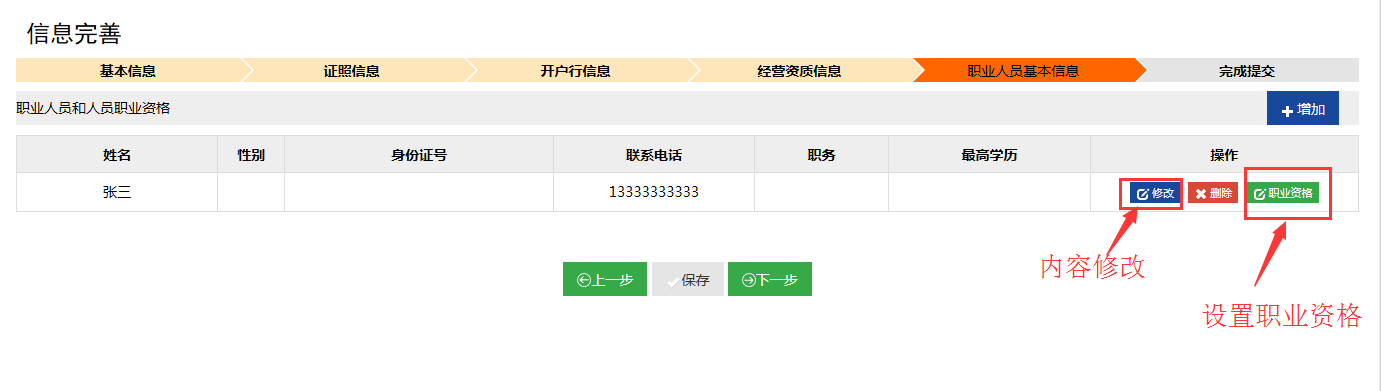 图-19(1)
点击"职业资格"维护人员的职业资格信息,如下图-19(2):
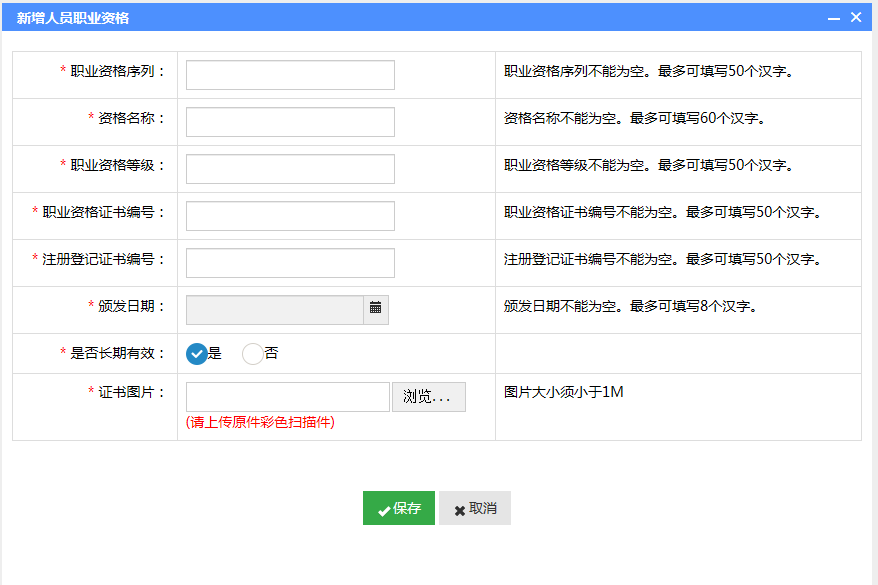
图-19(2)
1.4.6、完成提交
点击图-19中的下一步,跳转到"完成提交"环节,如图-20:
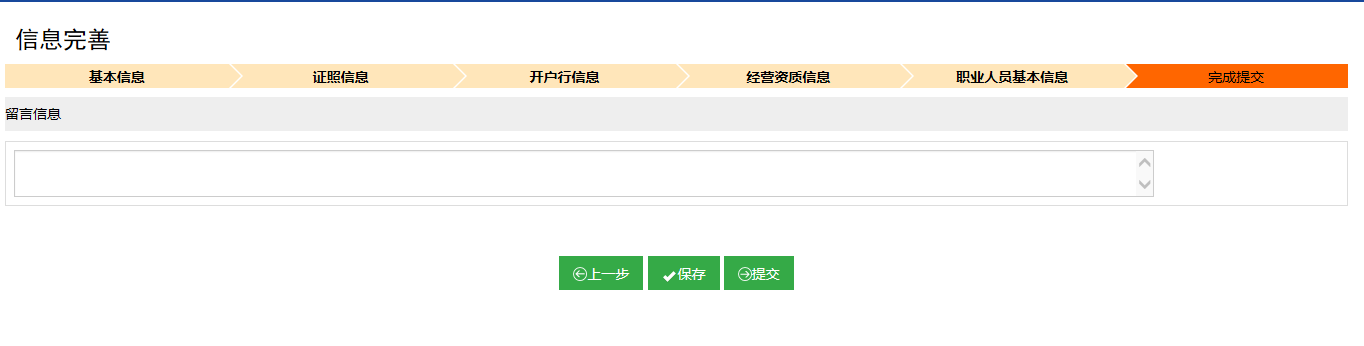
图-20
图-20中的留言信息填写完成后,点击保存并提交,等待平台管理员审核。如图-21:
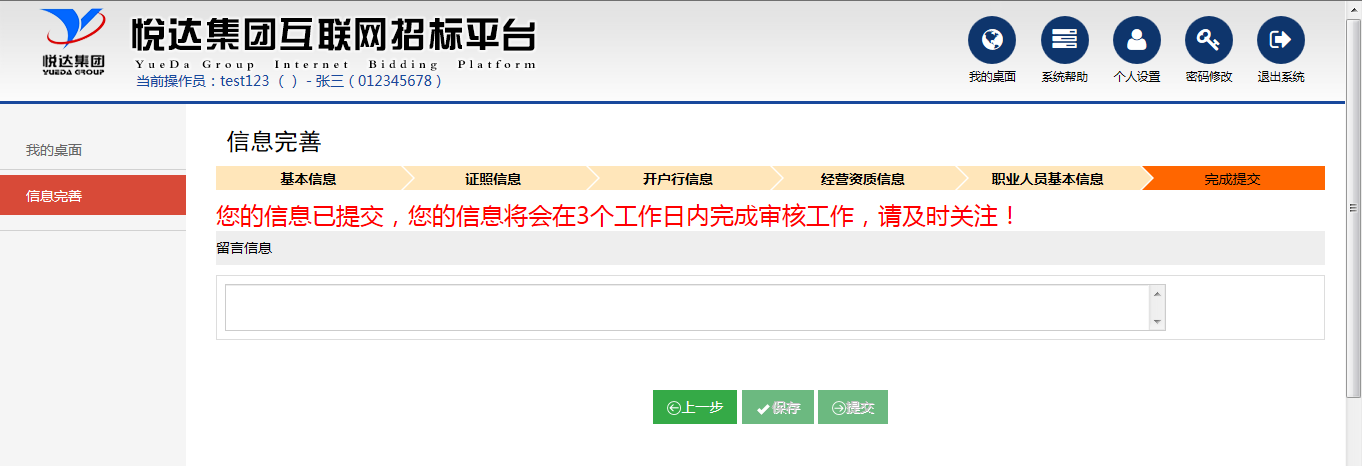 图-21
图-21
2.投标
2.1登陆系统
1.打开网页(如图1所示),点击右边的登陆图标。选择相应的角色登陆。
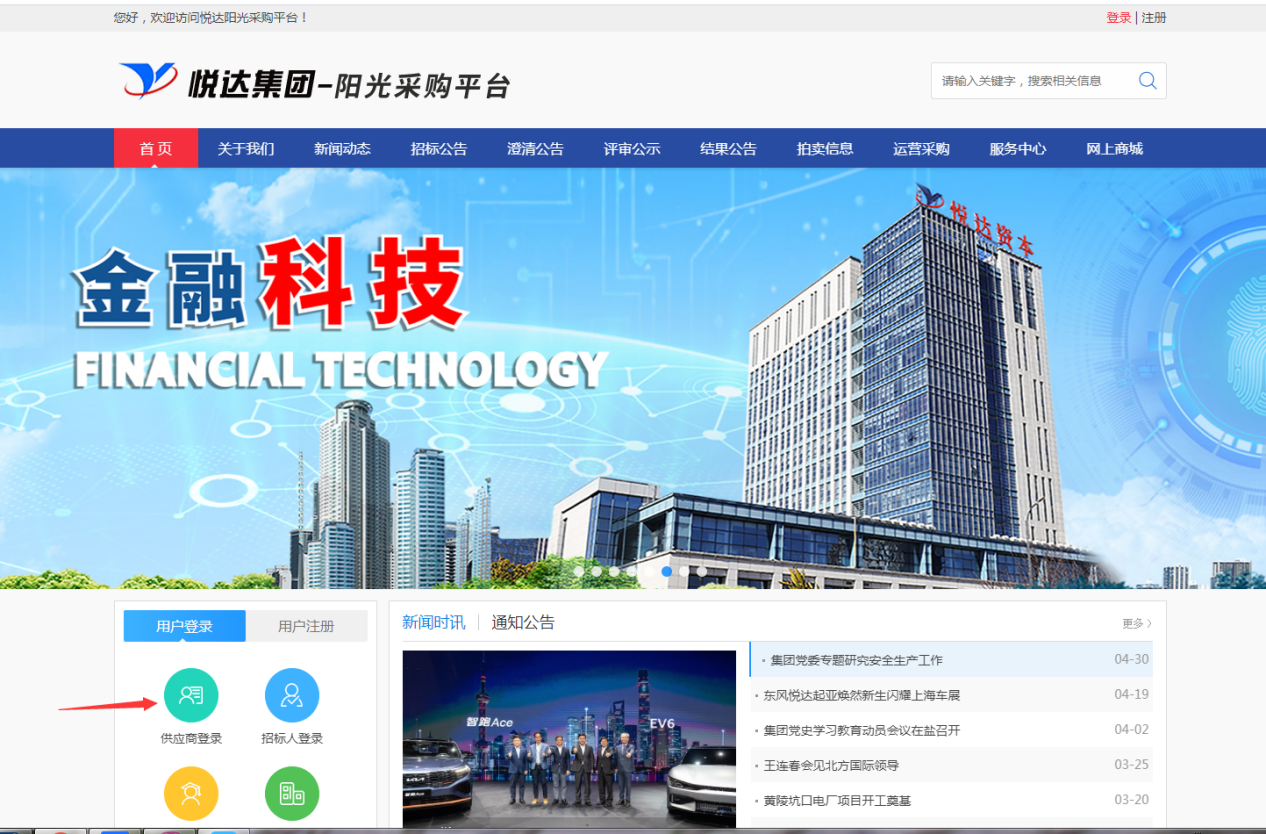
图-1
2.在打开的页面中(如图2所示),输入登陆账号、密码、验证码后,点击登陆即可。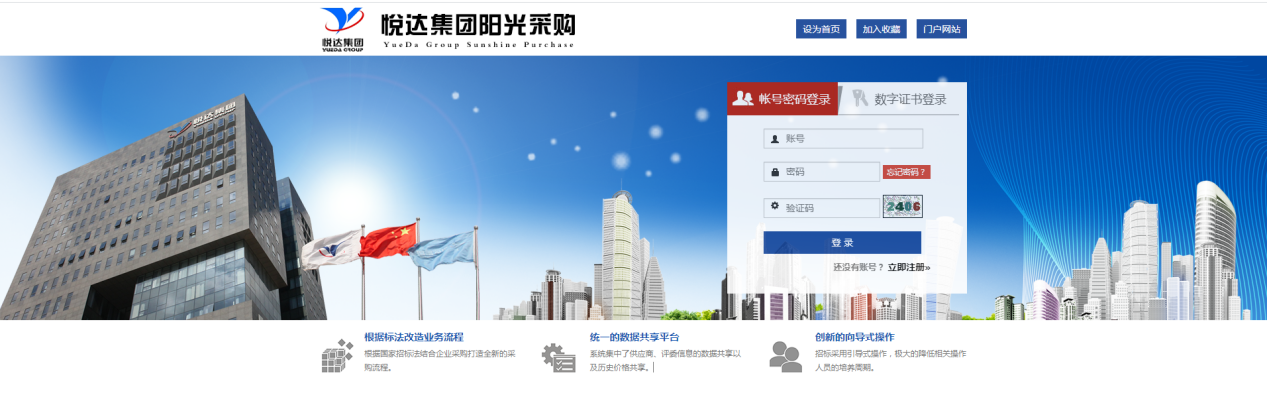
图-2
2.2供应商报名
2.2.1系统中报名
登陆系统后点击桌面右上角的我要报名的图标或则点击左边的项目信息---项目报名,如图-1所示: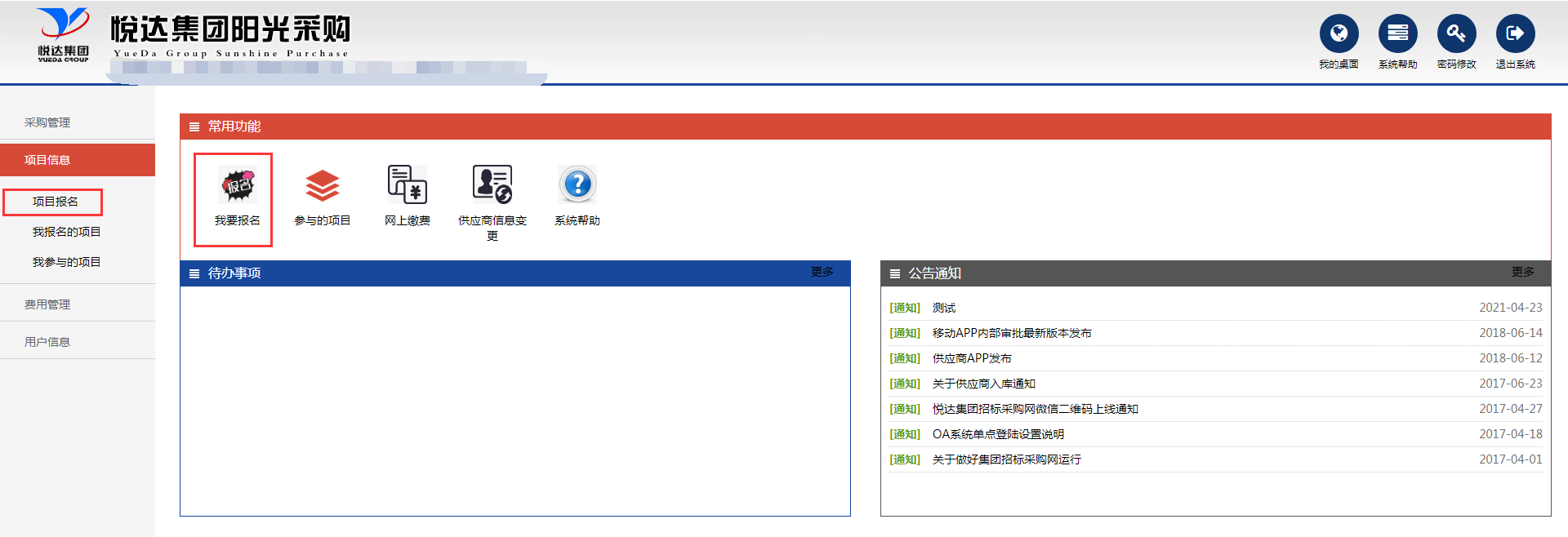
图-1
按照图-1所指找到报名入口,如图-2所示
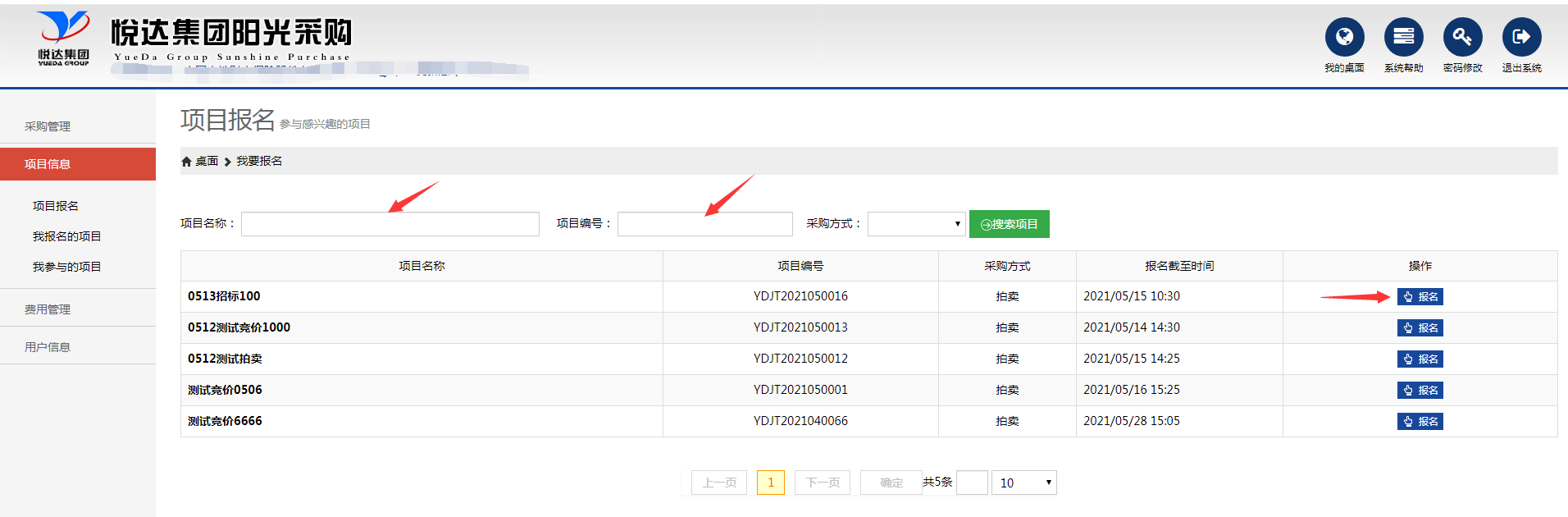
图-2
搜索后返回结果如图-3所示:
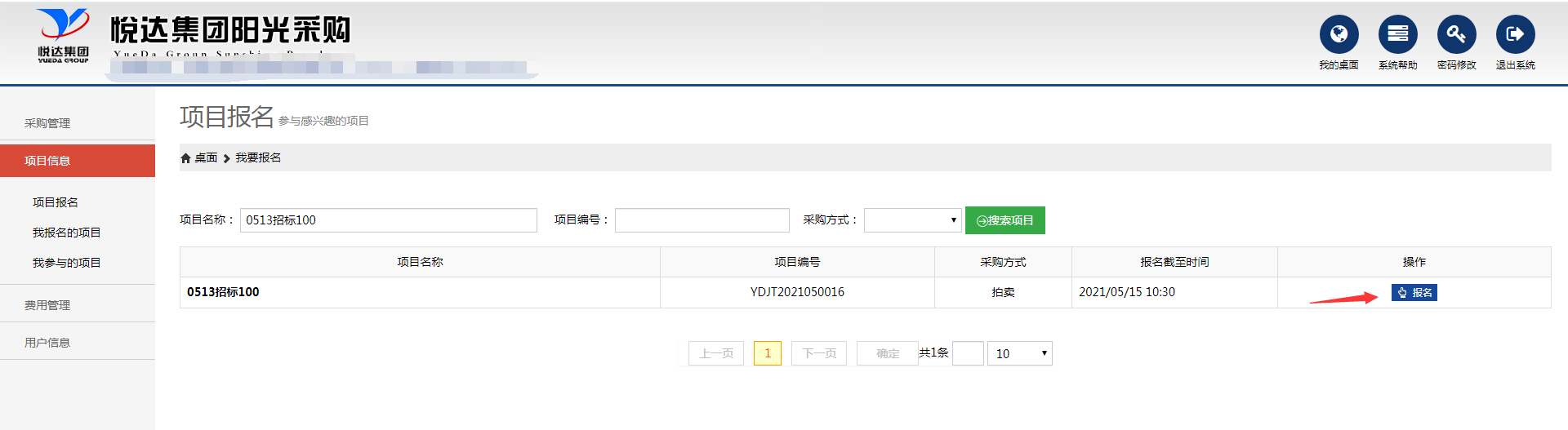
图-3
点击图-3项目后面的"报名"按钮,弹出图-4所示供应商选择分包信息页面:
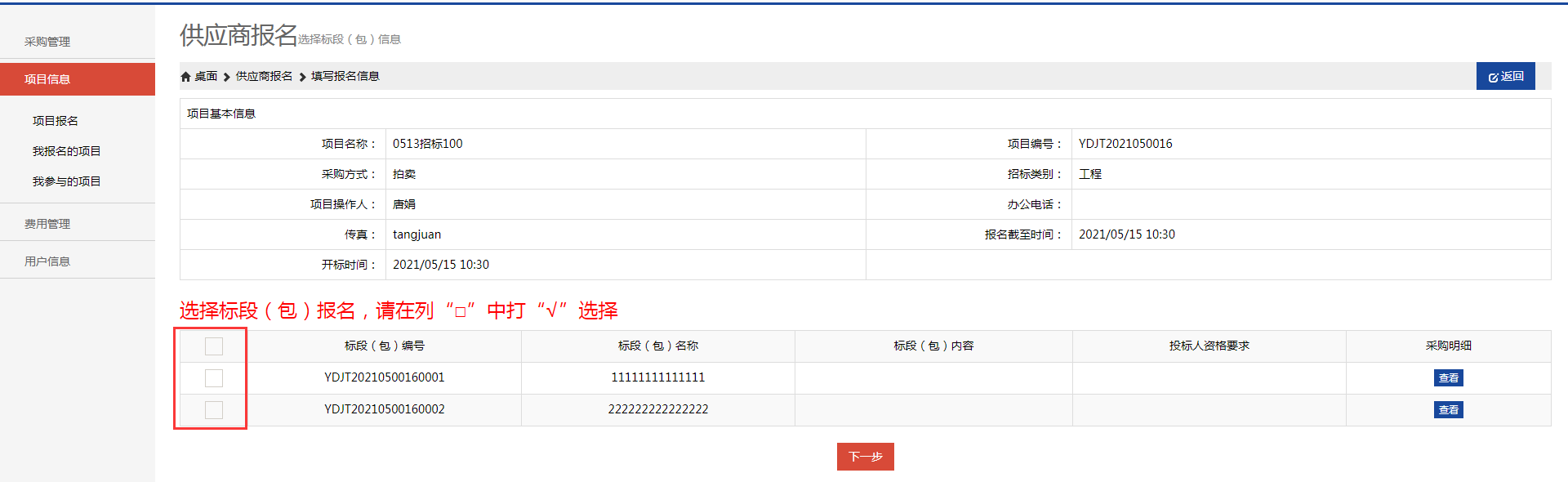
图-4
选择好分包后点击图-4中的先一步,跳转到图-5供应商报名信息编辑页面:
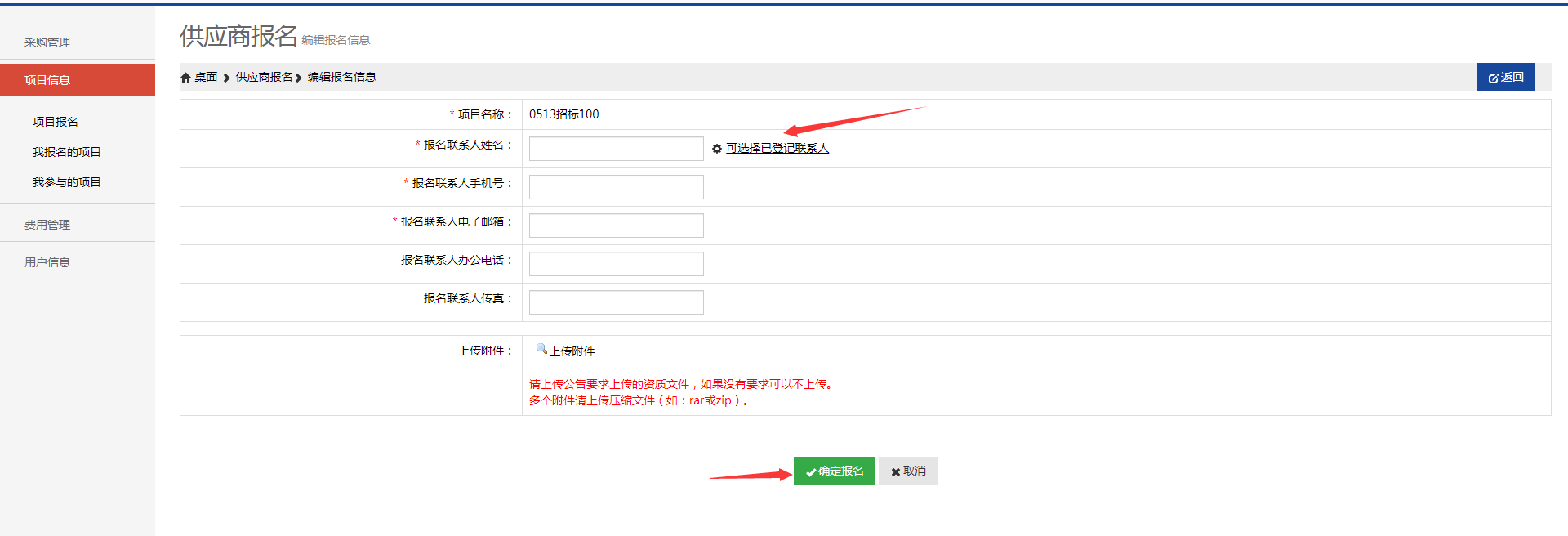
图-5
图-5中信息填写完成后,点击"确认报名"按钮。等待经办人审核报名。
2.2.2小程序报名
2.3缴纳费用
2.3.1 标书费缴纳
经办人审核成功后,先登陆系统,点击左边的"费用管理"---"网上缴费"进入缴费流程如图-1:,如果提示到现场支付,则该项目不能使用网上支付请到现场缴费。
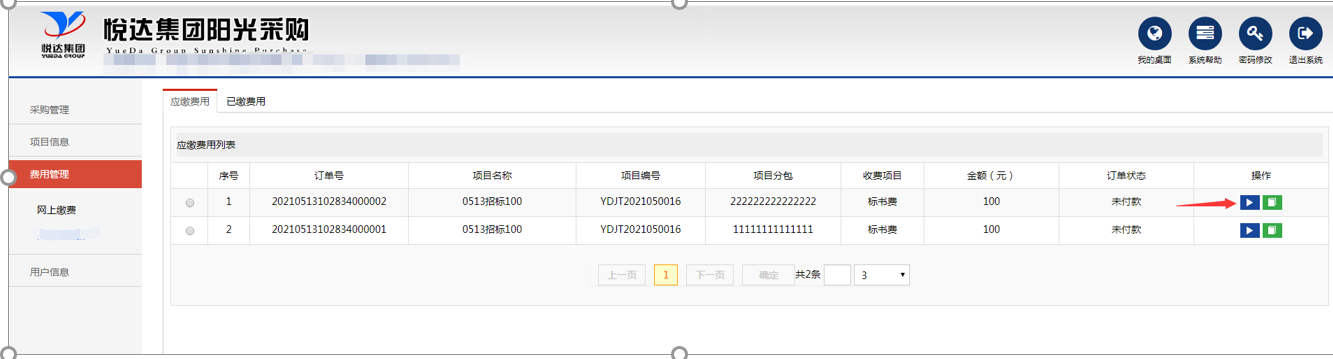 图-1
图-1
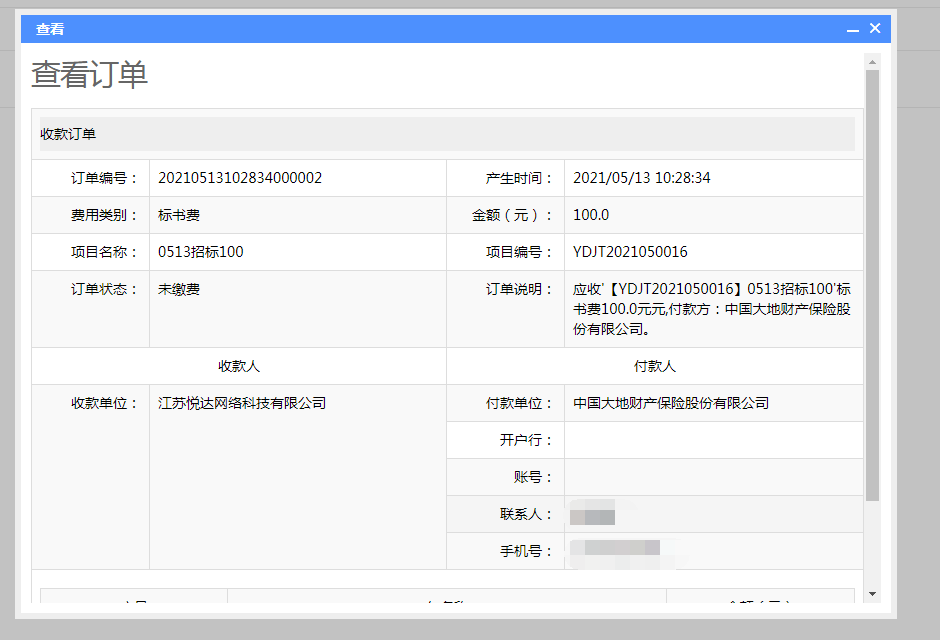
点击上图"支付"按钮进入支付页面。如图-2所示:先确认订单信息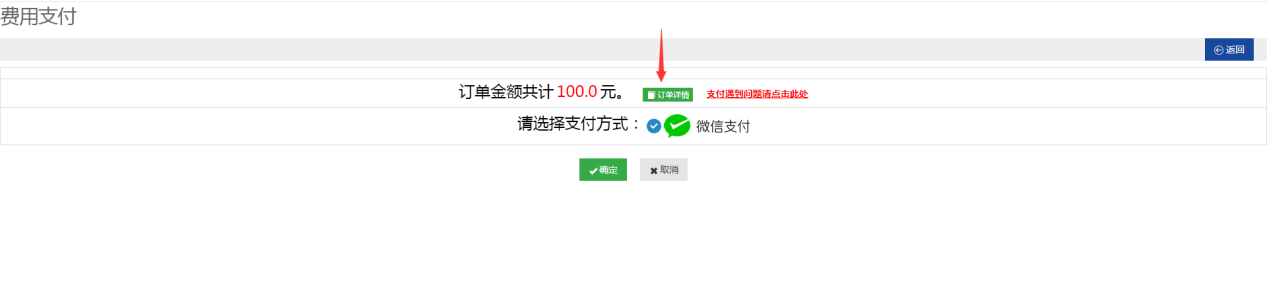 图-2
图-2
点击上图"支付"按钮进入支付页面如图-3所示:有几种支付方式,选择方式点击确定。
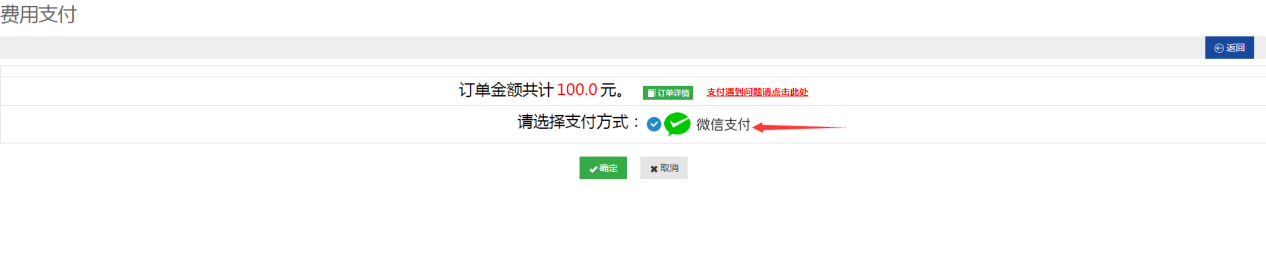 图-3
图-3
1 、微信支付
选择微信支付后进入如图-4所示界面:
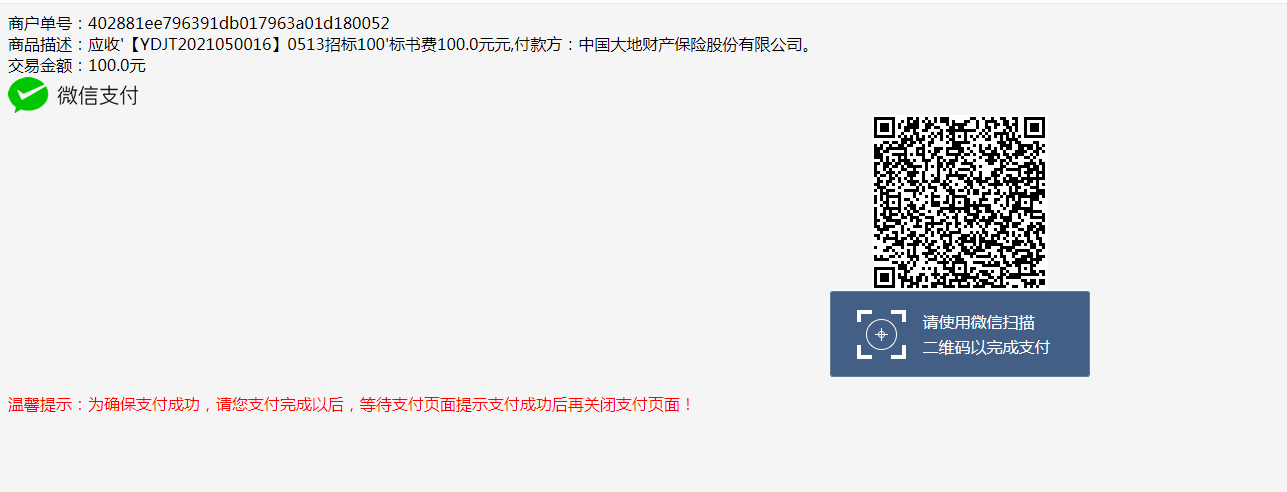
图-4
2.3.2 投标保证金缴纳
点击缴纳投标保证金按钮,如本项目不需要缴纳,则会看到提示"本项目不需要缴纳保证金"。
如需缴纳保证金,点击新增按钮可以增加保证金订单。如图7
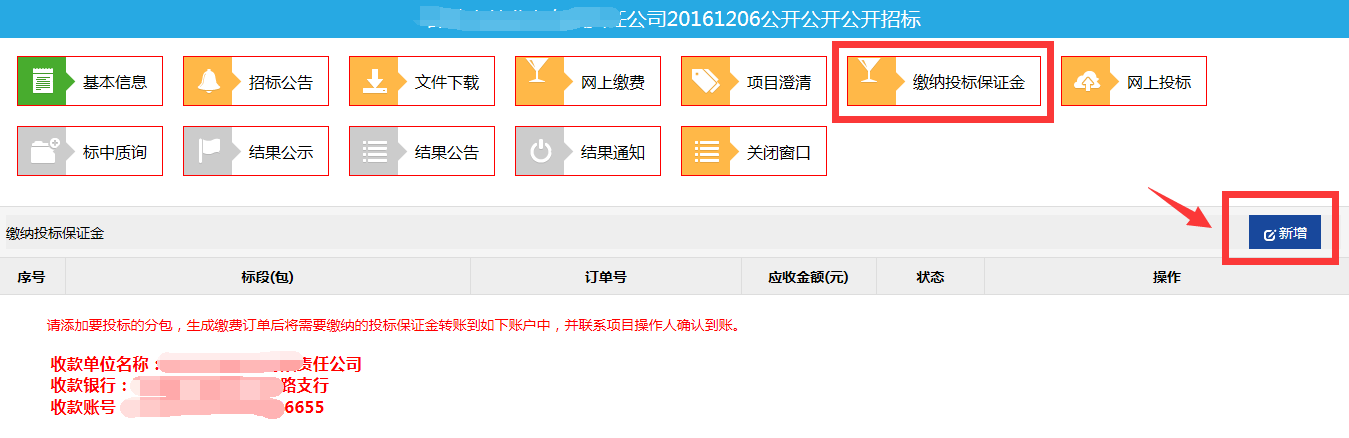
图-7
选择需要缴纳保证金的分包,点击确定。
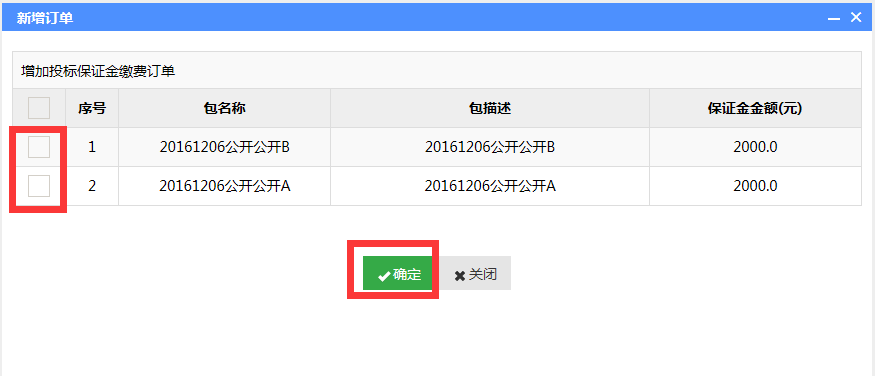
点击确定保存后按标段生成标段应收订单信息。
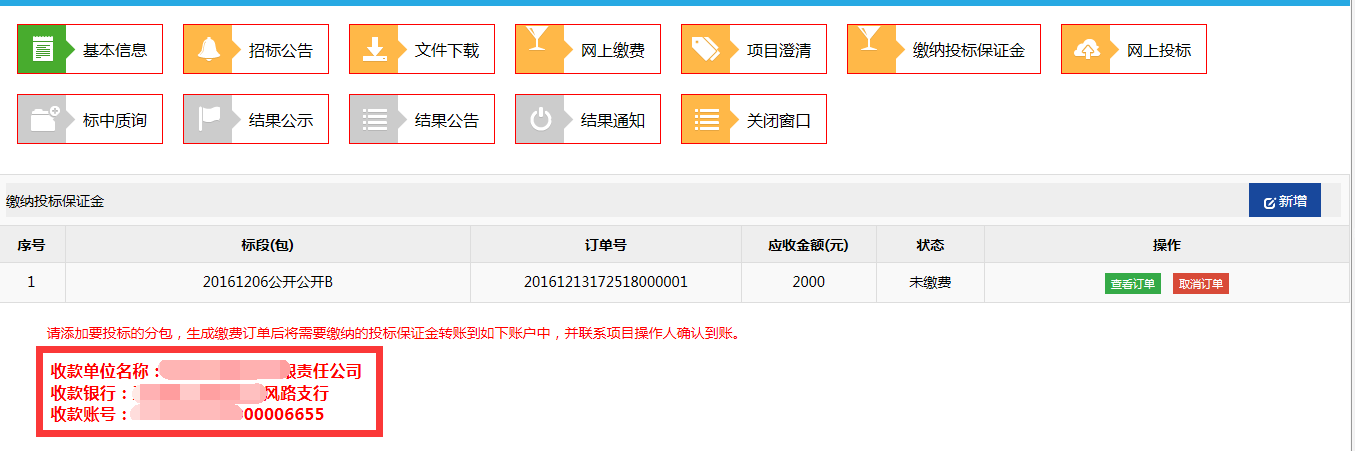
目前保证金的缴纳方式为平台不统一收费。这里面会展示保证金的收款账号和银行信息(由经办人在收费标准中设置)。供应商通过转账汇款的方式缴费后提供给经办人转账收据,由经办人完成缴费登记。
2.4下载
2.4.1招标文件下载
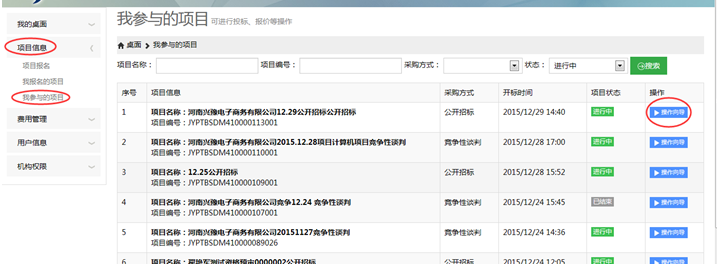
图-1
如图-1点击"项目信息"-"我参与的项目",找到要下载采购文件的项目,点击"操作向导"进入项目主页如图-2所示:
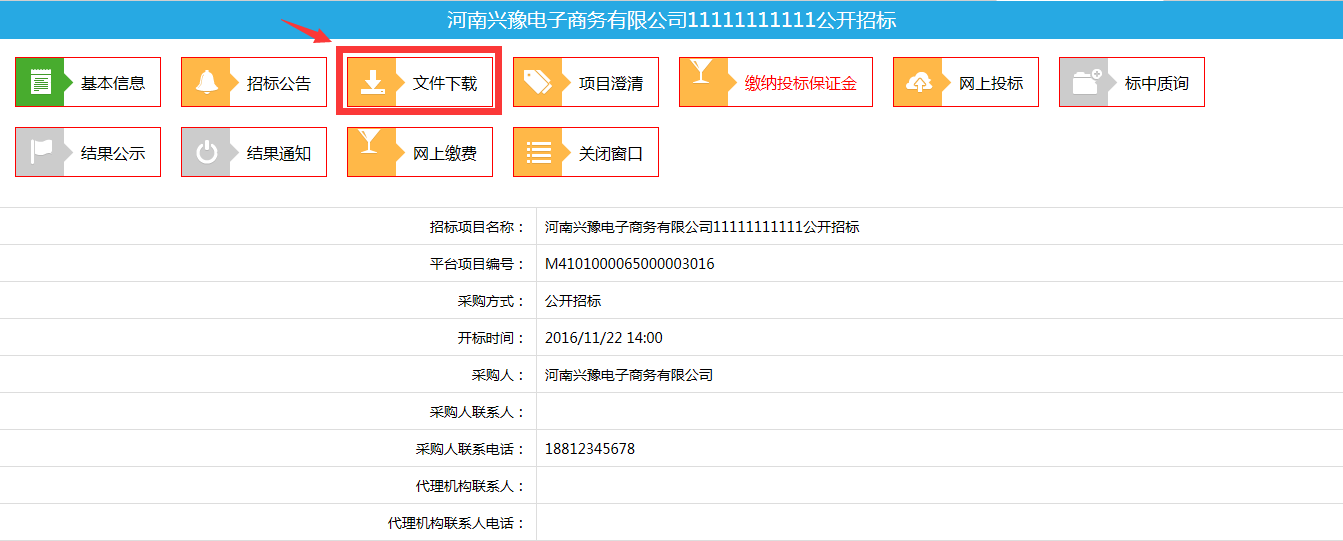
图-2
再点击图-2所示的"文件下载"图标进入下载页面如图-3:
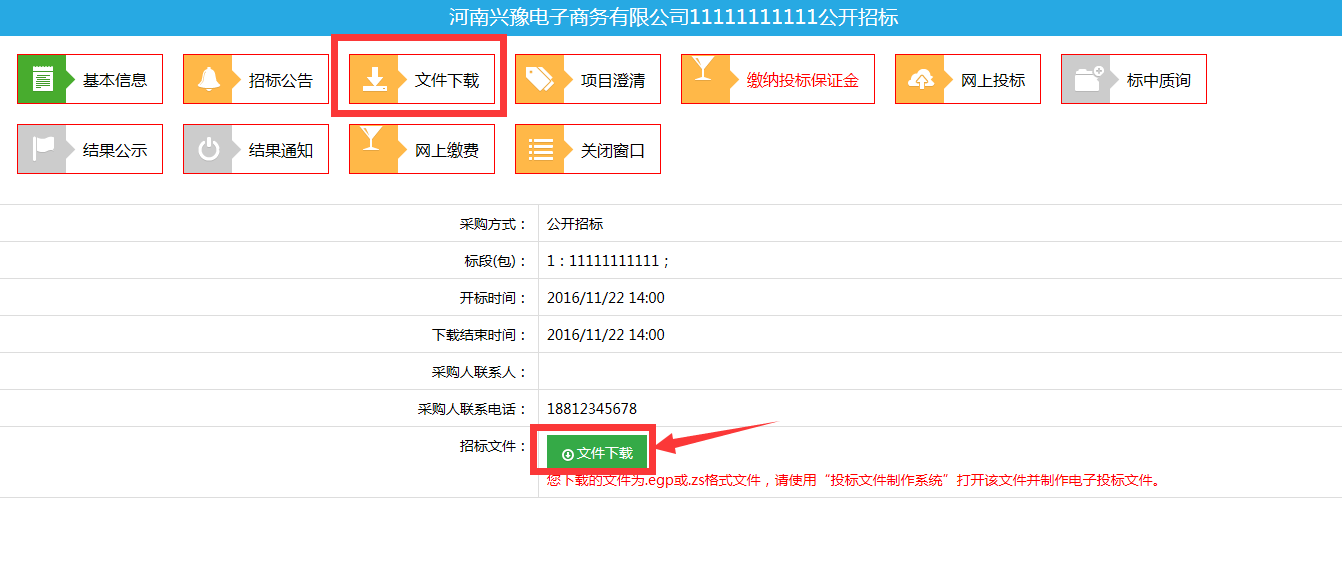 图-3
图-3
点击图-3所示的文件下载按钮,弹出下载窗口如图-4:
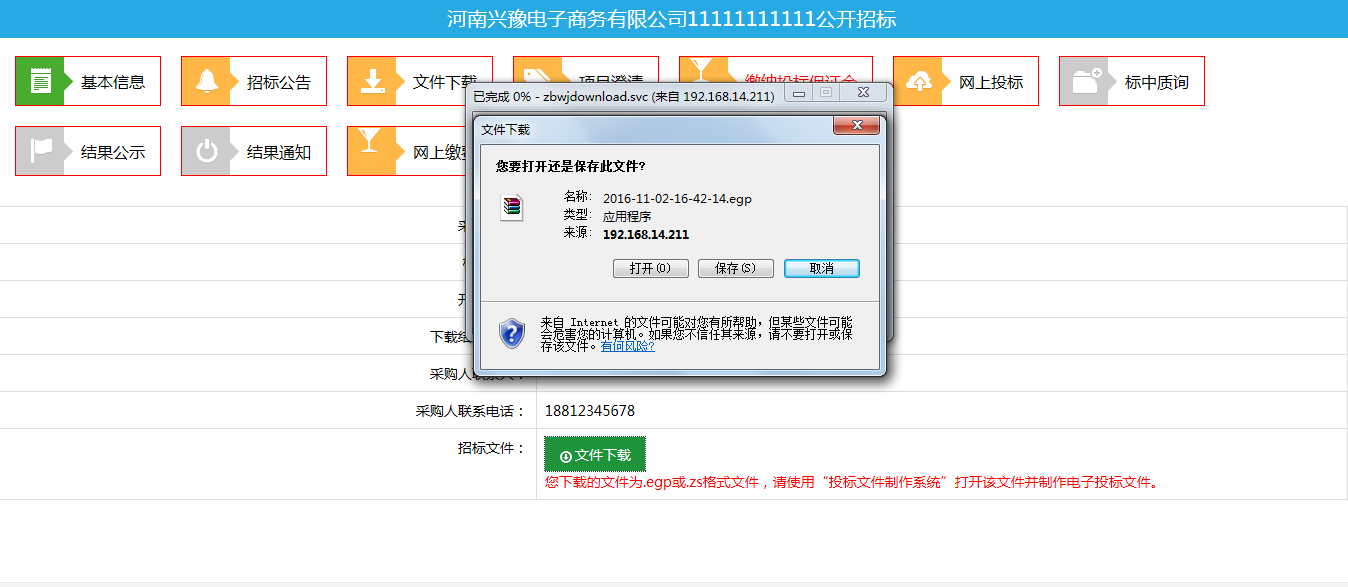 图-4
图-4
2.5谈判报价
2.5.3谈判
登陆平台点击我参与的项目流程---找到要上传标书的项目---点击项目向导进入项目主页---网上投标如图-6: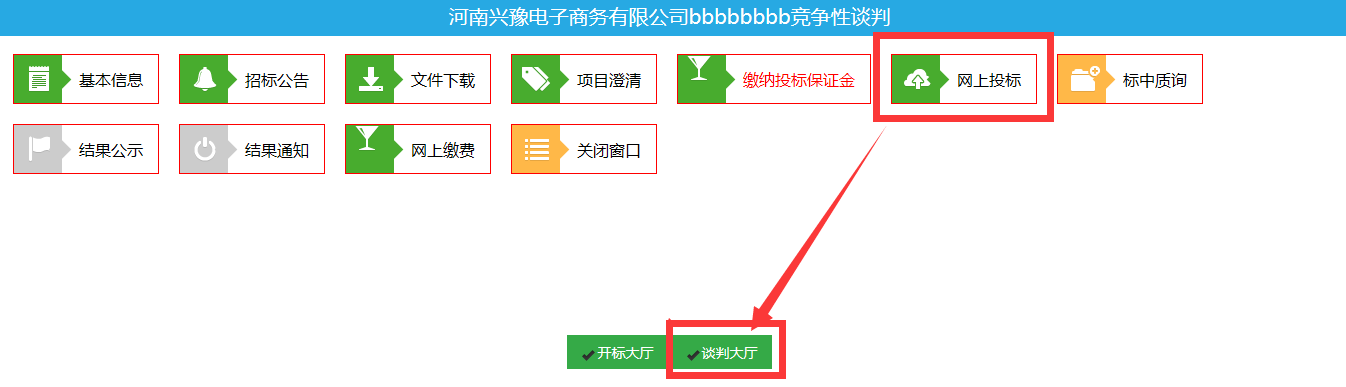
图-6
点击图-6"谈判大厅"按钮,进入到图-7谈判的页面: 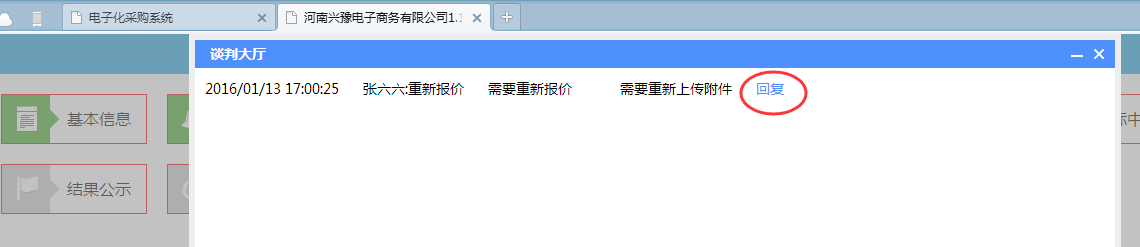 图-7
图-7
点击图-7的"回复"弹出图-8页面:
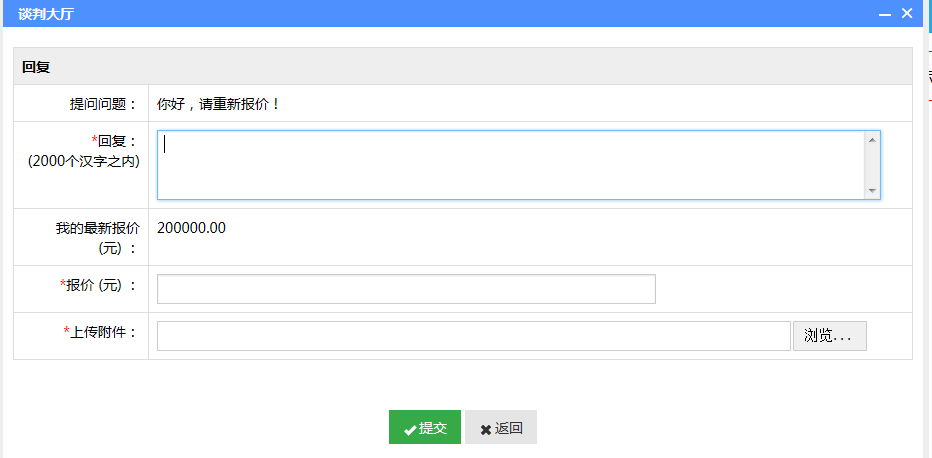 图-8
图-8
注:星号为必填。
图-8内容填写完毕后点击提交,提交本次谈判内容。返回到图-9页面:
 图-9
图-9
注:如需多次谈判报价和以上步骤项同。
3.询价
3.1报名
登陆系统后点击桌面常用功能里面的"我要报名"的图标或则点击左边的项目信息---项目报名,如图-1所示:
图-1
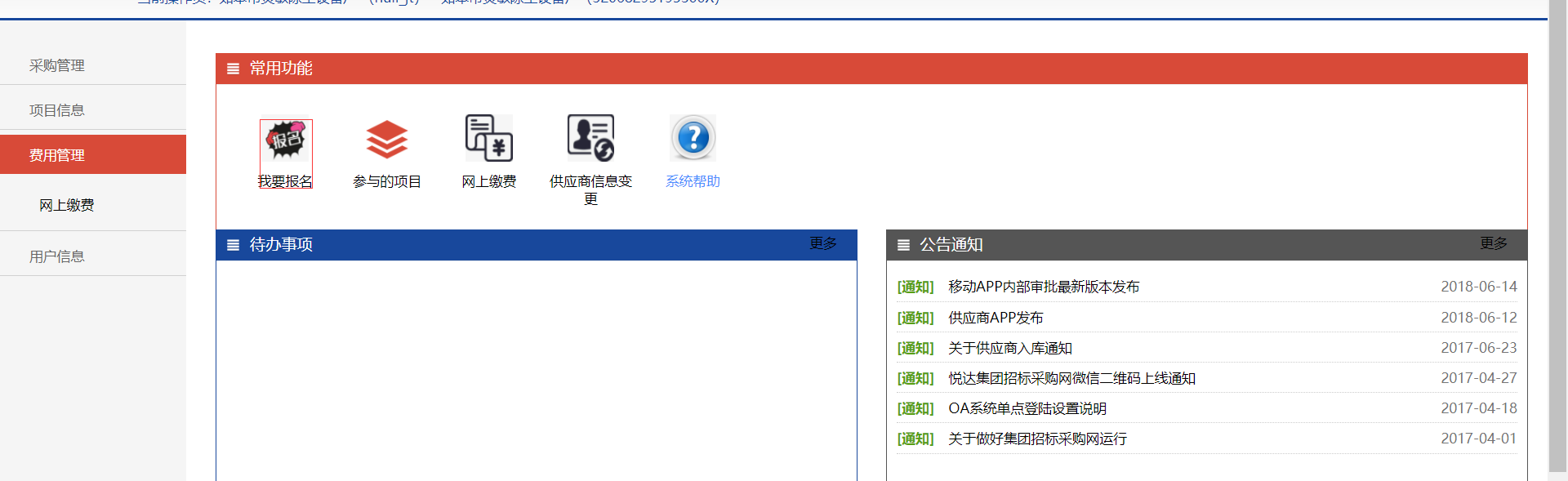
按照图-1所指找到报名入口,如图-2所示
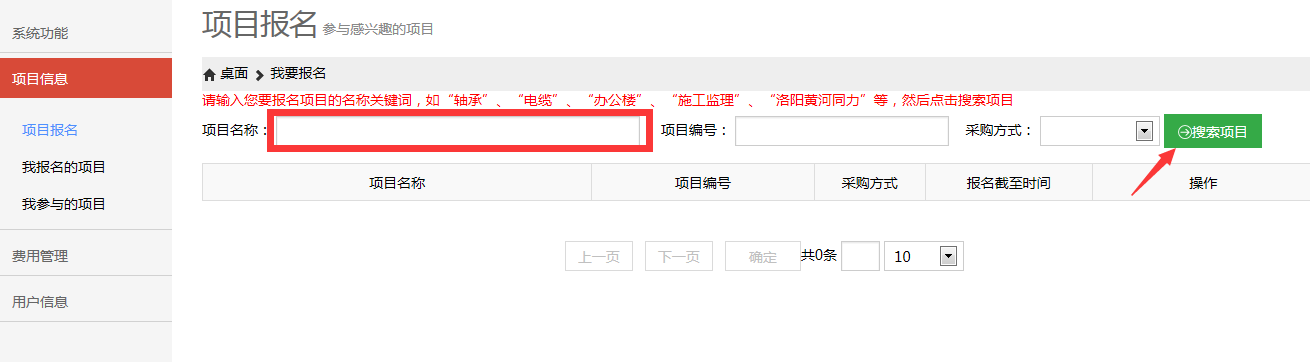
图-2
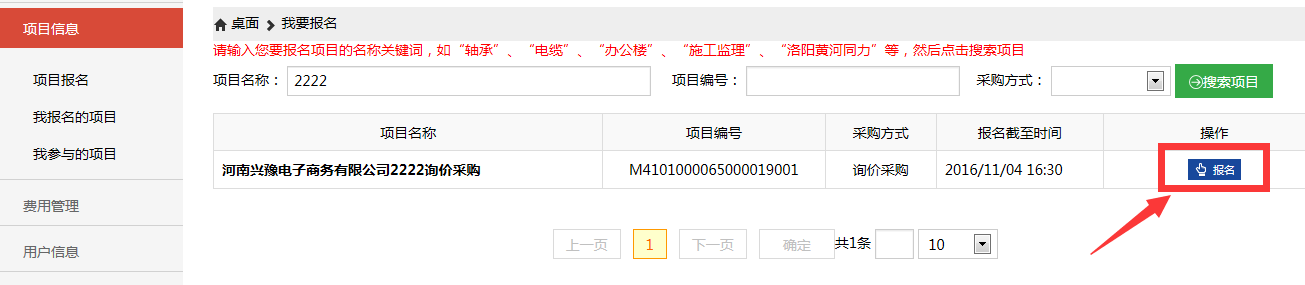
搜索后返回结果如图-3所示:
图-3
点击图-3项目后面的"报名"按钮,弹出图-4所示供应商选择分包信息页面:
图-4
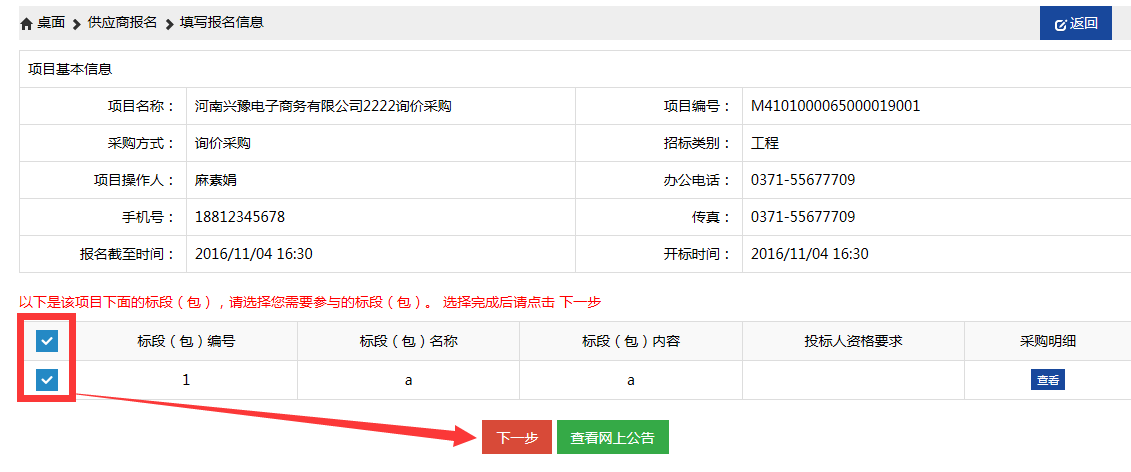
选择好分包后点击图-4中的先一步,跳转到图-5供应商报名信息编辑页面:
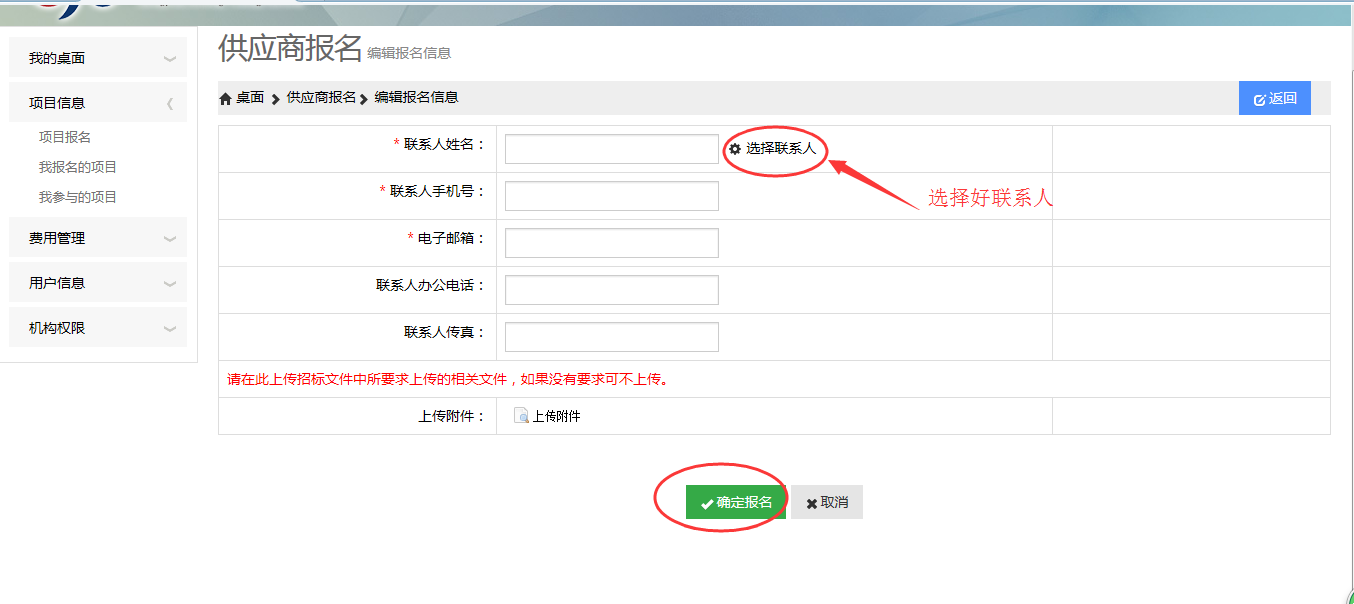
图-5
图-5中信息填写完成后,点击"确认报名"按钮。等待经办人审核报名。
3.2网上报价
报名审核通过后并缴费后,在报价时间截止之前登陆系统进行网上报价。如图-6所示:
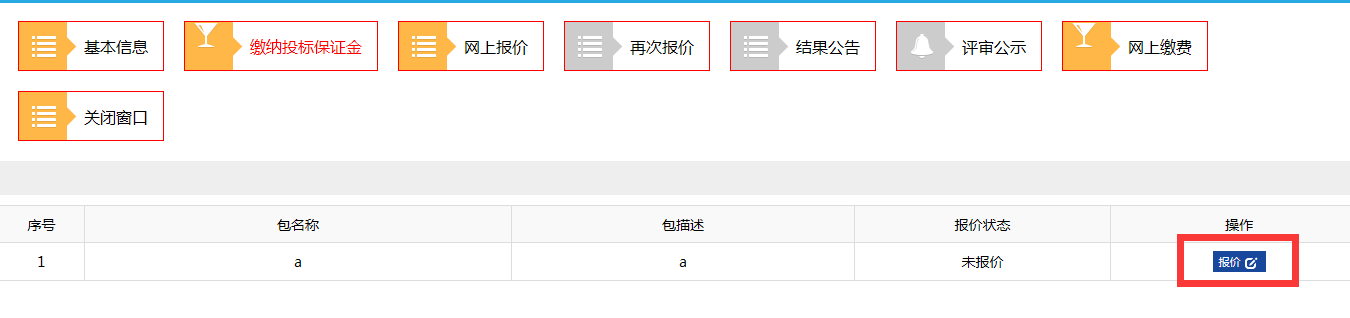
图-6
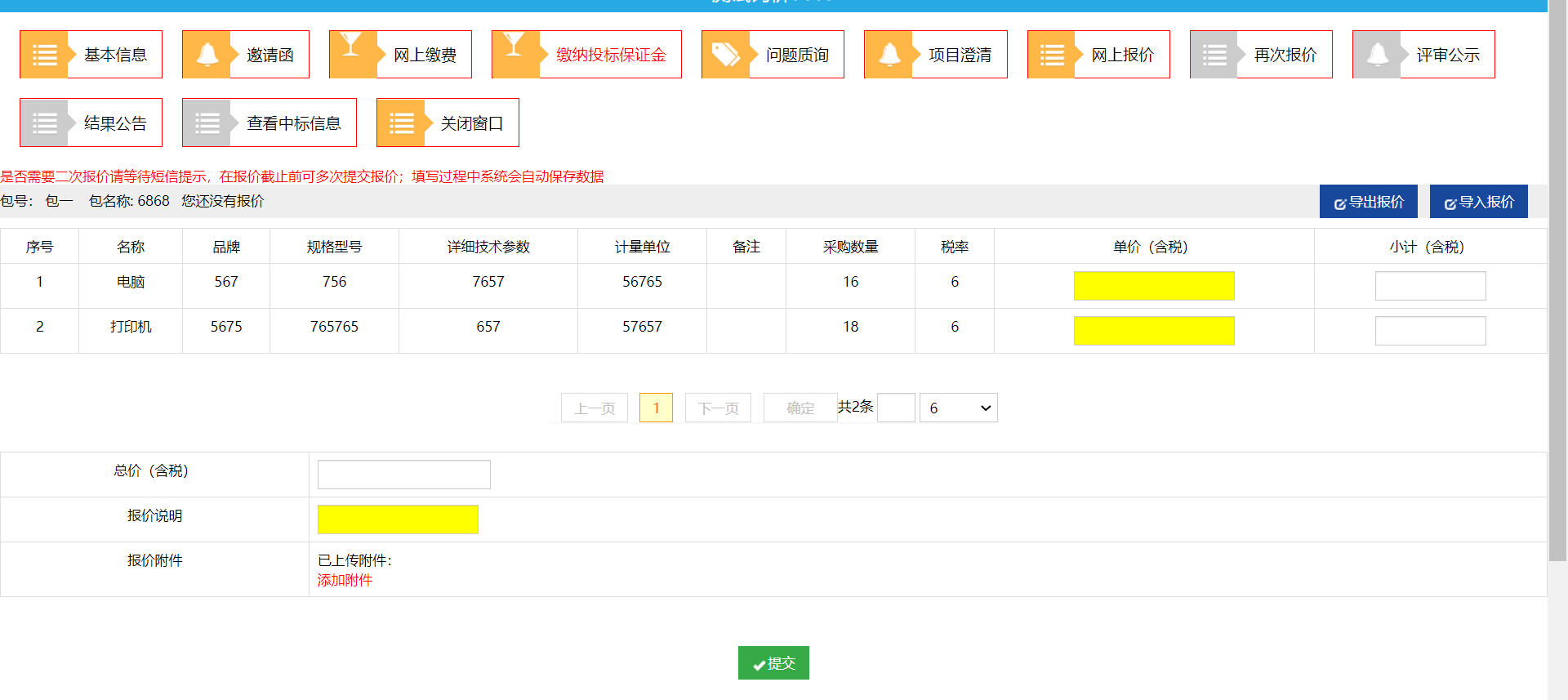
点击图-6中的"报价"按钮,进入图-7所示:
图-7
把图-7 中黄色背景部分填写完毕,点击计算含税价后,提交完成即可。
3.4再次报价
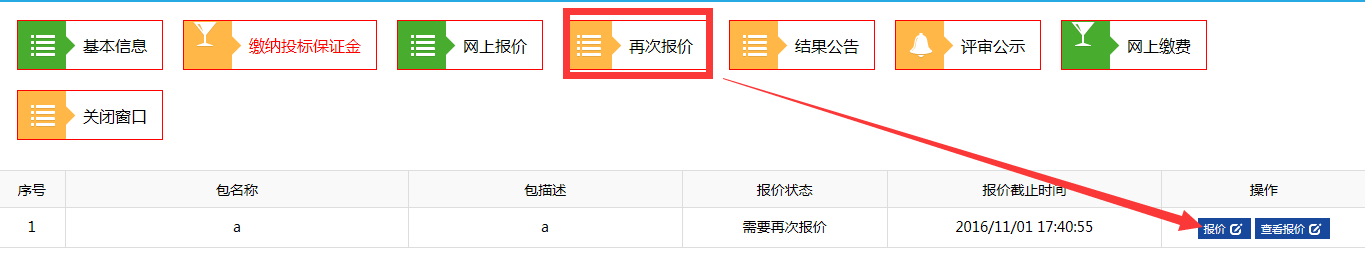
在评标时专家发起的再次报价,如图-9所示:
图-9
点击图-9中的报价按钮,进入到图-10所示页面进行再次报价:
图-10
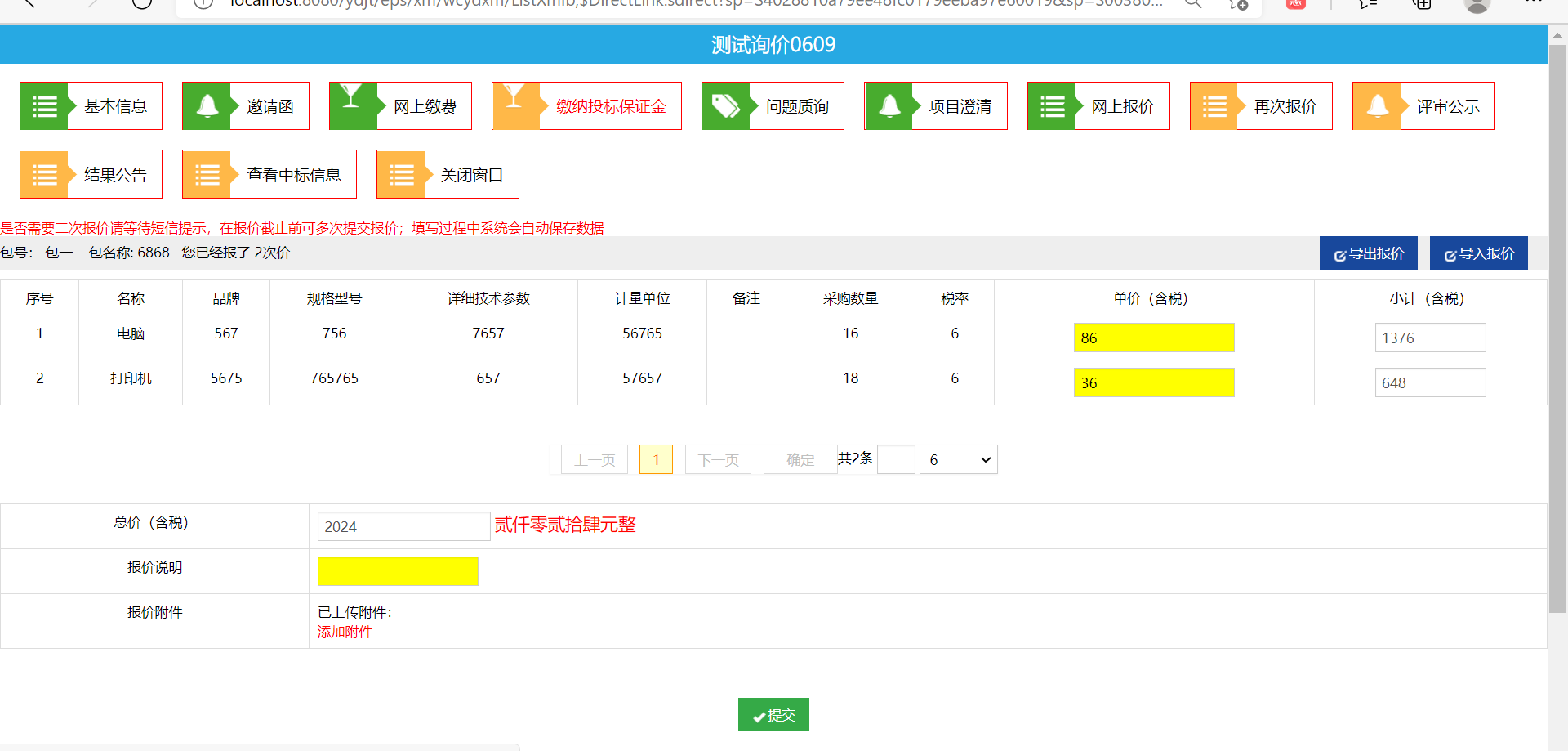
如图-10所示的里面的报价是之前录入的报价,再次报价和之前的网上报价一样。填写好报价点击下面的提交按钮,完成再次报价。
3.5结果通知
结果通知如图-10所示:
图-11
4.网上竞拍
4.1报名
4.1.1登陆系统报名
登陆系统后点击桌面常用功能里面的"我要报名"的图标或则点击左边的项目信息---项目报名,如图-1所示:
图-1
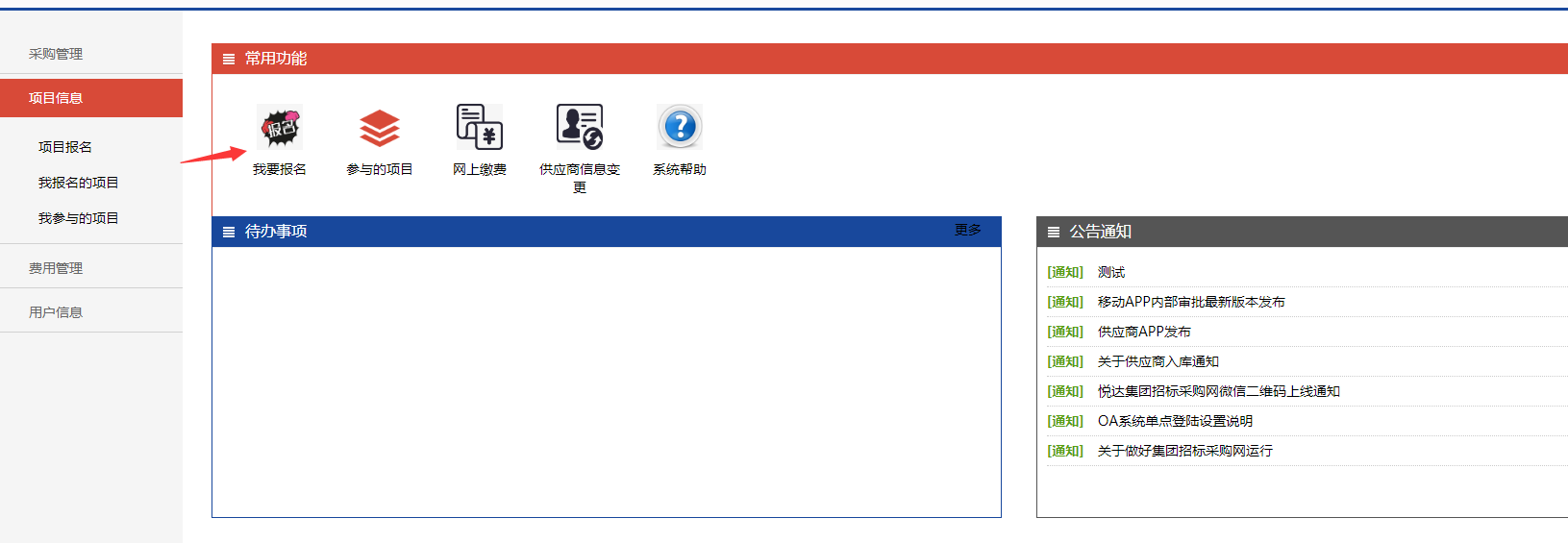
按照图-1所指找到报名入口,如图-2所示
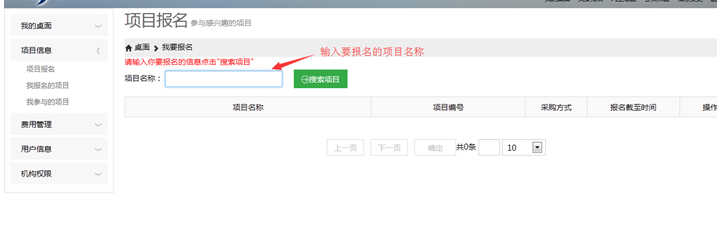
图-2
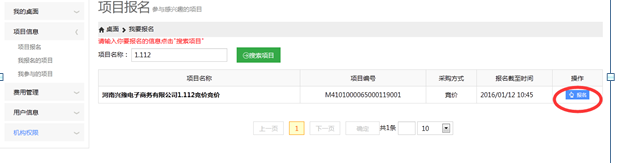
搜索后返回结果如图-3所示:
图-3
点击图-3项目后面的"报名"按钮,弹出图-4所示供应商选择分包信息页面:
图-4
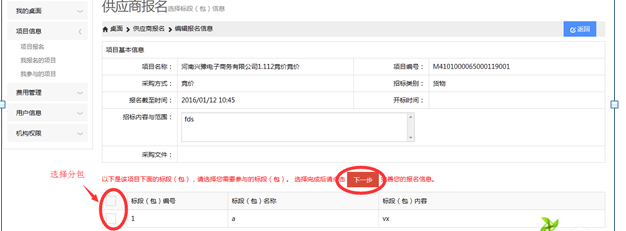
选择好分包后点击图-4中的先一步,跳转到图-5供应商报名信息编辑页面:
图-5
图-5中信息填写完成后,点击"确认报名"按钮。等待经办人审核报名。
4.2竞拍
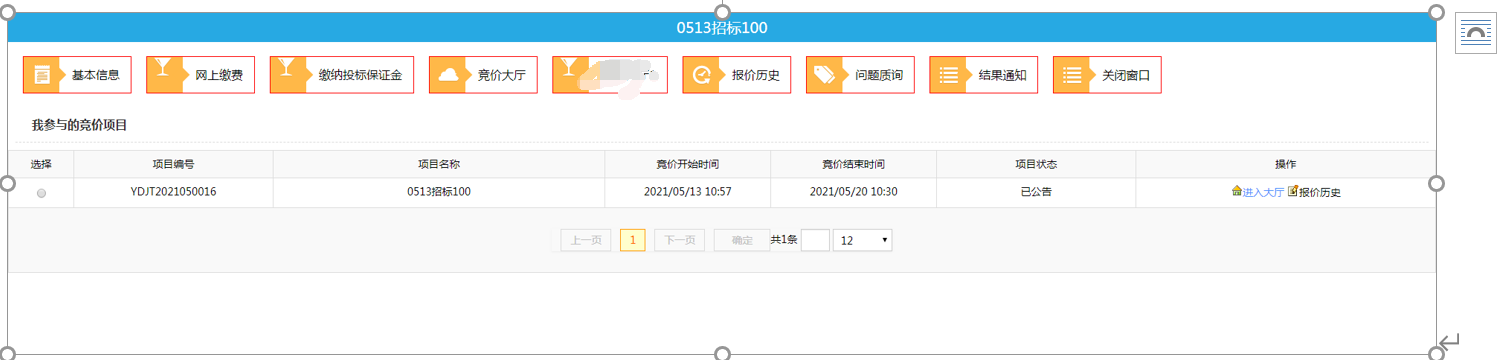
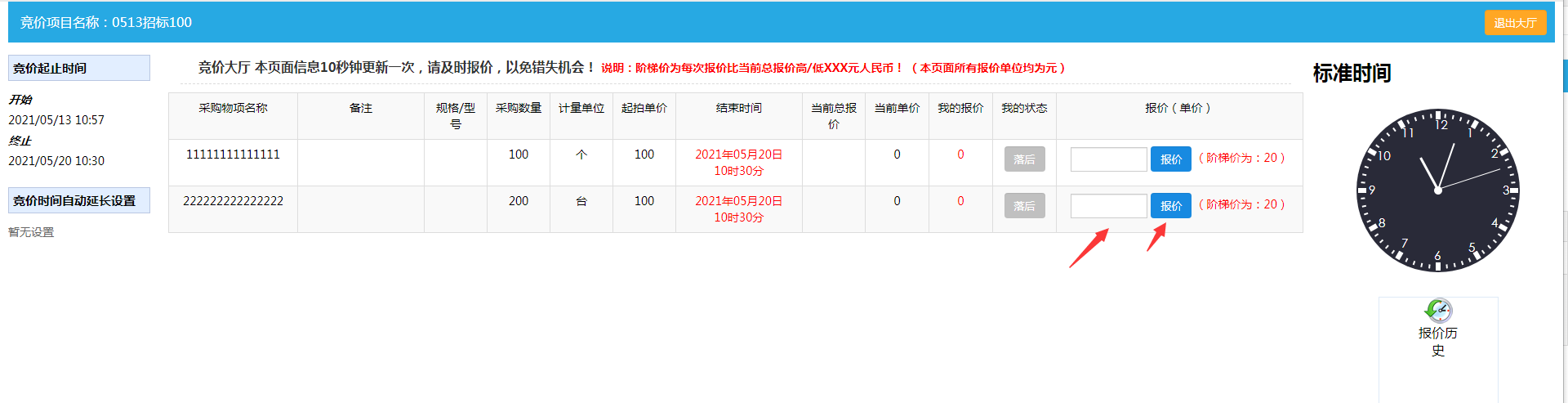
报名审核通过后,在竞拍开始时间到了登陆系统,进如竞拍大厅竞拍。如图-6和图-7所示:
图-6
图-7
如图-7所示填写报价,进行出价,可以看到当前的价格以及自己的报价,可以根据实际情况看是否还需要在进行报价。
4.3报价历史
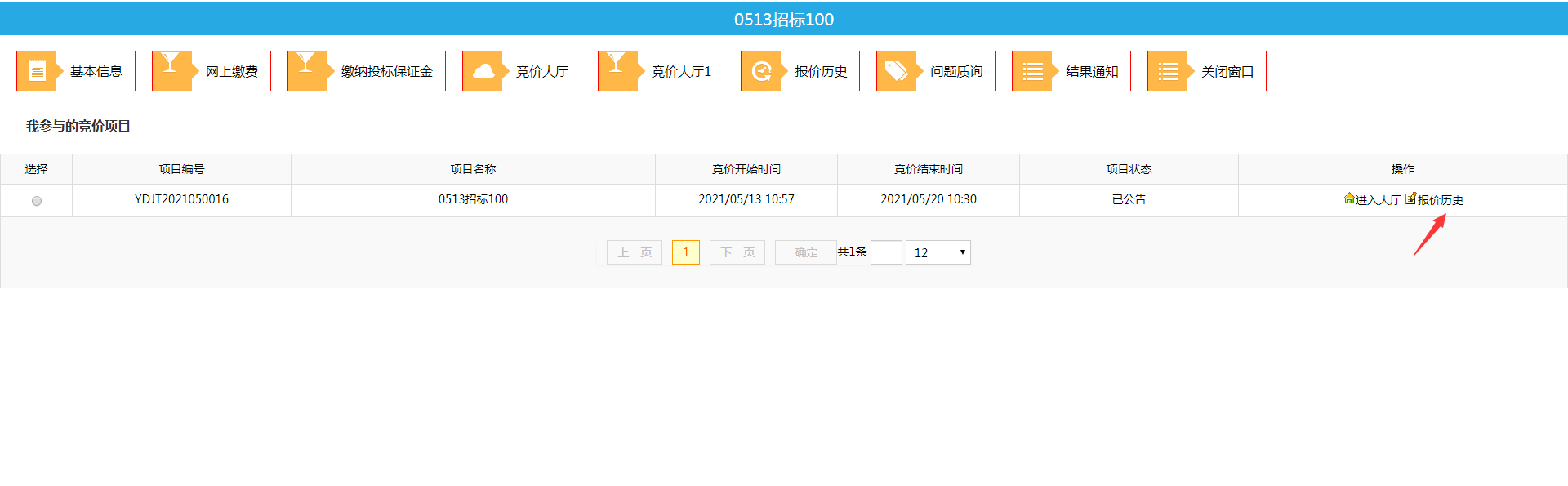
在此可以看到你所有的报价如图-9所示:
图-9
4.4结果通知
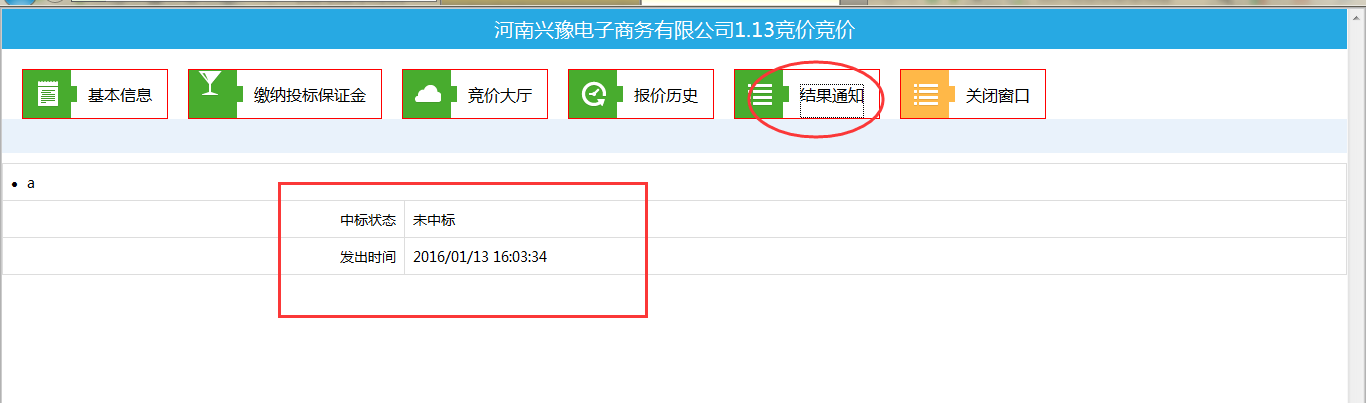
根据最后的定标结果会发送结果通知来显示是否中标,如图-10中标示例,图-11未中标示例:
图-10
图-11
5.小程序报名报价
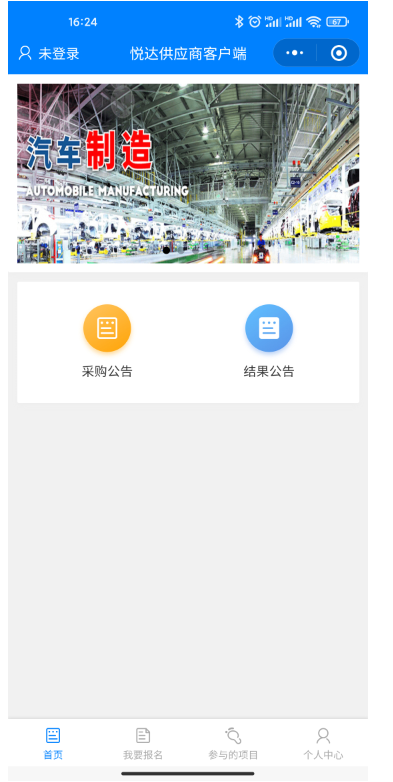
如果第一次使用小程序需要在微信里搜索"悦达阳光采购客户端",然后点击进入小程序。,如果如下图
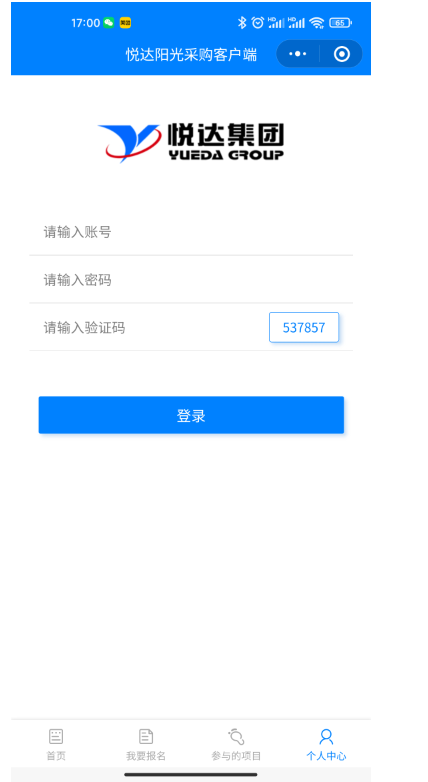
如果要参与报名报价需要登录,点个人中心进行登录,如果未注册先访问http://www.ydtender.com/ydjtzs/eps/gys/kszc/TbrKszcAgreement.html 进行注册,如果有账号可直接登录如下图
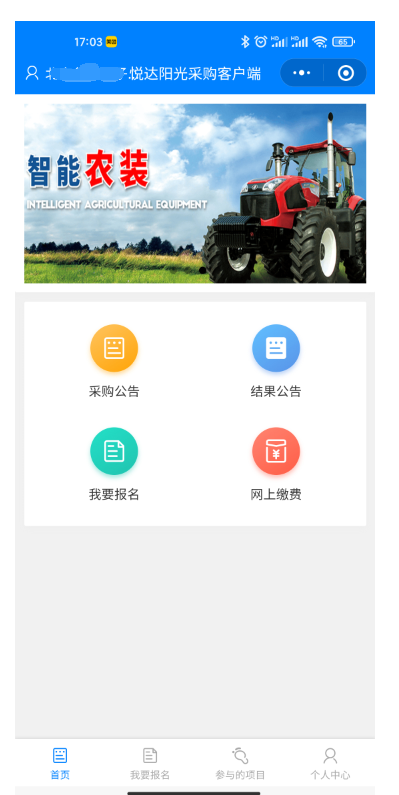
登录成功后可以进行报名,以及网上缴费
点我要报名可以查看能报名的项目,点击可以进行报名,填写信息,如果有常用联系人可以进行选择。如下图
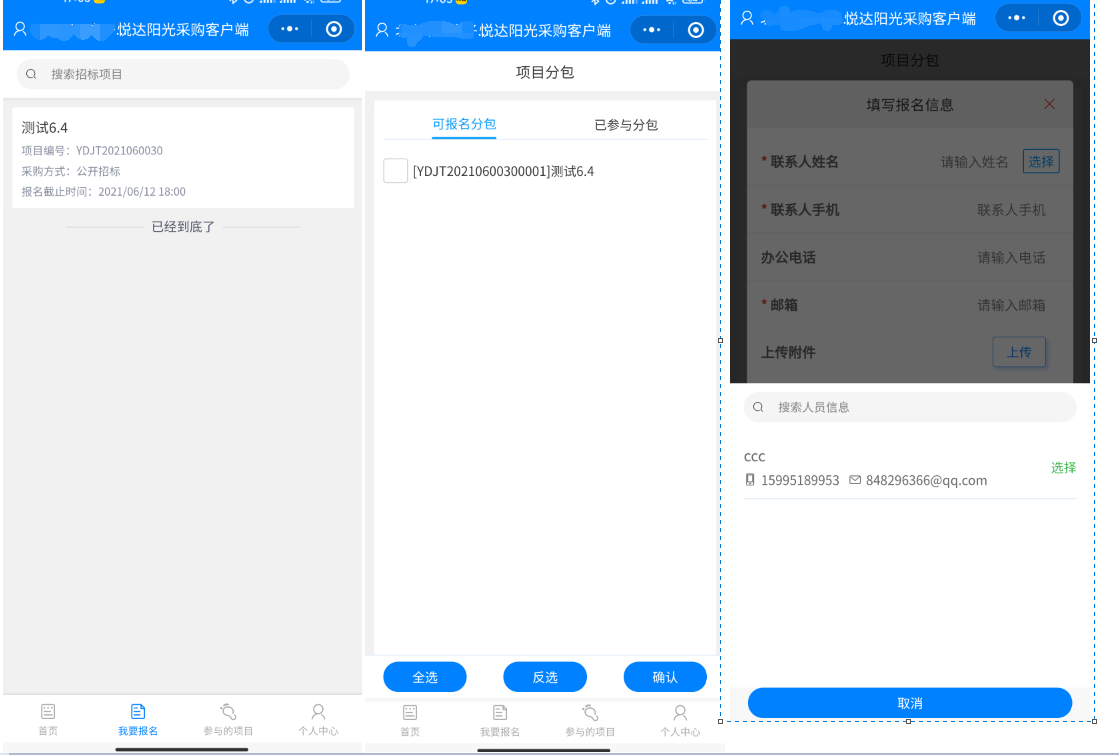
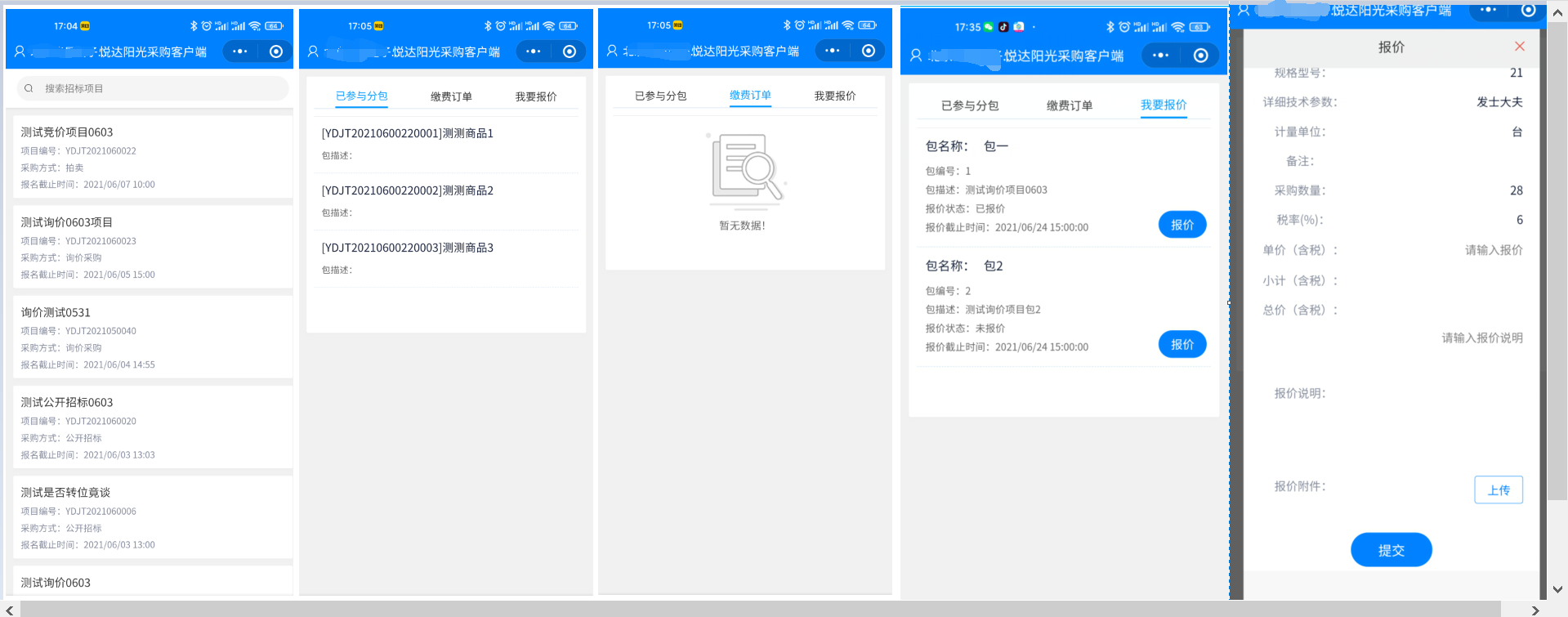
报完名之后可以点我参与的项目,首先看到的是项目列表,找到相对应的项目,可以看到自己参与的分包,如果需要缴费再缴费订单里会有数据,如果无数据则无需缴费,如果该项目需要报价则会展示我要报价,点进去可以进行报价,点报价后弹出页面进行报价,报价后提交则就完成了报价操作,如果报价时间已经截至则可以查看报价如下图