Appearance
集团合同管理模块项目用户操作手册
编写目的
本操作手册为江苏悦达集团法务(合同)管理信息化系统项目项目所用,指引普通用户自助使用系统或者运行测试。
参考文献
参考文献
《江苏悦达集团法务(合同)管理信息化系统项目需求规格说明书》
系统登录
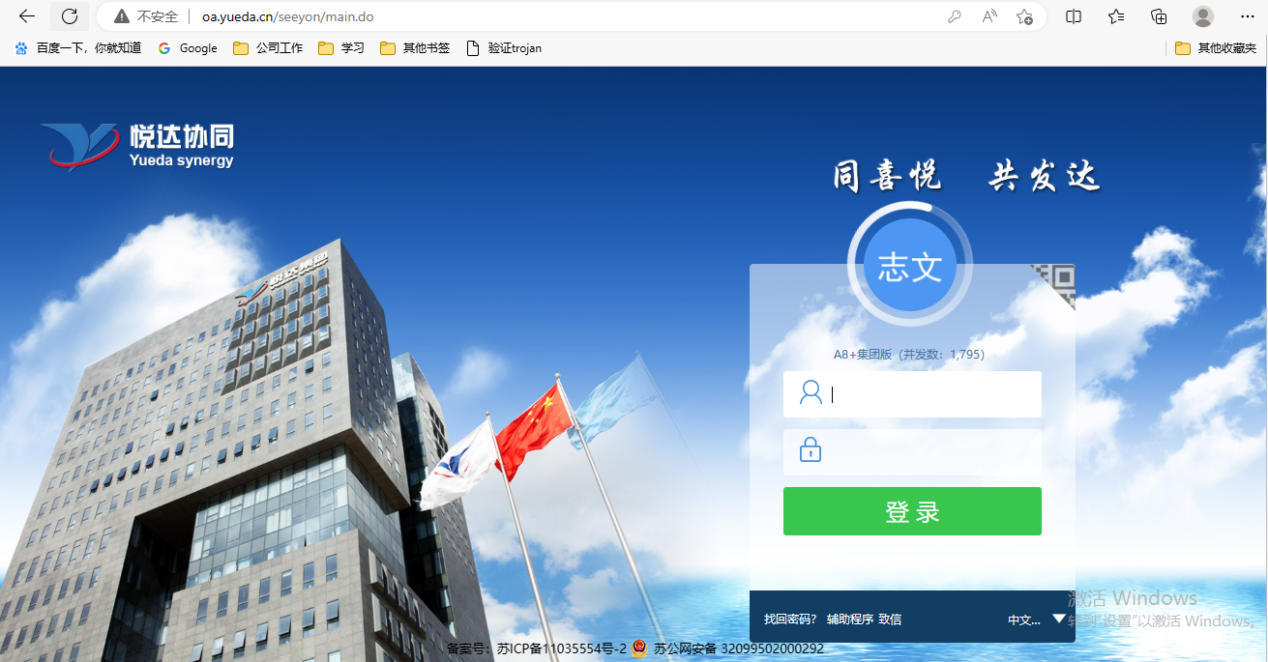
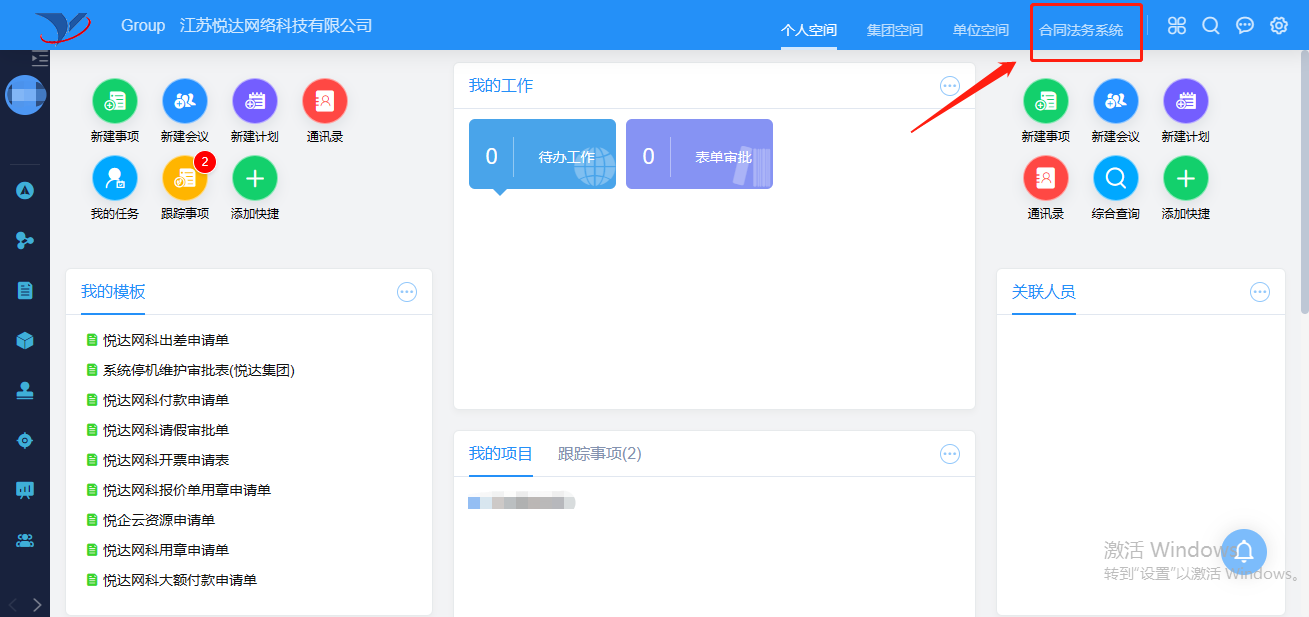
输入登录网址http://oa.yueda.cn/ 进入登陆界面,输入用户名和密码后就会进入OA系统,右上角点击【合同法务系统】导航,进入合同法务系统;浏览器选择:需要使用IE11、edge或360极速浏览器等。
我的提醒
待阅-阅读
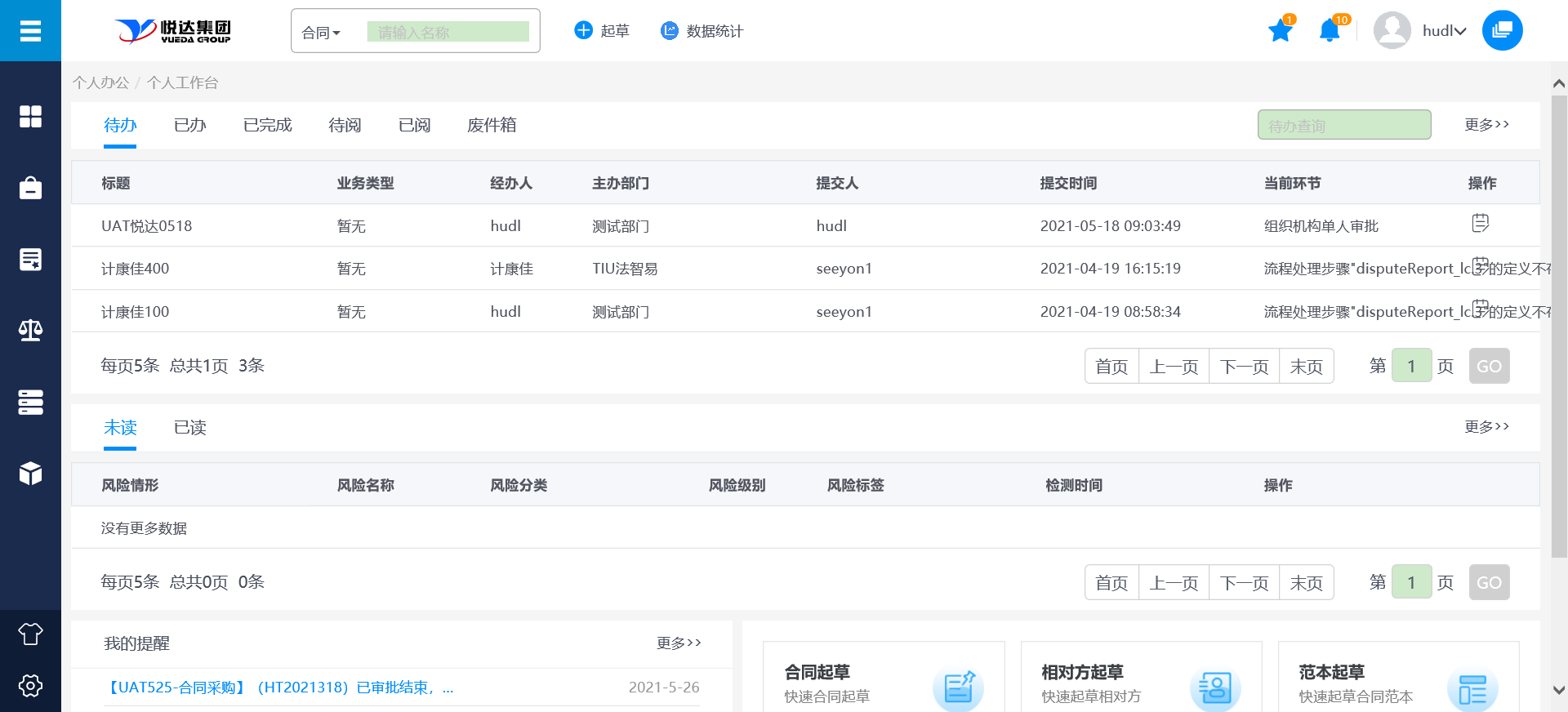
步骤一:点击左侧导航【个人办公】>【我的提醒】,进入到我的提醒页面。列表显示"待阅"、"已阅"页签,默认显示"待阅"页签,点击【阅读】按钮;
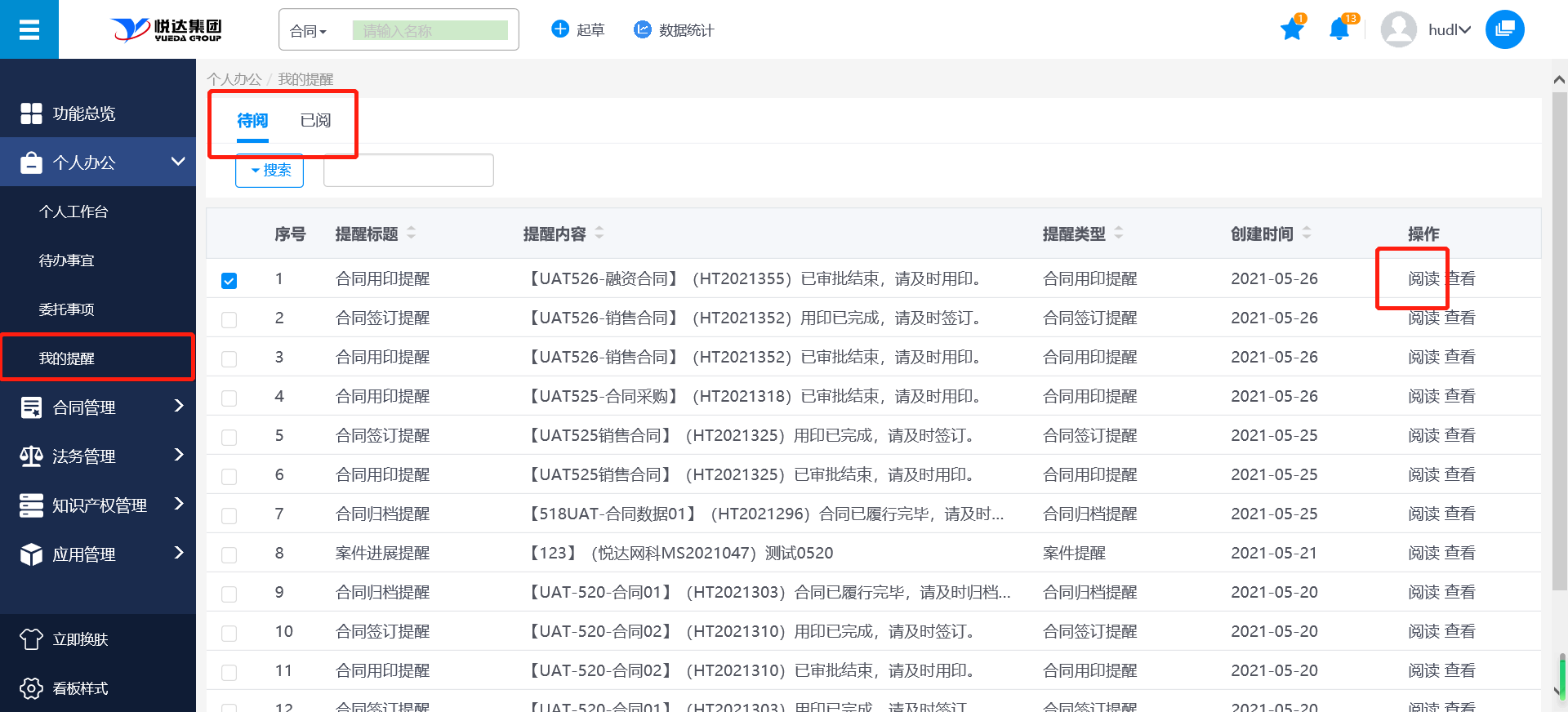
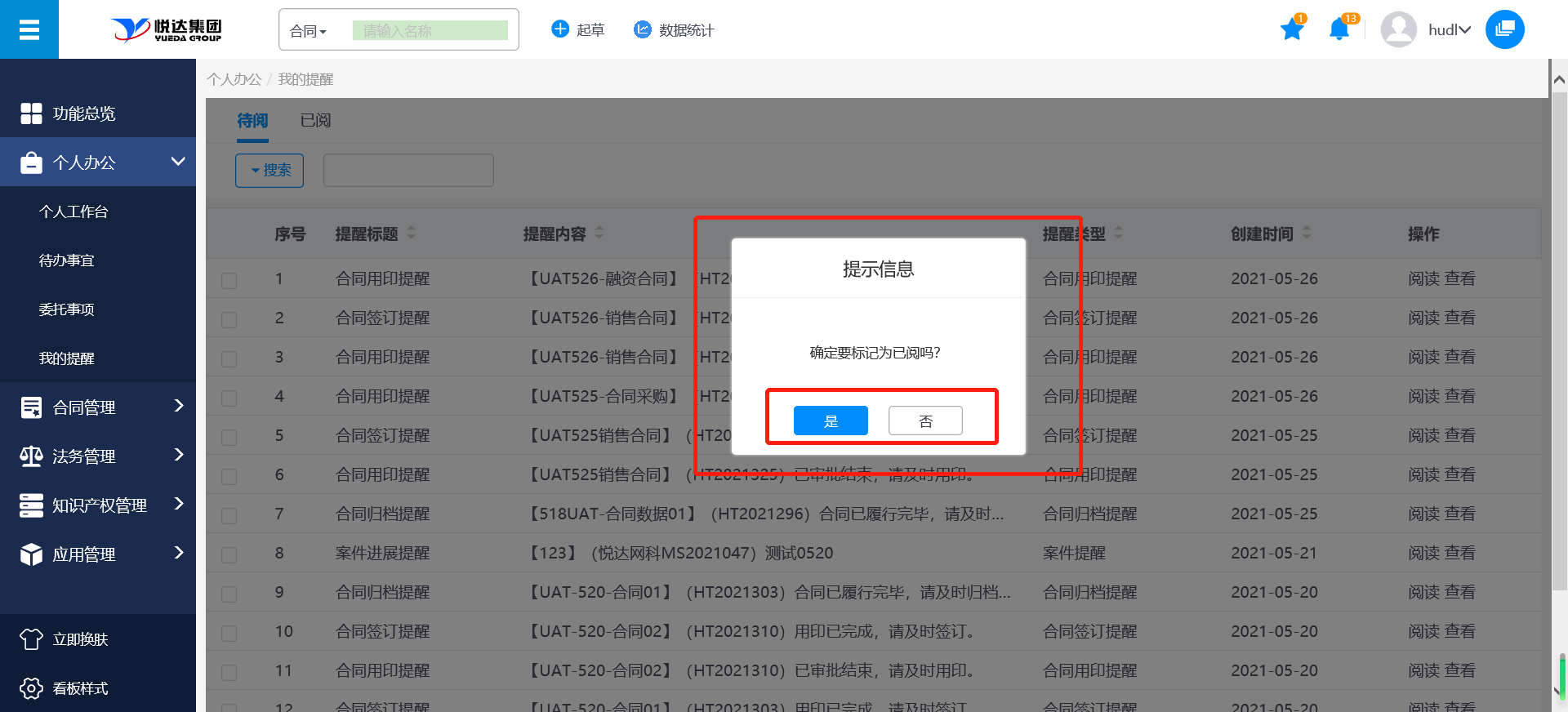
步骤二:弹出提示信息:确定要标记为已阅吗?点击【是】,此提醒事项被标记为已阅,进入到已阅列表下;点击【否】,取消当前操作;
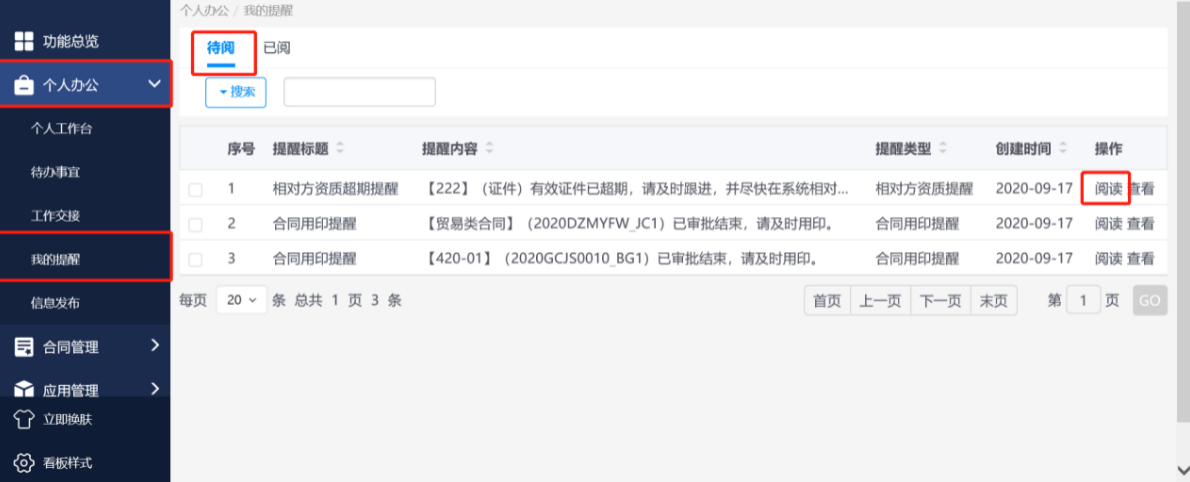
步骤三:弹出的提示信息"确定要标记为已阅吗?",点击【是】,此提醒事项被标记为已阅,进入到已阅列表下;点击【否】,取消当前操作。
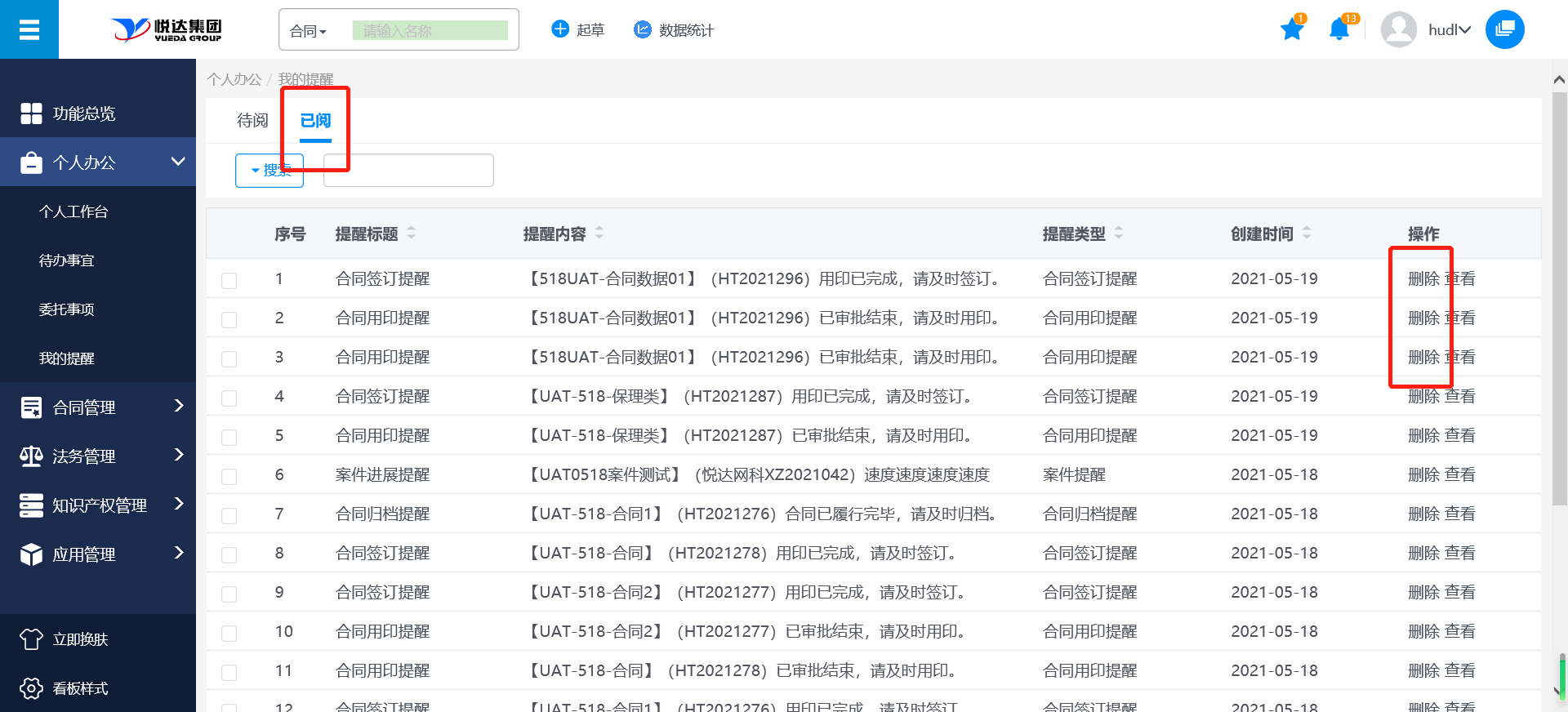
已阅-删除
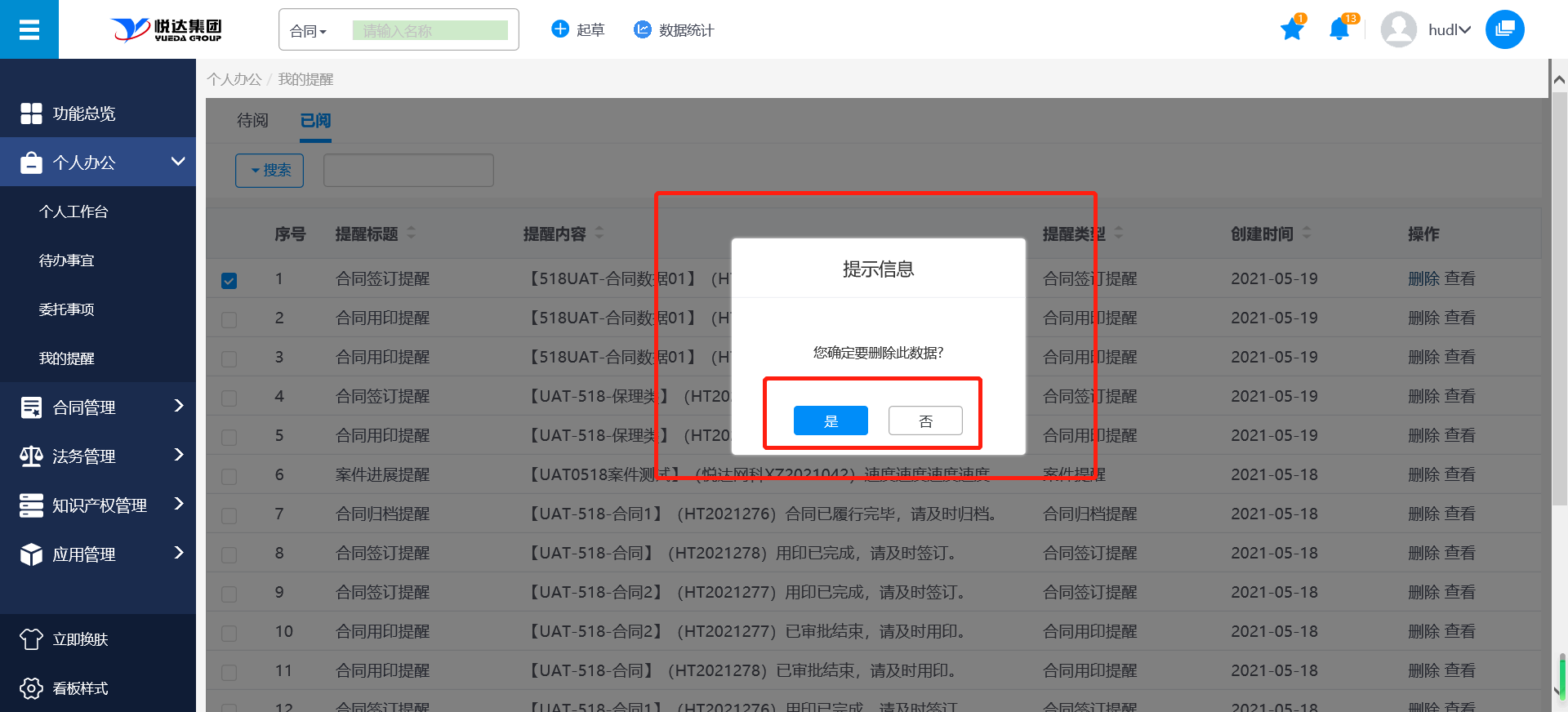
步骤一:点击左侧导航【个人办公】>【我的提醒】,进入到我的提醒页面。在【已阅】列表中,点击操作列中的【删除】按钮,对已阅的事项进行删除;
步骤二:弹出的提示信息"您确定要删除此数据?",点击【是】,此已阅事项被删除;点击【否】,取消当前操作。
我的提醒-查看
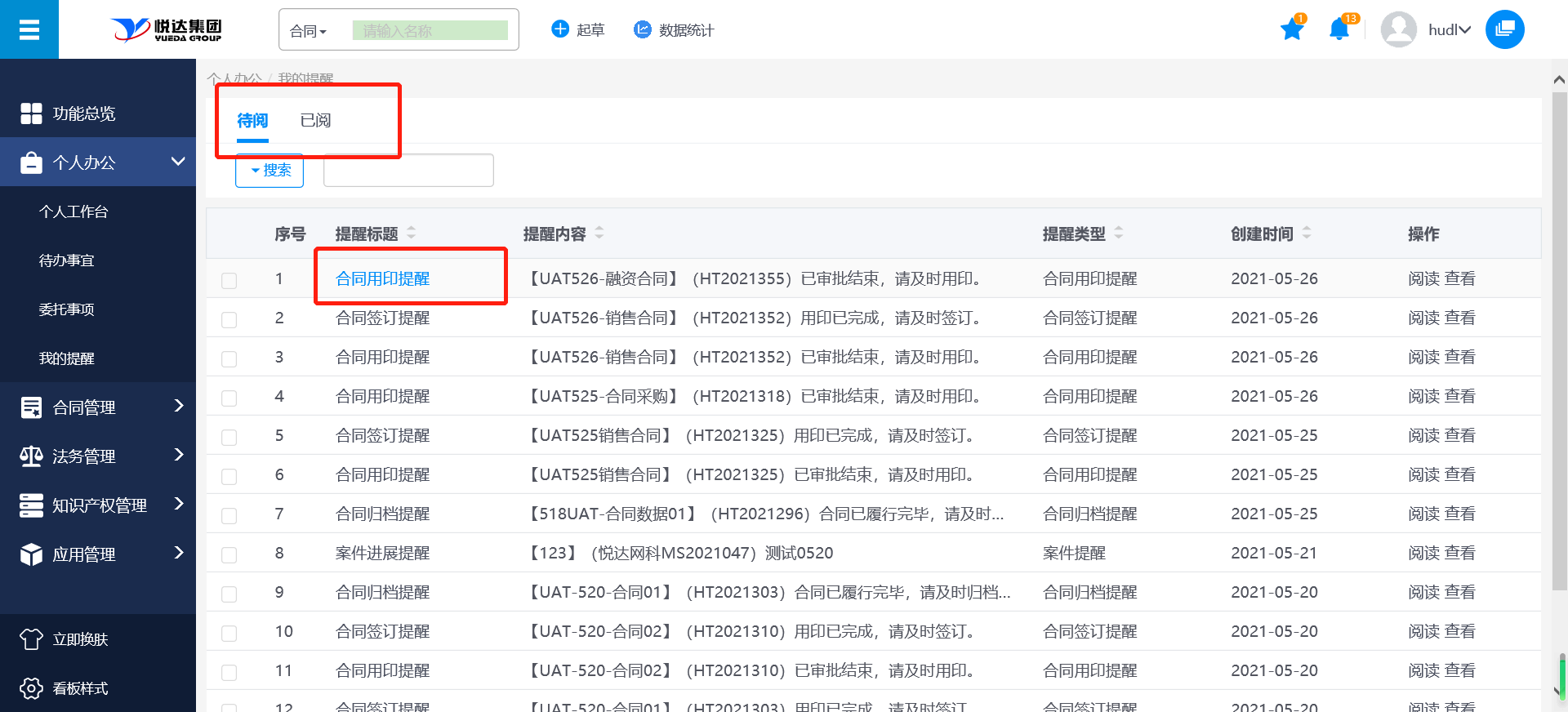
步骤一:点击左侧导航【个人办公】>【我的提醒】,进入到我的提醒页面,在"待阅"和"已阅"列表中,都提供查看功能。点击【提醒标题】进入到该合同事项的查看页面;
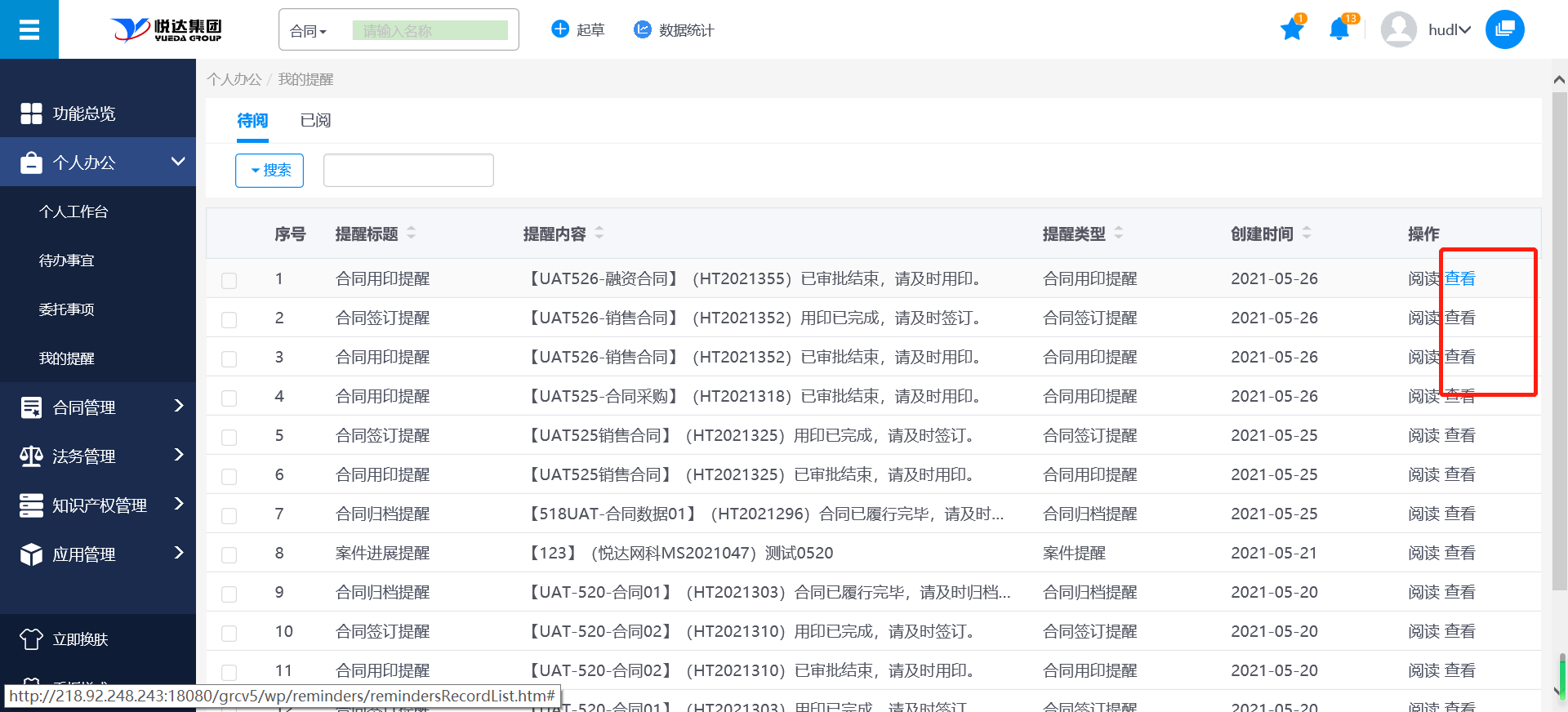
步骤二:进入我的提醒列表页面,点击"待阅"和"已阅"列表中的【查看】按钮;
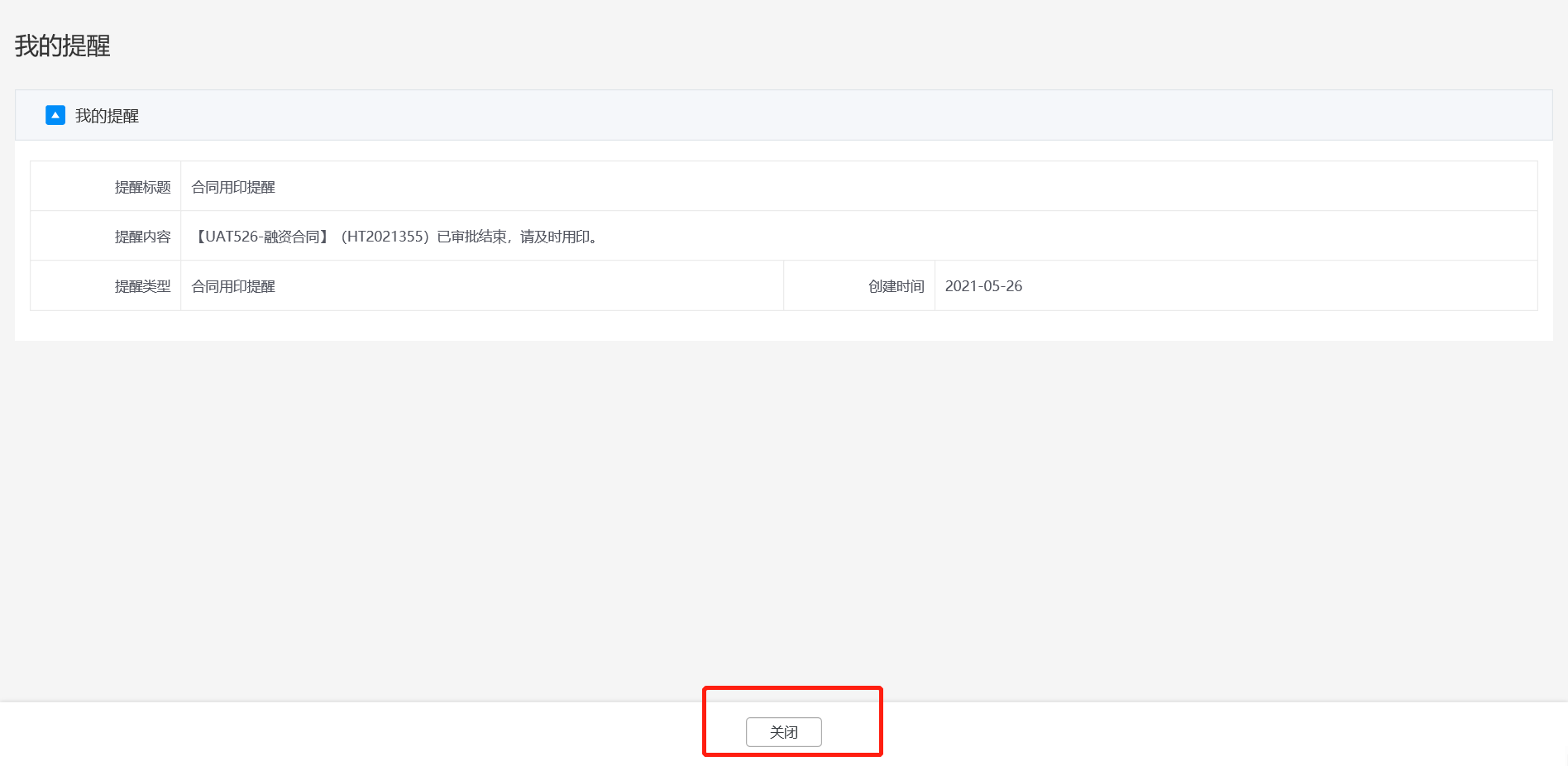
步骤二:,进入我的提醒详细页面,点击【关闭】按钮,可关闭当前我的提醒查看页面。
我的提醒-查询
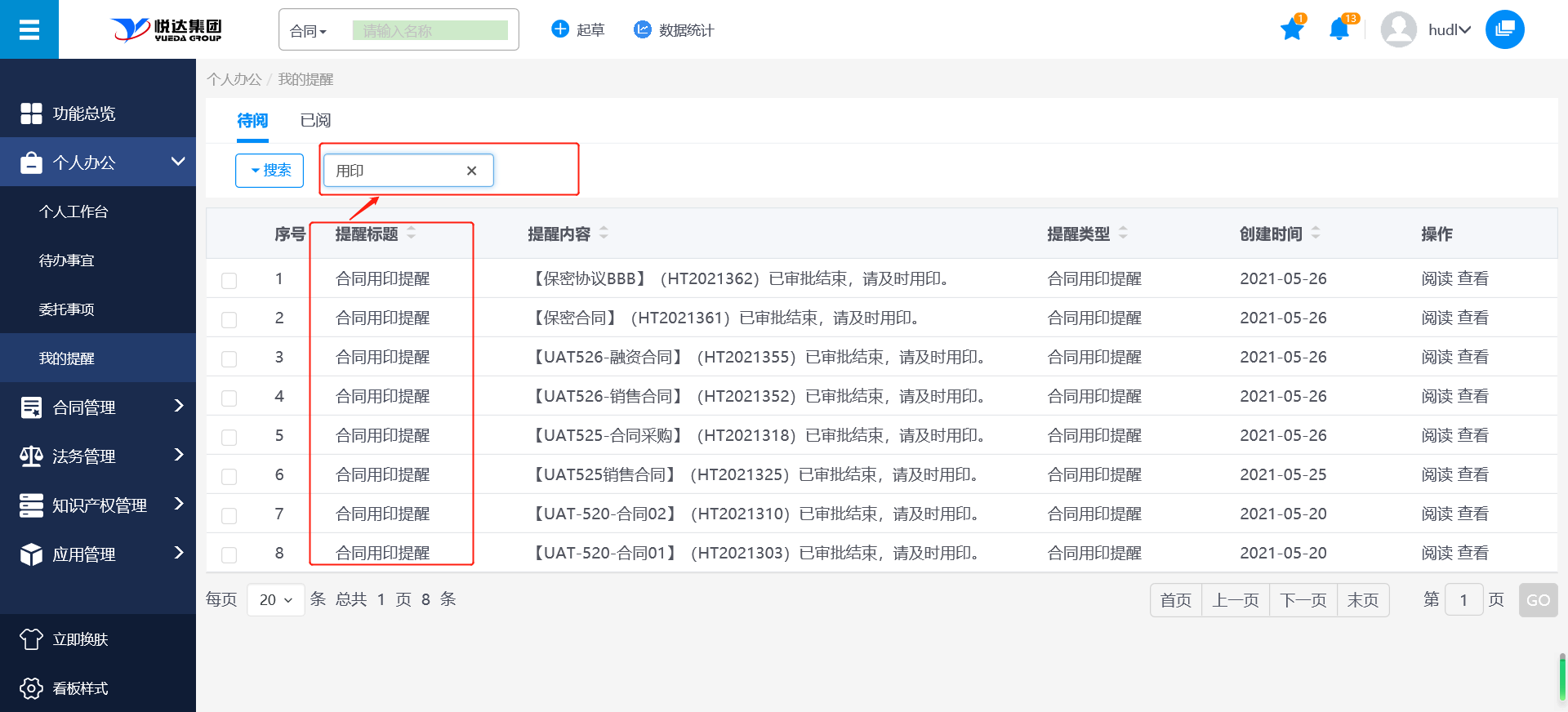
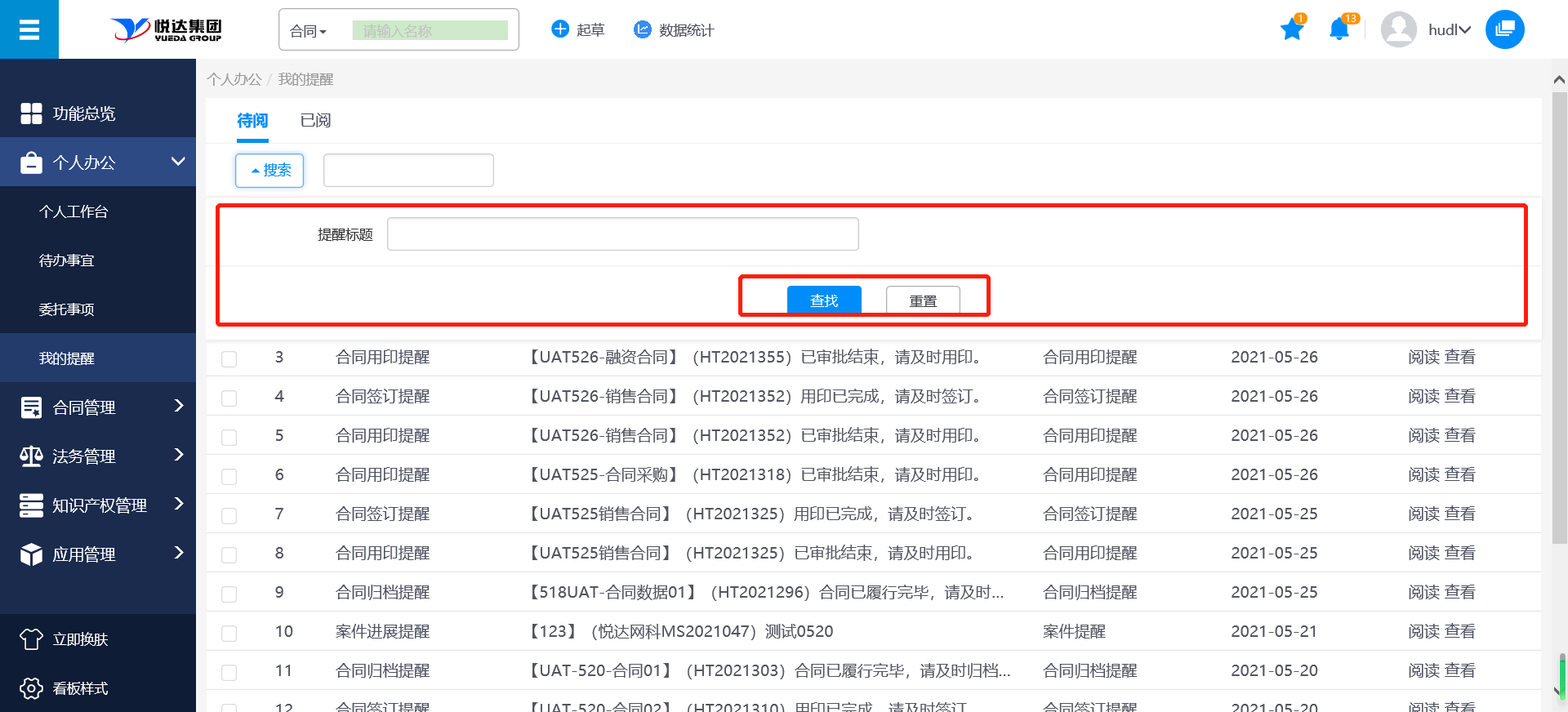
在我的提醒导航列表,系统支持模糊查询和高级查询两种查询方式。
步骤一:模糊查询,按照"提醒标题"进行模糊查询;
步骤二:点击【搜索】按钮进行高级查询,按照"提醒标题"进行查询。
合同管理
签订准备
合同相对方
功能描述
新建:普通用户和相对方管理员均可创建合同相对方;
验重:创建相对方时需要对已有相对方(含审批中、有效、拉黑和注销的,不含草稿状态的)进行验重, 验重规则:
境内组织验重规则:按照统一社会信用代码校验;
境内个人验重规则:按照"自然人证件类型+自然人证件号码"组合校验;
境外组织验重规则:按照TIN号(纳税人识别号码)校验;
境外个人验重规则:按照"自然人证件类型+自然人证件号码"组合校验。
如果发现重复创建,则提示用户,提示内容为:
审批中提示:"该相对方正在进行审批,审批通过后才可使用,可通过相对方查询查看详情"。
有效时提示:"系统内已有该相对方,请直接选取使用"。
拉黑时提示:"该相对方已被拉黑,请联系管理员解锁后使用"。
注销时提示:"该相对方已被注销,请联系管理员激活后使用"。
注意事项
普通用户编辑本人草稿状态的相对方,查看所有相对方;
相对方管理员编辑本人草稿、已发布状态的相对方,拉黑/解锁、注销/激活相对方;
列入黑名单的相对方在合同起草时不能使用,注销的相对方在合同起草时不能使用。
草稿-新建相对方
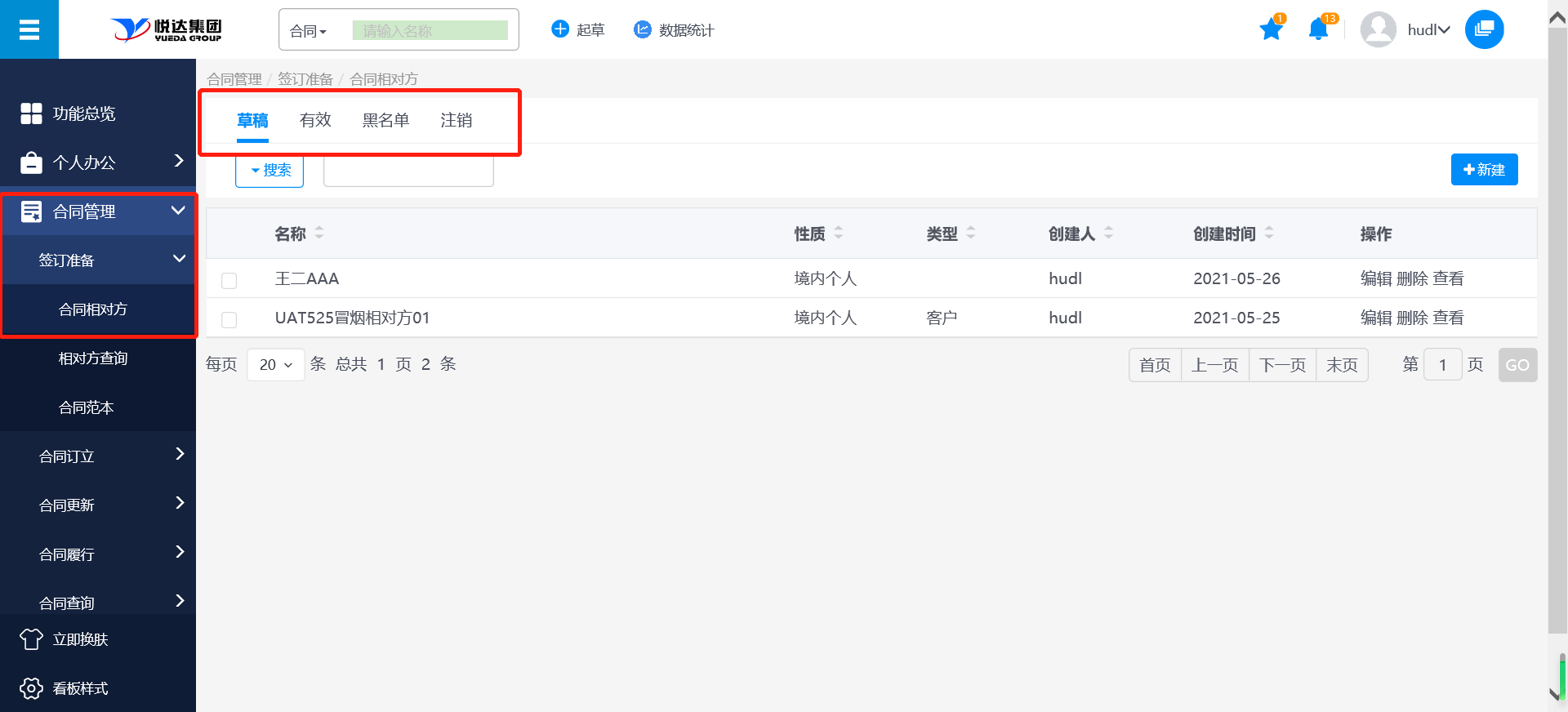
步骤一:点击【合同管理】>【签订准备】>【合同相对方】,进入合同相对方导航列表,列表显示"草稿"、"有效"、"黑名单"、"注销"页签,默认进入"草稿"页签。
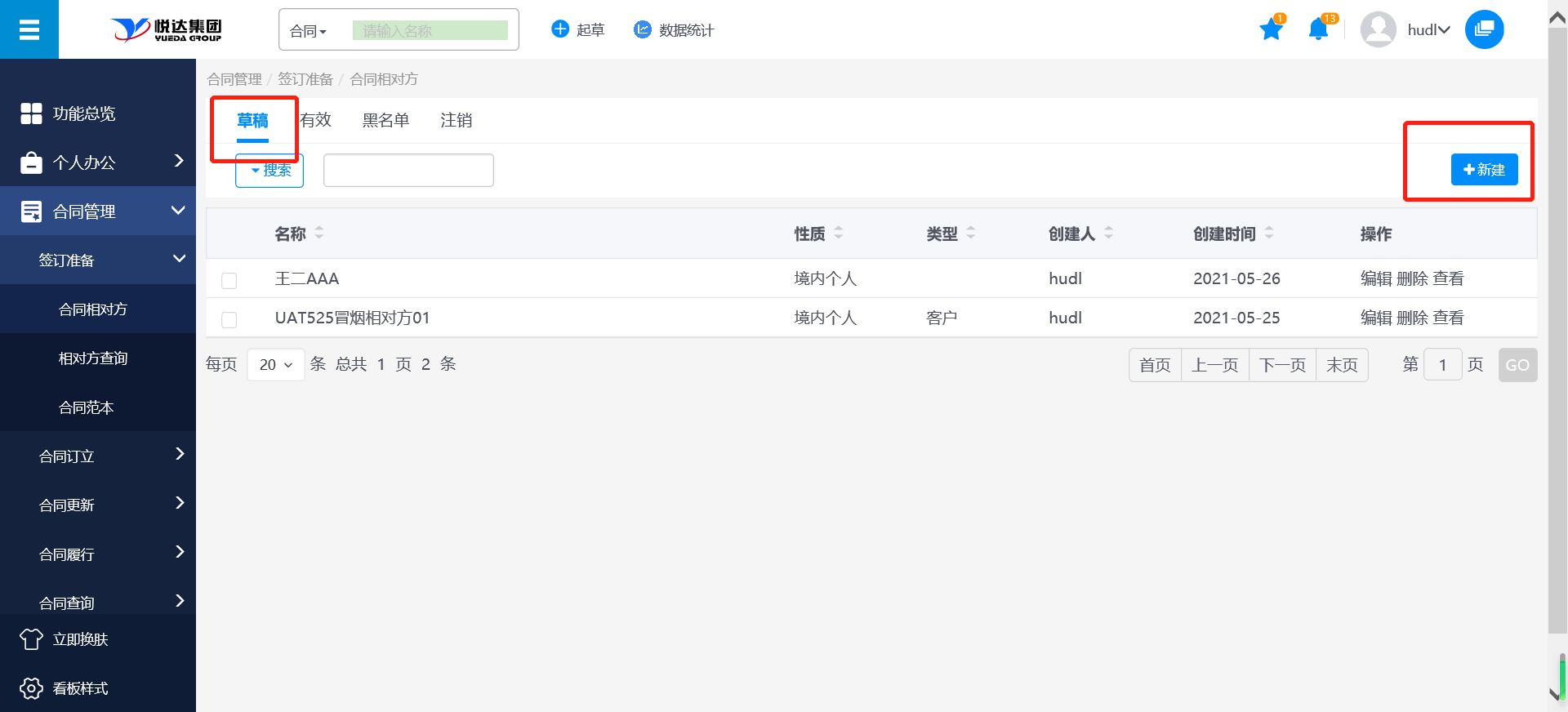
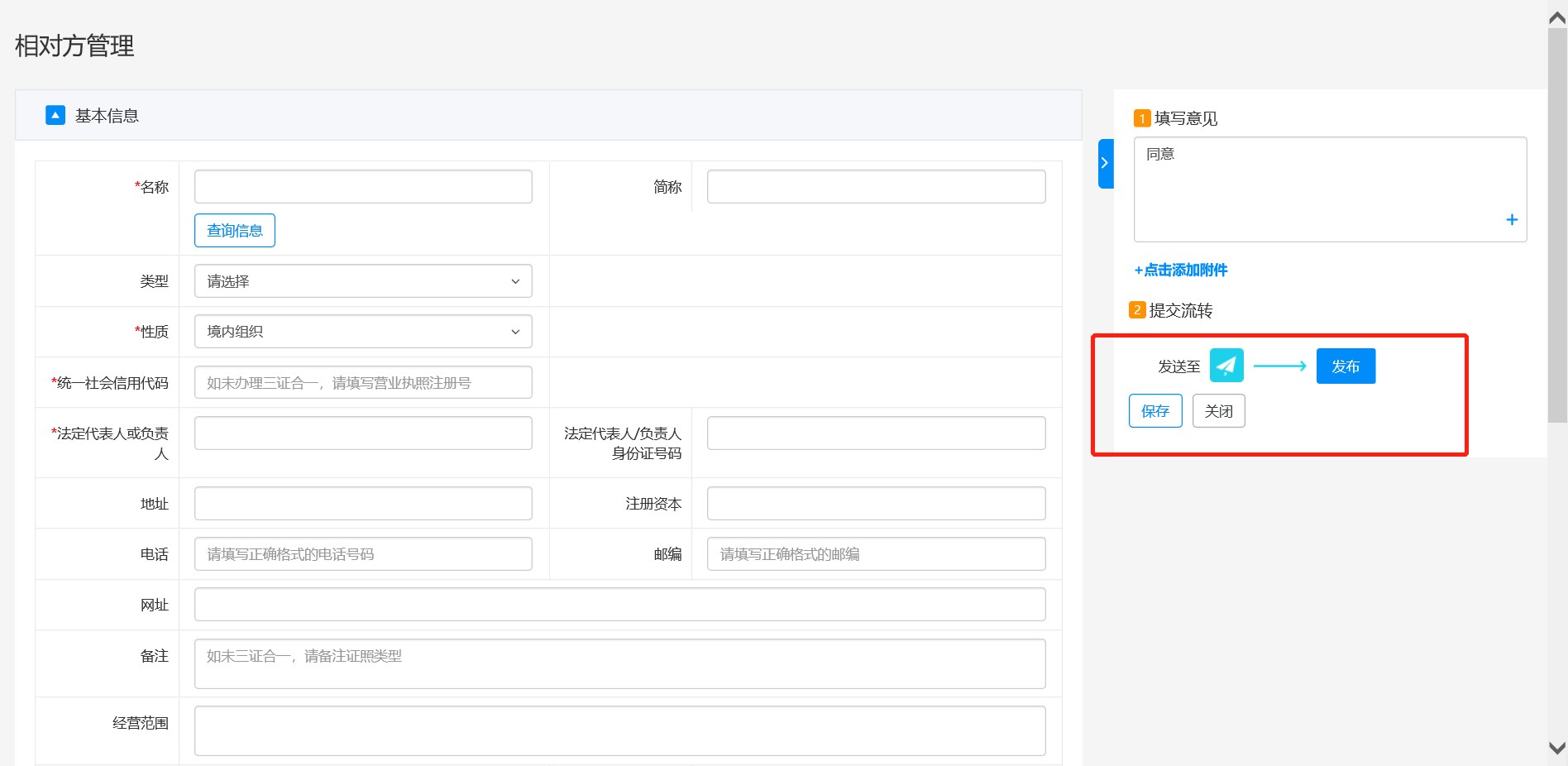
步骤二:点击"草稿"页签【新建】按钮,进入新建相对方页面。
步骤三:进入新建相对方页面,填写相应的信息后,点击页面右侧的【提交】按钮,合同相对方新建成功;点击【保存】按钮,系统会提示"保存成功",保存到"草稿"页签下;点击【关闭】按钮,不保存信息返回导航列表;
草稿-编辑相对方
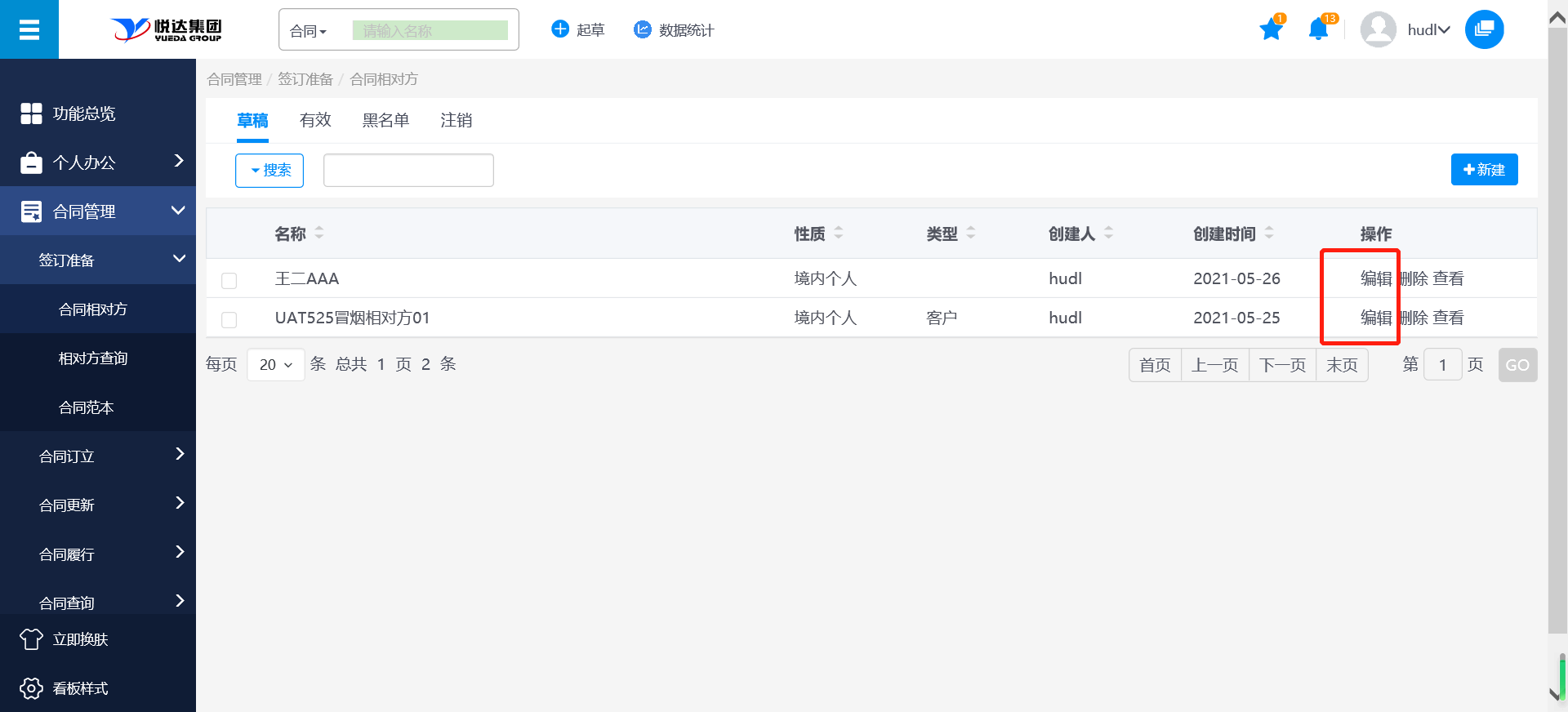
步骤一:普通用户点击【合同管理】>【签订准备】>【合同相对方】,进入合同相对方导航列表"草稿"页签,点击【编辑】按钮;
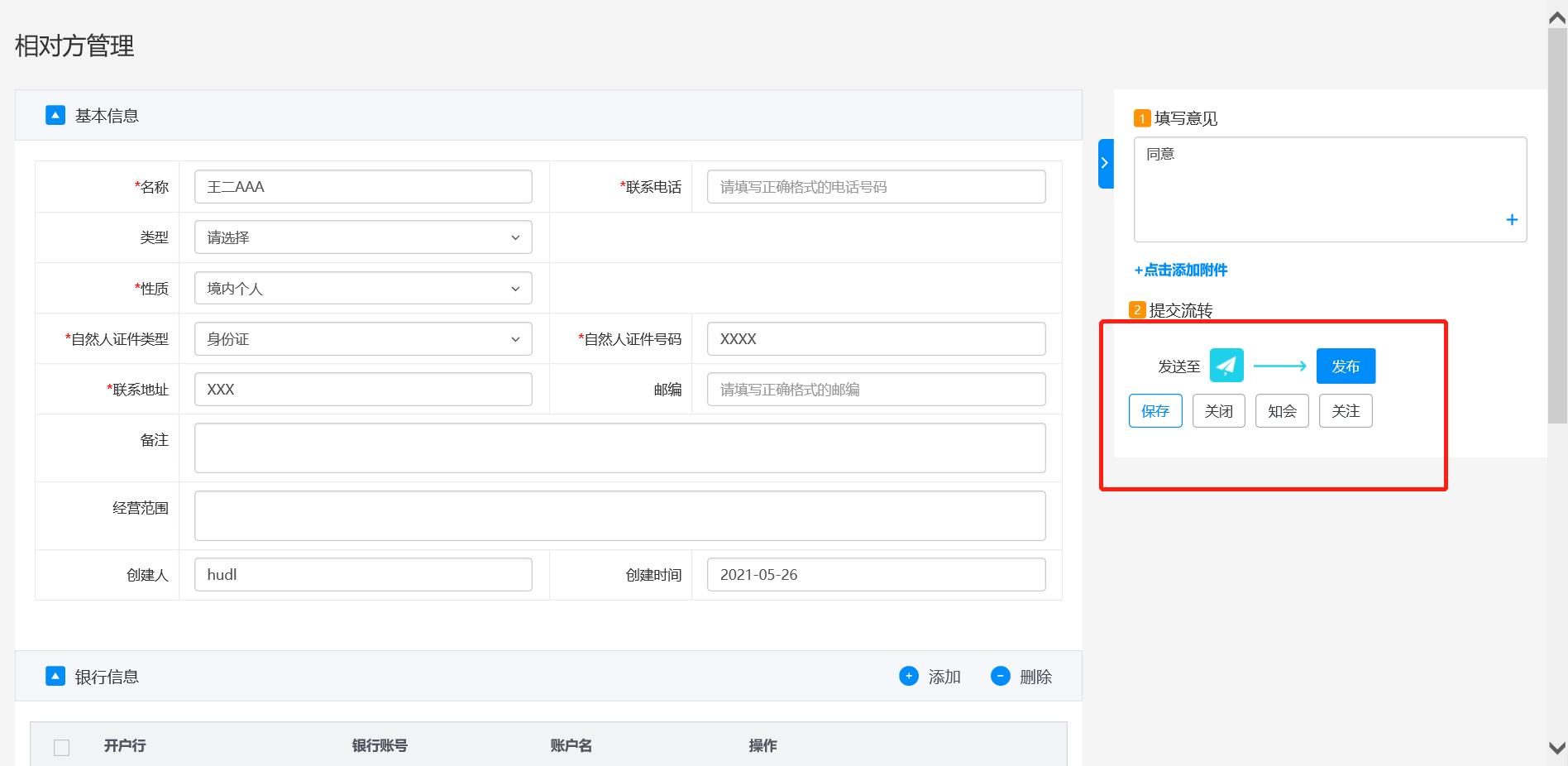
步骤二:进入编辑相对方页面,正确输入/选择内容,点击【提交】按钮,合同相对方新建成功;点击【保存】按钮,系统会提示"保存成功",保存到"草稿"页签下;点击【关闭】按钮,不保存信息返回导航列表;点击【知会】按钮,被知会人可以在个人办公-待阅查看;点击【关注】按钮,可在待办事宜-我的关注中查看,或点击顶部导航【 height="0.21666666666666667in"}】,查看我的关注。
草稿-删除相对方
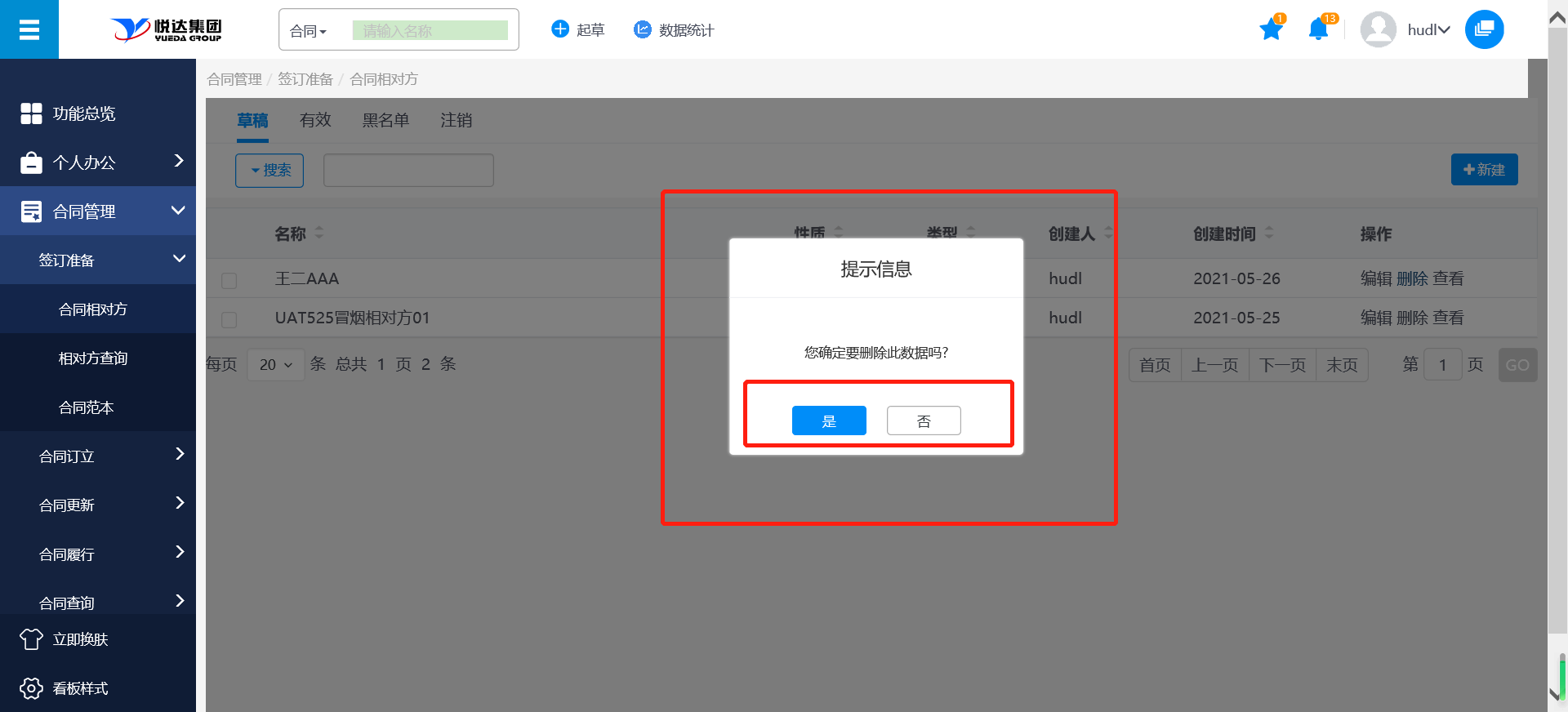
步骤一:点击【合同管理】>【签订准备】>【合同相对方】,进入合同相对方导航列表,点击【删除】按钮;
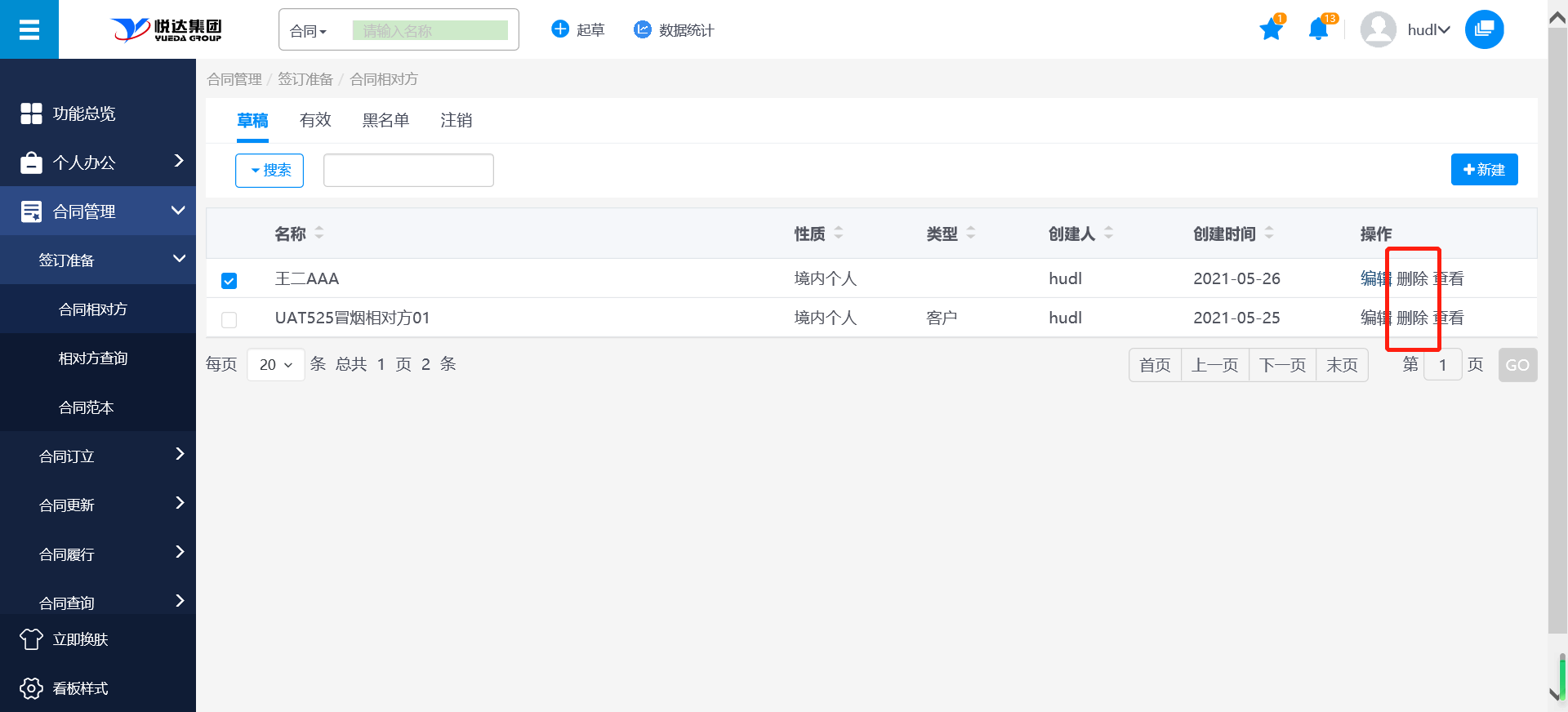
步骤二:弹出提示信息"您确定要删除此数据?",点击【是】,删除此相对方;点击【否】,取消当前操作。
有效-编辑相对方
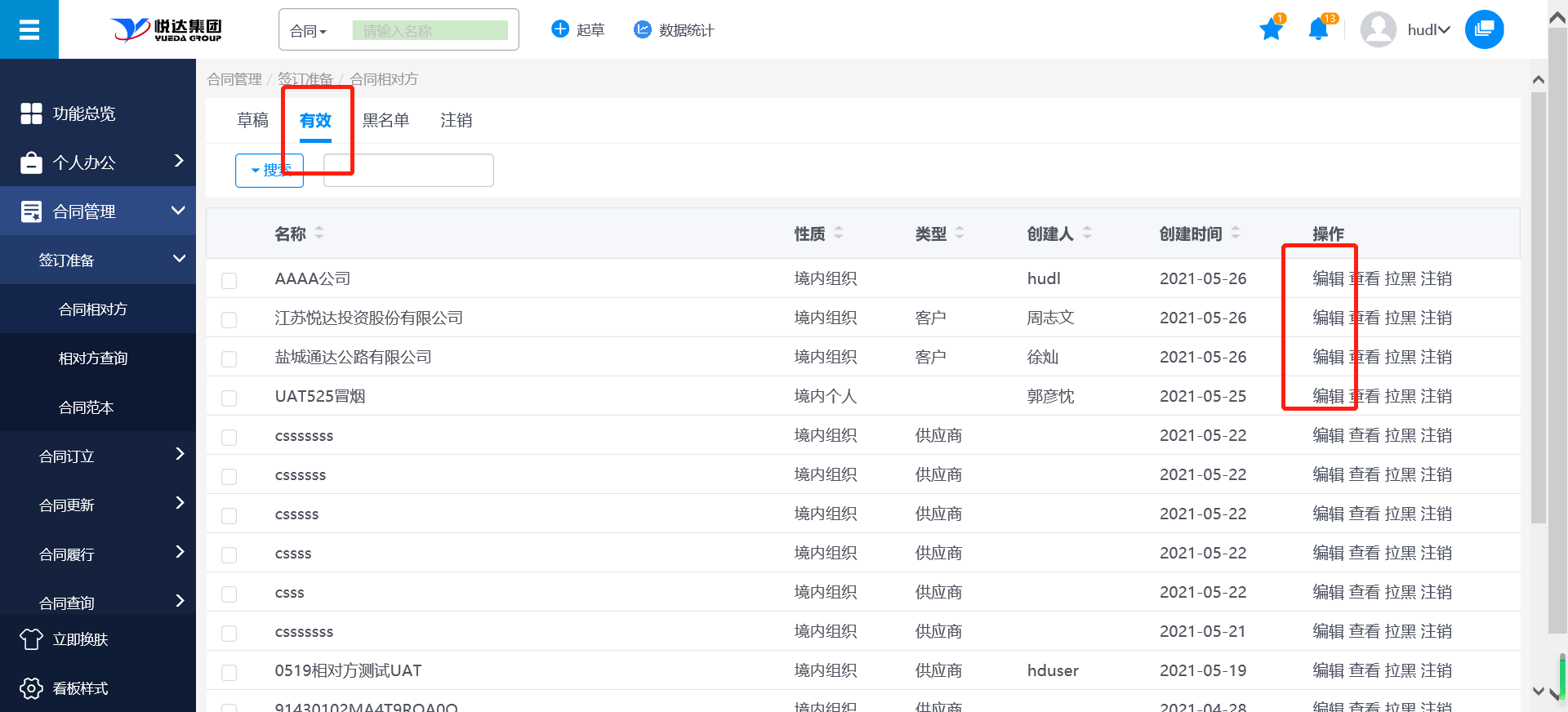
步骤一:相对方管理员点击【合同管理】>【签订准备】>【合同相对方】,进入合同相对方导航列表"有效"页签,点击【编辑】按钮;
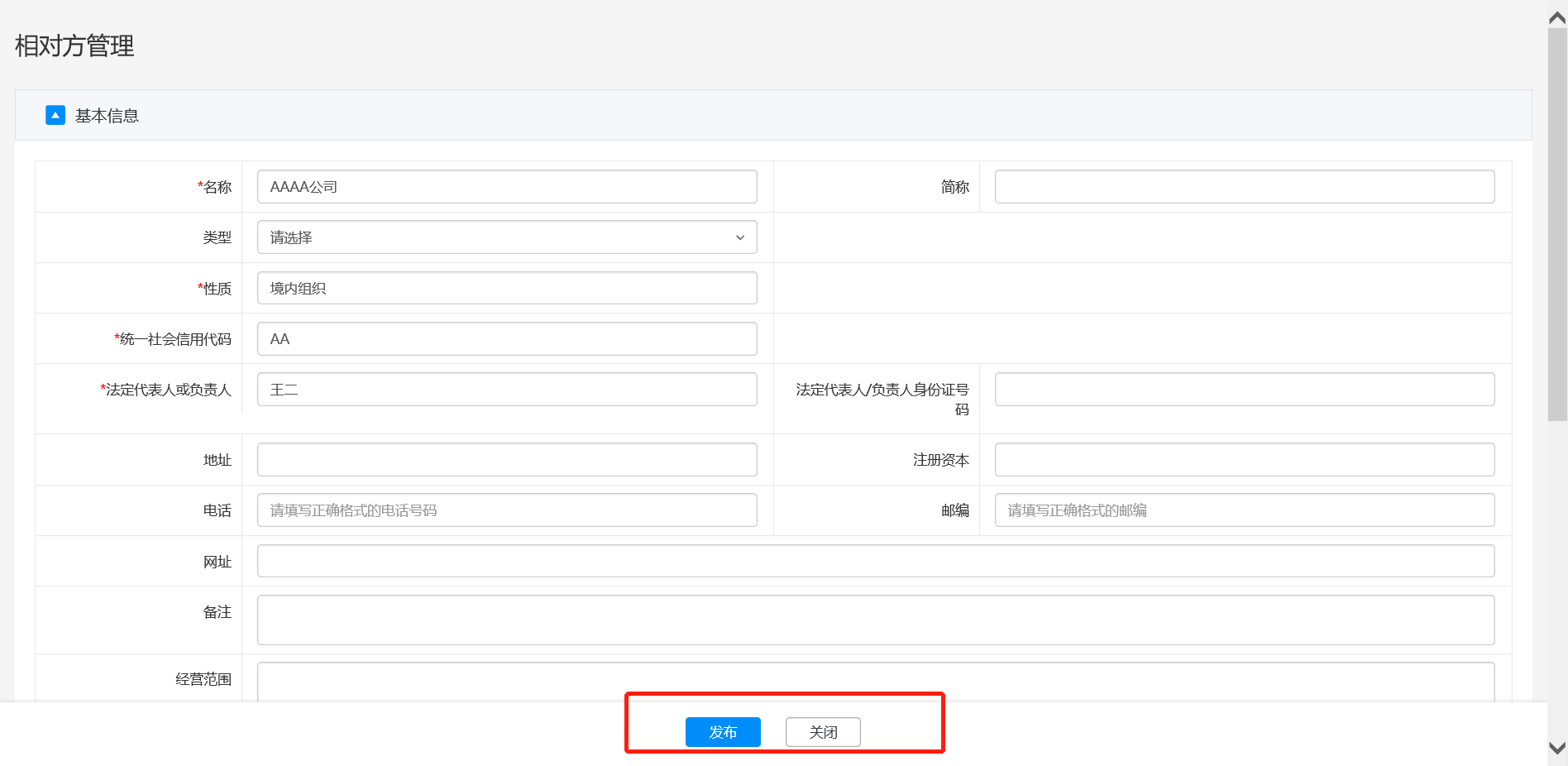
步骤二:进入编辑相对方页面,正确输入/选择内容,点击页面【发布】按钮,合同相对方编辑成功;点击【关闭】按钮,不保存编辑信息返回导航列表。
有效-拉黑相对方
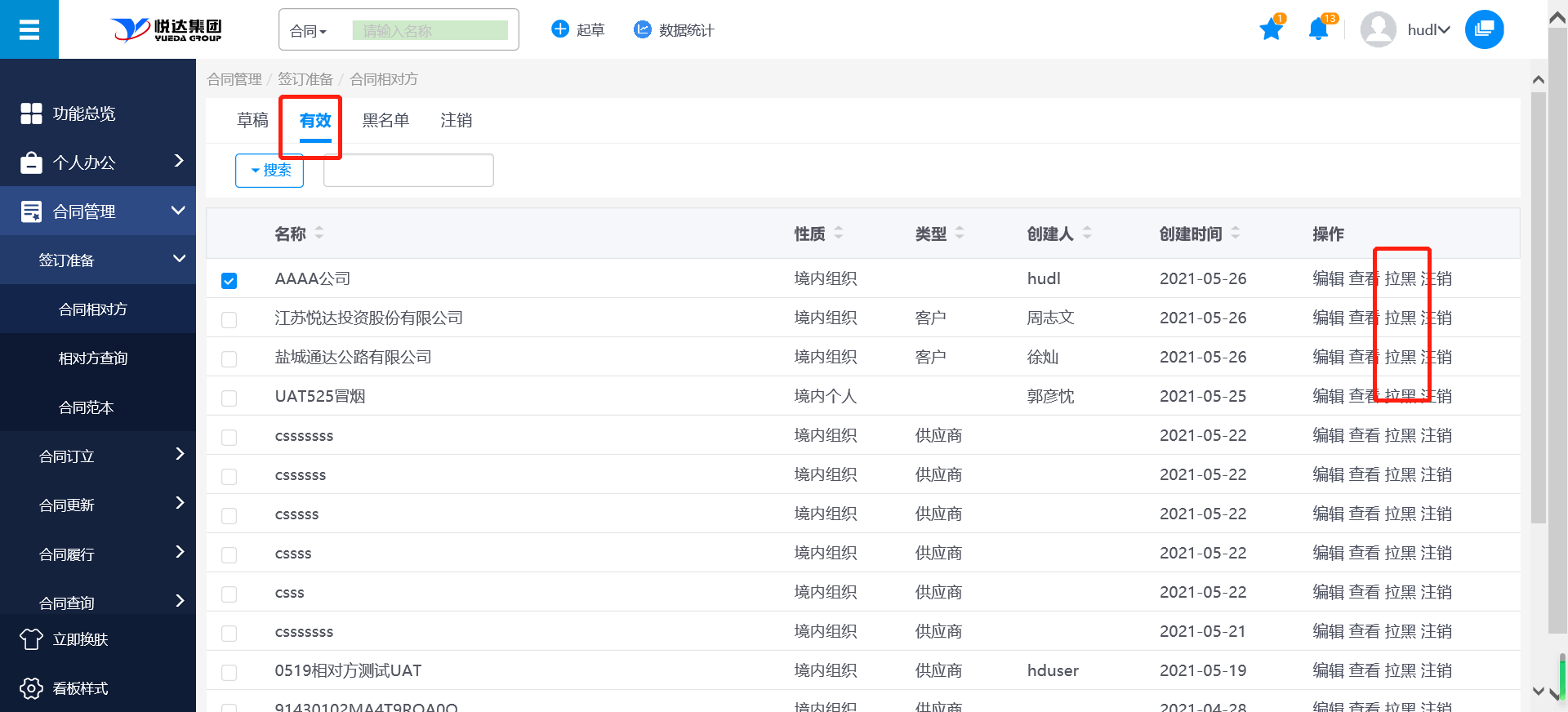
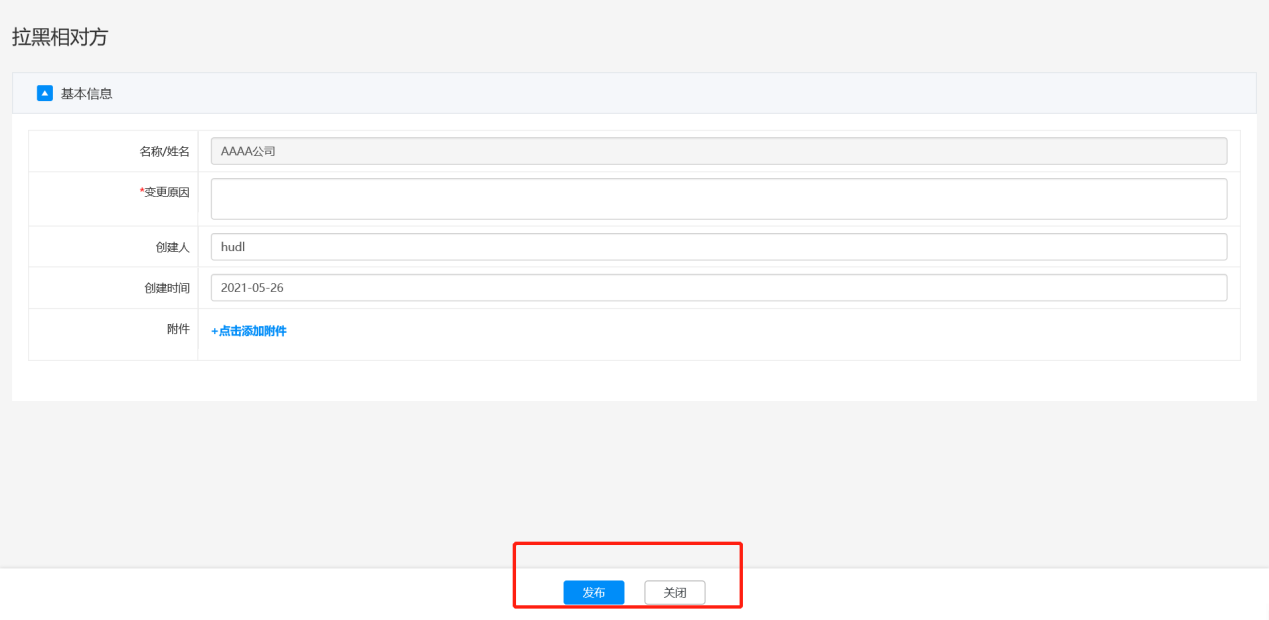
步骤一:点击左侧导航【合同管理】>【签订准备】>【合同相对方】,进入相对方的导航列表,点击"有效"页签,在操作列中点击【拉黑】按钮;
步骤二:进入拉黑相对方页面,正确填写必填信息,点击【发布】按钮,相对方拉黑成功,进入到黑名单页签下;点击【关闭】按钮,取消当前操作,返回列表页面。
有效-注销相对方
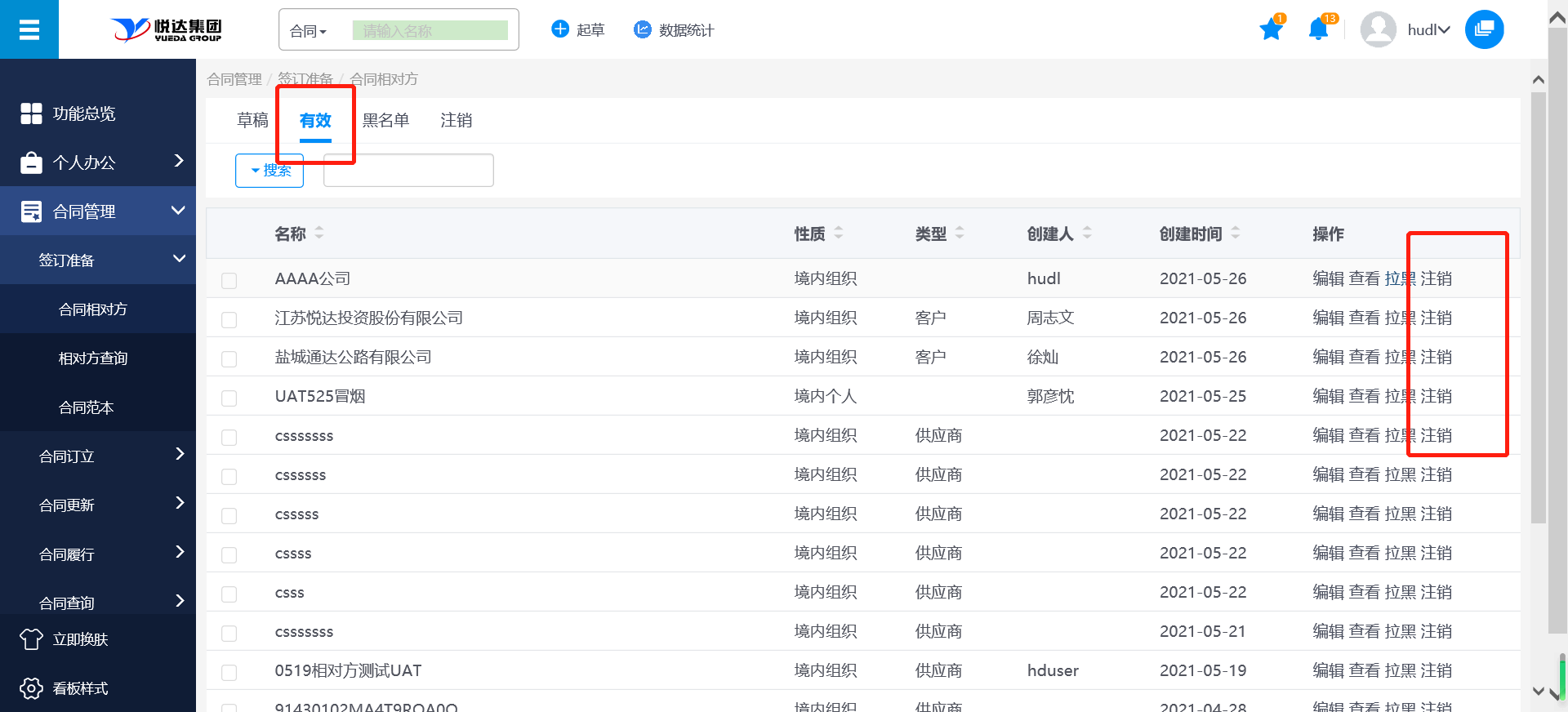
步骤一:点击左侧导航【合同管理】>【签订准备】>【合同相对方】,进入相对方的导航列表,点击"有效"页签,在操作列中点击【注销】按钮;
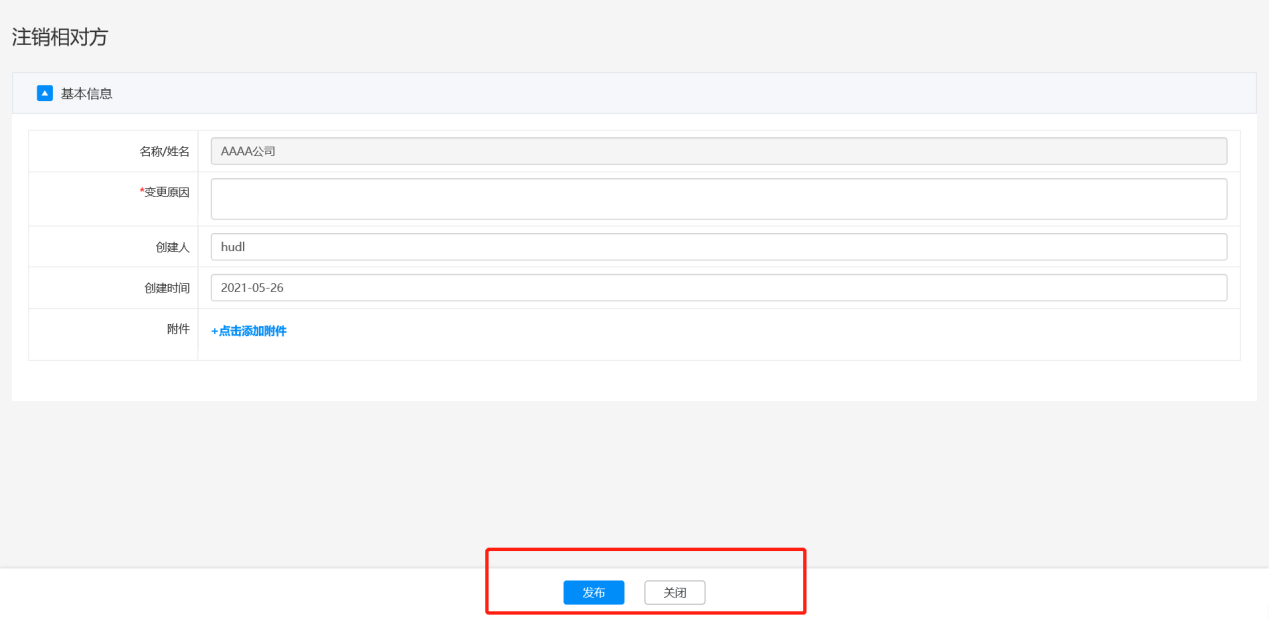
步骤二:进入注销相对方页面,正确填写必填信息。点击【发布】按钮,相对方注销成功,进入到注销页签下;点击【关闭】按钮,取消当前操作,返回列表页面。
黑名单-解锁相对方
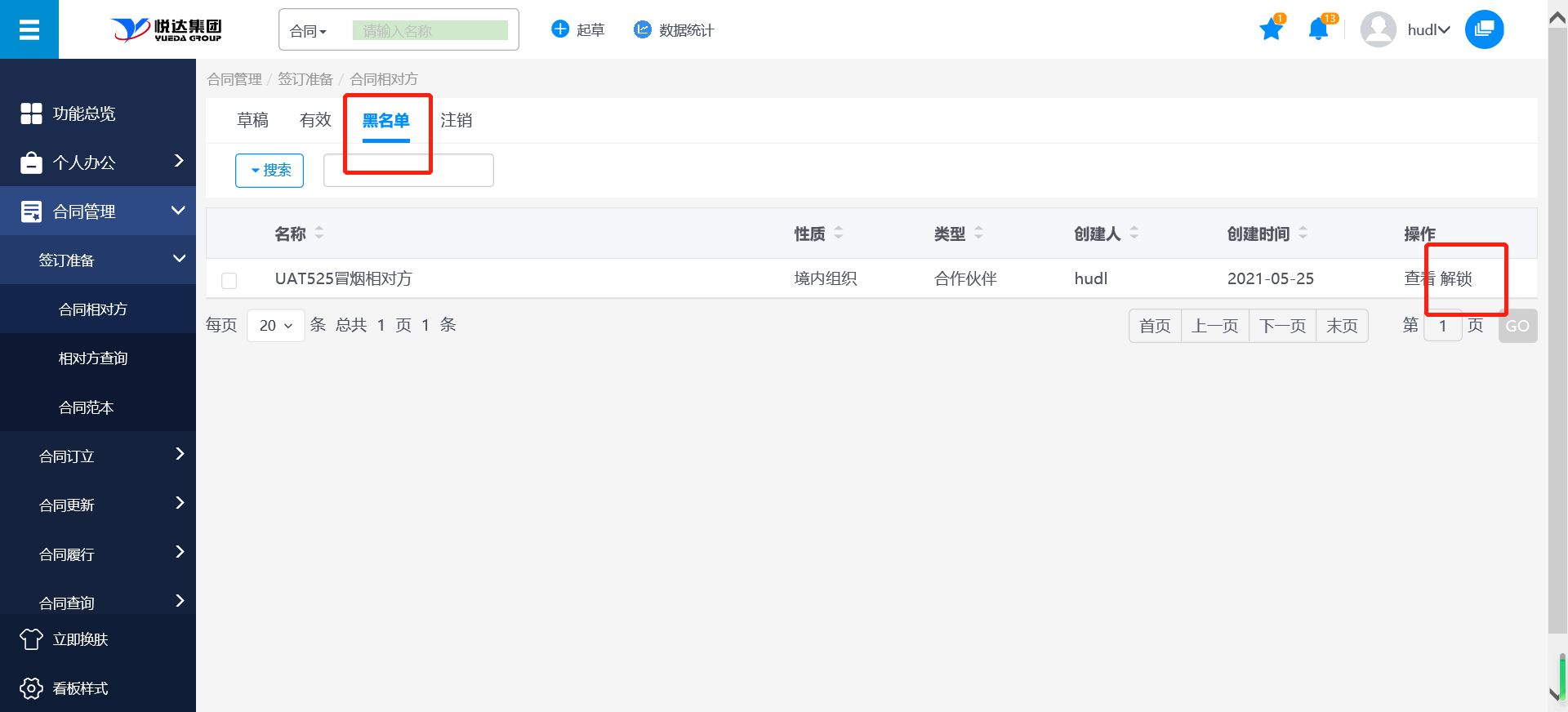
步骤一:点击左侧导航【合同管理】>【签订准备】>【合同相对方】,进入相对方的导航列表;点击"黑名单"页签,在操作列中点击【解锁】按钮;
步骤二:进入解锁相对方页面,正确填写必填信息。点击【发布】按钮,相对方解锁成功,进入到有效页签下;点击【关闭】按钮,取消当前操作,返回列表页面。
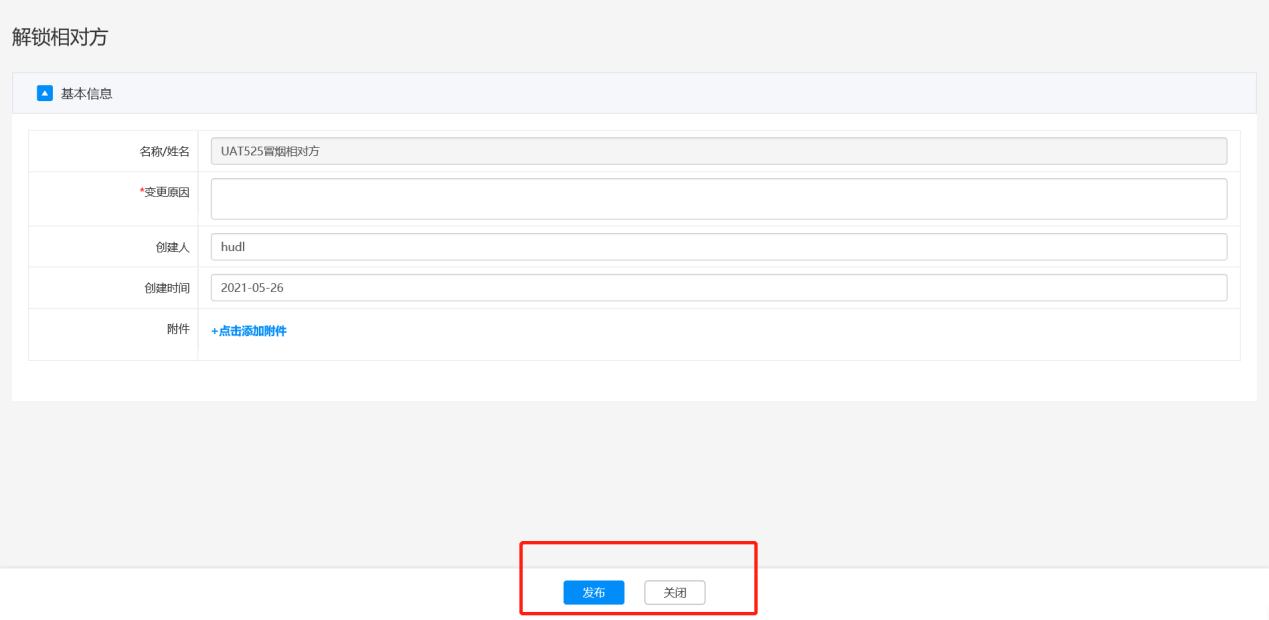
注销-激活相对方
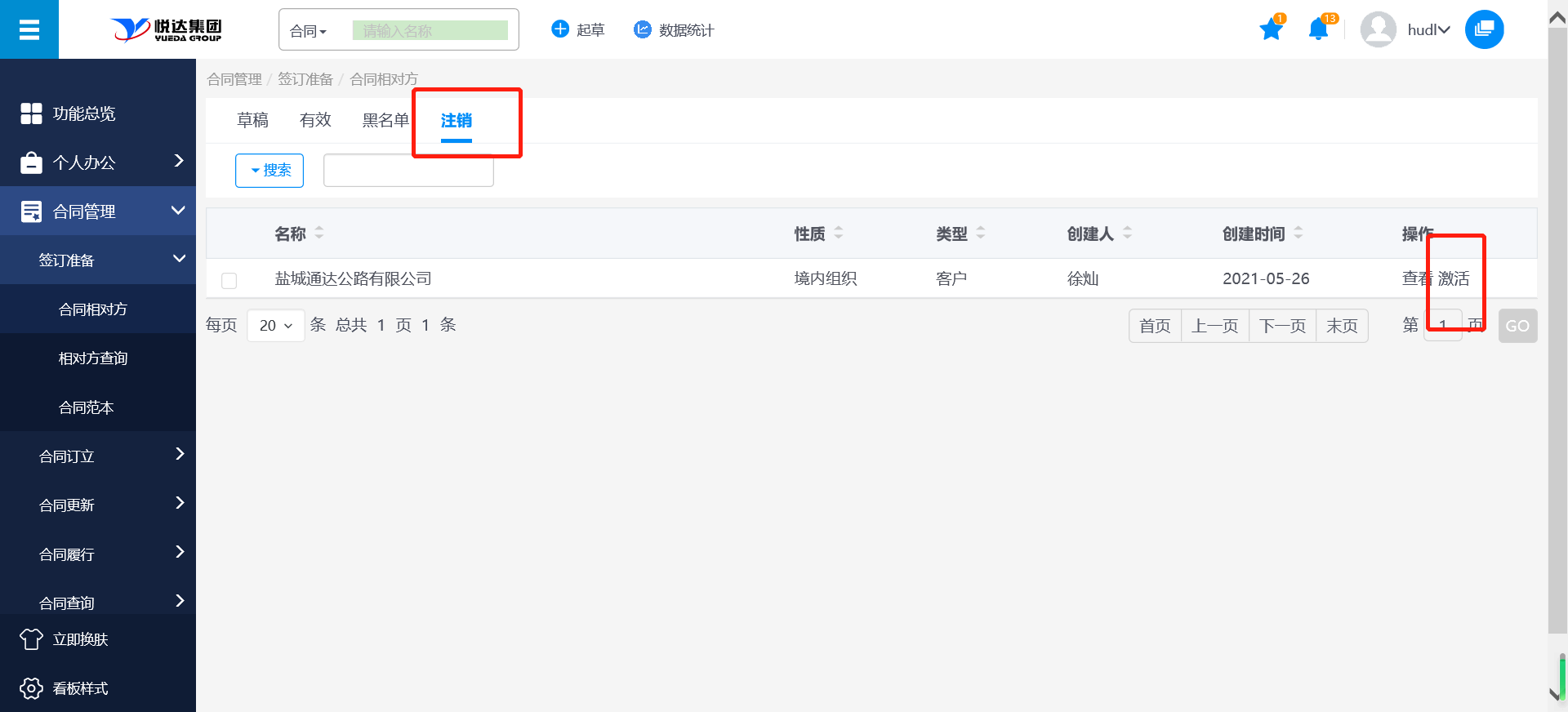
步骤一:点击左侧导航【合同管理】>【签订准备】>【合同相对方】,进入相对方的导航列表,点击"注销"页签,在操作列中点击【激活】按钮;
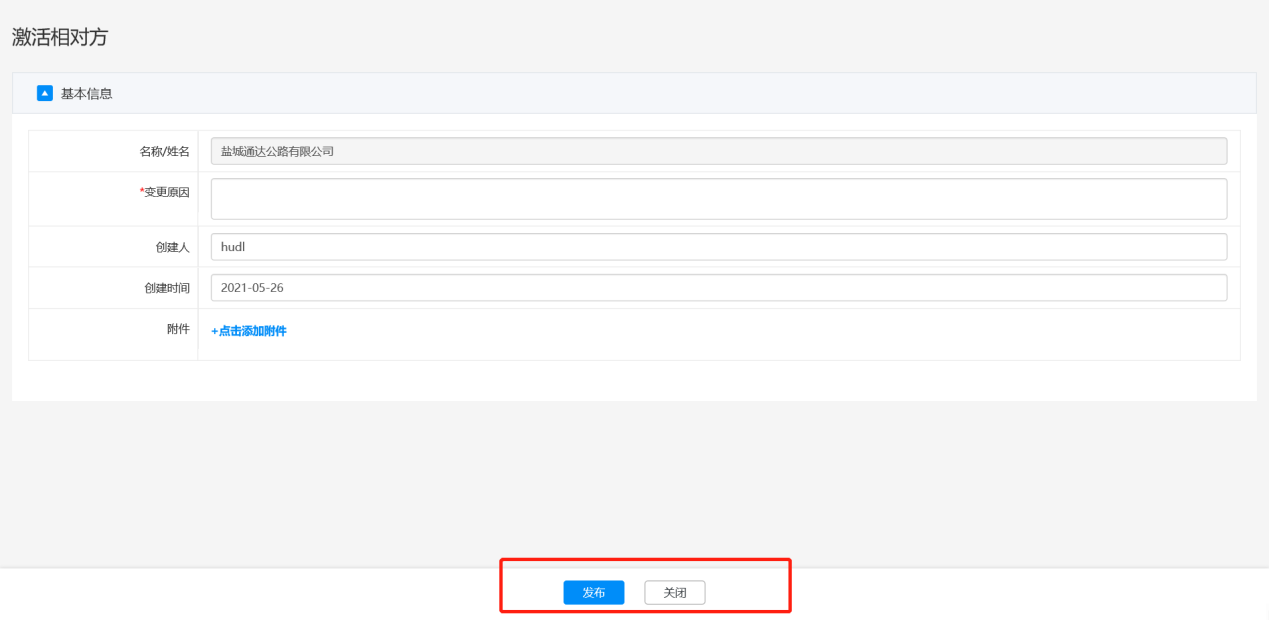
步骤二:进入激活相对方页面,正确填写必填信息。点击【发布】按钮,相对方激活成功,进入到有效页签下;点击【关闭】按钮,取消当前操作,返回列表页面。
合同相对方-查看
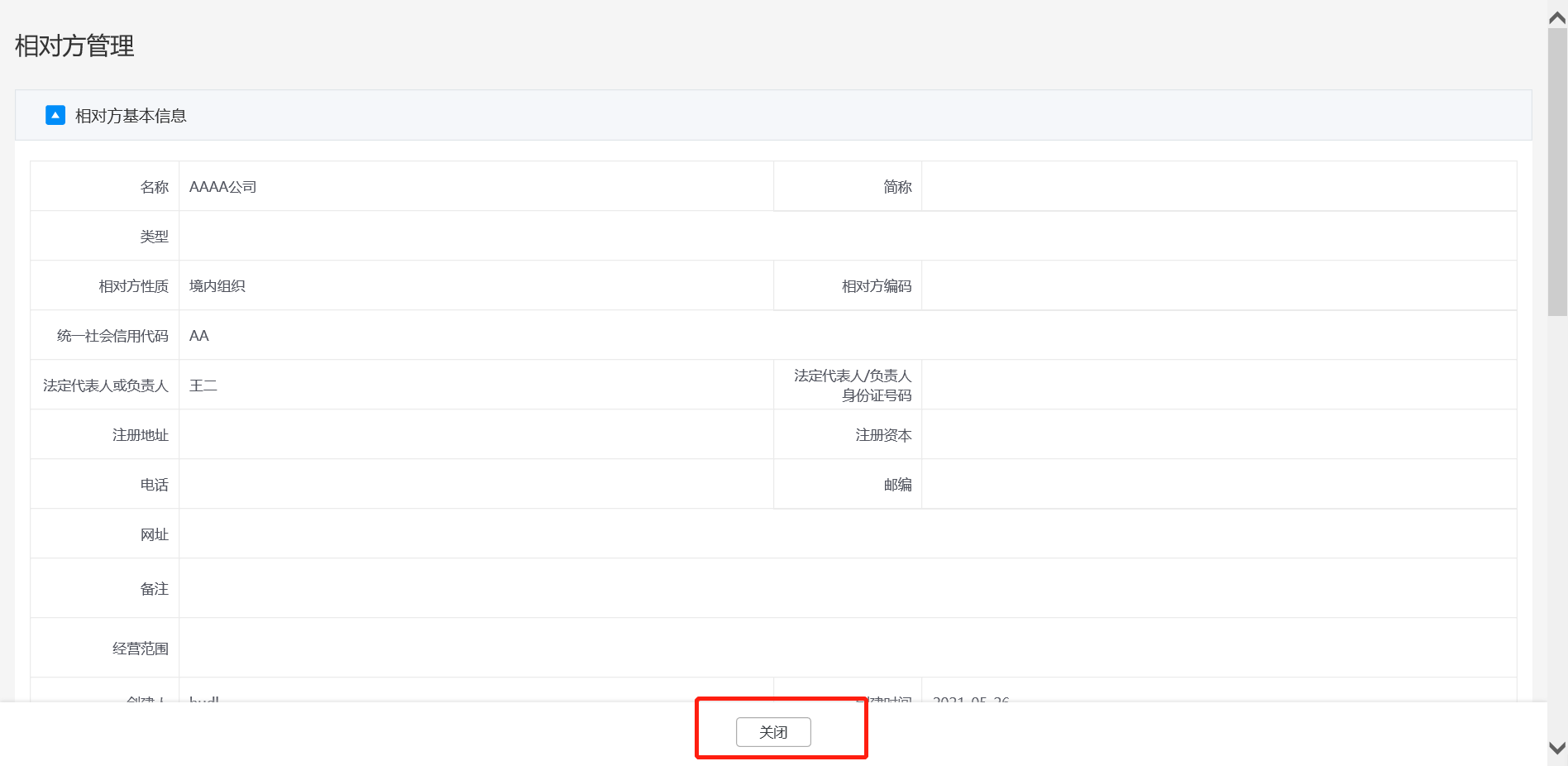
步骤一:点击左侧导航【合同管理】>【签订准备】>【合同相对方】,进入相对方的导航列表,"草稿"、"有效"、"黑名单"、"注销"页签的操作列中均存在【查看】按钮,点击【查看】按钮;
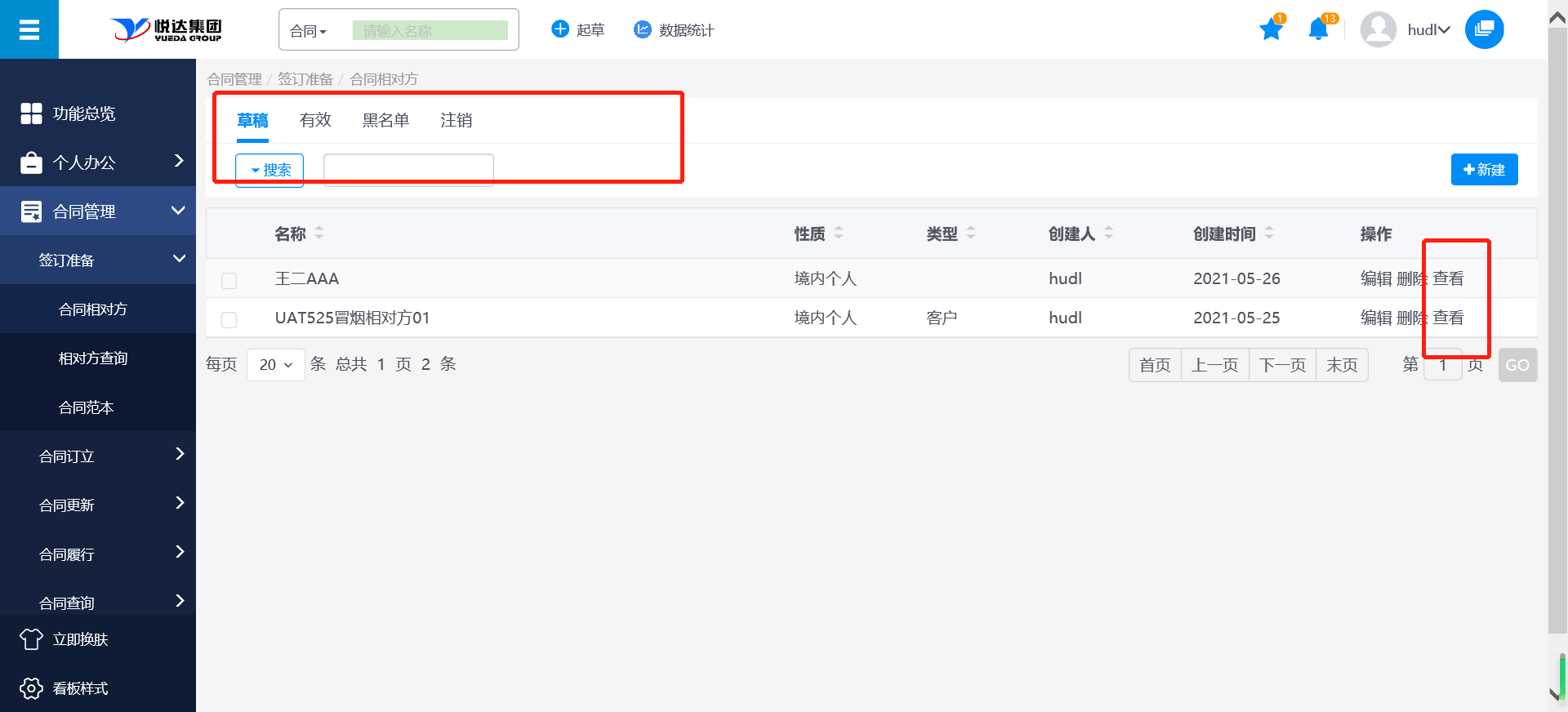
步骤二:进入到相对方查看页面,点击页面的【关闭】按钮,关闭相对方管理查看页面。
合同相对方-查询
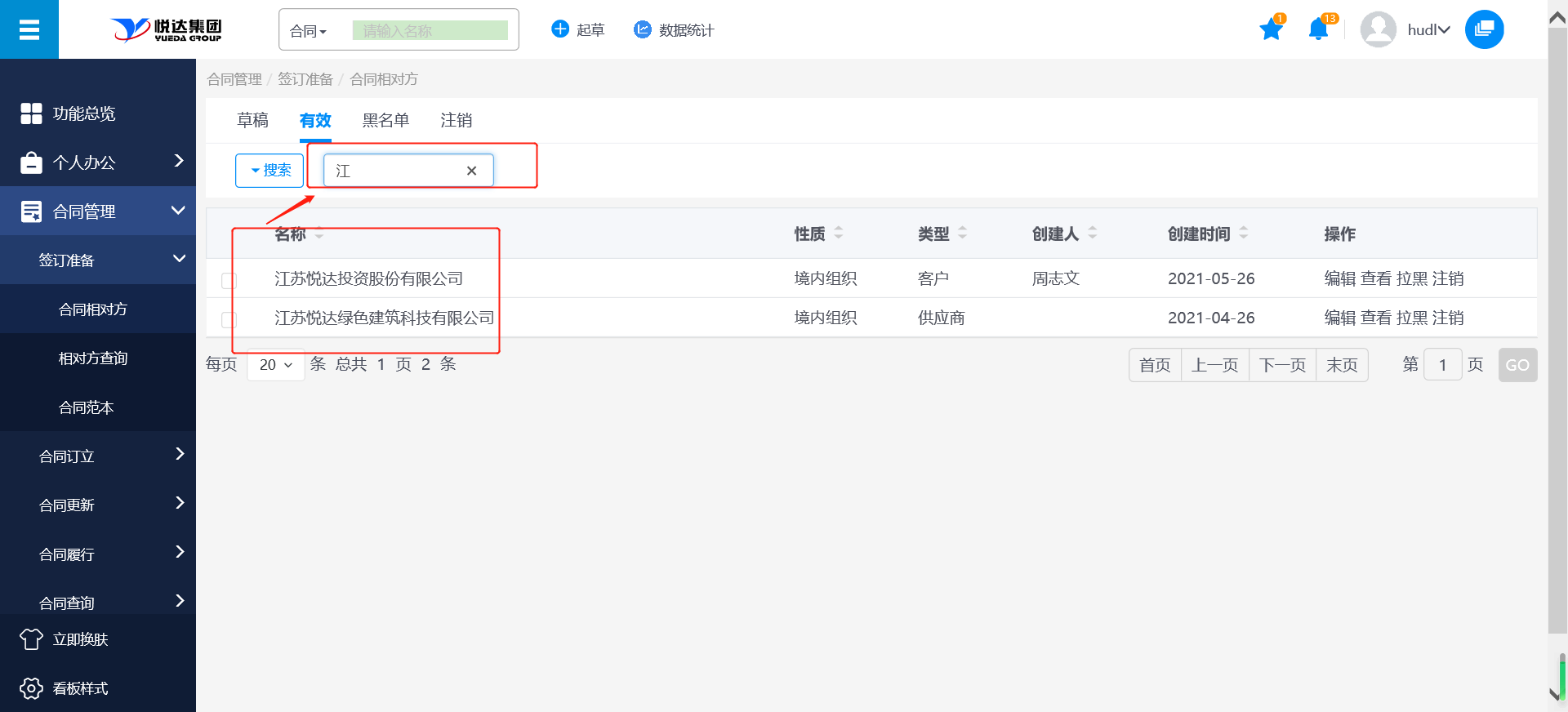
在合同相对方导航列表,系统支持模糊查询和高级查询两种查询方式。
步骤一:在模糊搜索框中输入名称,进行模糊查询;
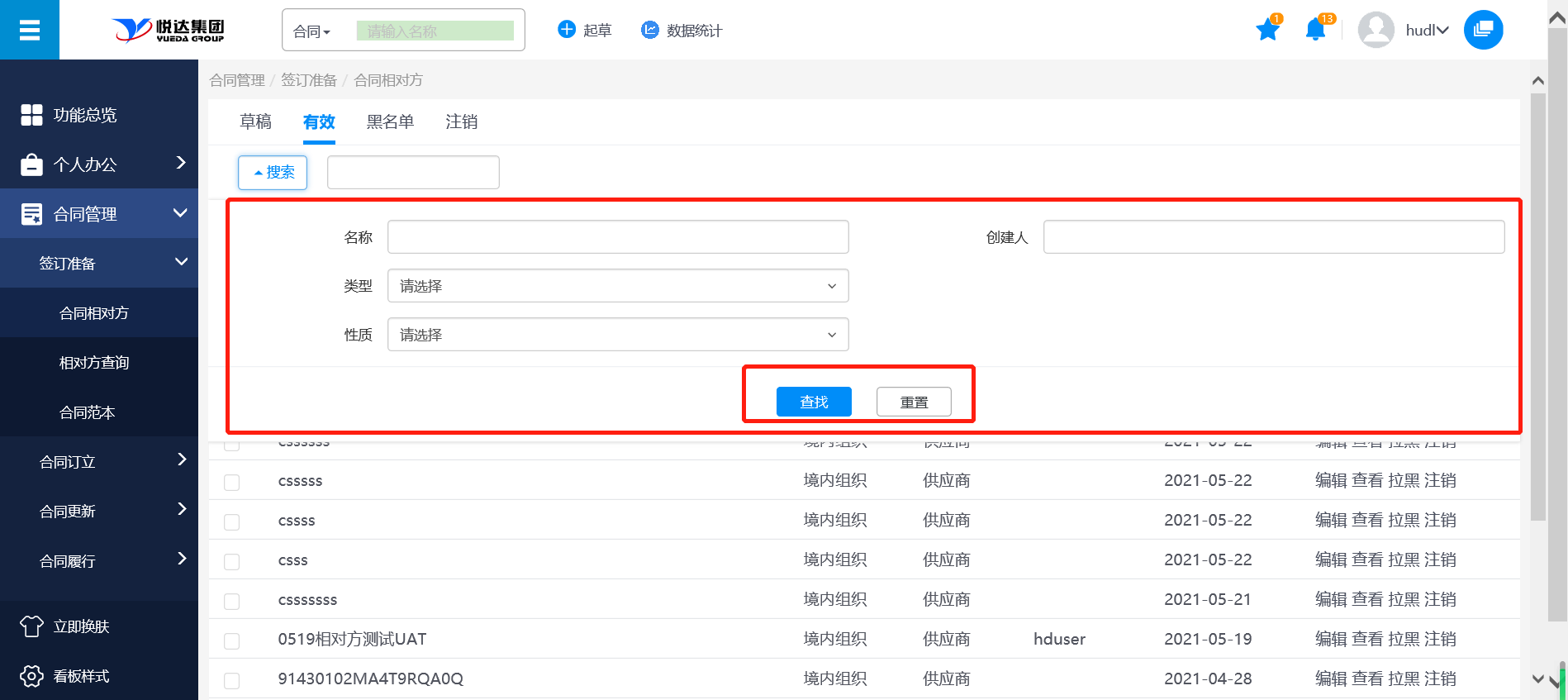
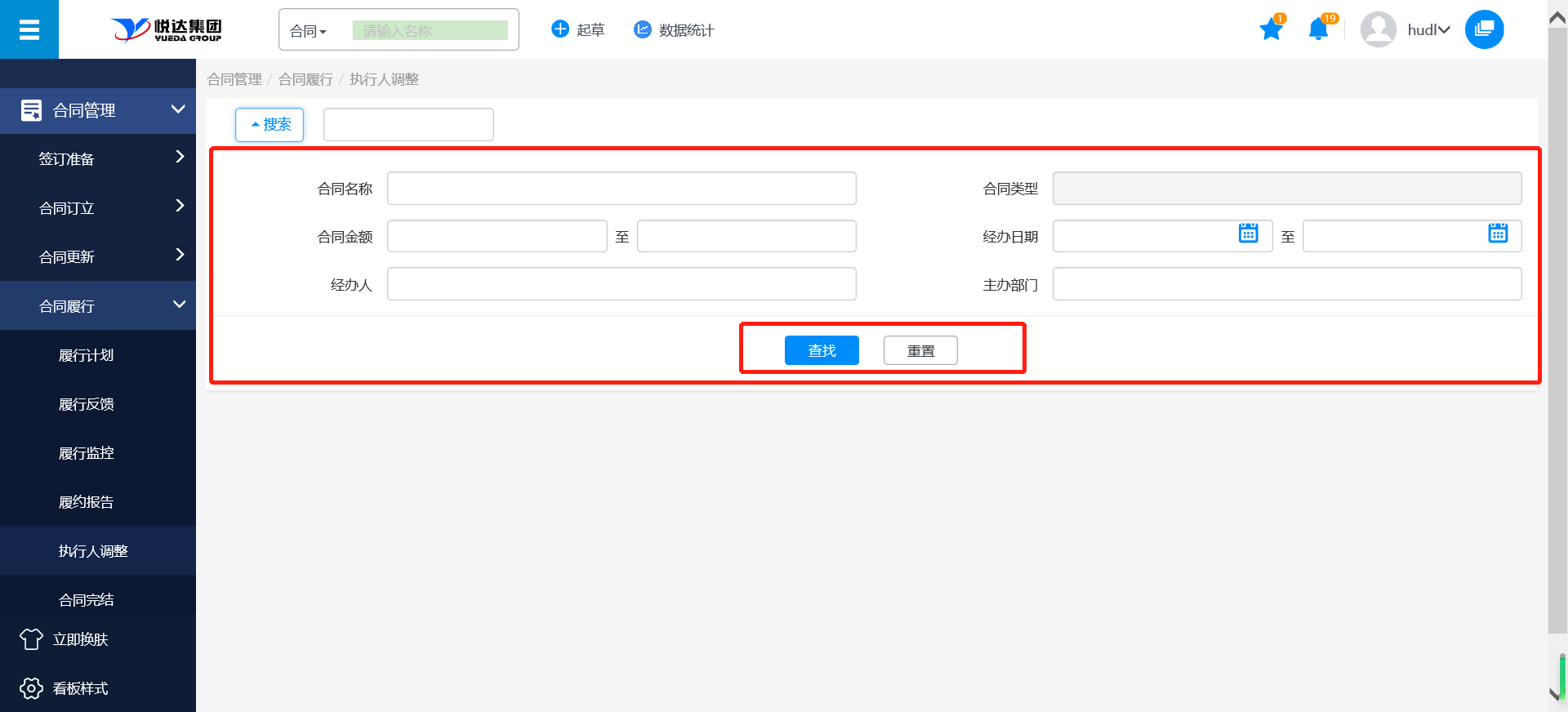
步骤二:展开高级搜索条件,可多条件组合查询。条件填选好后,点击【查找】按钮,查询相对方;点击【重置】按钮,重置所有查询条件。
相对方查询
相对方查询-搜索
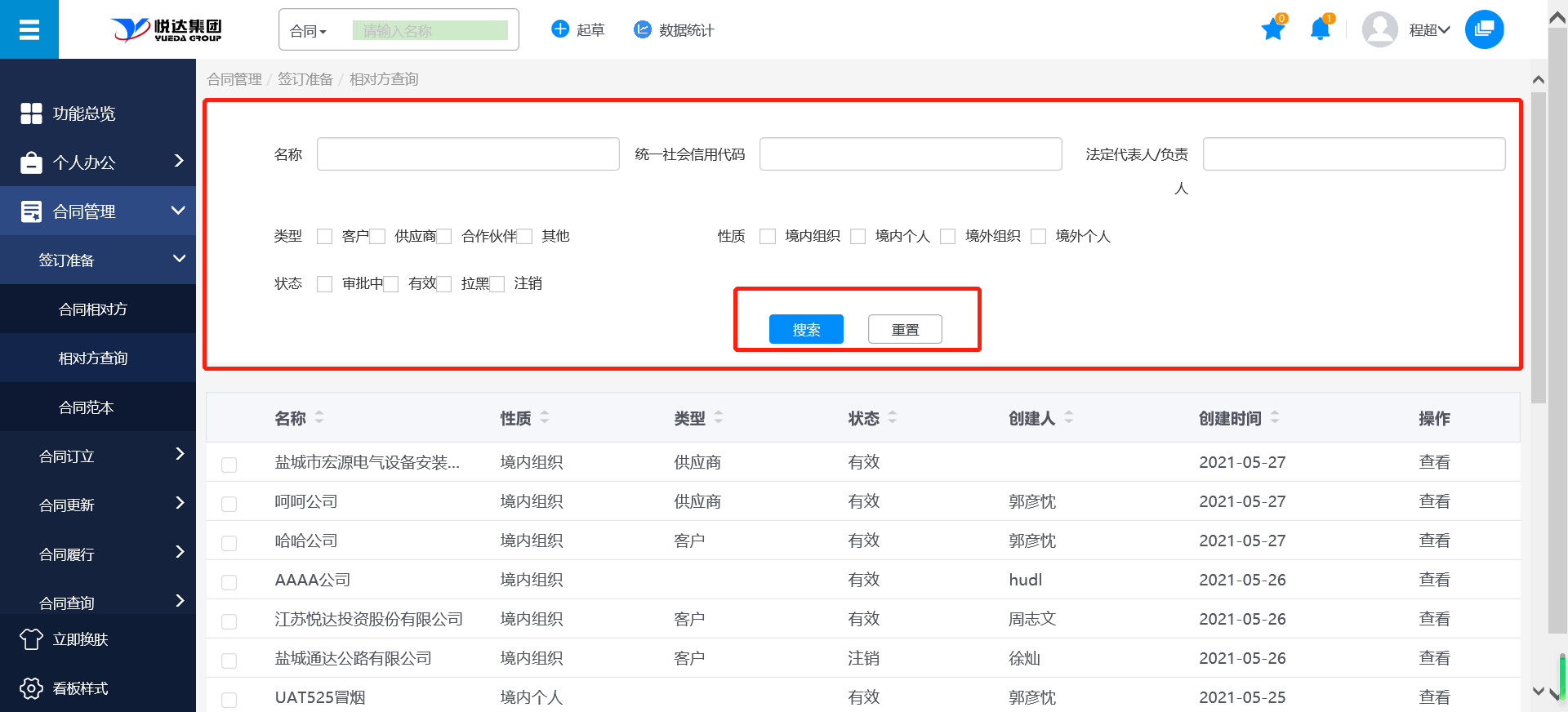
步骤一:点击左侧导航【合同管理】>【签订准备】>【相对方查询】,进入相对方查询导航列表;
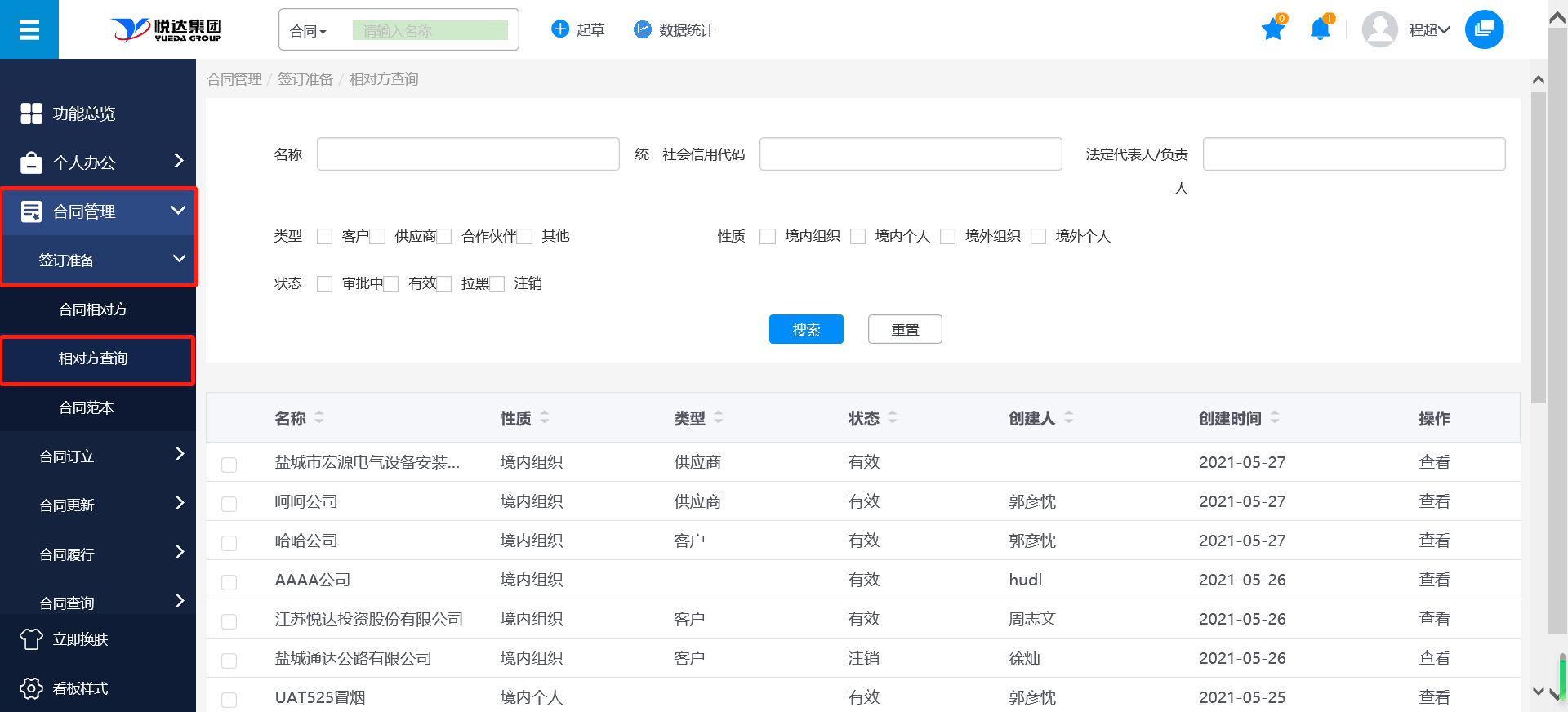
步骤二:在查询条件中,输入或选择查询条件,并且可进行多种条件组合查询。点击【搜索】按钮,开始查询符合条件的相对方;点击【重置】按钮,清空所有查询条件,用户可重新输入选择。
相对方查询-查看
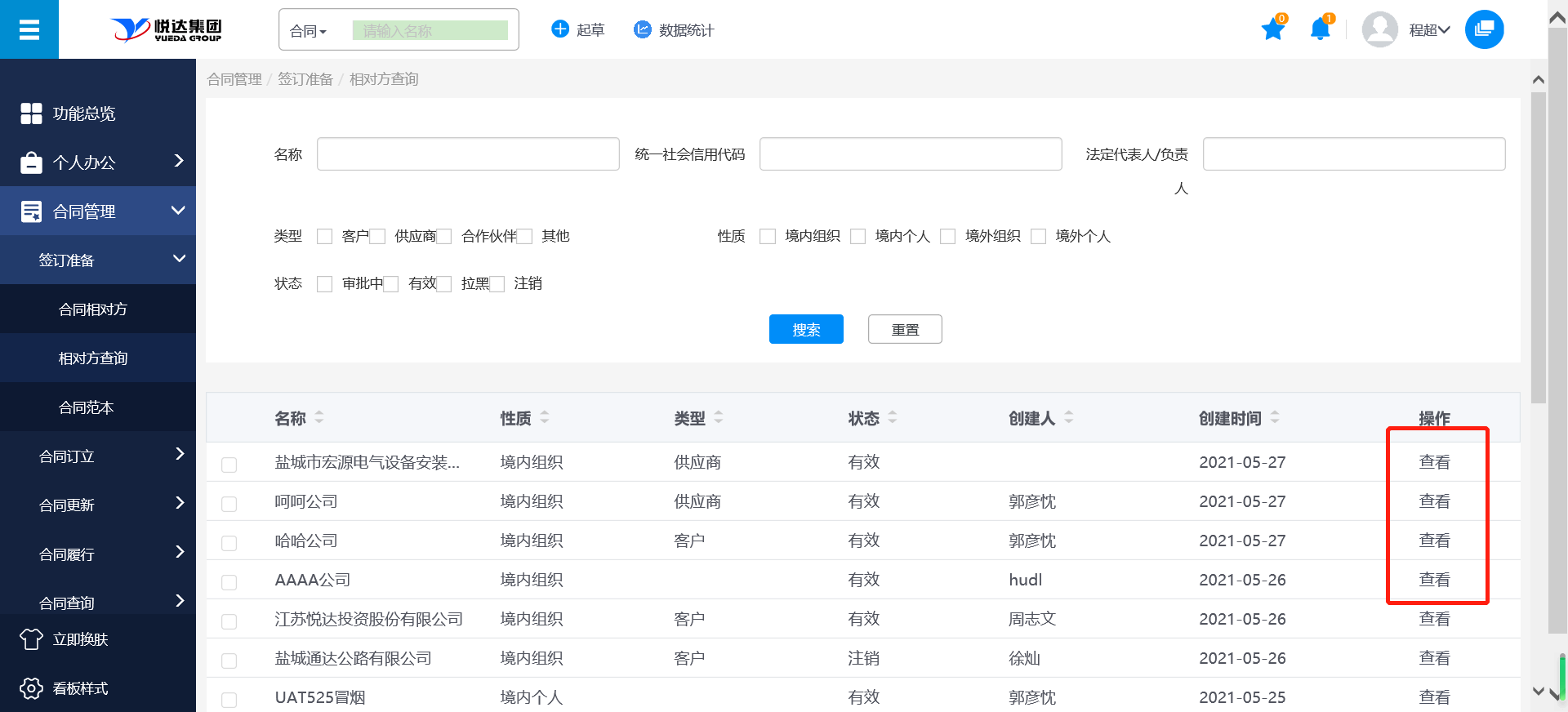
步骤一:点击左侧导航【合同管理】>【签订准备】>【相对方查询】,进入相对方查询页面;点击【查看】按钮;
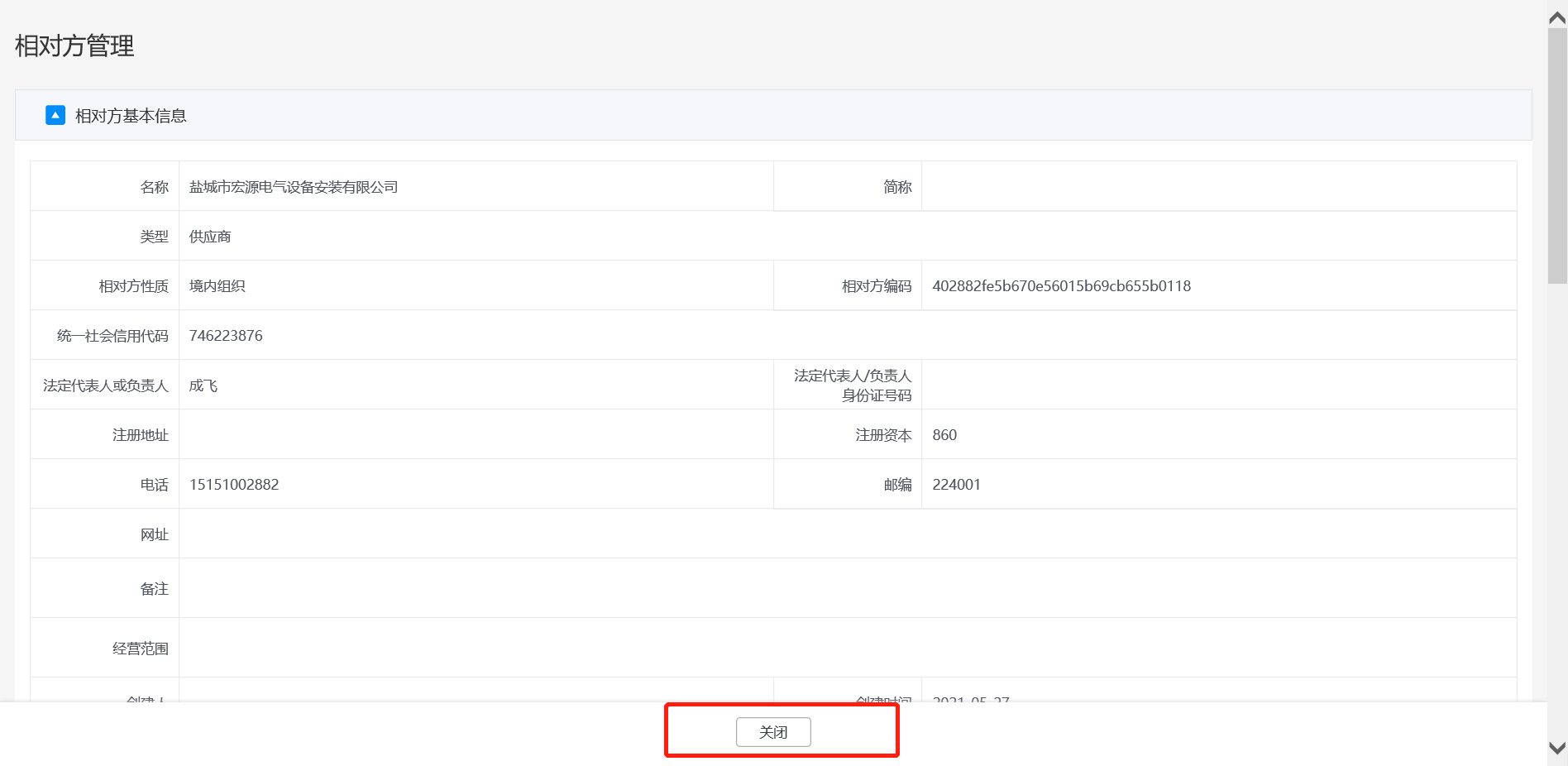
步骤二:进入相对方查看页面,点击【关闭】按钮,关闭相对方查看页面。
合同订立
合同起草
注意事项
与OA集成,合同提交后在OA系统走审批流程;
合同起草新建页面,是否批量提交选择否,点击提交,数据进入处理中页签;选择是,数据进入待审批页签。
草稿-新建
步骤一:点击左侧导航【合同管理】>【合同订立】>【合同起草】,进入合同起草的导航列表,页签列表显示"草稿"、"待审批"、"处理中"、"审批结束",默认显示"草稿"页签;
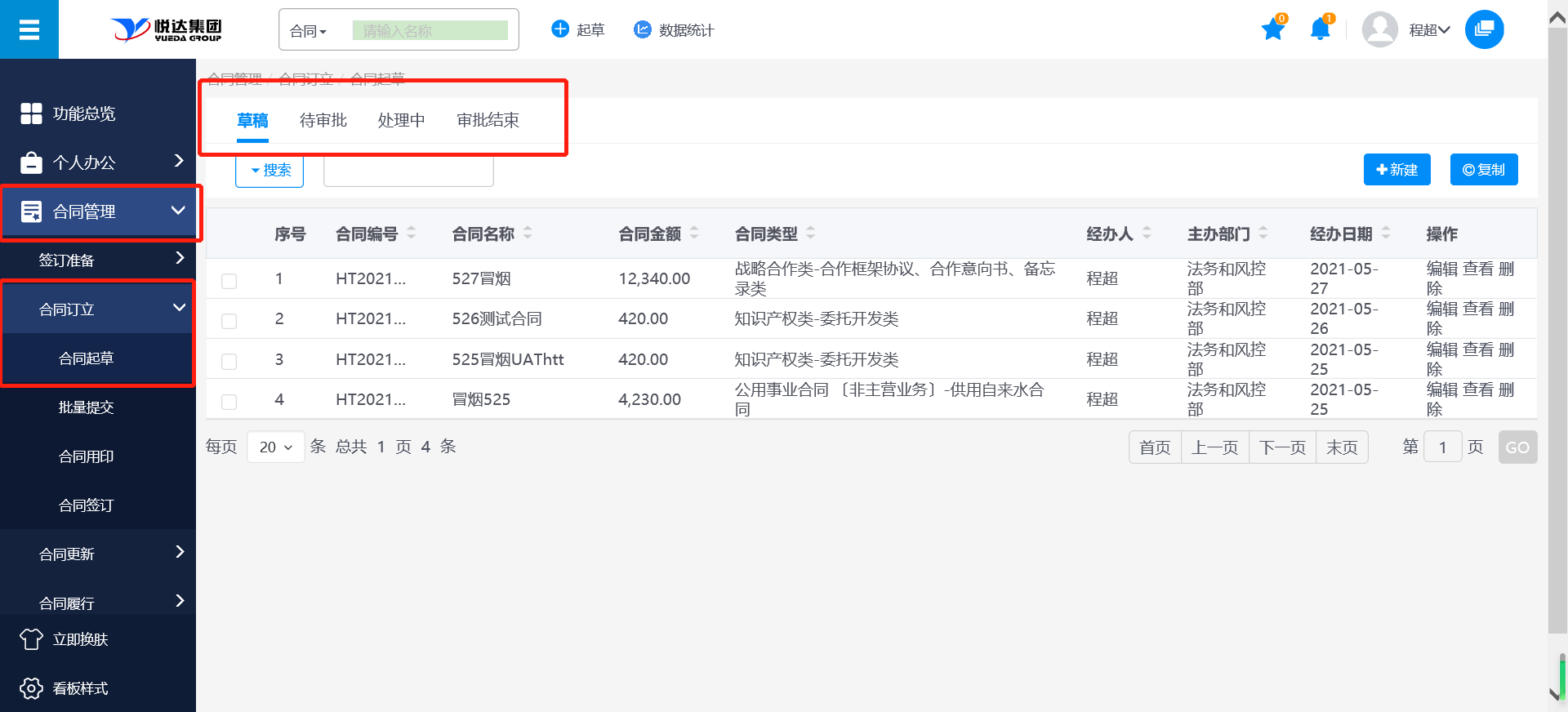
步骤二:在"草稿"页签下,点击右上方的【新建】按钮;
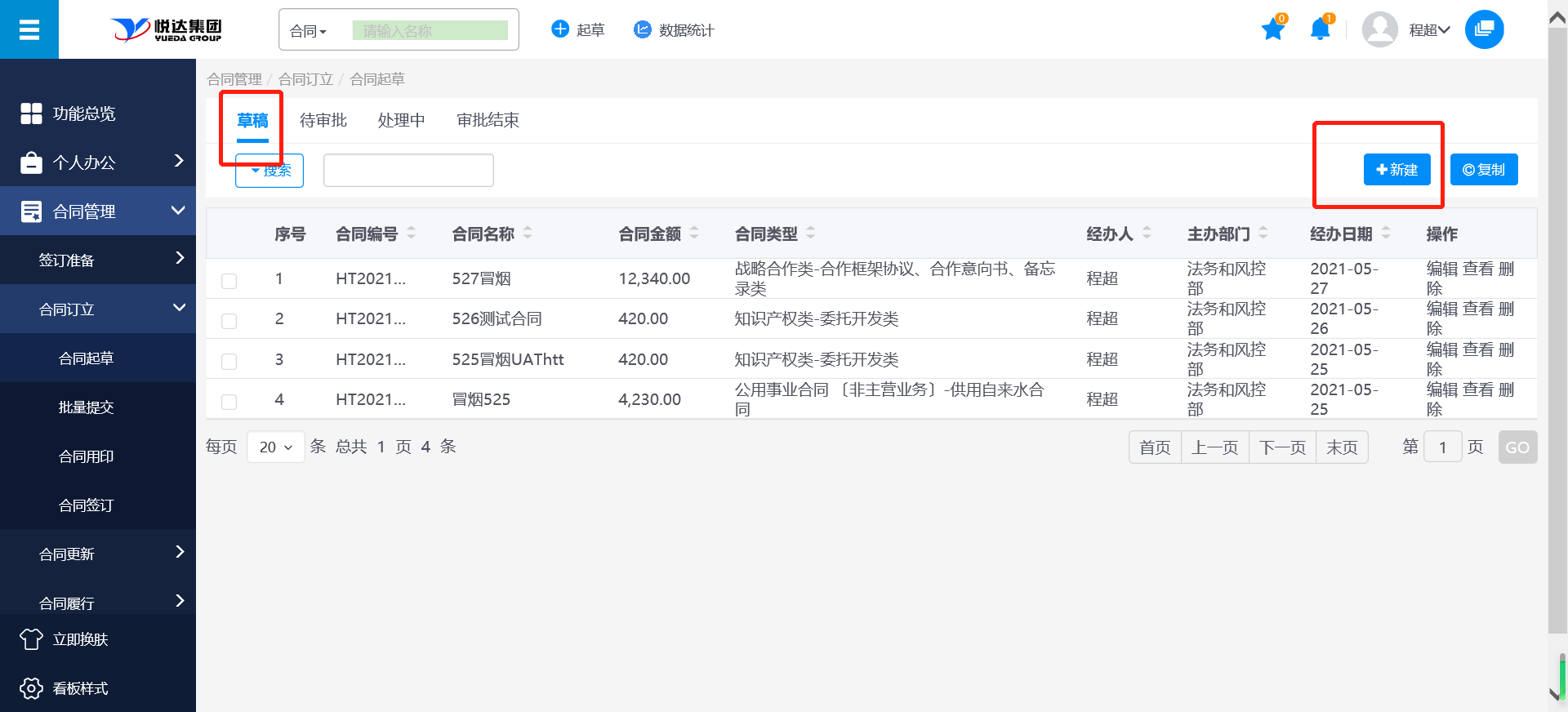
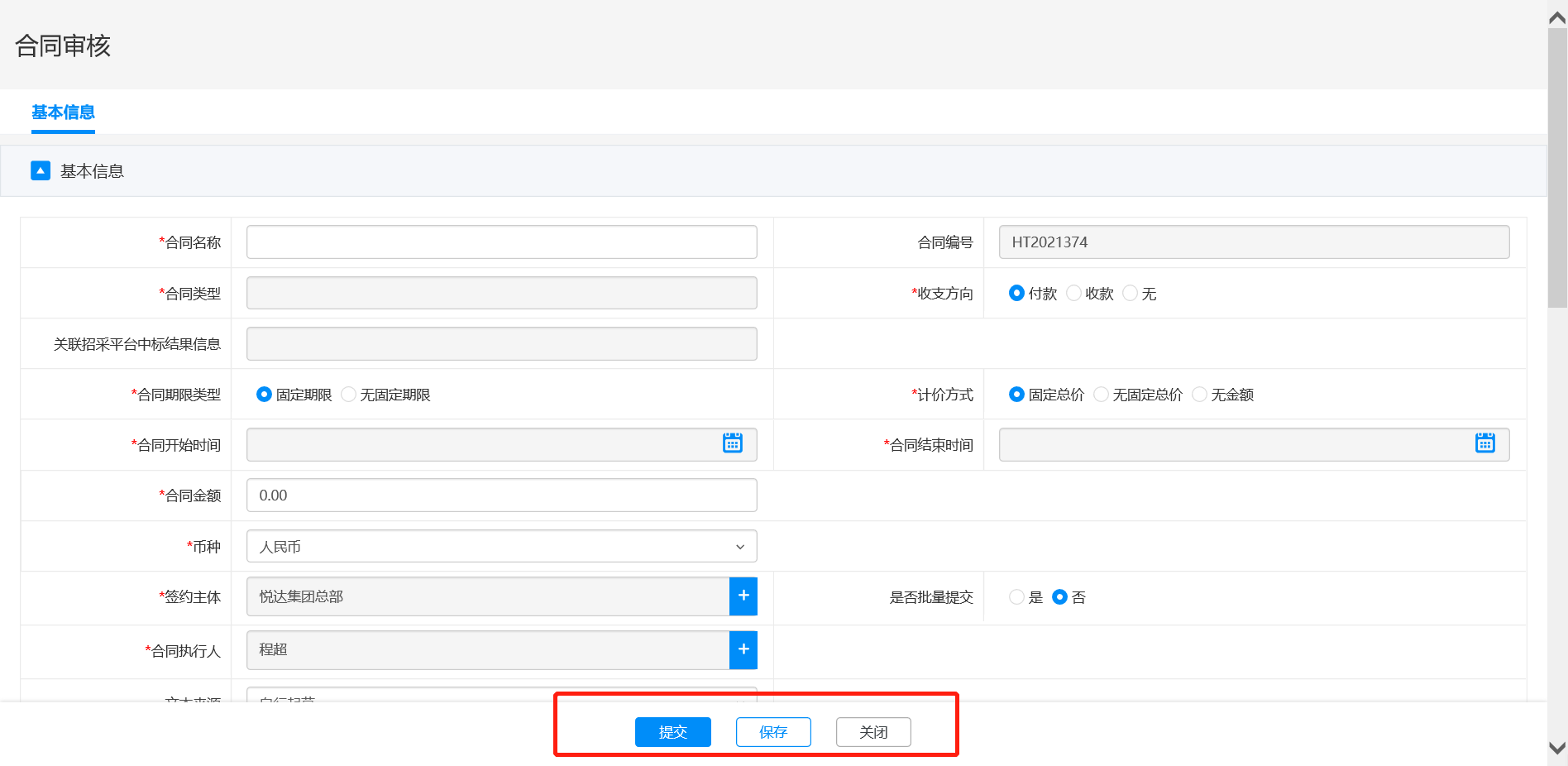
步骤三:进入新建合同页面,正确填写必填信息,是否批量提交选择否,点击【提交】按钮,系统会提示"提交成功",合同进入到"处理中"页签和OA待办中进行审批;点击【保存】按钮,系统提示"保存成功",数据保存在草稿页签;点击【关闭】按钮,不保存合同返回列表。
草稿-编辑
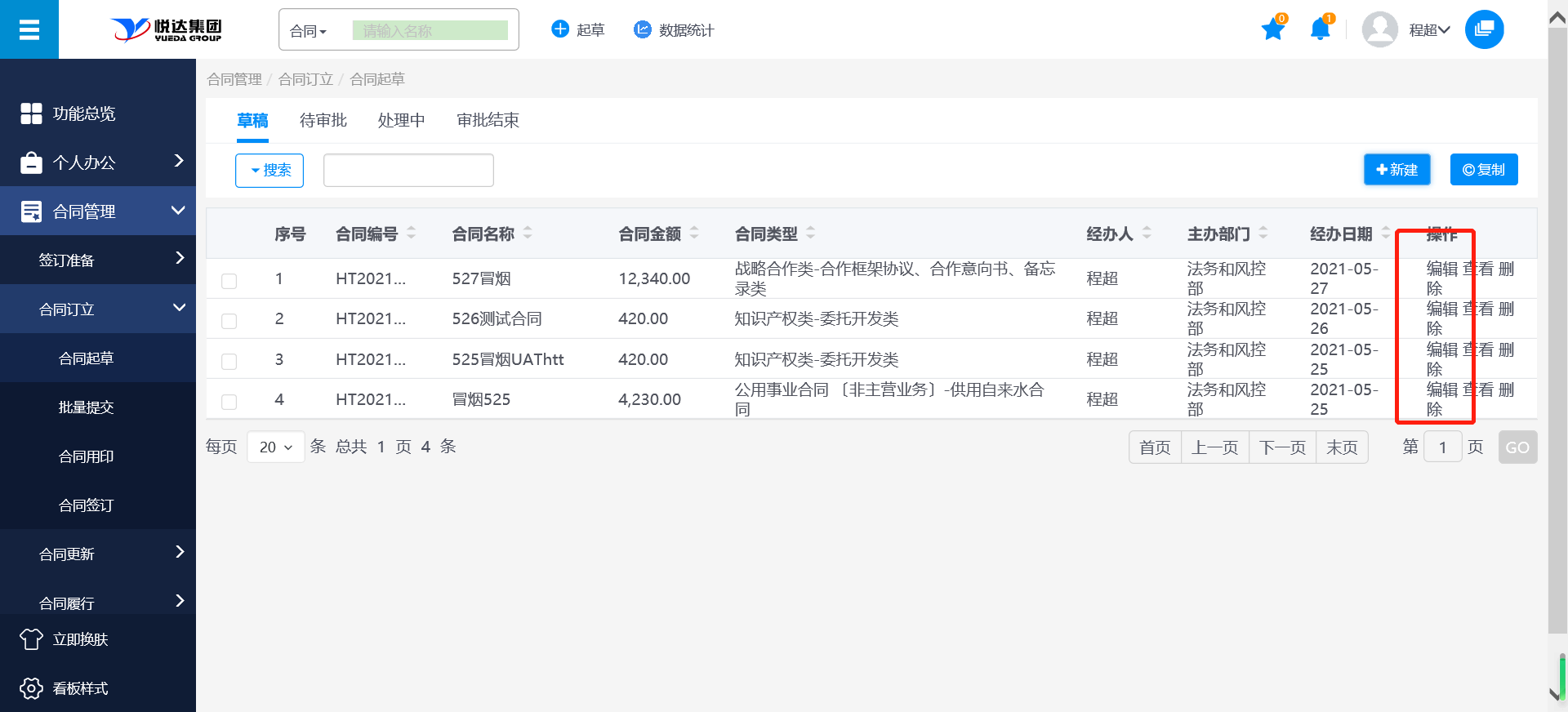
步骤一:点击左侧导航【合同管理】>【合同订立】>【合同起草】,进入合同起草的导航列表,在"草稿"页签下,点击操作列表的【编辑】按钮;
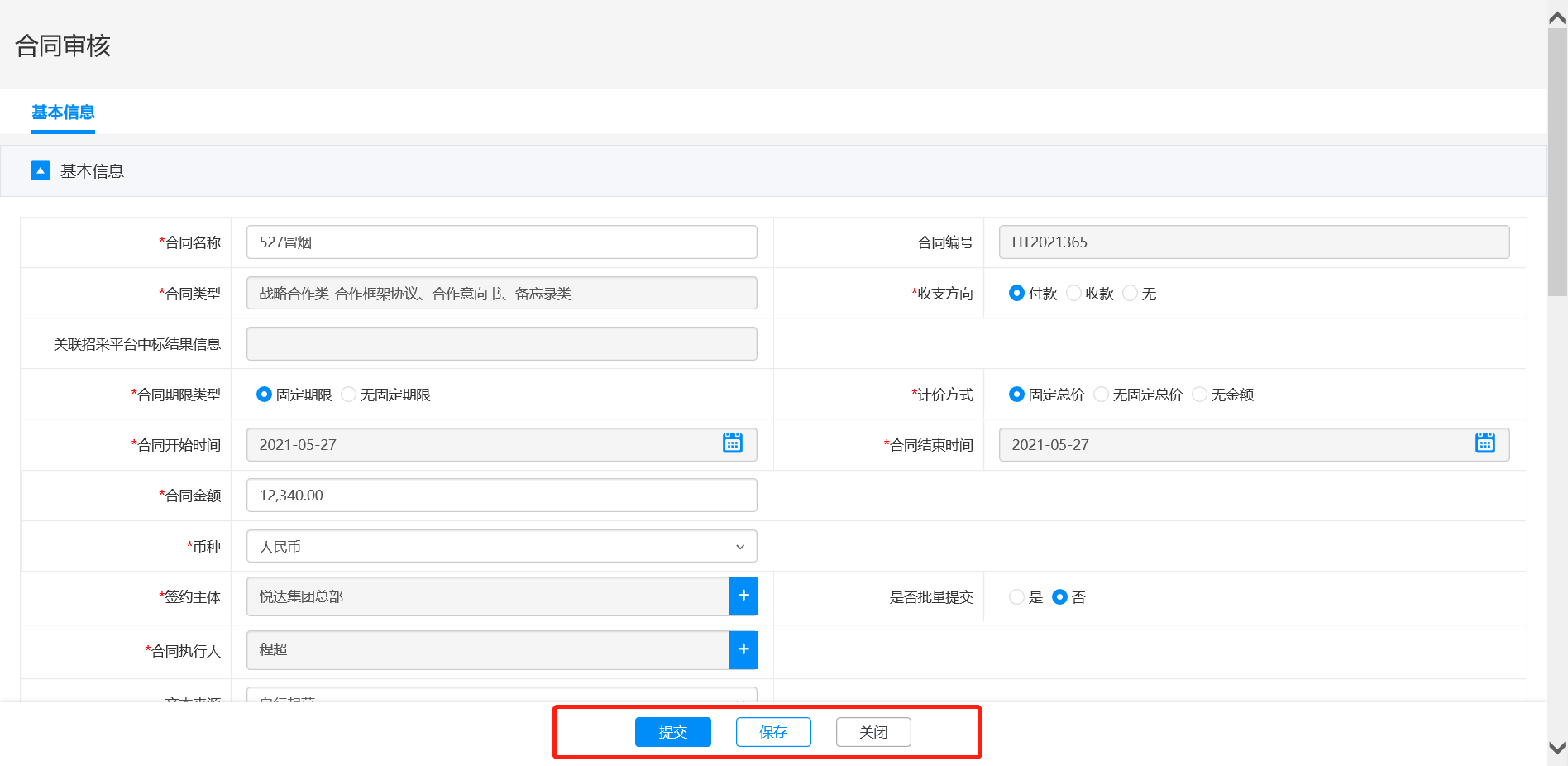
步骤二:进入编辑合同页面,编辑相应的信息,点击【提交】按钮,提示"提交成功",合同从"草稿"页签进入到"处理中"页签,合同显示在OA待办中进行审批;点击【保存】按钮,提示"保存成功",合同保存在草稿页签;点击【关闭】按钮,不保存合同返回列表。
草稿-删除
步骤一:点击左侧导航【合同管理】>【合同订立】>【合同起草】,进入合同起草的导航列表,在"草稿"页签下,点击操作列表的【删除】;
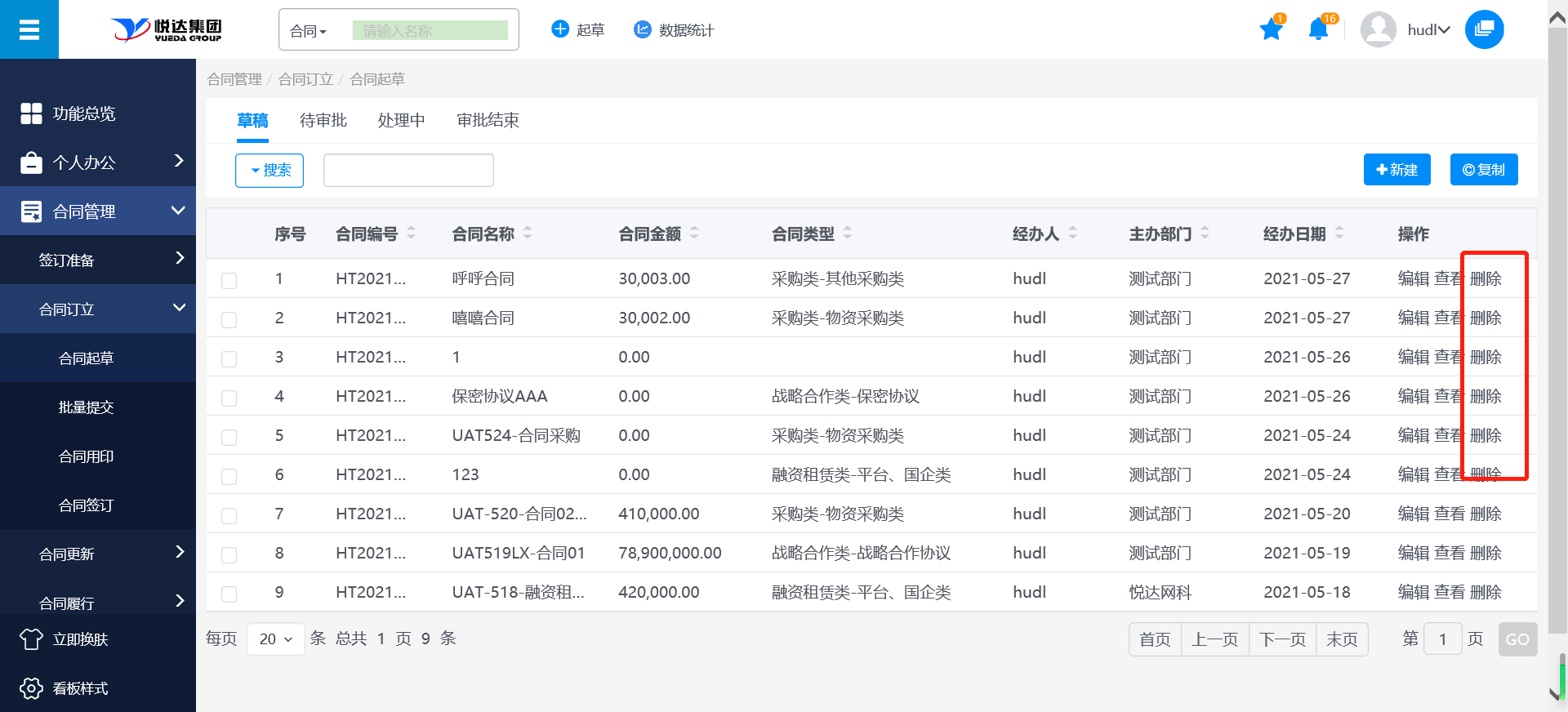
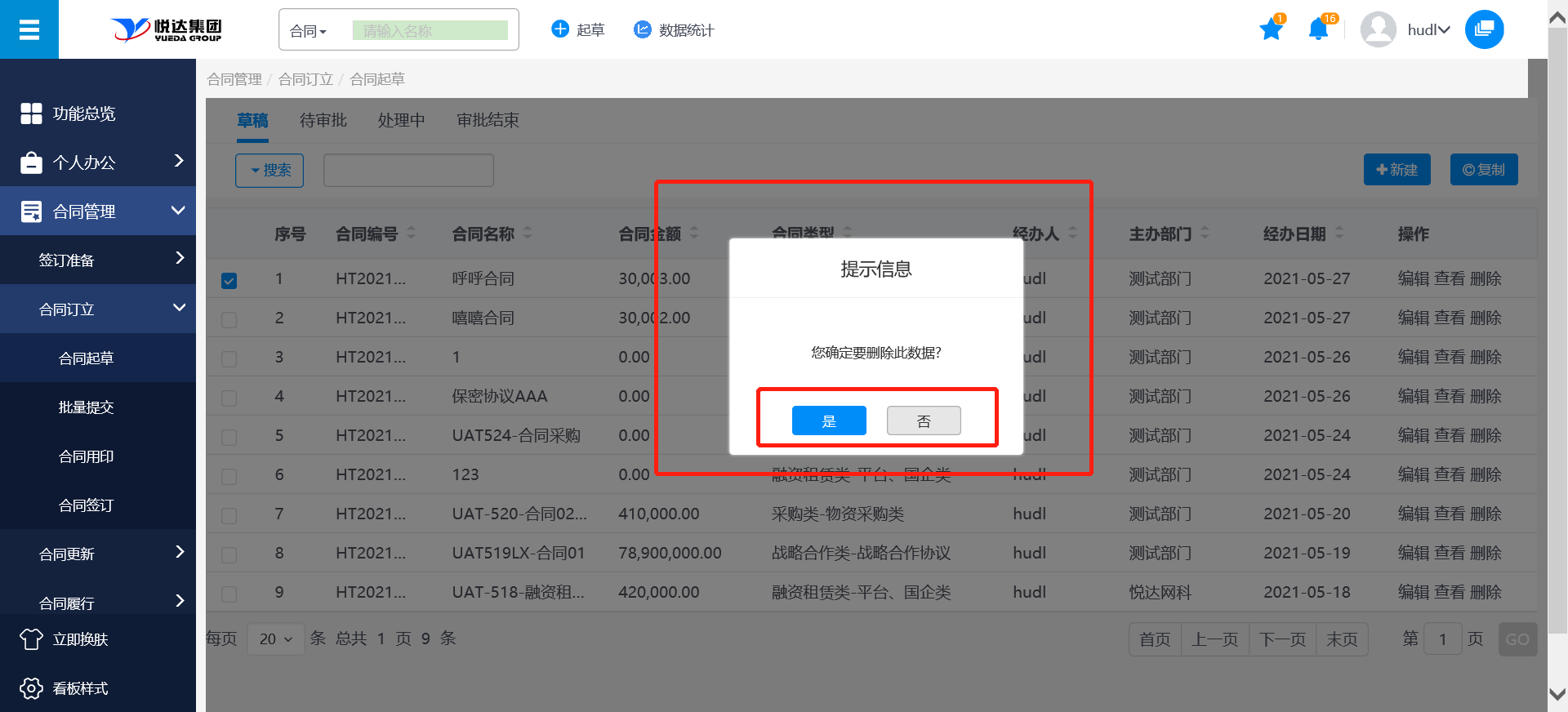
步骤二:弹出提示信息"您确定要删除此数据?",点击【是】,删除此合同;点击【否】,取消当前操作。
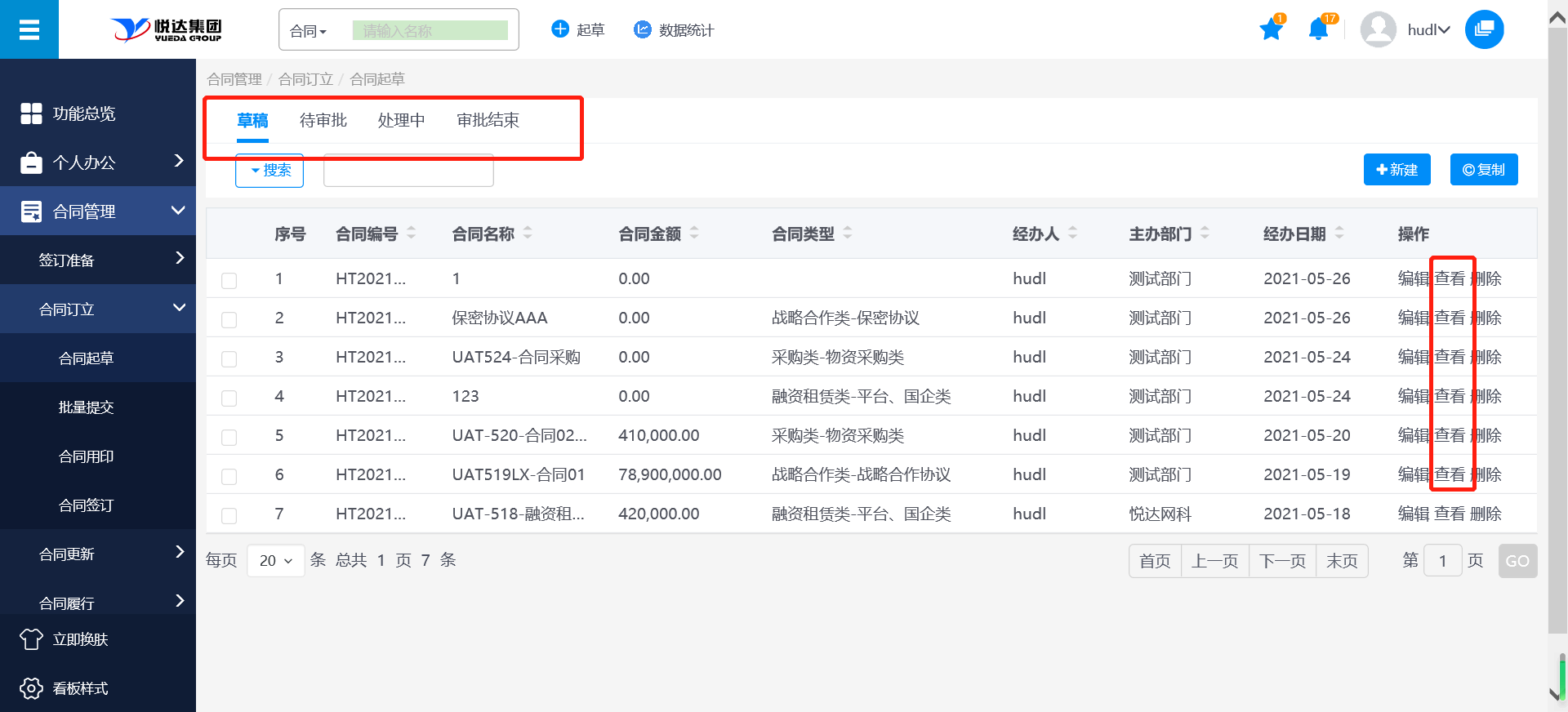
合同起草-查看
步骤一:点击左侧导航【合同管理】>【合同订立】>【合同审核】,进入合同审核的导航列表,"草稿"、"待审批"、"处理中"、"审批结束"页签都提供查看功能,点击【查看】按钮;
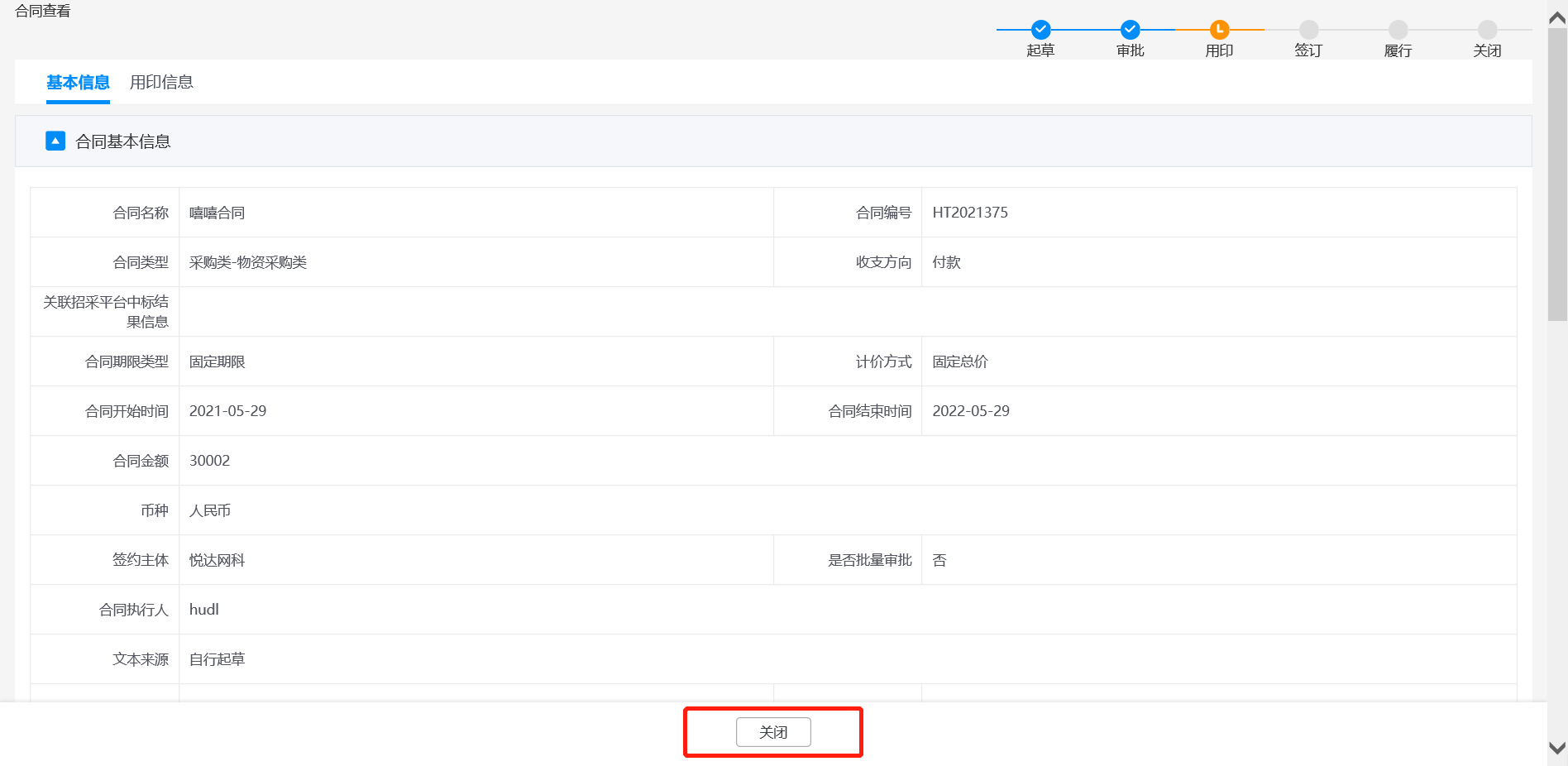
步骤二:进入合同审核查看页面,点击【关闭】按钮,可关闭当前合同查看页面。
合同起草-查询
在合同起草导航列表,系统支持模糊匹配和高级查询两种查询方式。
步骤一:在模糊搜索框中输入合同名称,进行模糊匹配;
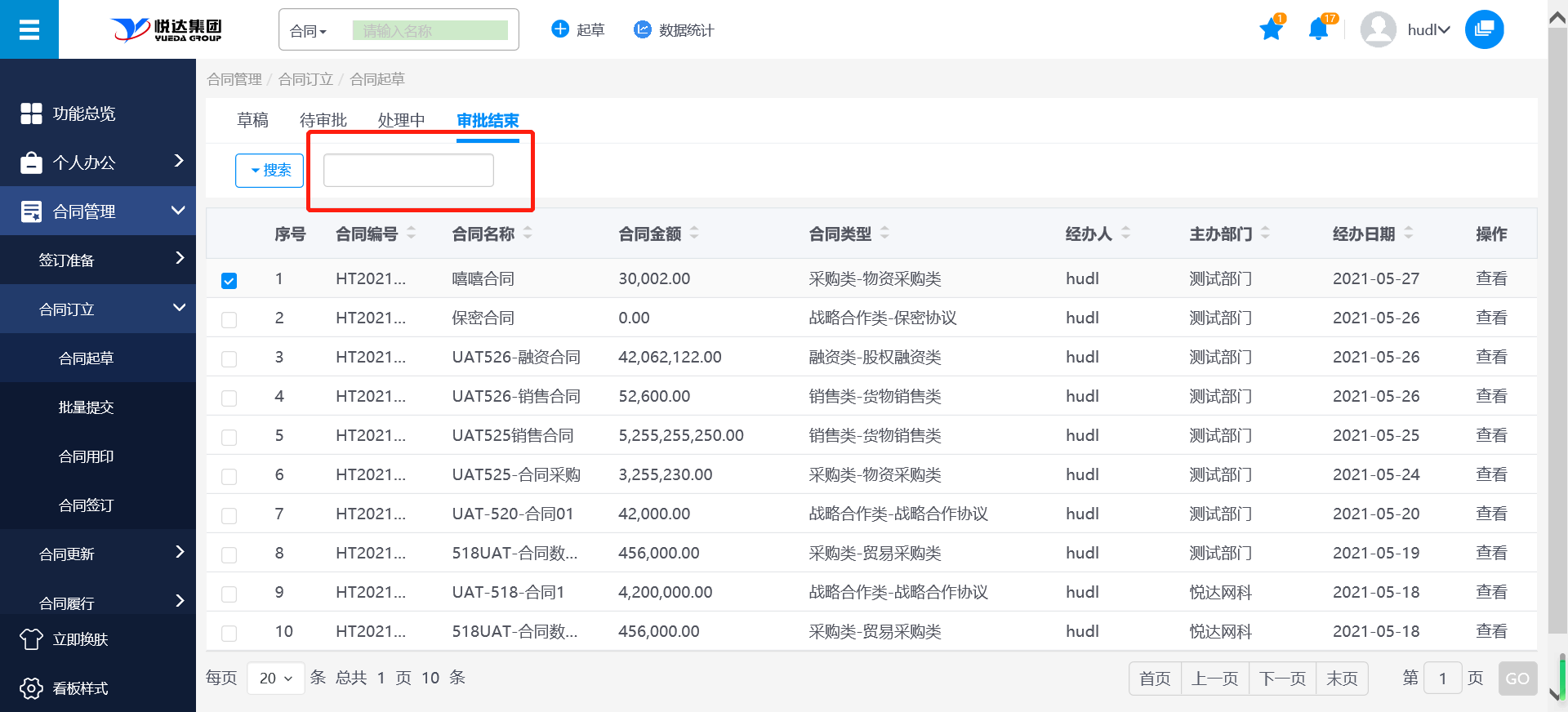
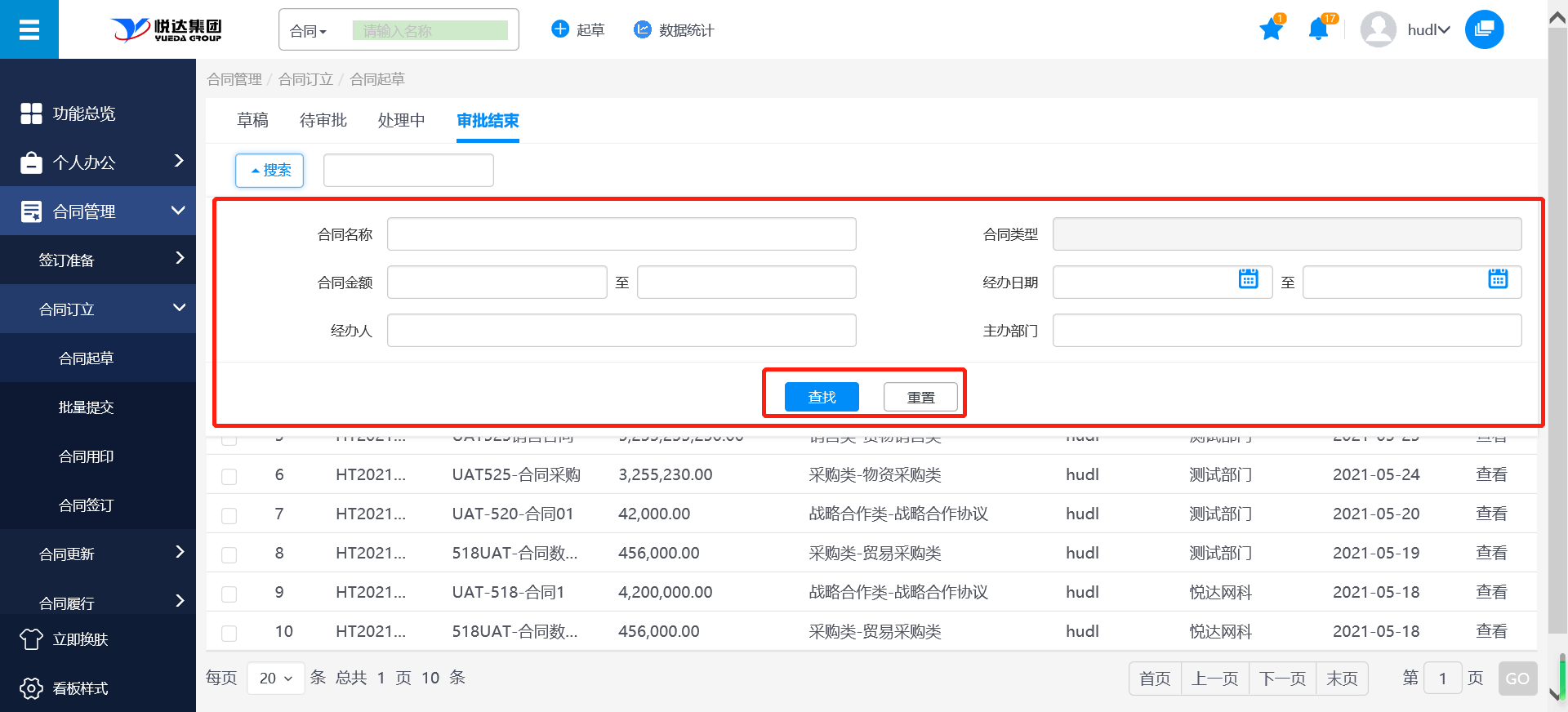
步骤二:展开高级搜索条件,可多条件组合查询。条件填选好后,点击【查找】按钮,查询合同数据;点击【重置】按钮,重置所有查询条件。
正文控件
添加正文
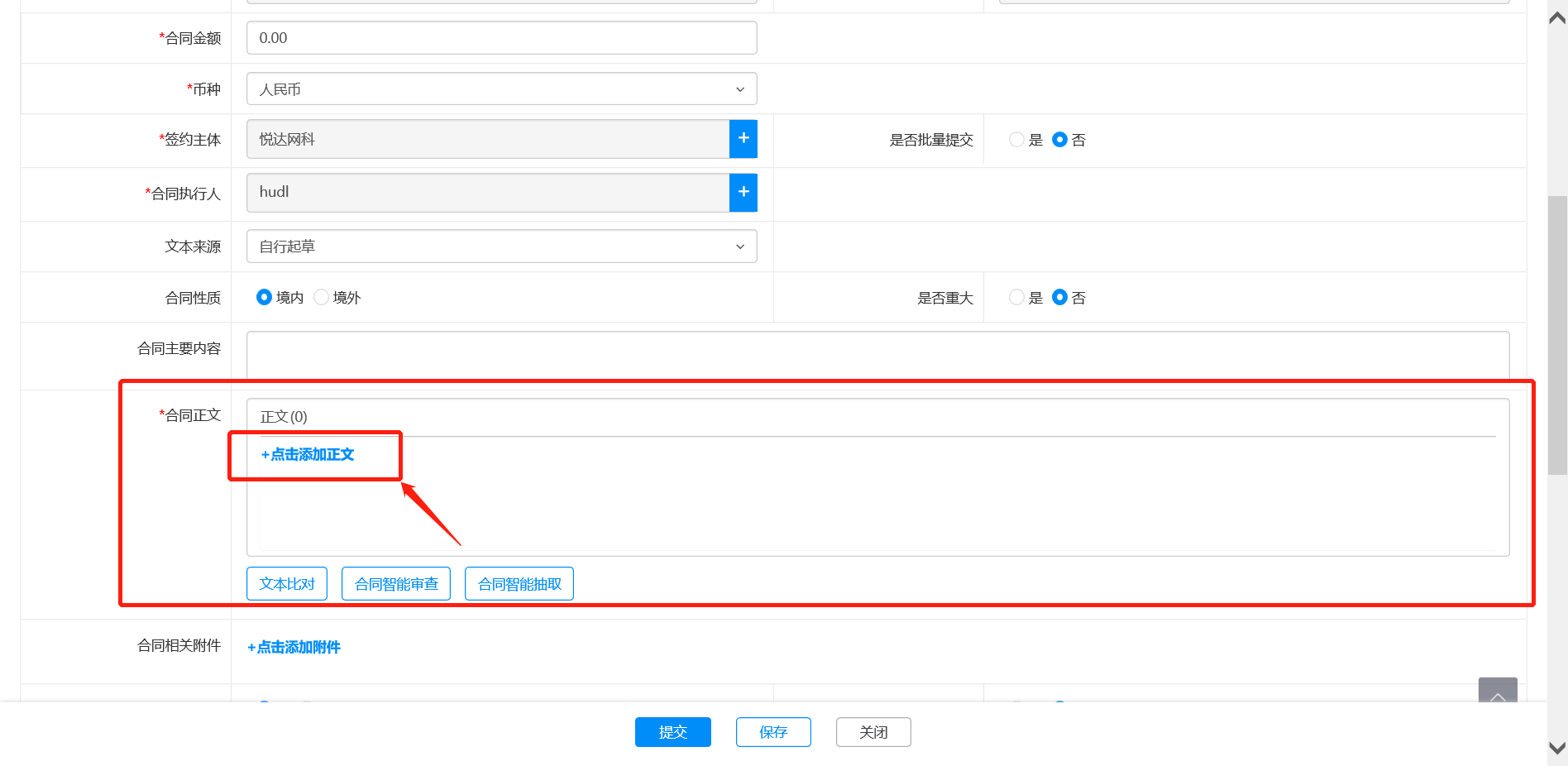
步骤一:在合同起草页面中,点击【新建】按钮,进入新建页面,点击合同正文下的【点击添加正文】按钮;
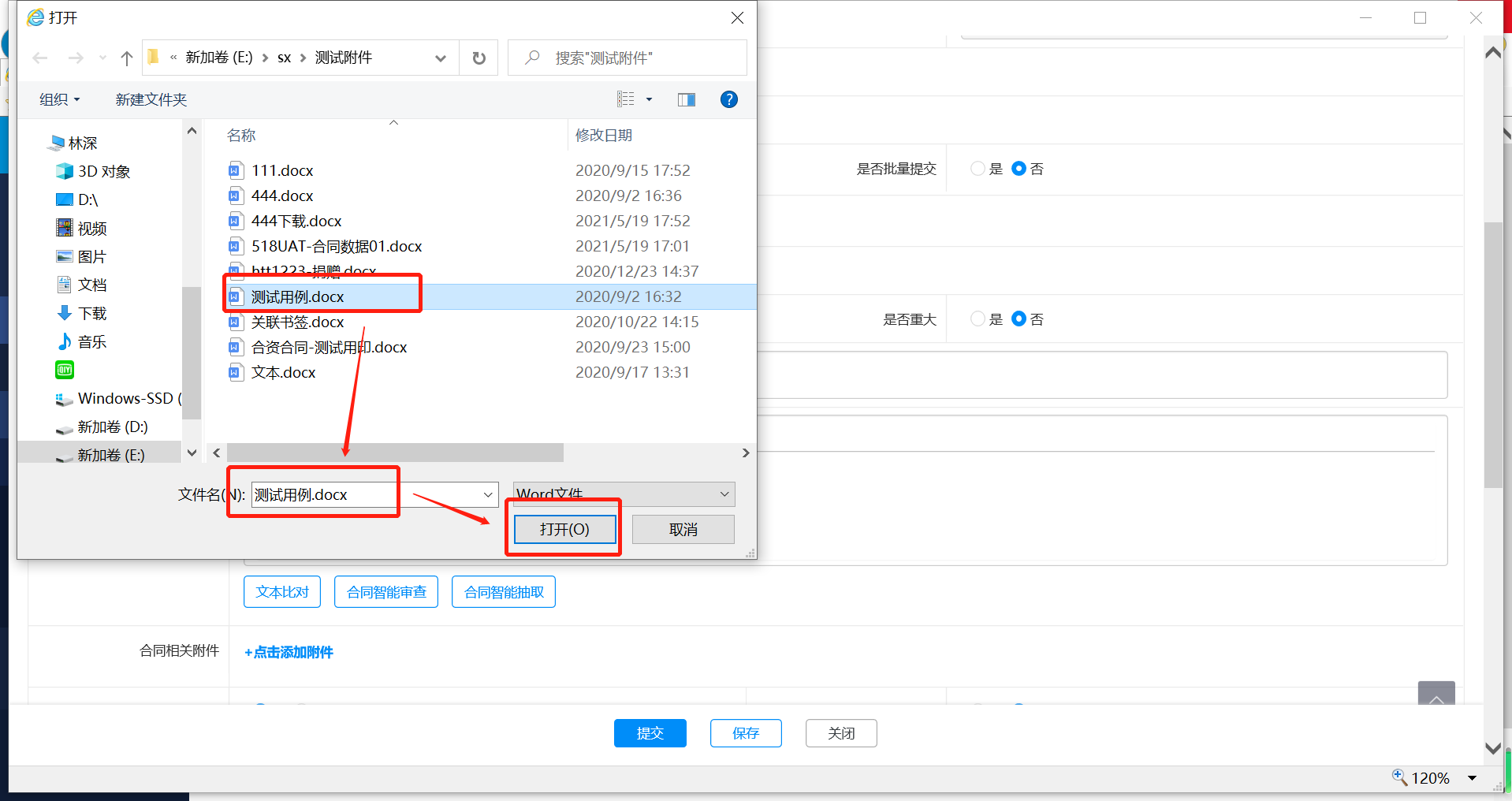
步骤二:弹出"文件窗口选择器",选择添加的合同正文,点击【打开】按钮,将合同正文添加在合同正文文本框内
 height="3.0548611111111112in"}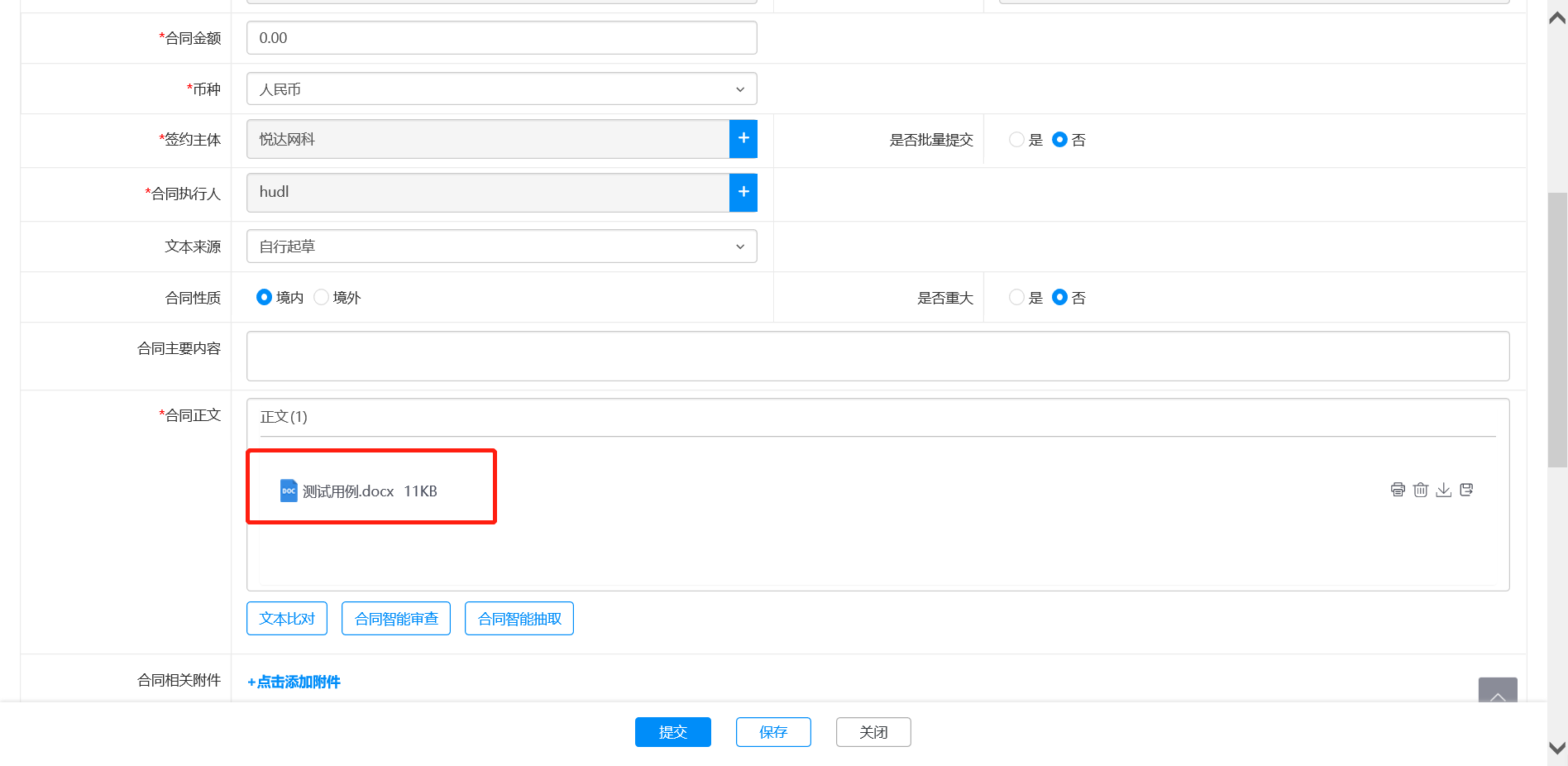
删除正文
步骤一:在合同起草新建页面中,点击合同正文后的【删除】按钮;
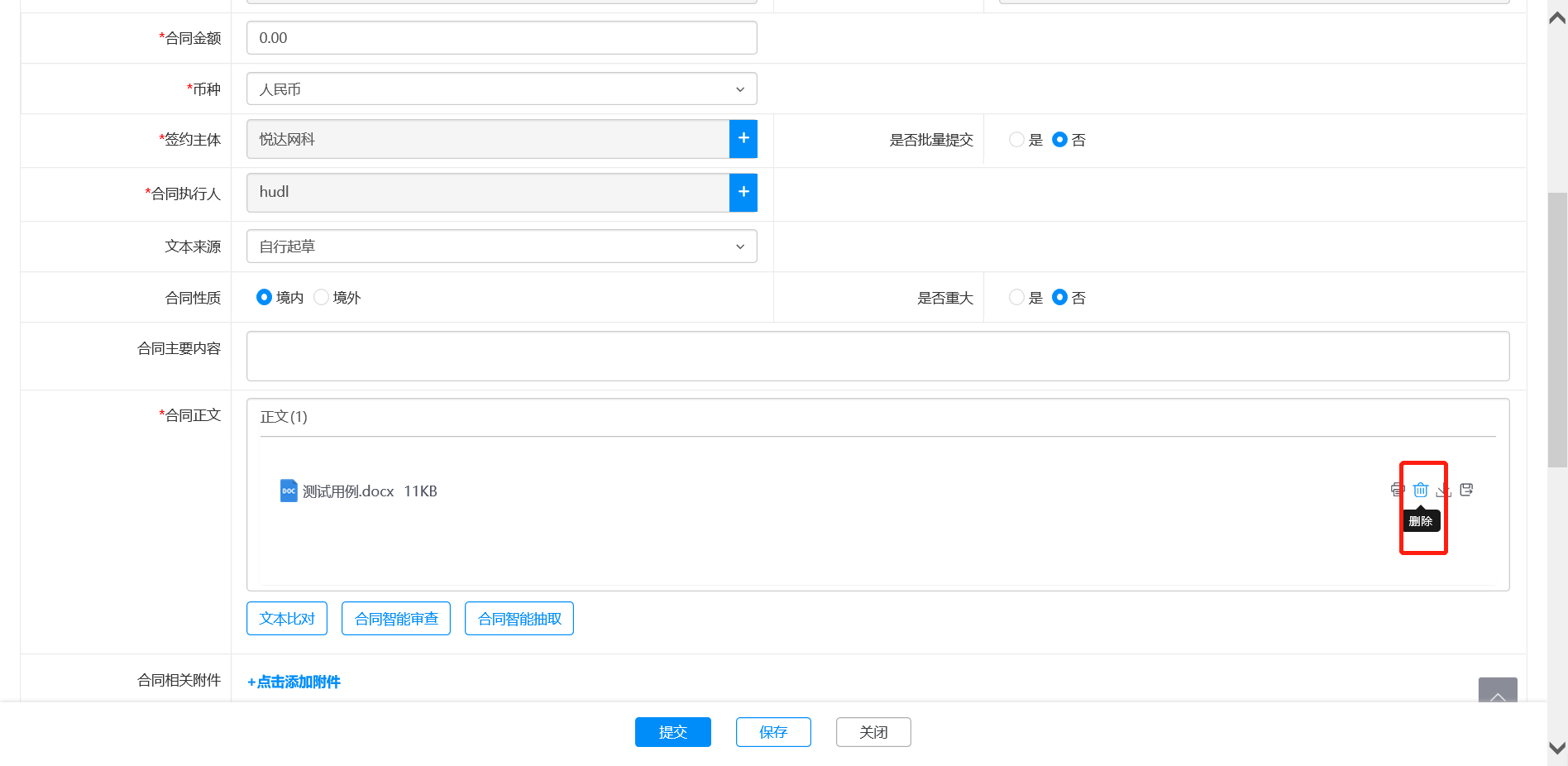
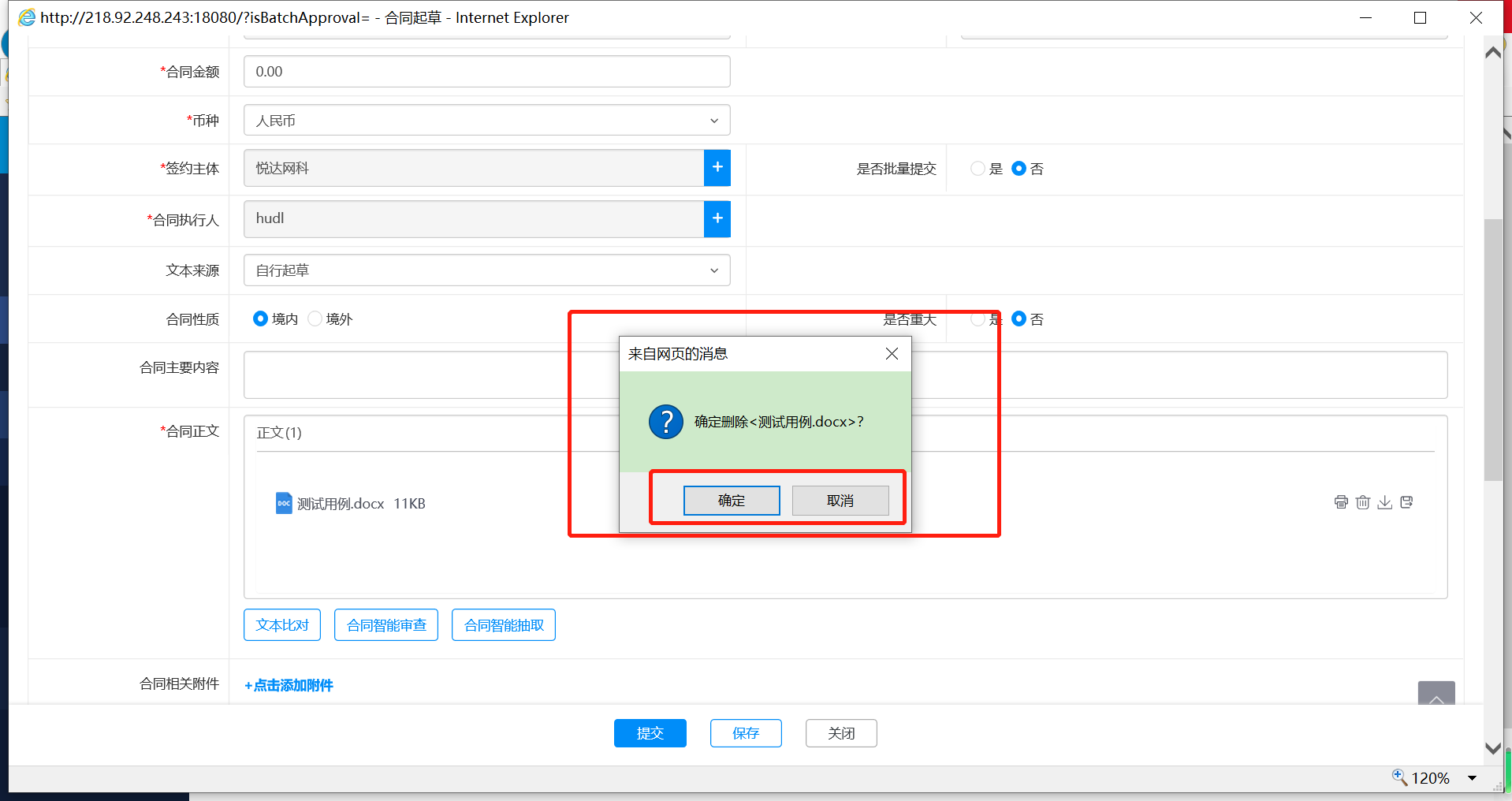
步骤二:弹出提示框"确定删除<AAA>?",点击【确定】按钮,合同正文删除;点击【取消】按钮,取消当前操作,弹窗关闭。
在线编辑、留痕
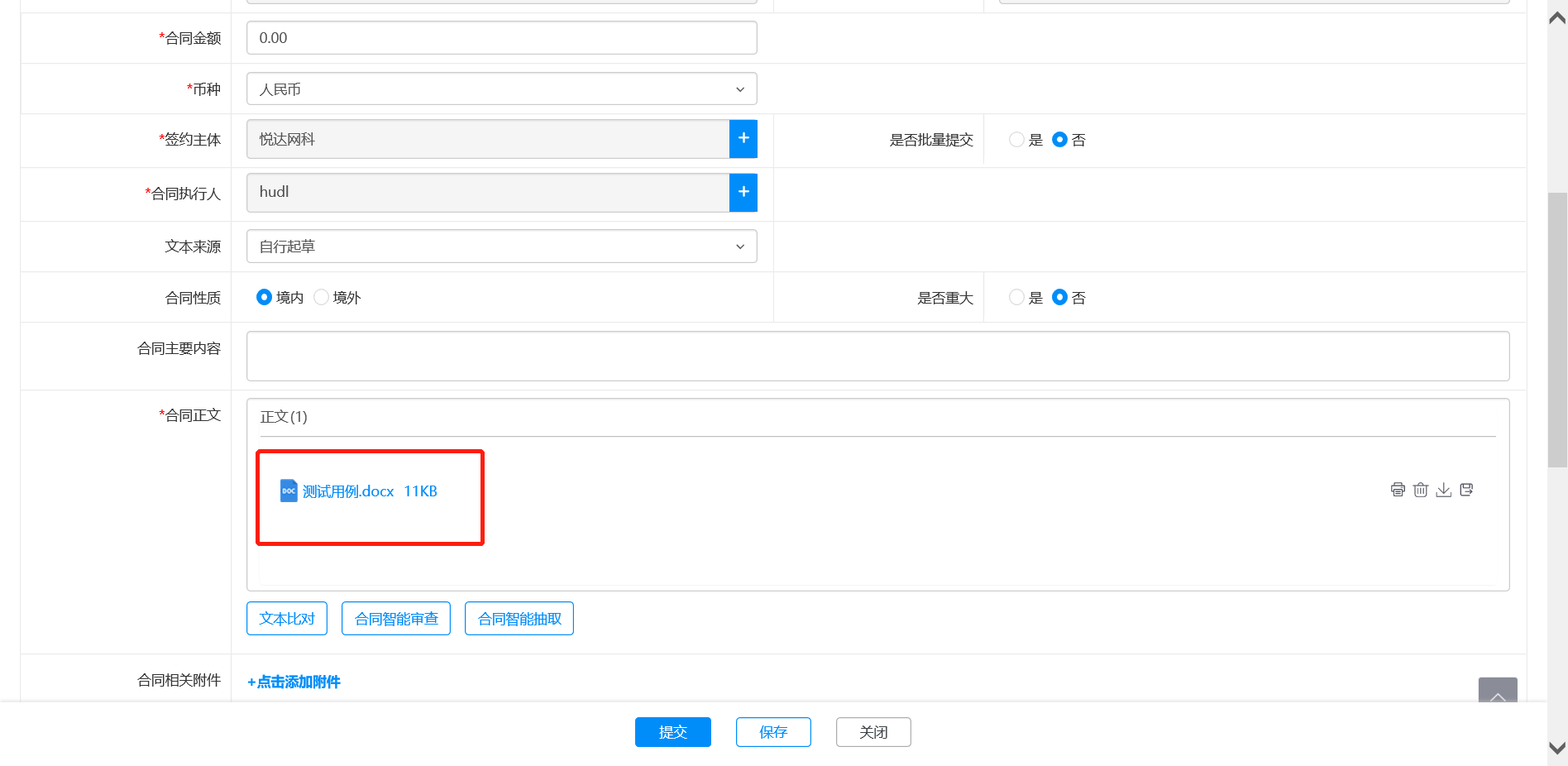
步骤一:在合同起草新建页面中,点击合同正文中的AAA文本,打开word文档直接编辑,编辑的内容能够保存。
打印
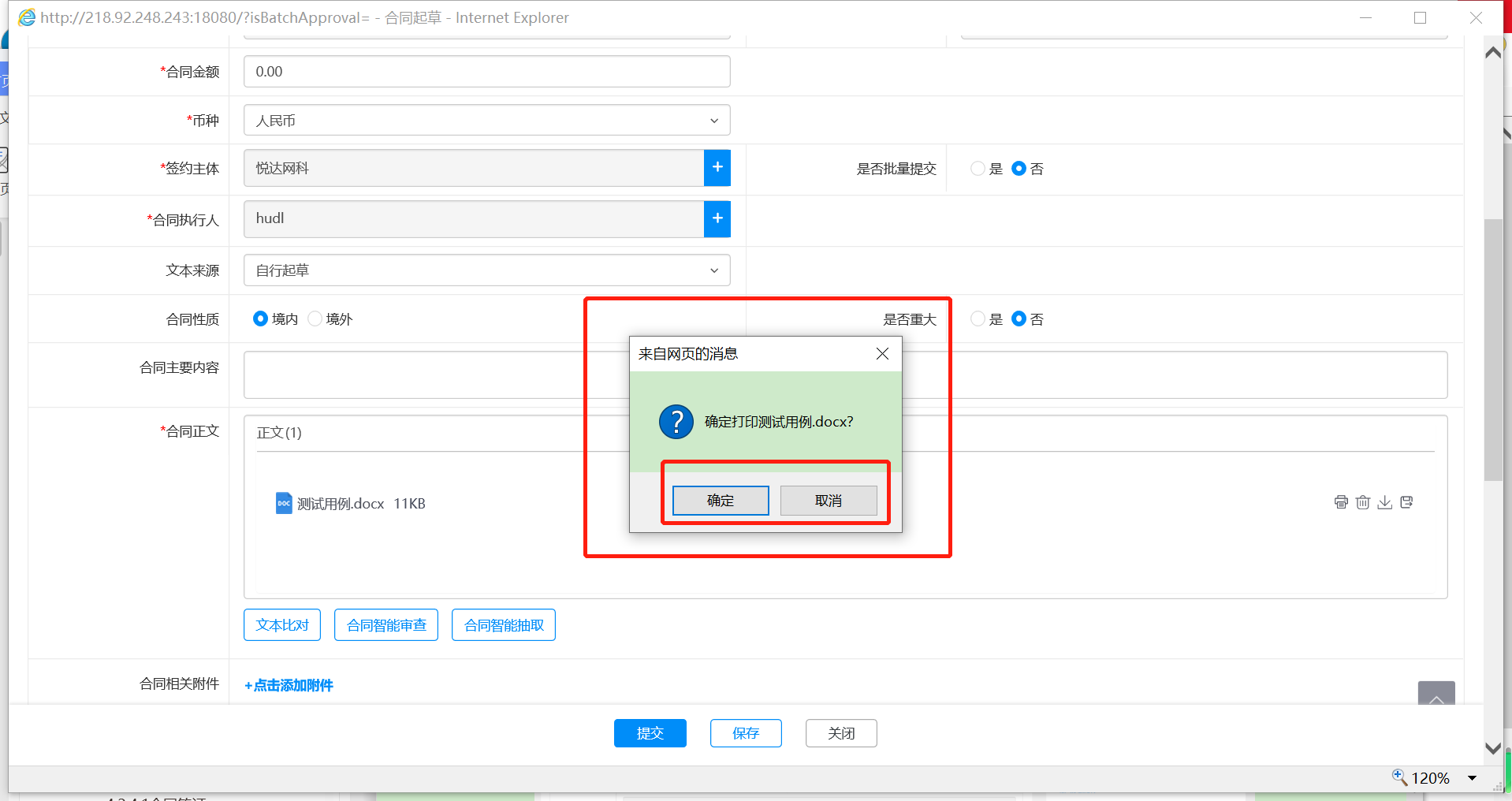
步骤一:点击合同正文后的【打印】按钮,系统自动开始清稿;
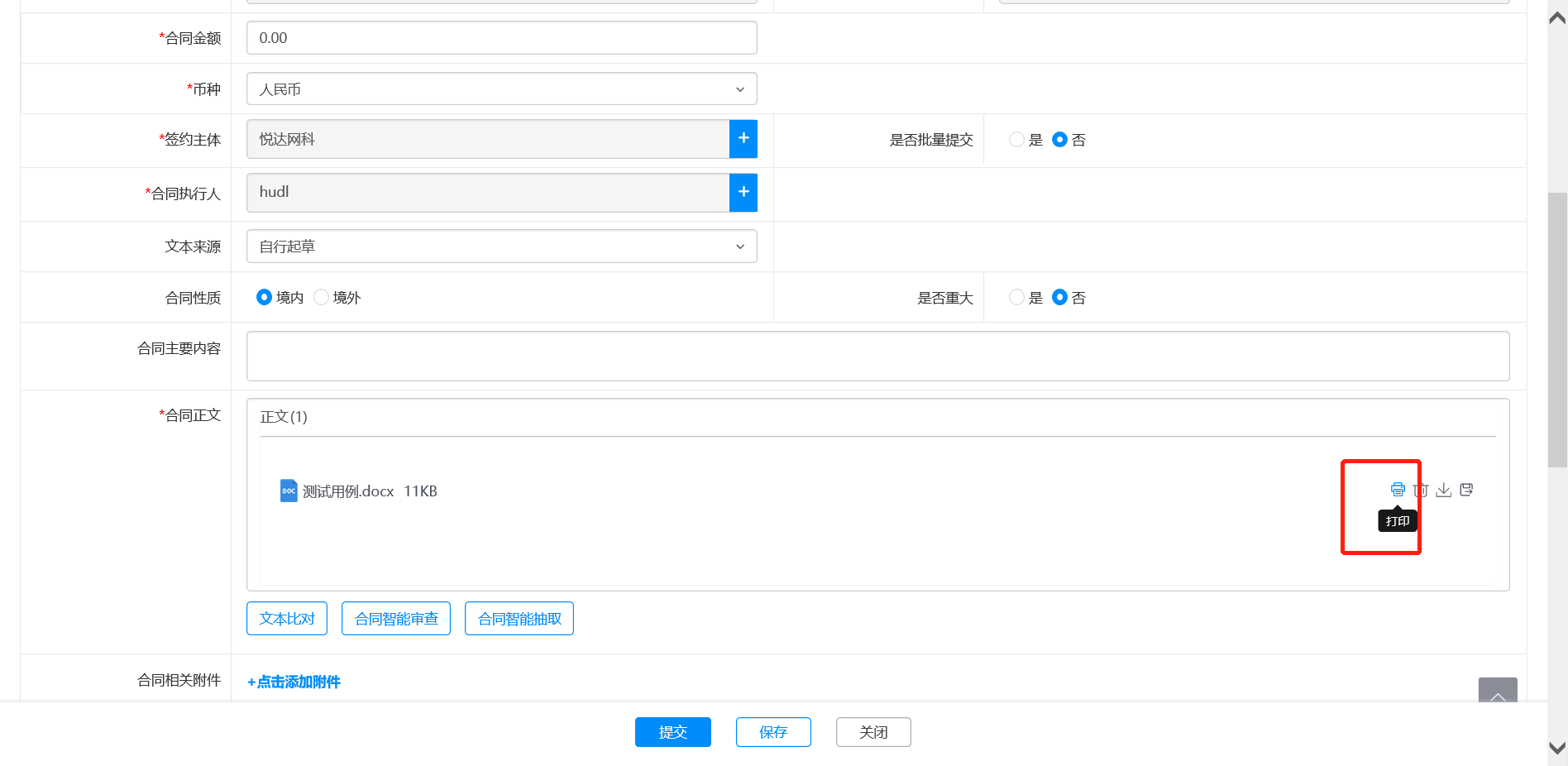
步骤二:弹出提示框"确定打印<AAA>?",点击【确定】按钮,合同正文打印;点击【取消】按钮,取消当前操作,弹窗关闭。
下载正文
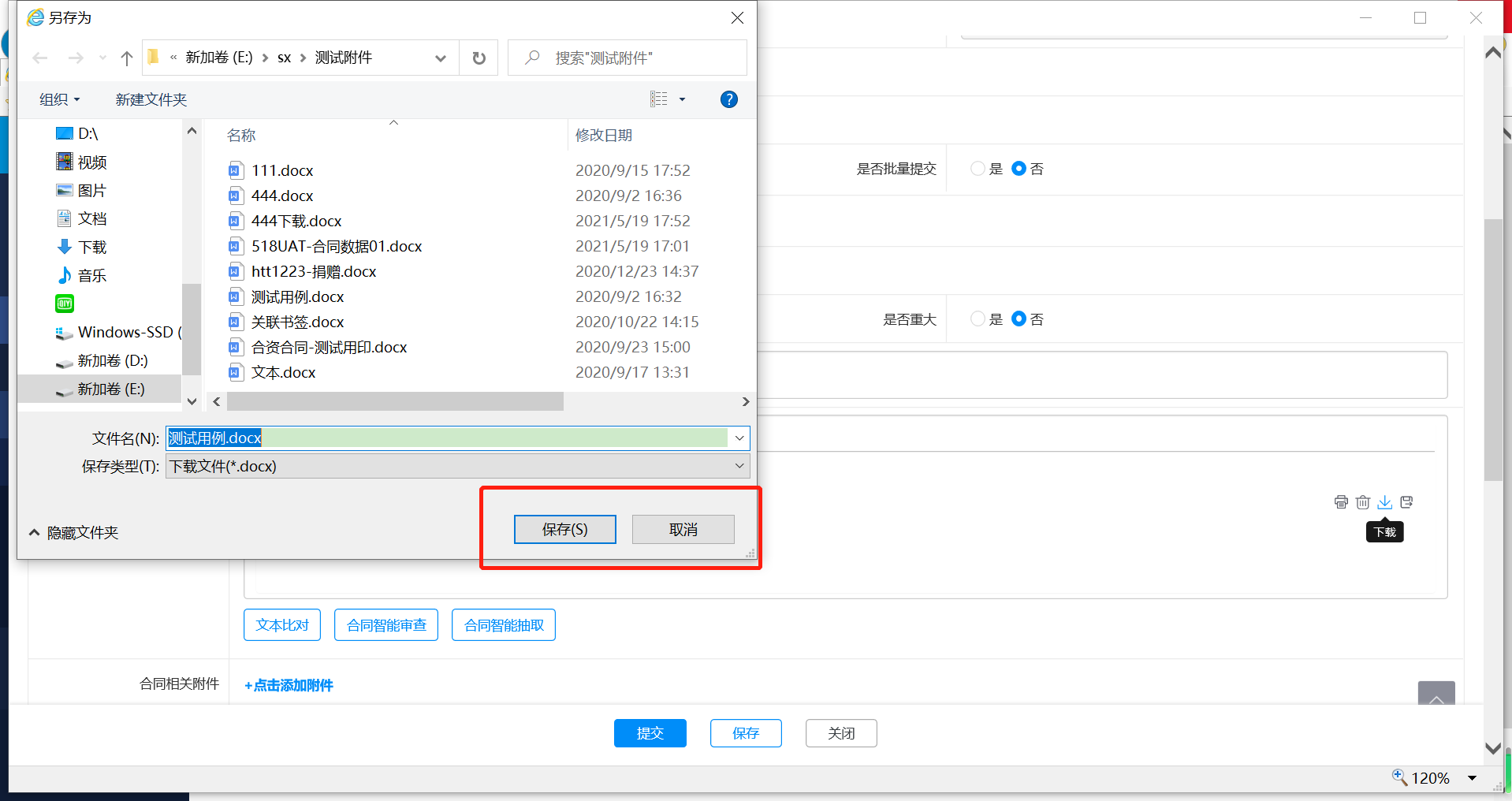
步骤一:点击合同正文后的【下载】按钮;
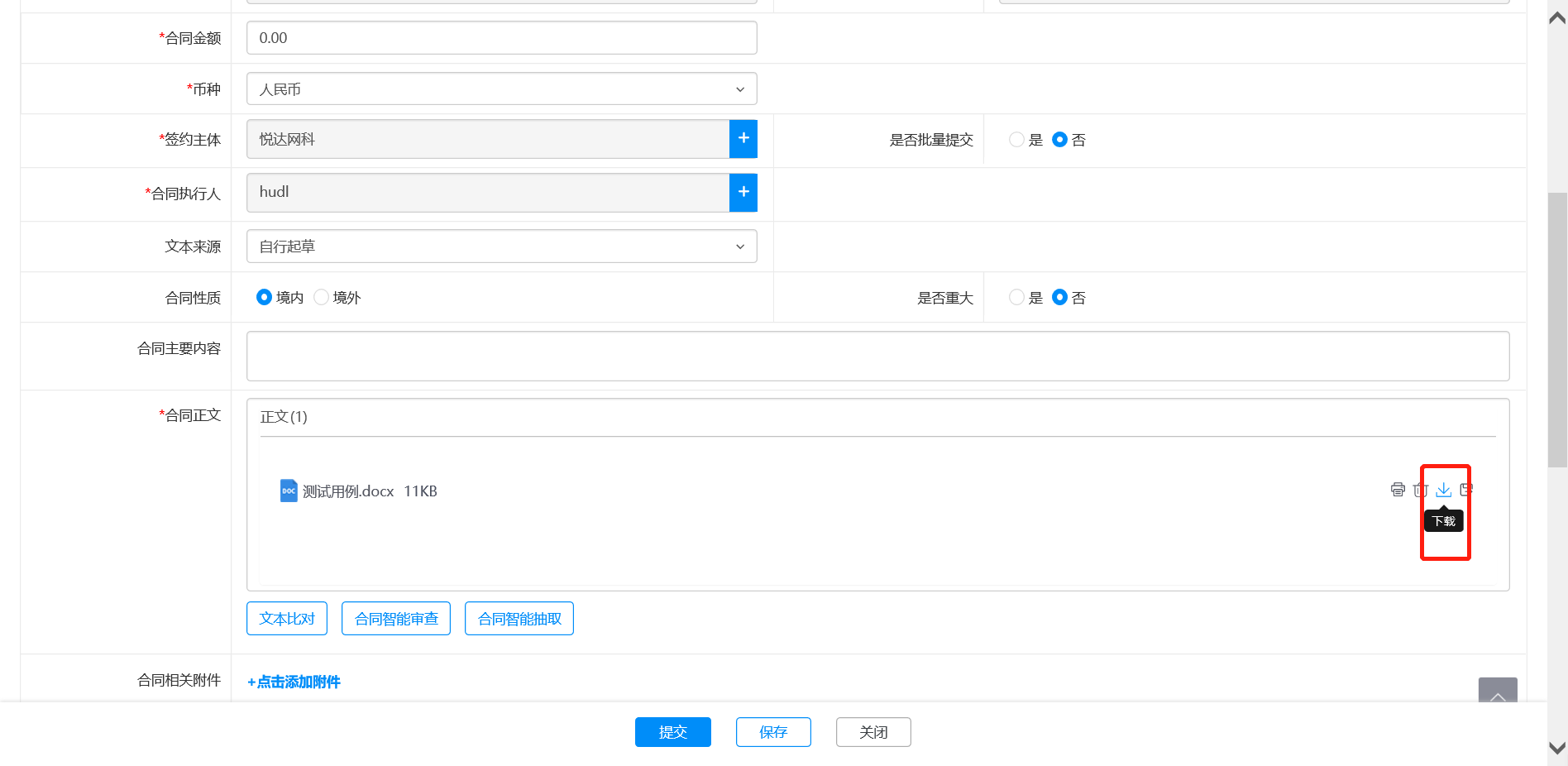
步骤二:弹出另存为保存框,点击【保存】按钮可将文本保存在本人电脑中,点击【取消】按钮,取消当前操作,弹窗关闭。
正文转PDF
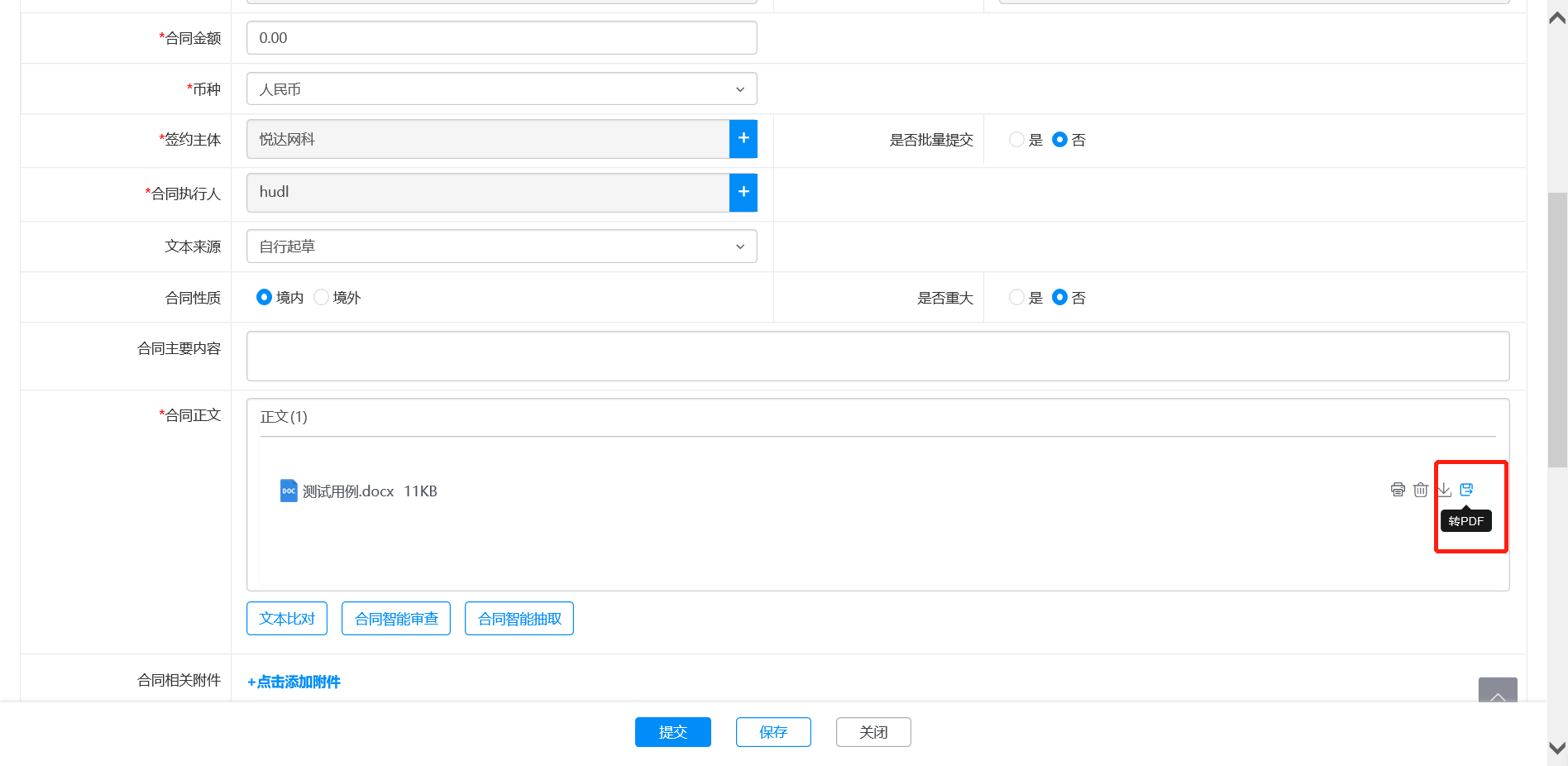
步骤一:点击合同正文后的【转PDF】按钮,系统自动生成PDF文件
 height="2.816666666666667in"}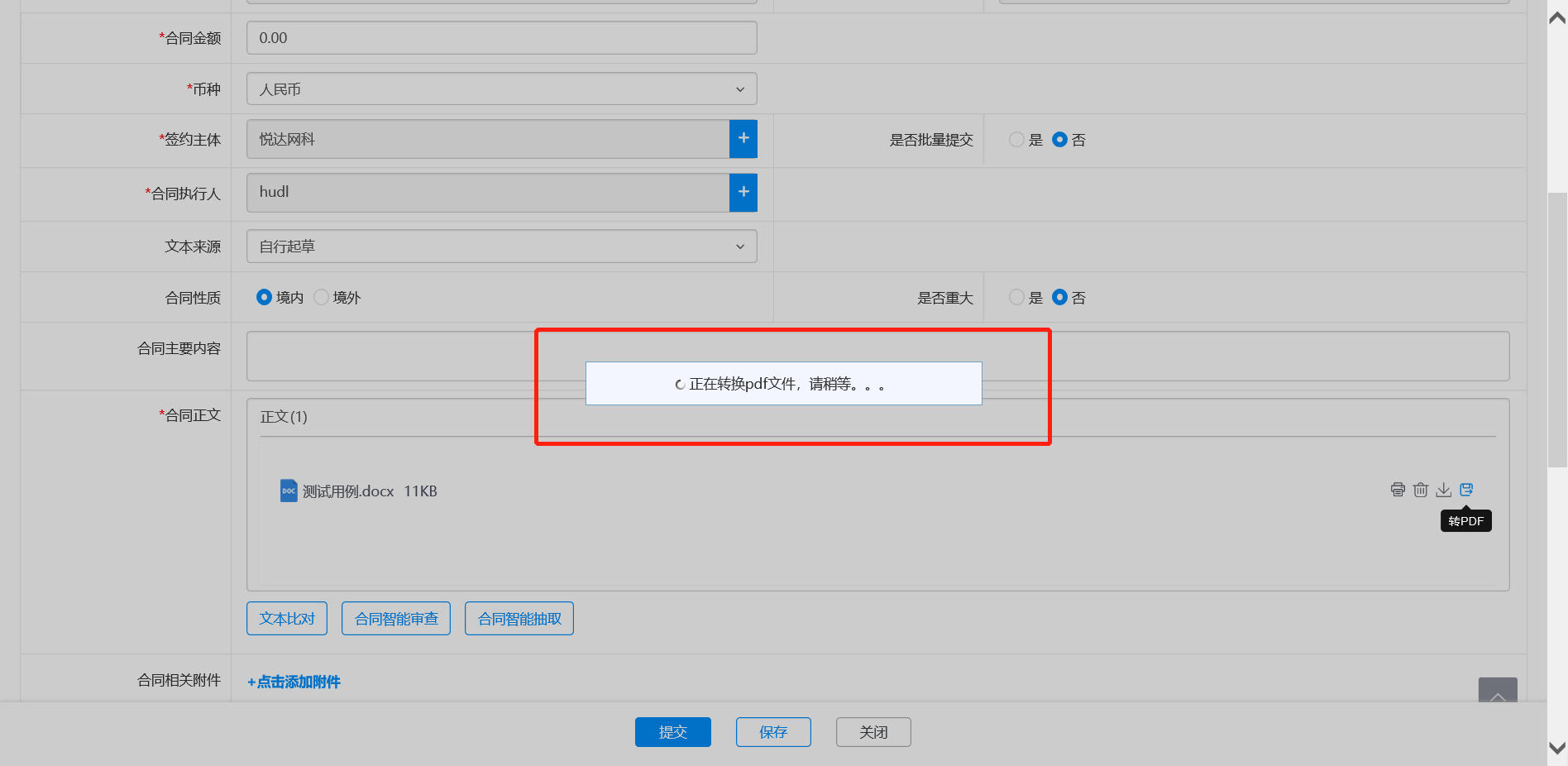
步骤二:用户可对PDF文件进行删除或下载操作。
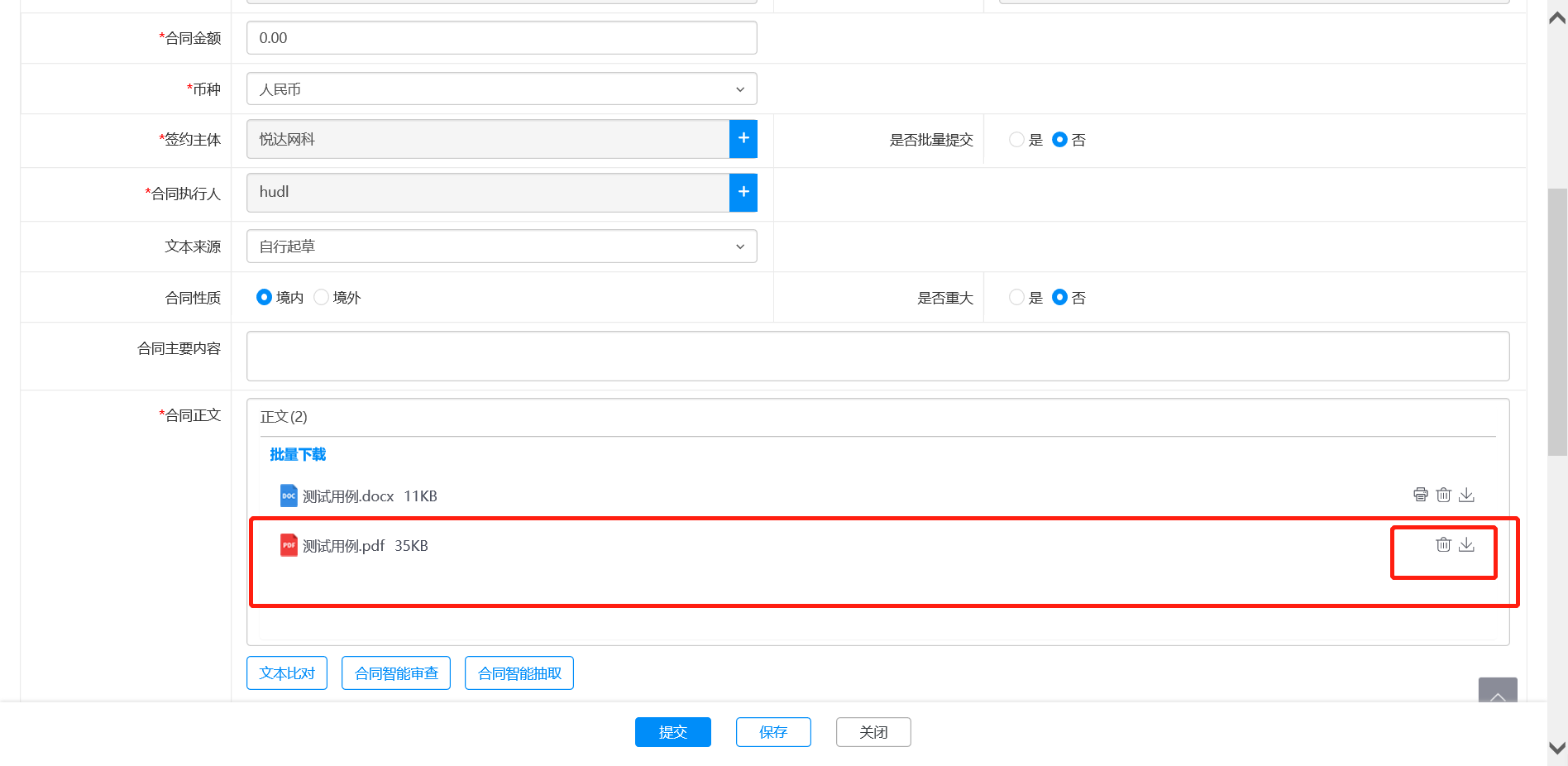
【注意】系统只能生成一个PDF文件,若想重新转换PDF文件,需将之前的PDF文件删除,然后再次转换。
合同用印
待用印-用印登记
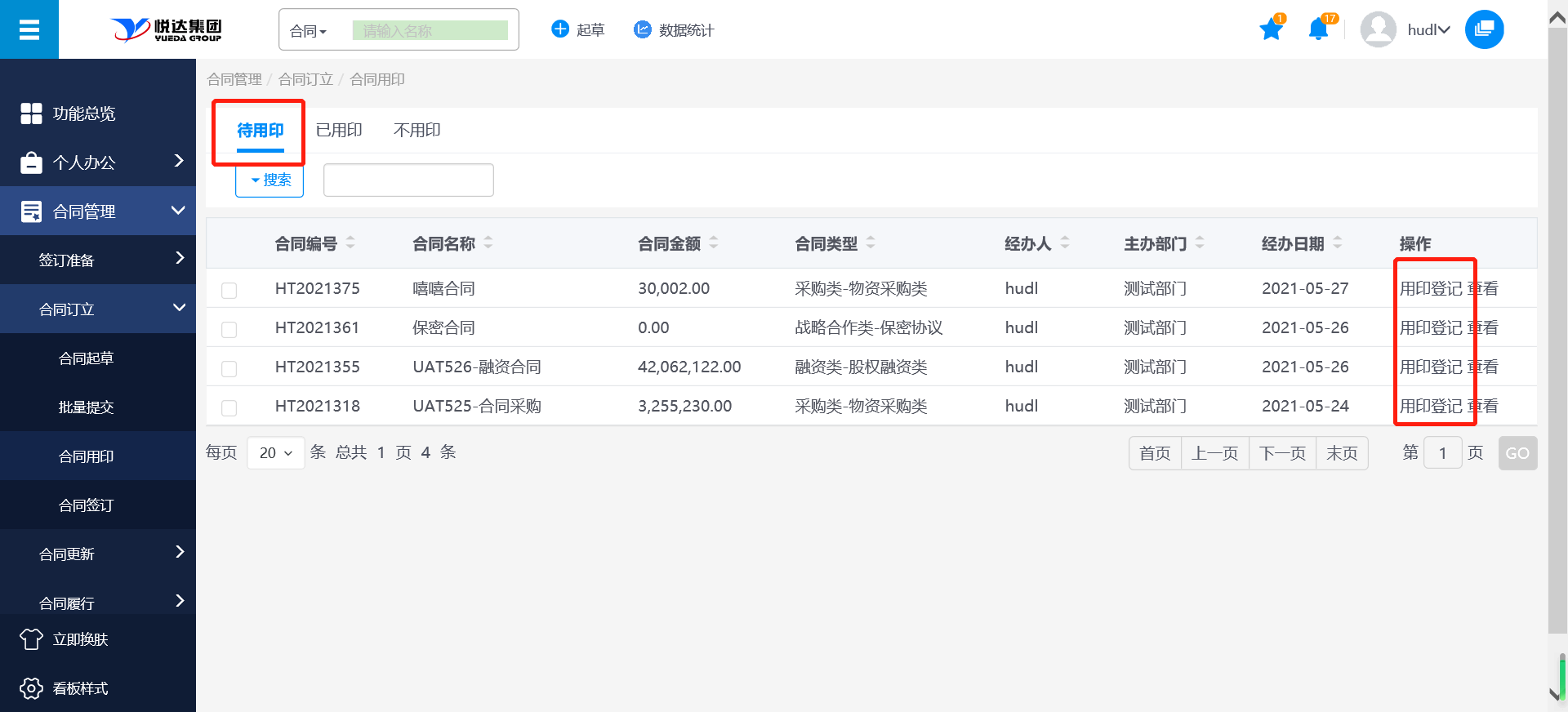
步骤一:点击左侧导航【合同管理】>【合同订立】>【合同用印】,进入合同用印导航列表;页签列表显示"待用印"、"已用印"、"不用印",默认"待用印"页签列表;
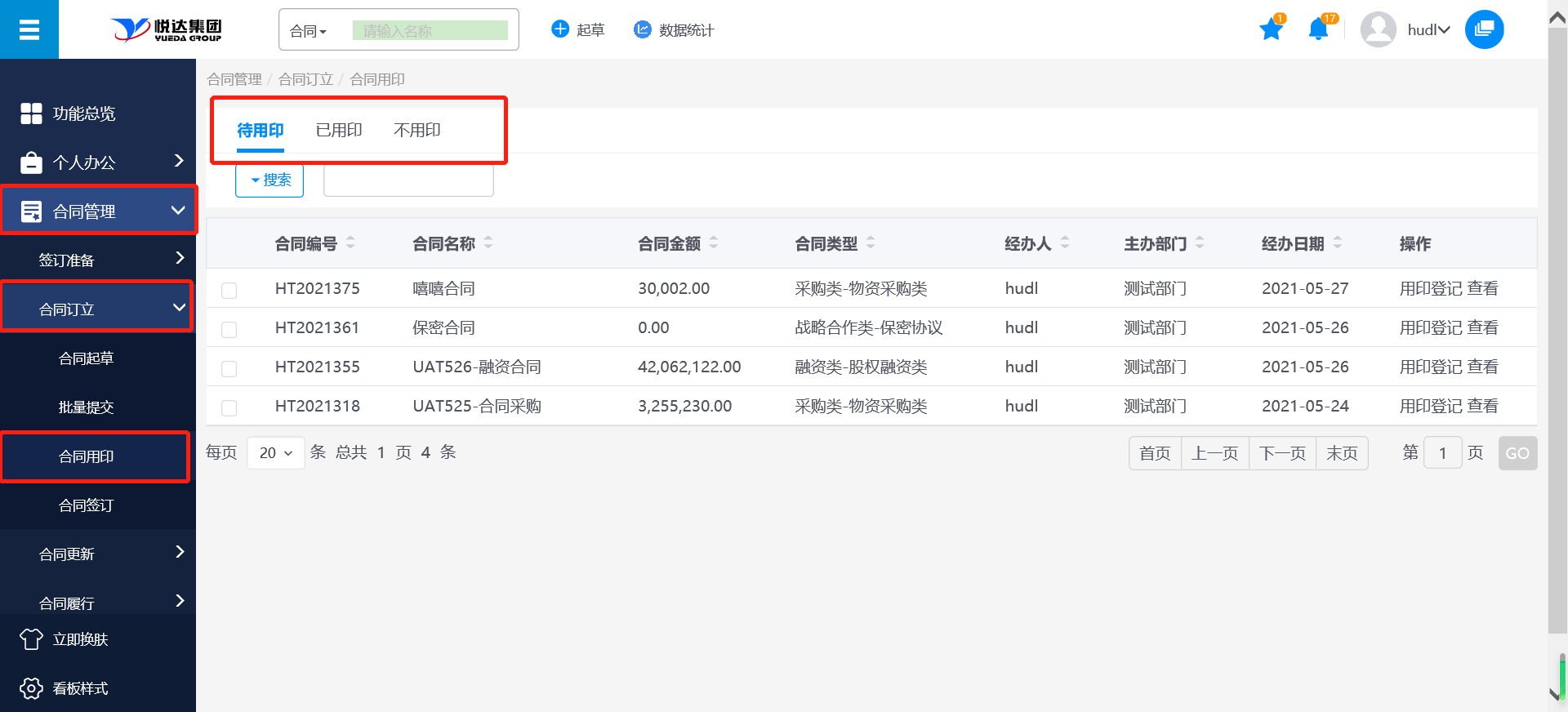
步骤二:点击"待用印"页签操作列中的【用印登记】按钮,进行合同用印;
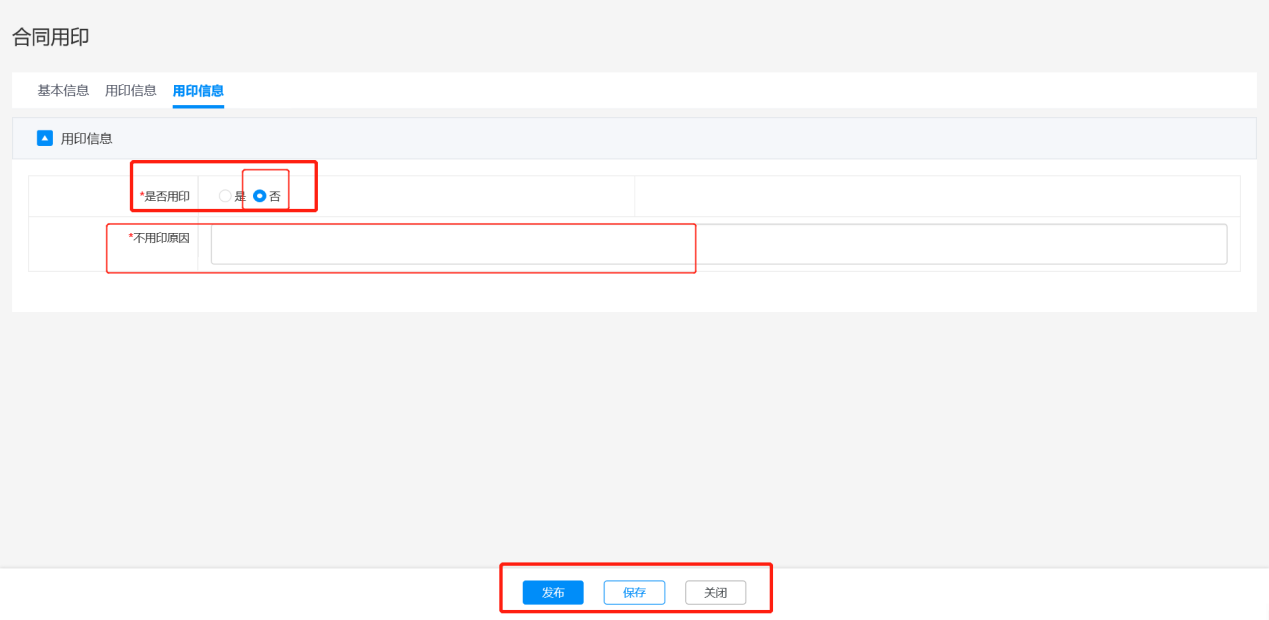
步骤三:进入到用印登记页面后,用户可选择是否需用印。
是否用印选择"是",需填写相关用印信息。填写完毕后,点击【发布】按钮,完成用印登记,此合同进入到"已用印"页签下;点击【保存】按钮,暂存用印登记信息,合同依然在"待用印"页签下;点击【关闭】按钮,取消当前操作,返回列表;

是否用印选择"否",填写不用印原因,点击【发布】按钮,完成不用印,合同进入"不用印"页签下。
合同用印-查看
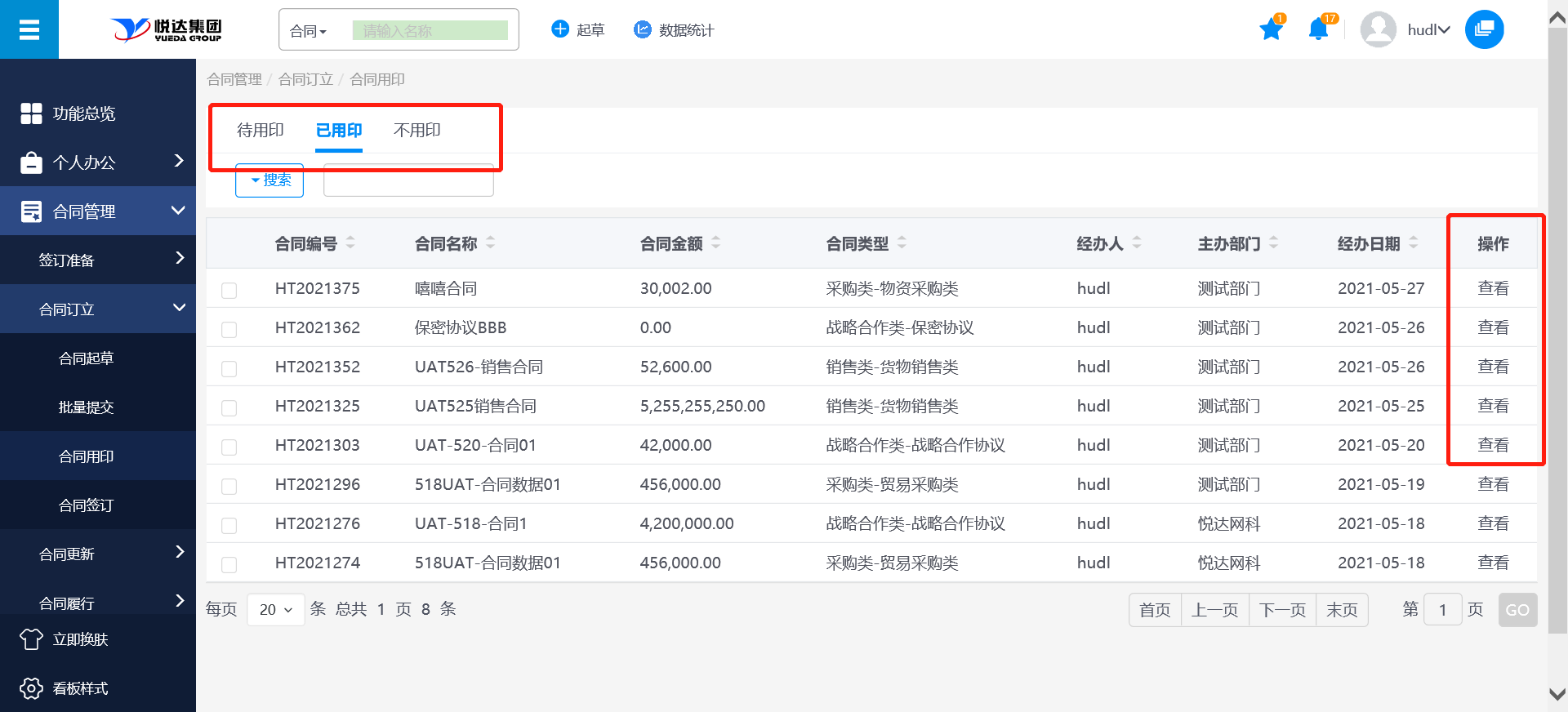
步骤一:点击左侧导航【合同管理】>【合同订立】>【合同用印】,进入合同用印的导航列表,"待用印"、"已用印"、"不用印"页签都提供查看功能,点击【查看】按钮;
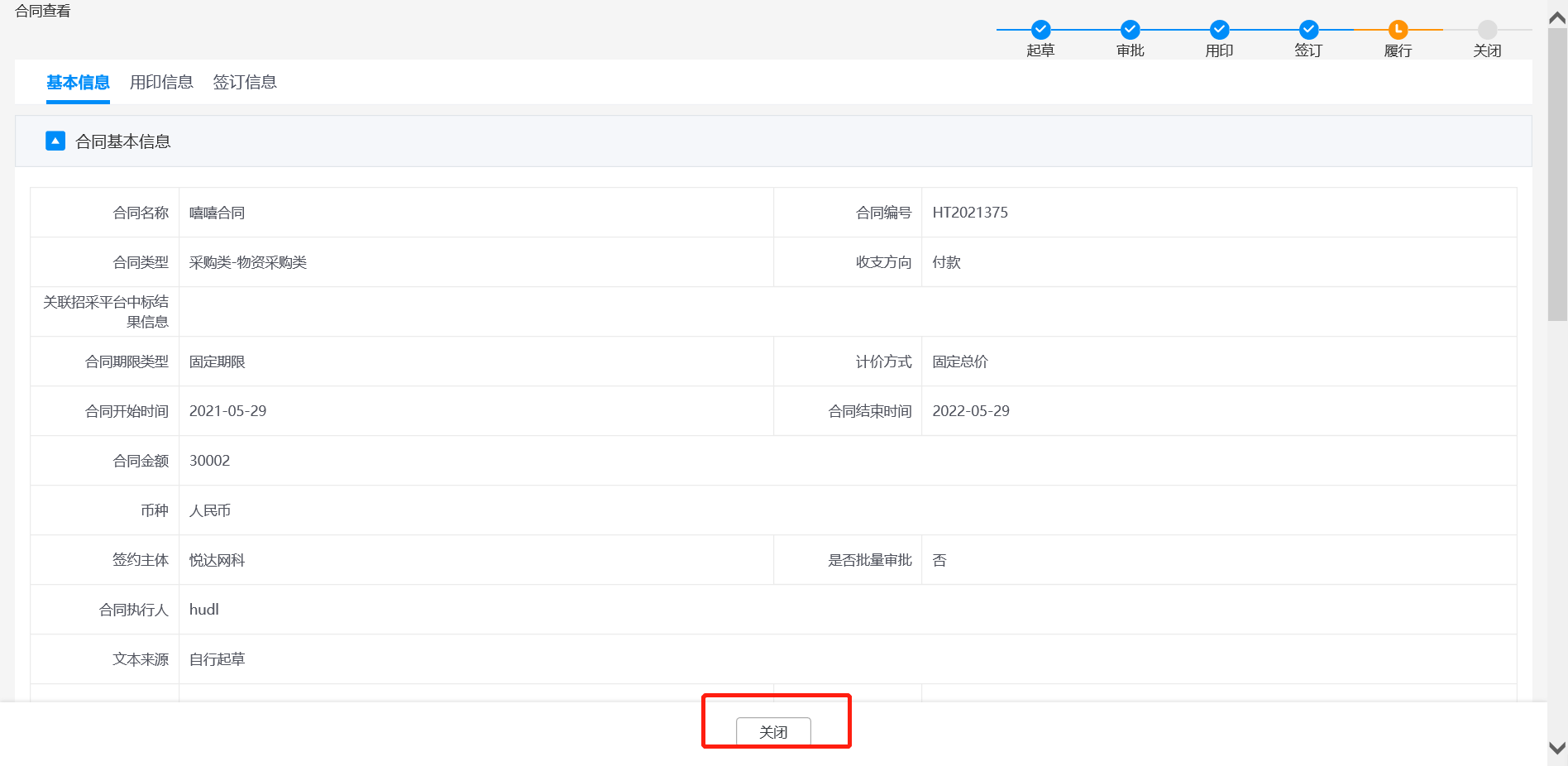
步骤二:进入到合同用印查看页面,点击【关闭】按钮,可关闭当前用印查看页面。
合同用印-查询
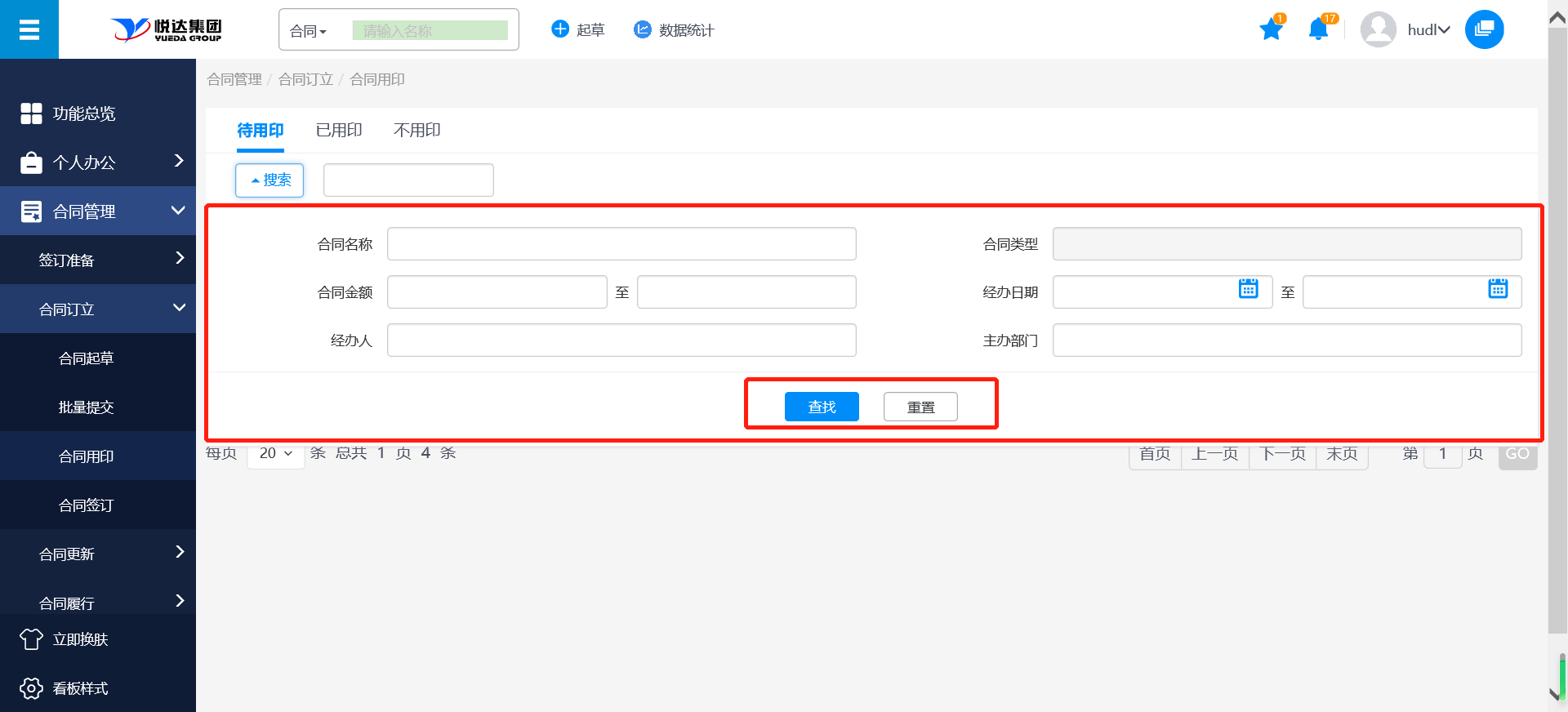
在合同用印导航列表,系统支持模糊匹配和高级查询两种查询方式。
步骤一:在模糊搜索框中输入合同名称,进行模糊匹配;
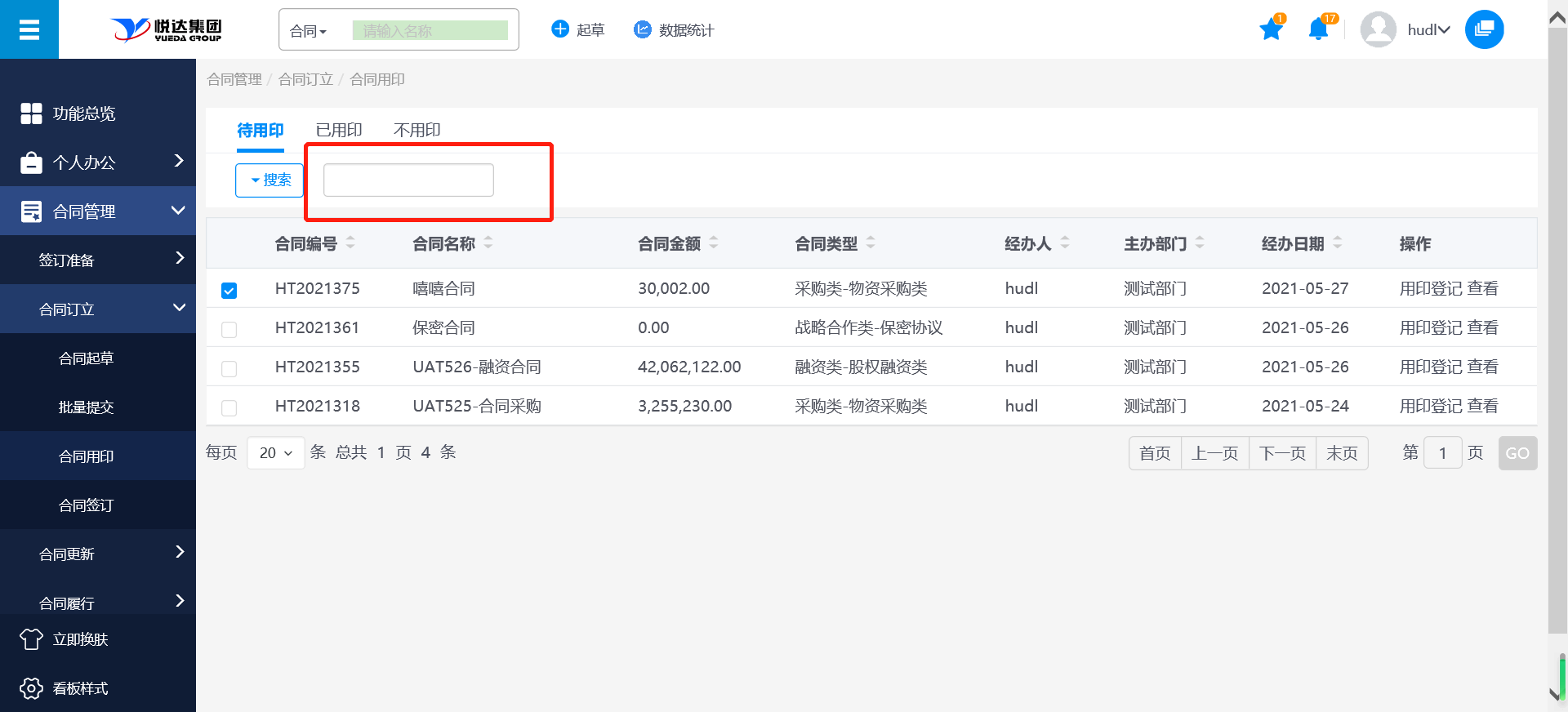
步骤二:展开高级搜索条件,可多条件组合查询。条件填选好后,点击【查找】按钮,查询合同用印;点击【重置】按钮,重置所有查询条件。
合同签订
待签订-签订
步骤一:点击左侧导航【合同管理】>【合同订立】>【合同签订】,进入合同签订导航列表;页签列表显示"待签订"、"已签订"、"不签订",默认"待签订"页签列表。
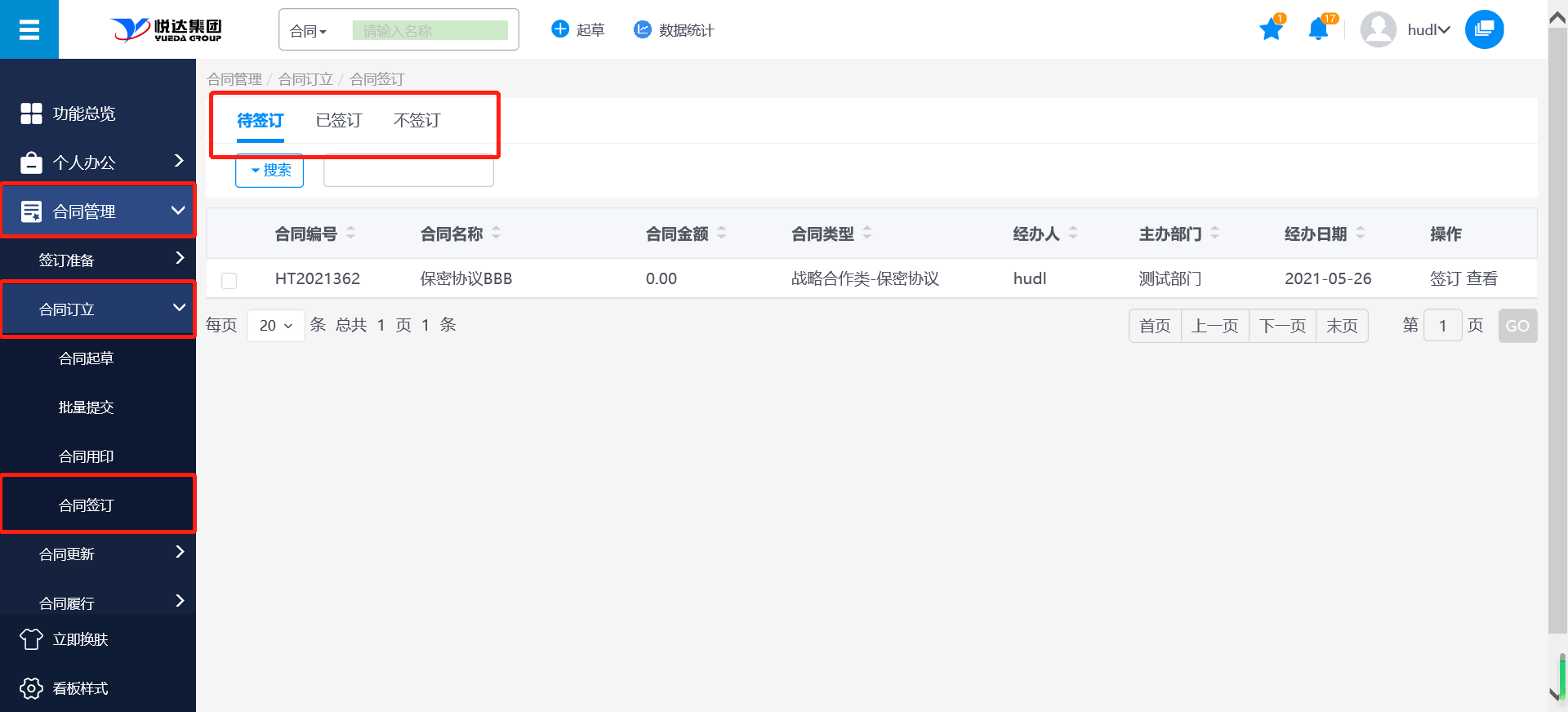
步骤二:点击"待签订"页签操作列中的【签订】按钮,进行合同签订;
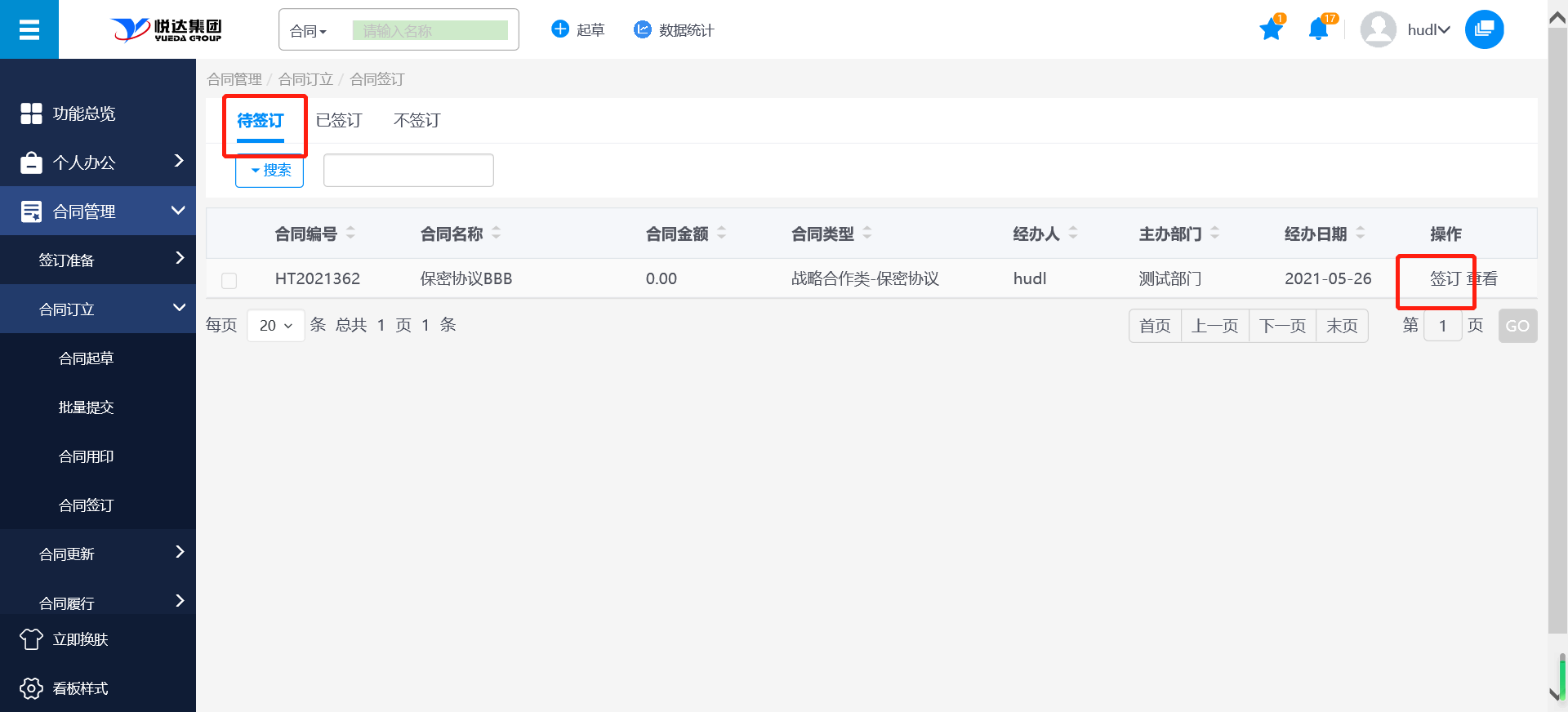
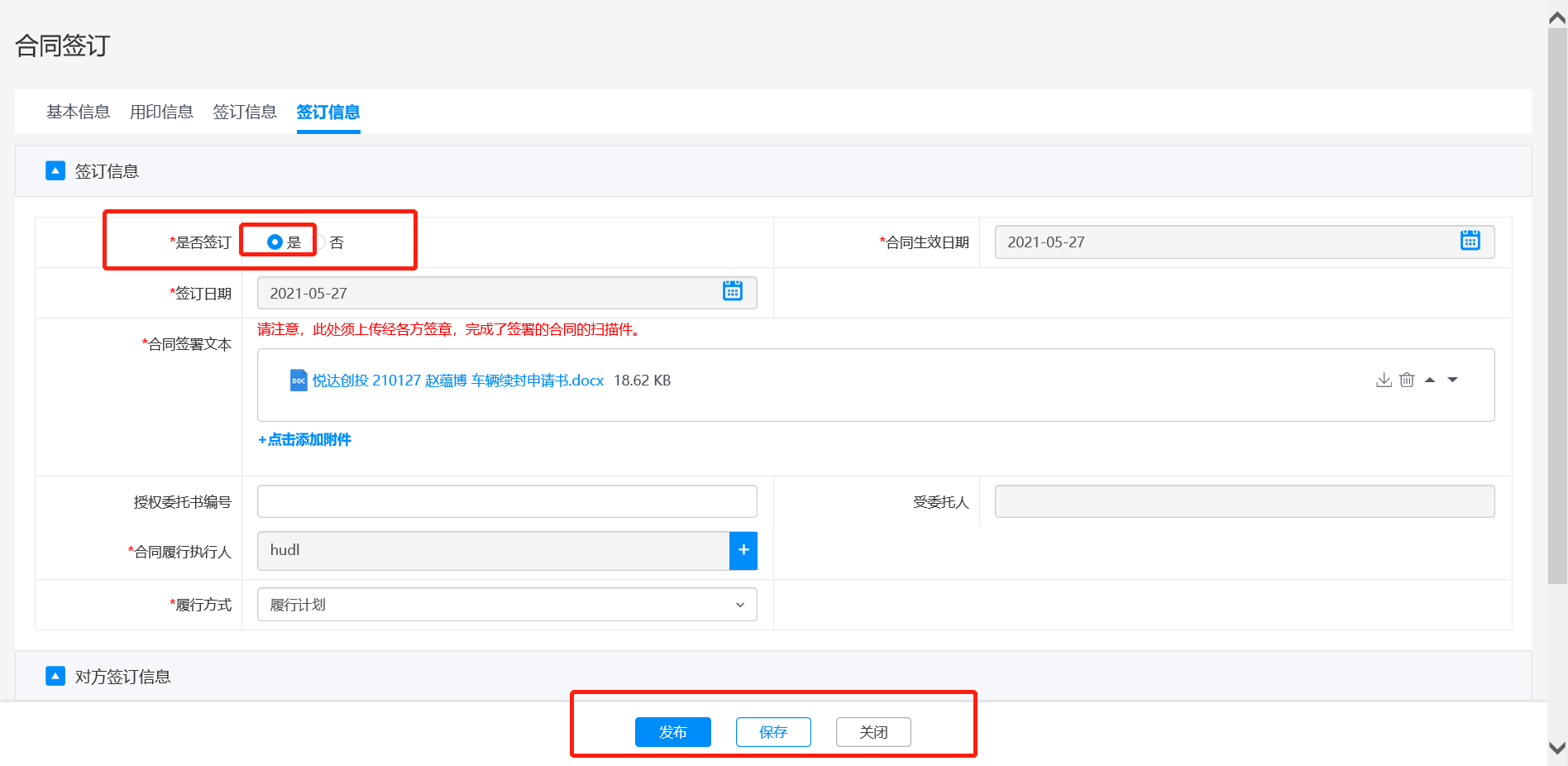
步骤三:进入到签订登记页面后,用户可选择是否需签订。
是否签订选择"是",填写相关签订信息。点击【发布】按钮,完成签订登记,合同进入"已签订"页签;点击【保存】按钮,暂存签订登记信息,合同显示"待签订"页签;点击【关闭】按钮,取消当前操作,返回合同签订导航列表。
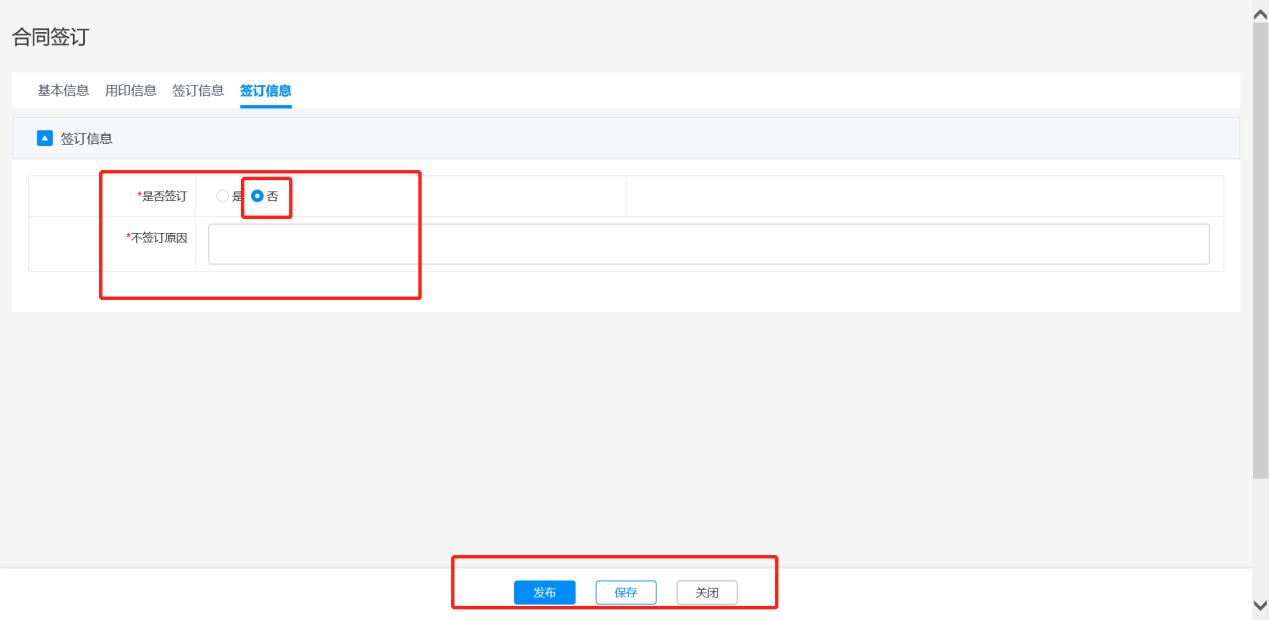
是否签订选择"否",填写不签订原因。点击【发布】按钮,完成合同不签订,此合同进入到"不签订"页签下。
合同签订-查看
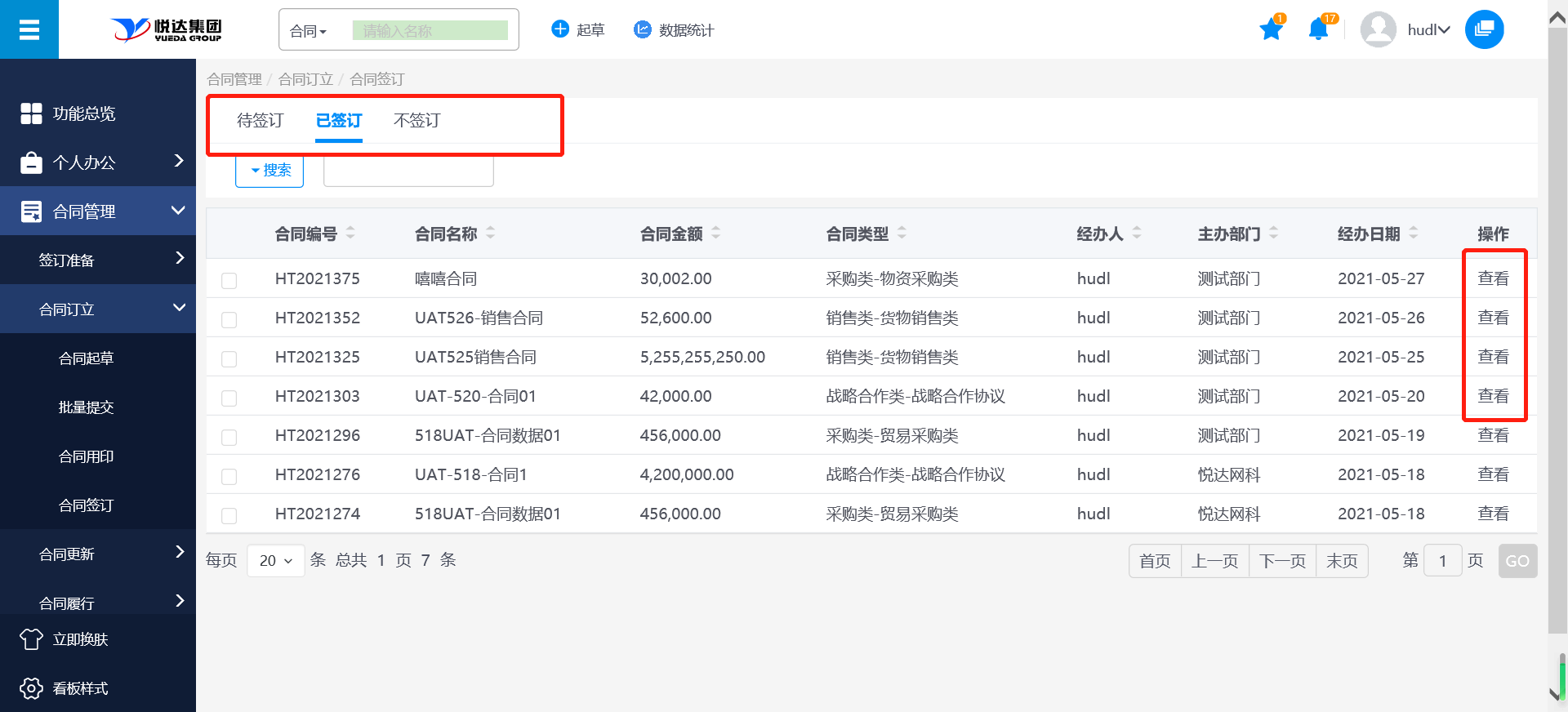
步骤一:点击左侧导航【合同管理】>【合同订立】>【合同签订】,进入合同签订的导航列表,"待签订"、"已签订"、"不签订"页签都提供查看功能,点击【查看】按钮;
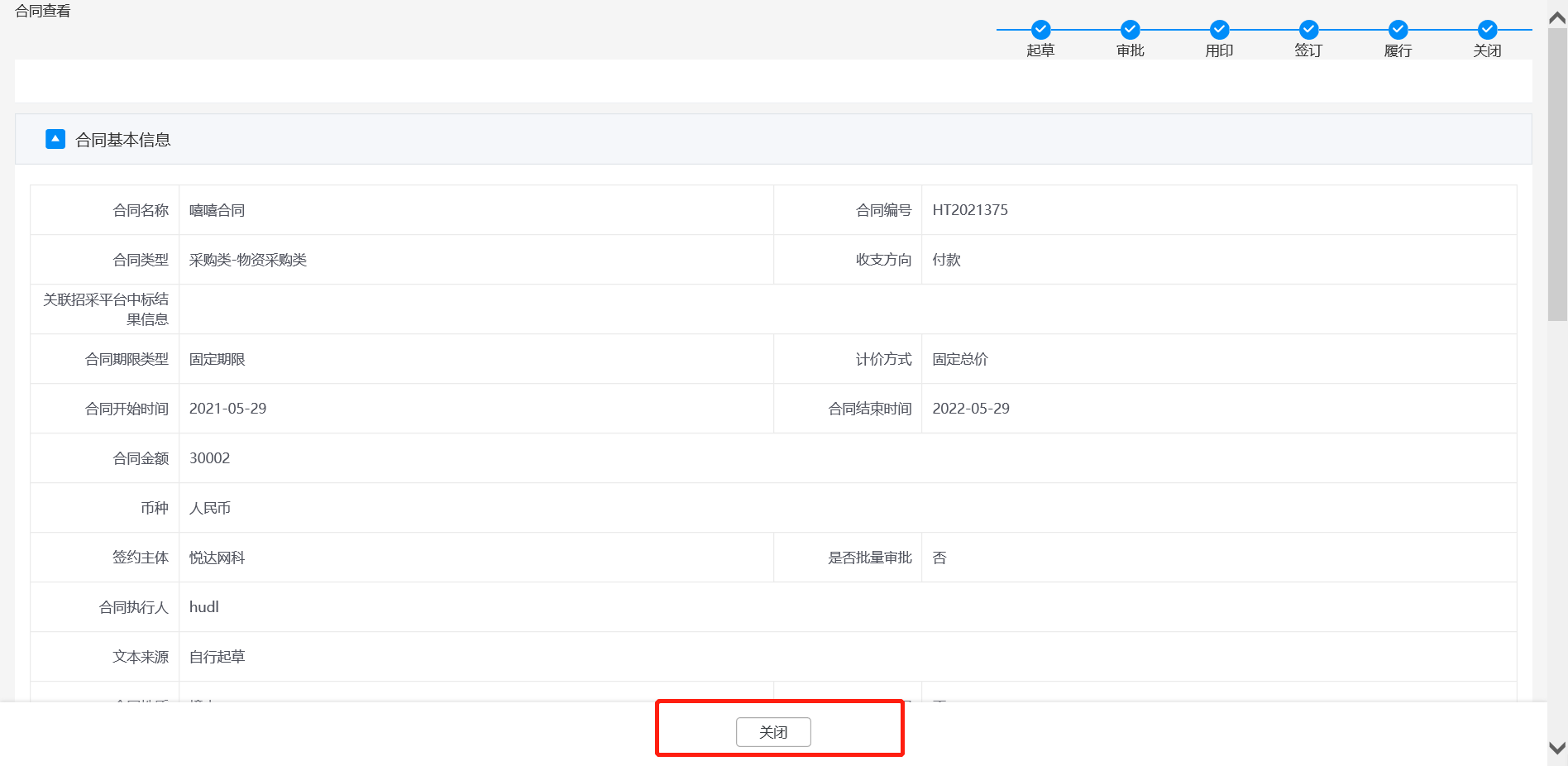
步骤二:进入合同签订查看页面,点击【关闭】按钮,关闭合同签订查看页面。
合同签订-查询
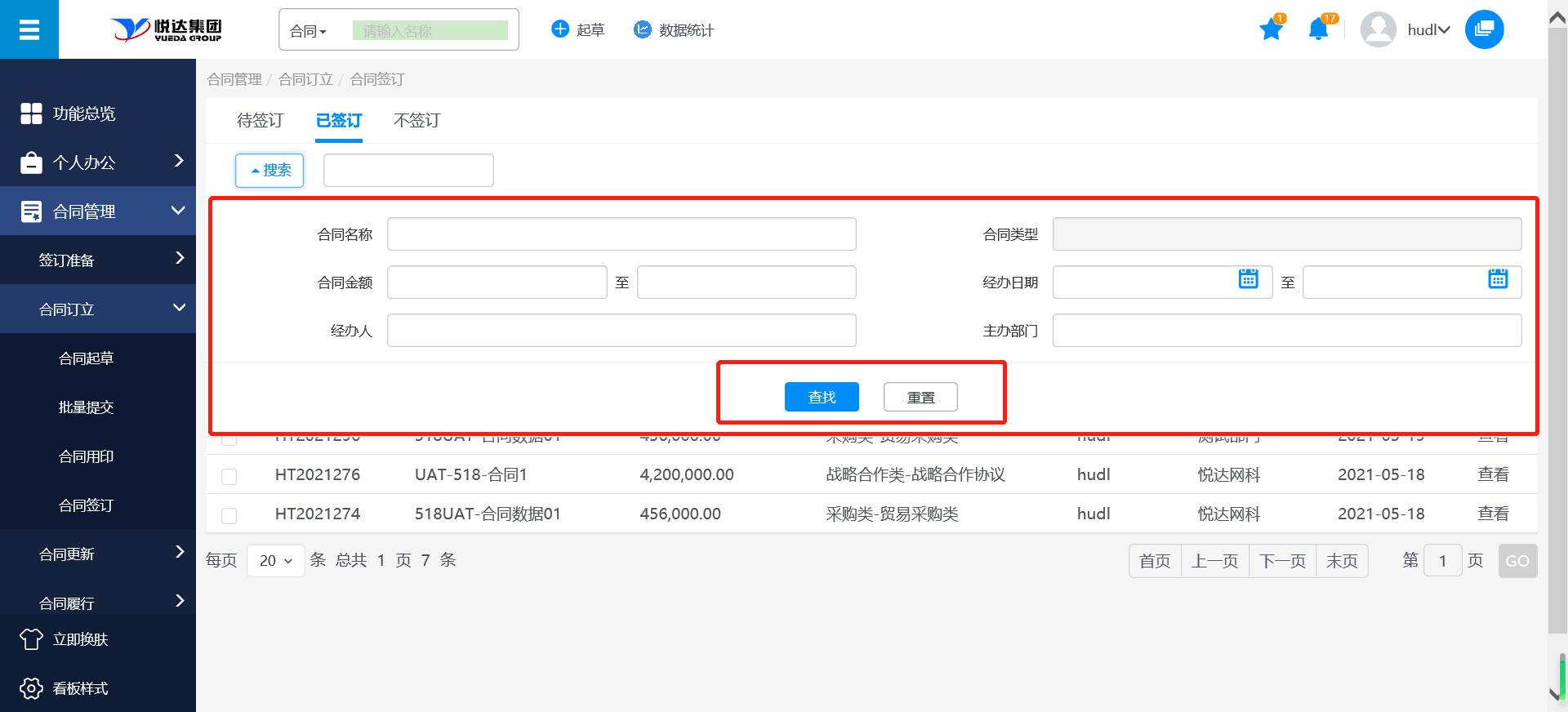
在合同签订导航列表,系统支持模糊匹配和高级查询两种查询方式。
步骤一:在模糊搜索框中输入合同名称,进行模糊匹配;
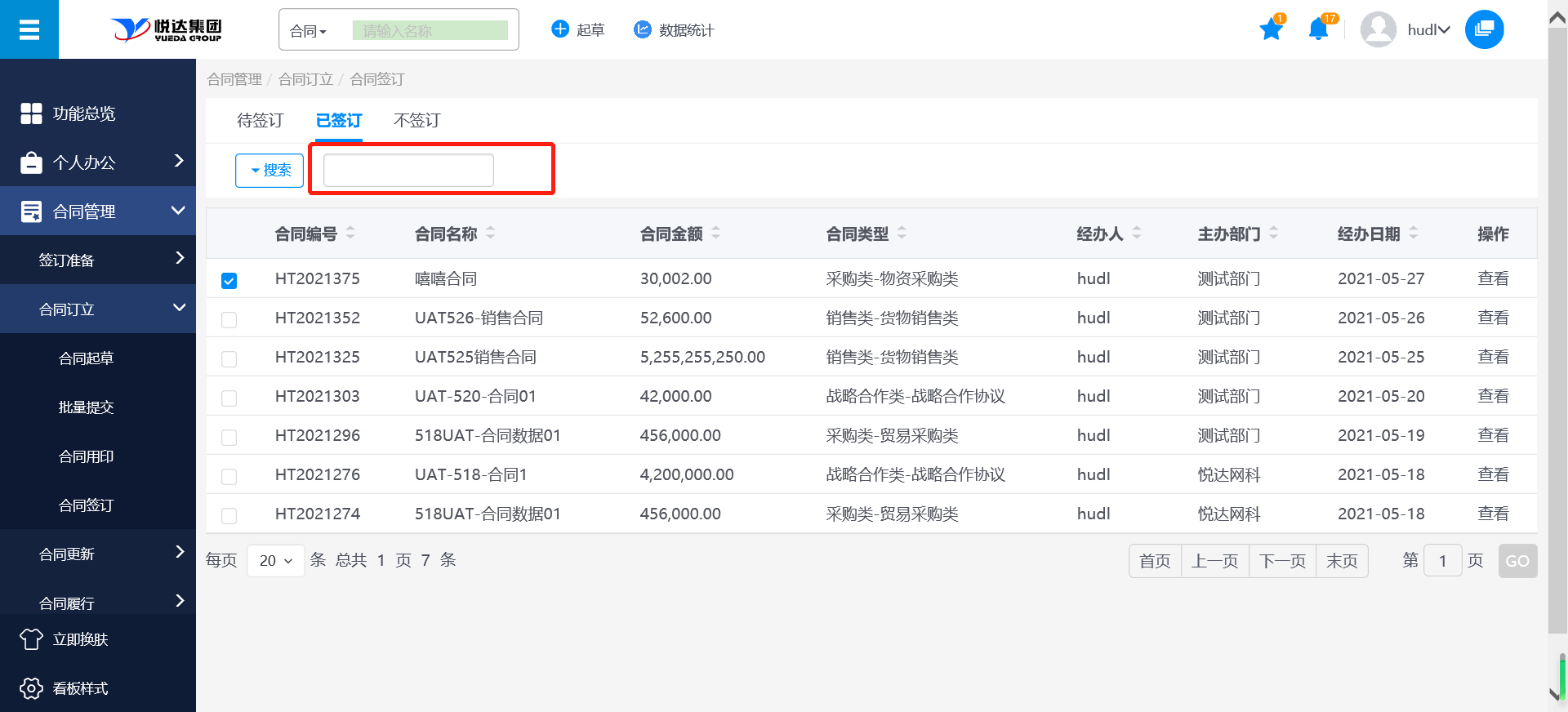
步骤二:展开高级搜索条件,可多条件组合查询。条件填选好后,点击【查找】按钮,查询合同用印;点击【重置】按钮,重置所有查询条件。
合同更新
合同更新
未更新-变更
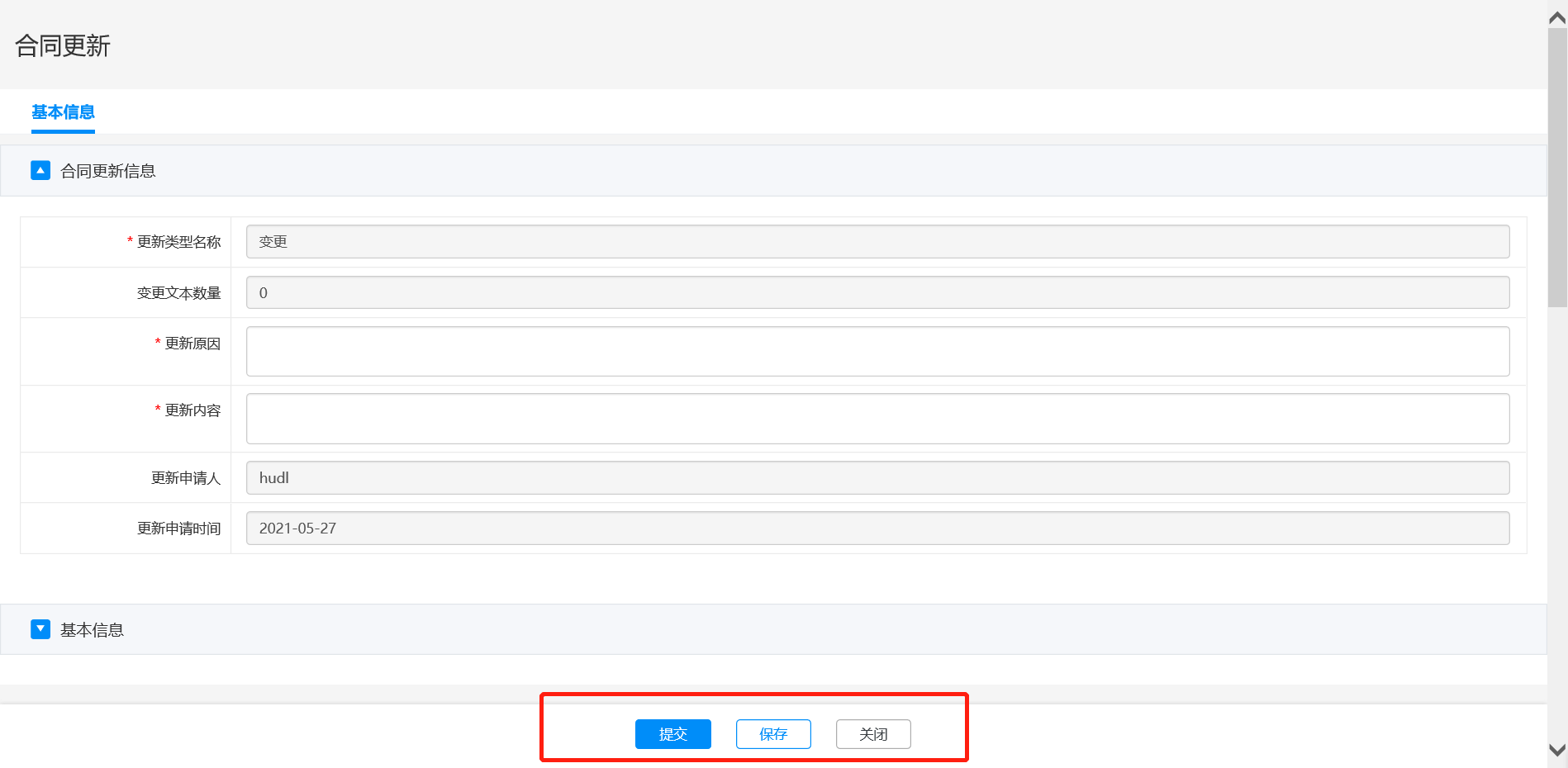
步骤一:点击左侧导航【合同管理】>【合同更新】>【合同更新】,进入合同更新导航列表,页签列表显示"未更新"、"草稿"、"更新中"、"已更新",默认"未更新"页签列表;
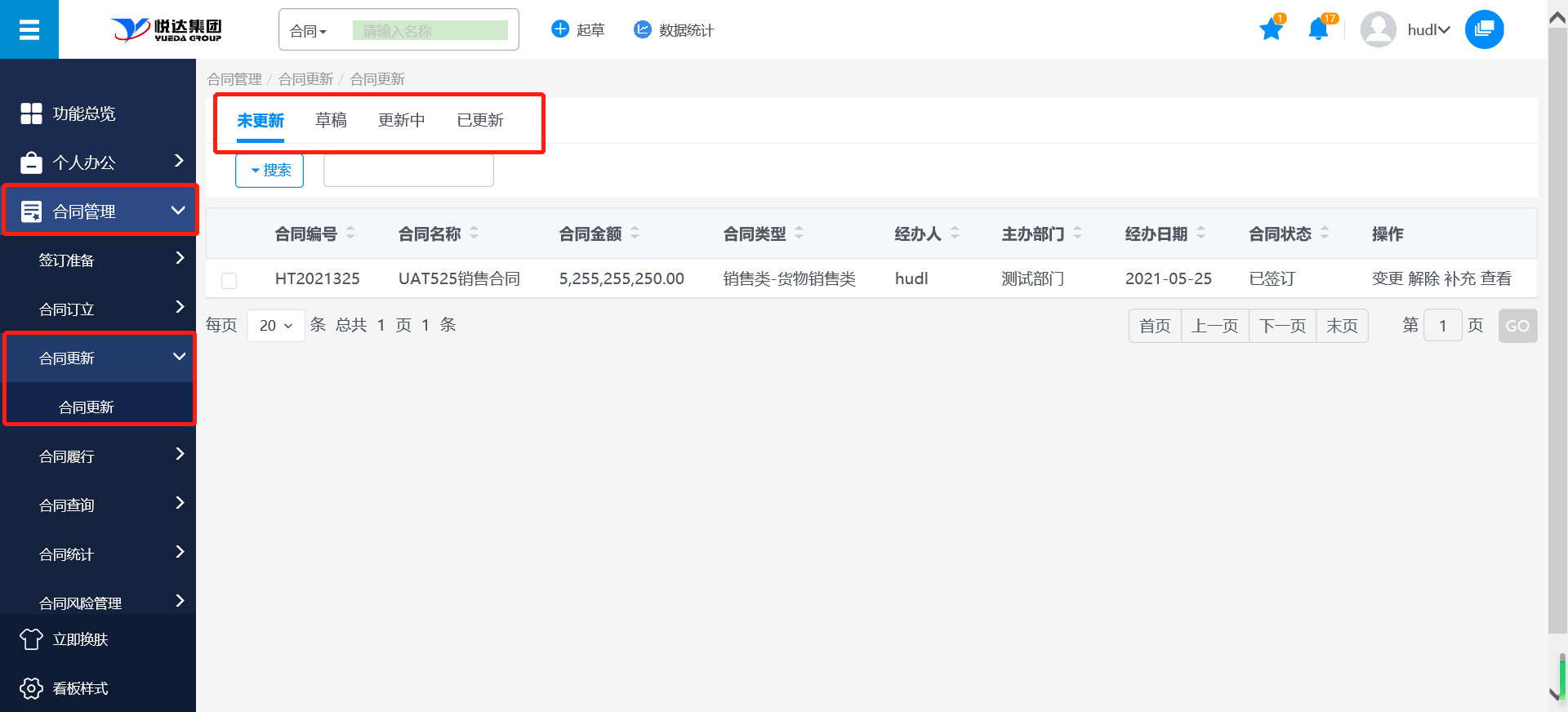
步骤二:找到需要变更的合同,点击"未更新"页签列表操作列中的【变更】按钮;
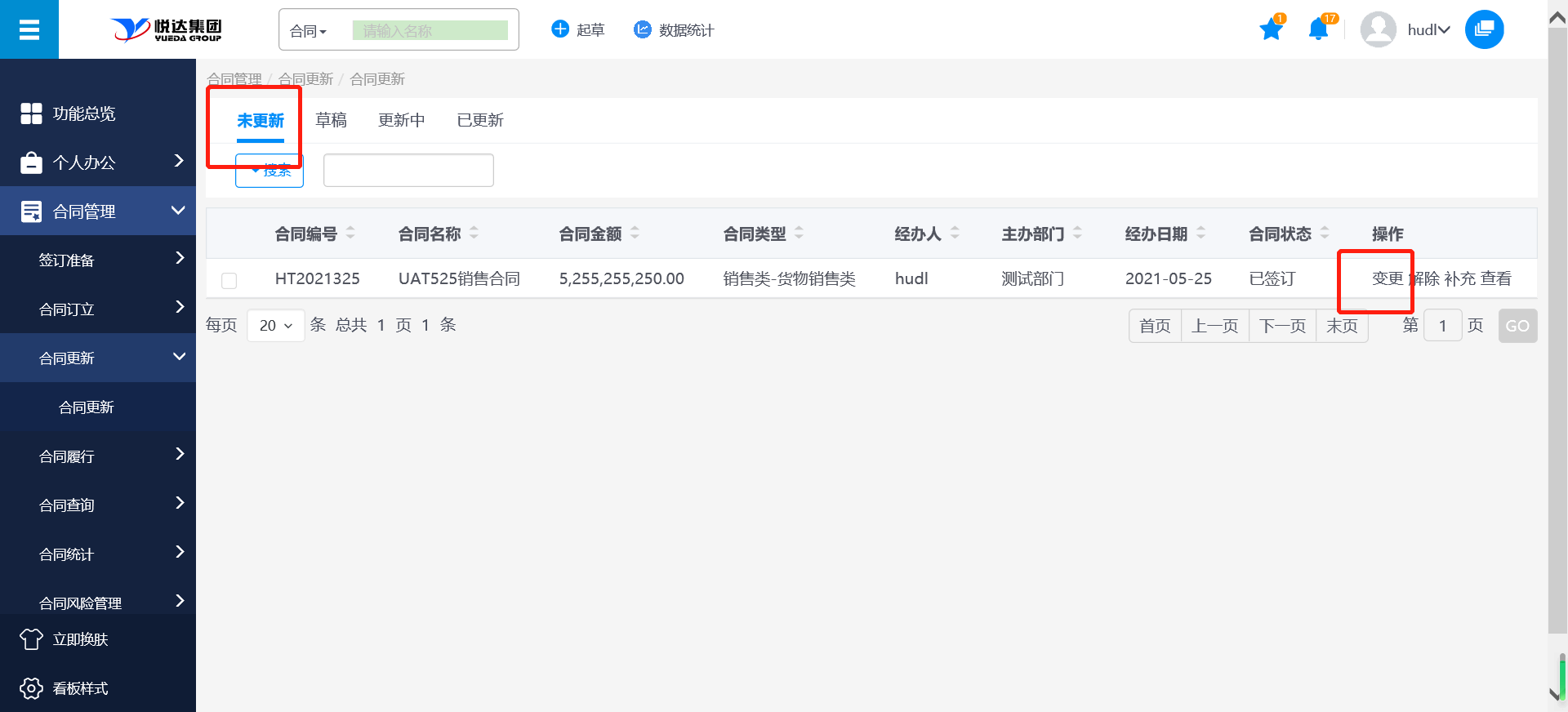
步骤三:进入合同变更页面,填写合同变更信息并重新上传正文,然后点击【提交】,合同进入更新中页签;点击【保存】,保存信息合同进入草稿页签;点击【关闭】不保存信息,返回列表页面。
未更新-解除
步骤一:点击左侧导航【合同管理】>【合同更新】>【合同更新】,进入合同更新导航列表,找到需要解除的合同,点击"未更新"页签列表操作列中的【解除】按钮;
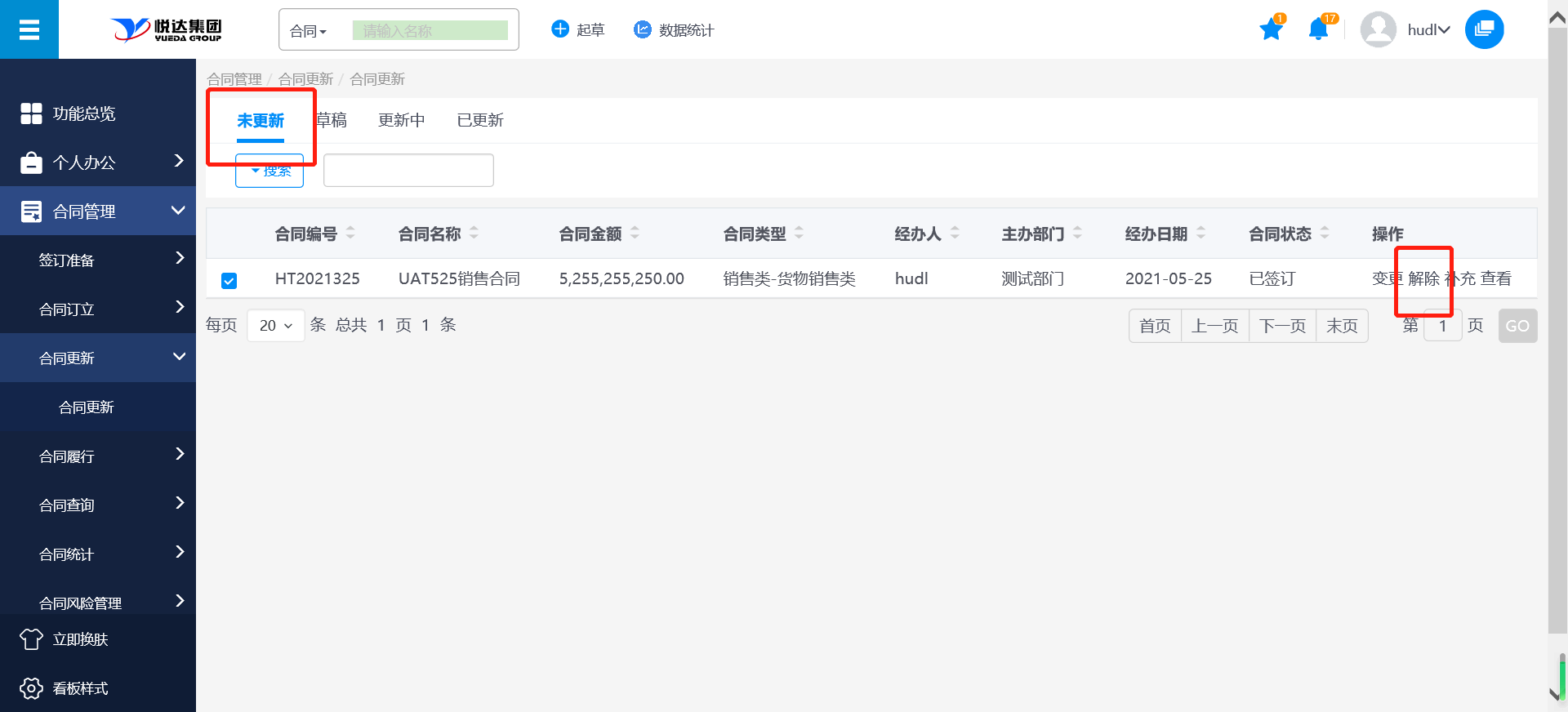
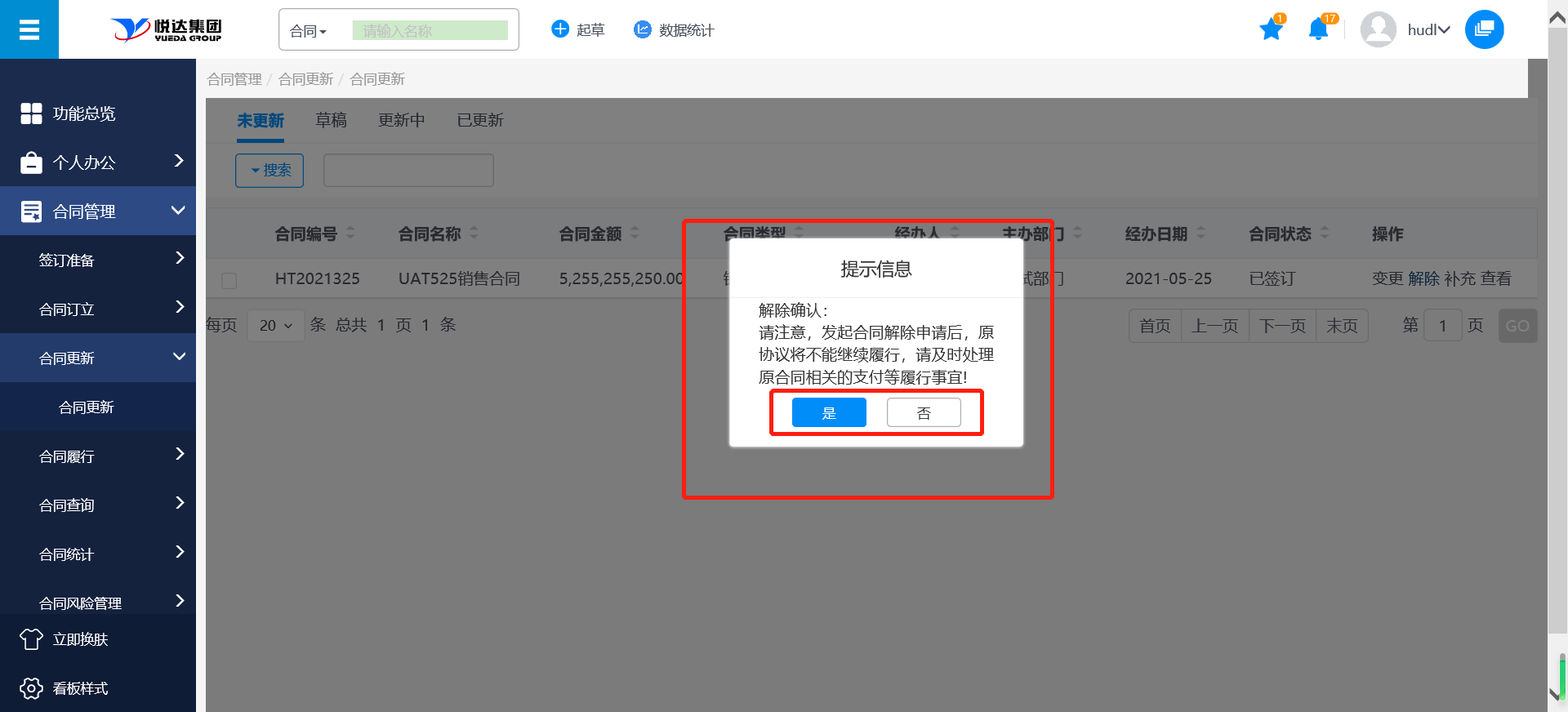
步骤二:弹出提示信息"解除确认:请注意,发起合同解除申请后,原协议将不能继续履行,请及时处理原合同相关的支付等履行事宜!",点击【是】按钮,进入到合同解除页面,点击【否】按钮,关闭提示弹窗并返回导航列表。;
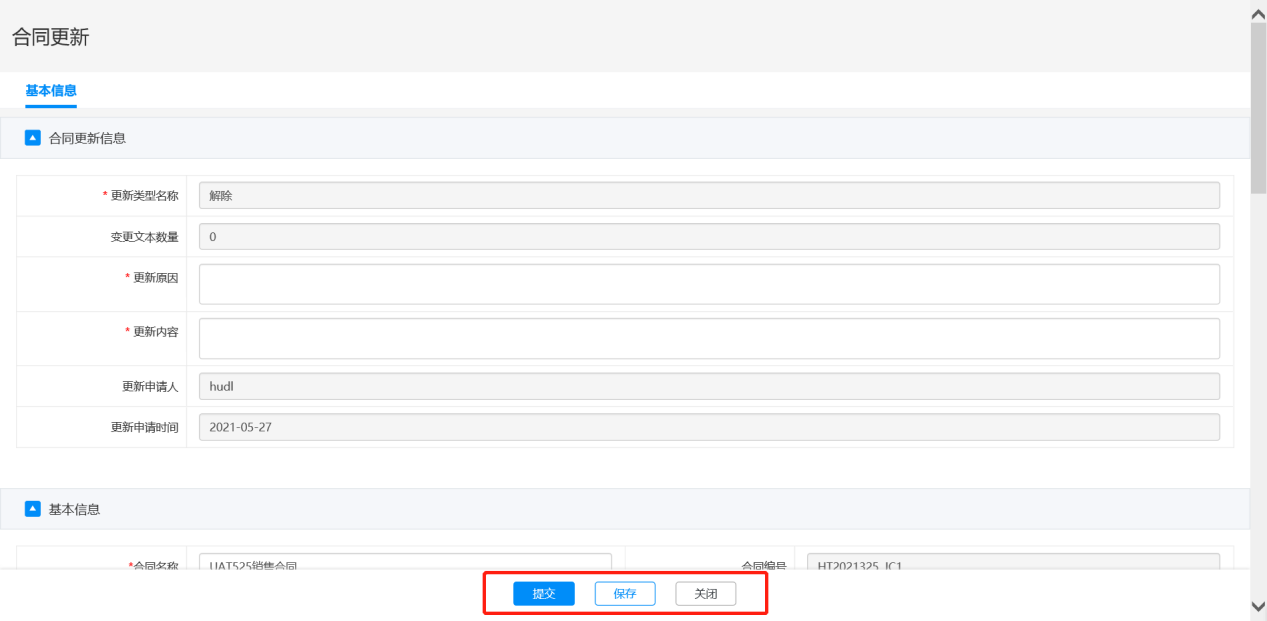
步骤三:在合同解除页面,填写合同相关解除信息,然后进行【提交】、【保存】、【关闭】操作,同"合同起草-新建合同"。
未更新-补充
步骤一:点击左侧导航【合同管理】>【合同更新】>【合同更新】,进入合同更新导航列表,找到需要补充的合同,点击"未更新"页签列表操作列中的【补充】按钮;
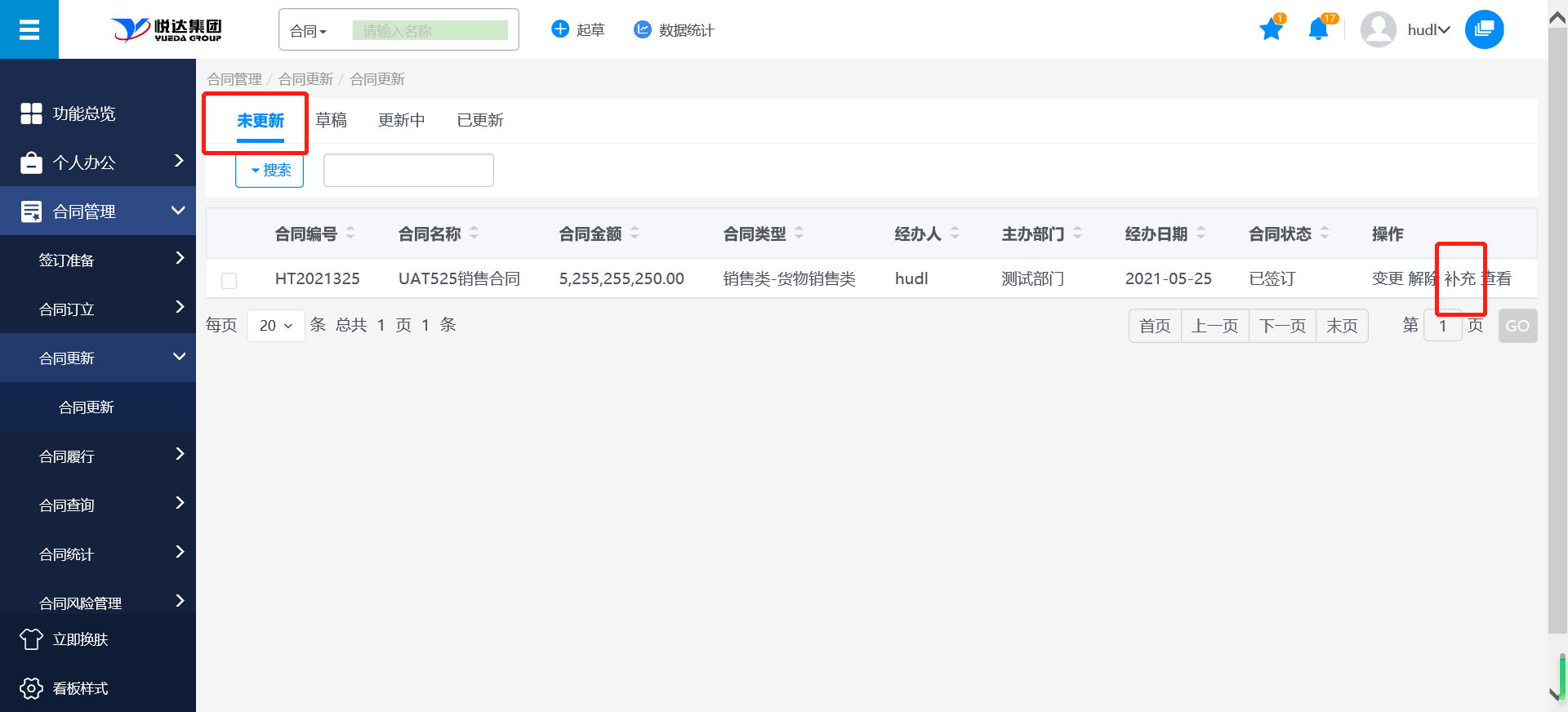
步骤二:在合同补充页面,填写合同相关补充信息,然后进行【提交】、【保存】、【关闭】操作,同"合同起草-新建合同"。
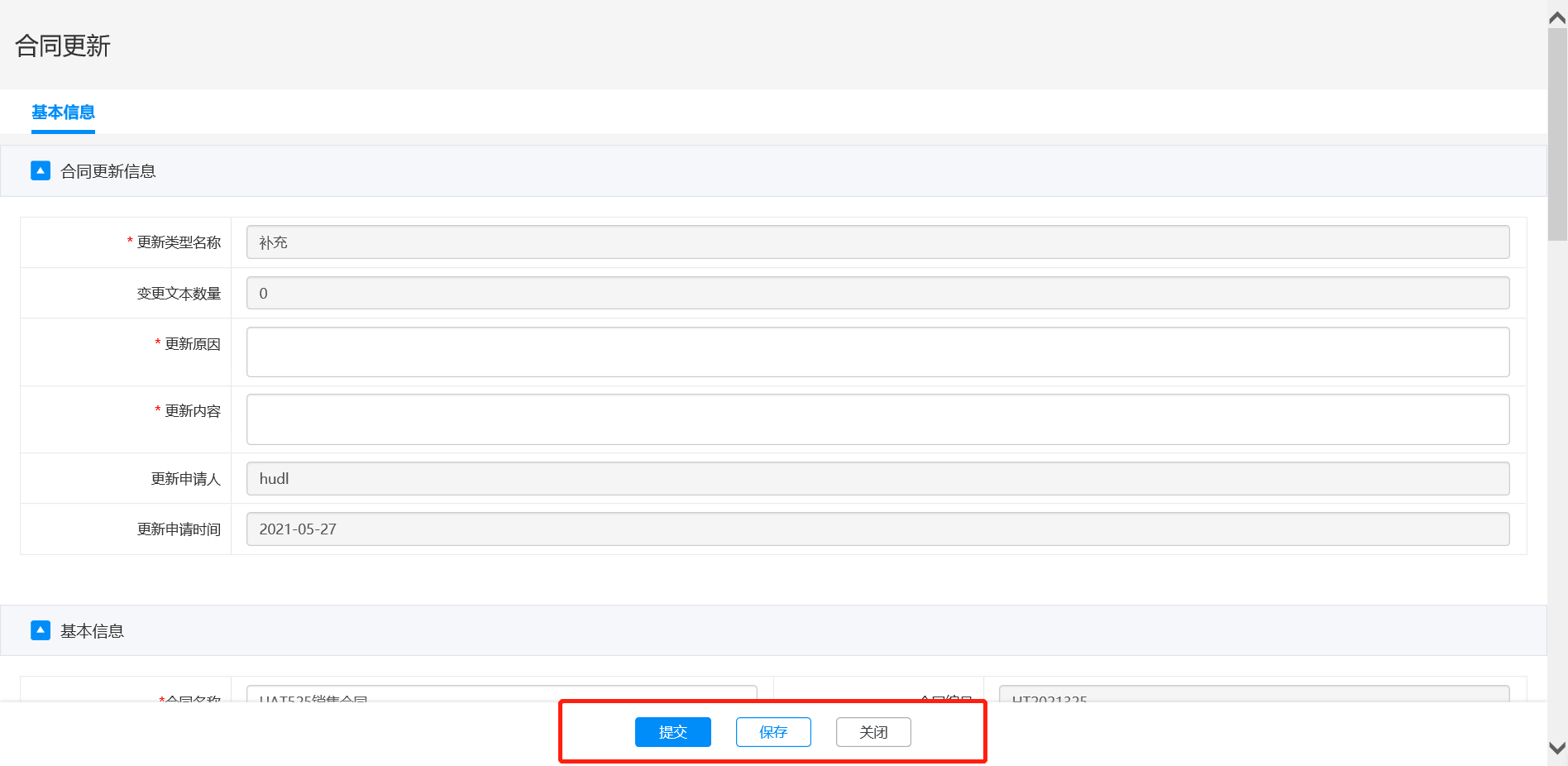
草稿-编辑
步骤一:点击左侧导航【合同管理】>【合同更新】>【合同更新】,进入合同更新导航列表,点击"草稿"页签列表操作列中的【编辑】按钮;
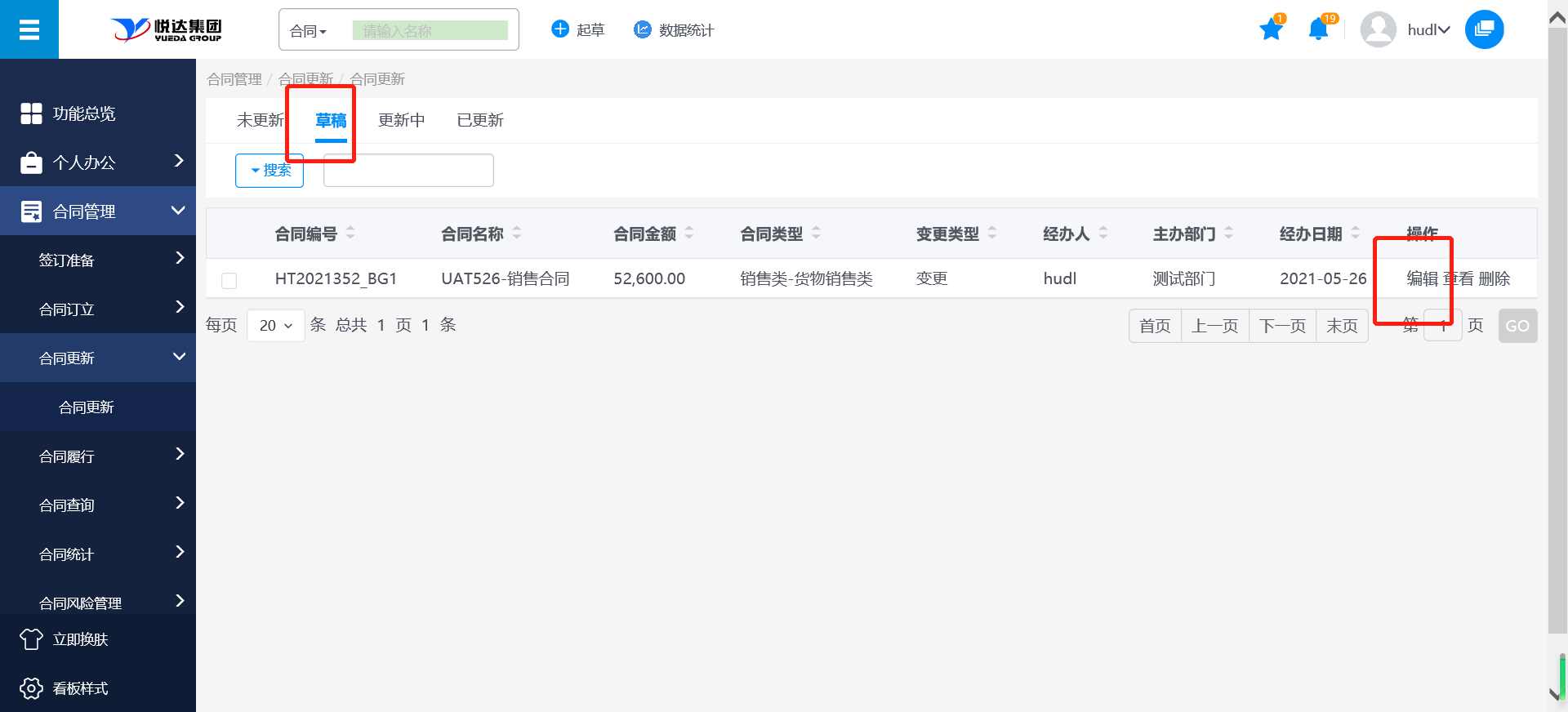
步骤二:在合同更新编辑页面,填写合同相关更新信息,然后进行【提交】、【保存】、【关闭】操作,同"合同起草-新建合同"。
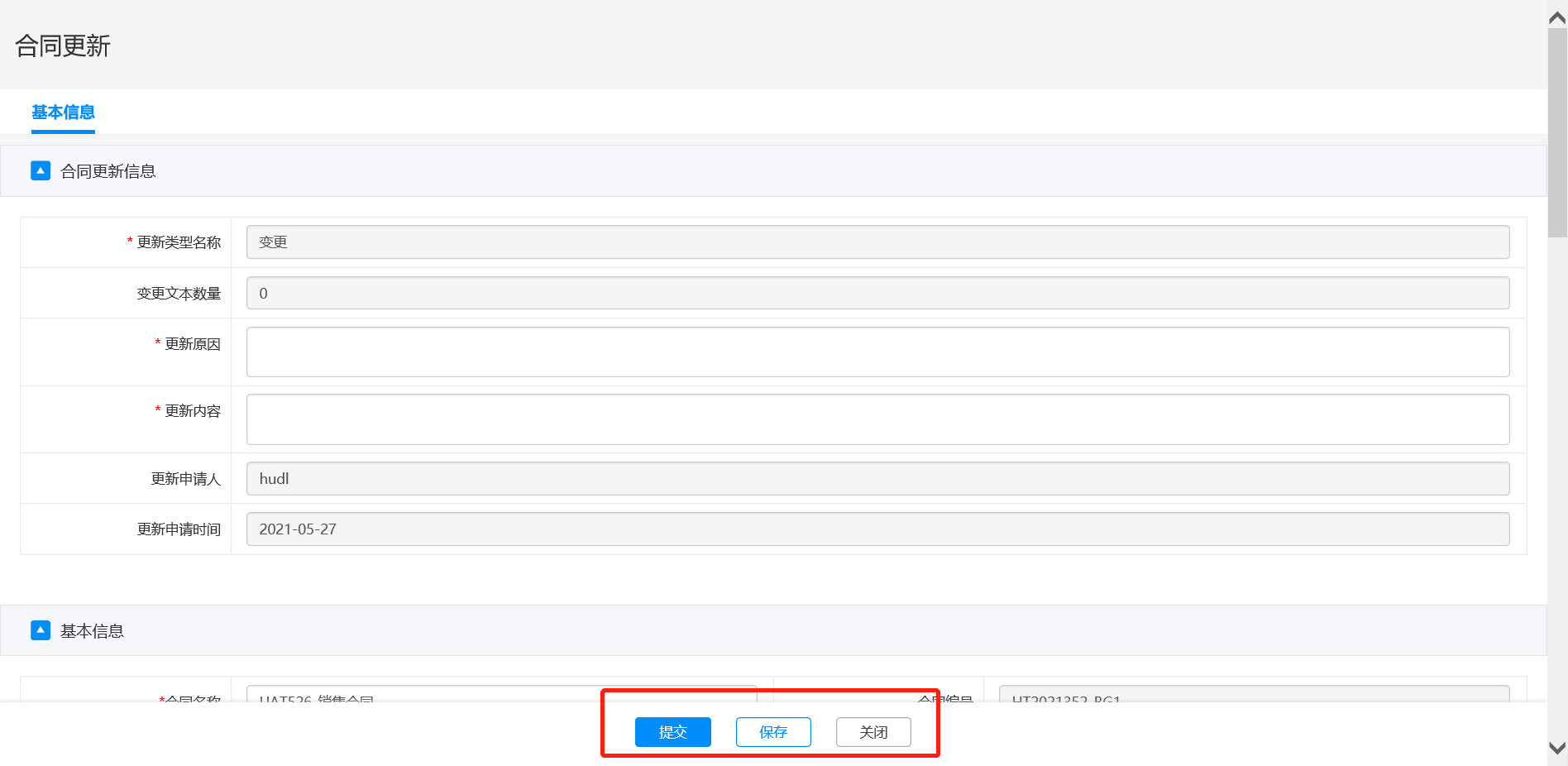
草稿-删除
步骤一:点击左侧导航【合同管理】>【合同更新】>【合同更新】,进入合同更新导航列表,点击"草稿"页签列表操作列中的【删除】按钮;
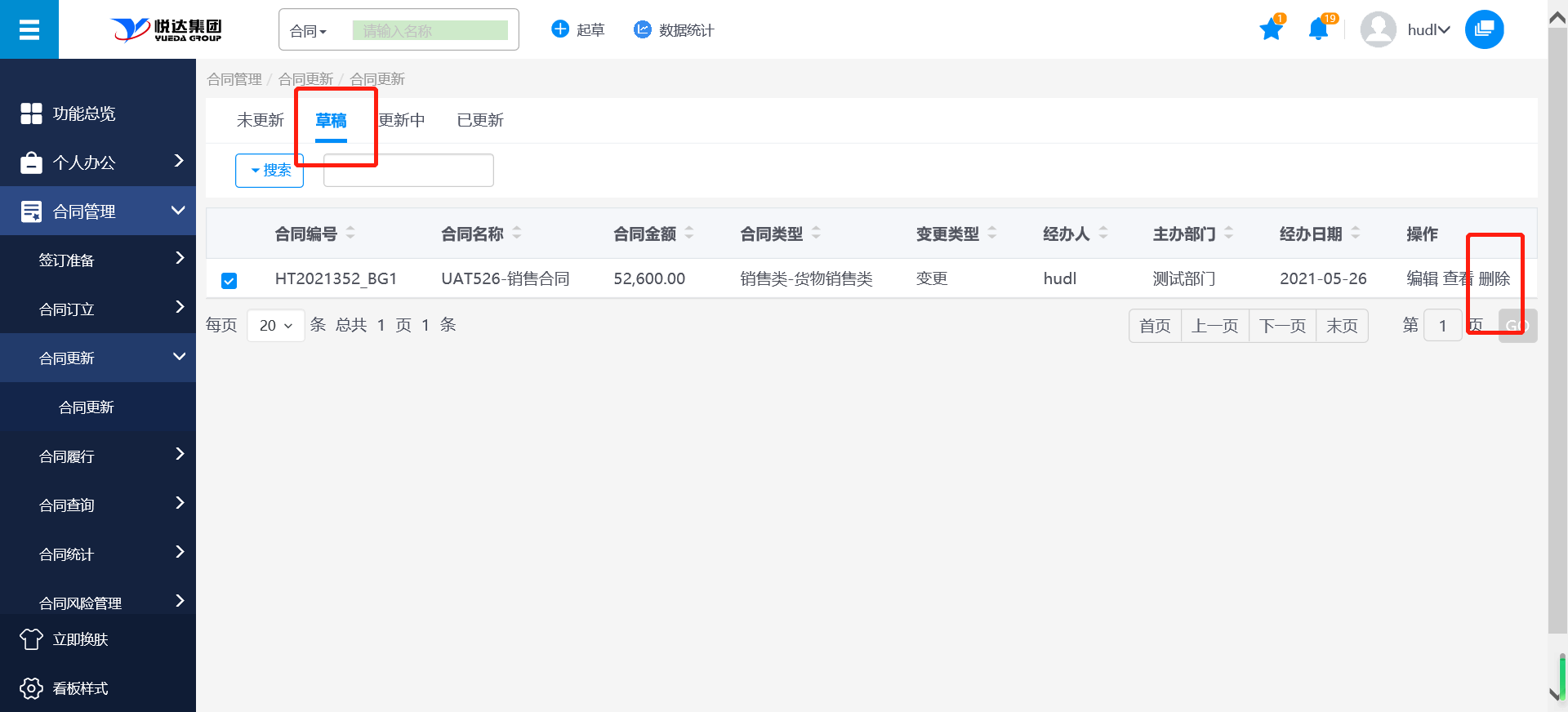
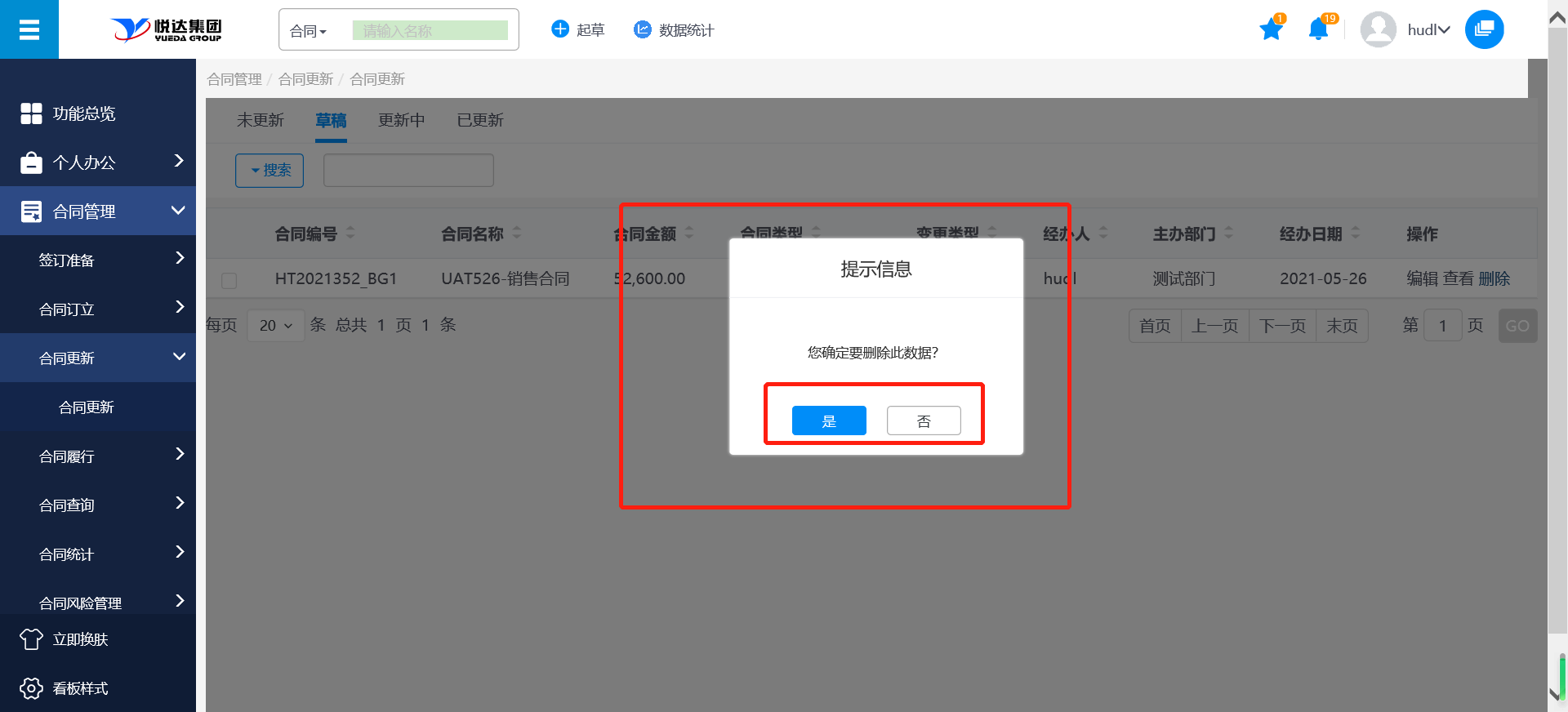
步骤二:弹出提示信息"您确定要删除此数据?",点击【是】,删除合同更新;点击【否】,取消当前操作。
合同更新-查看
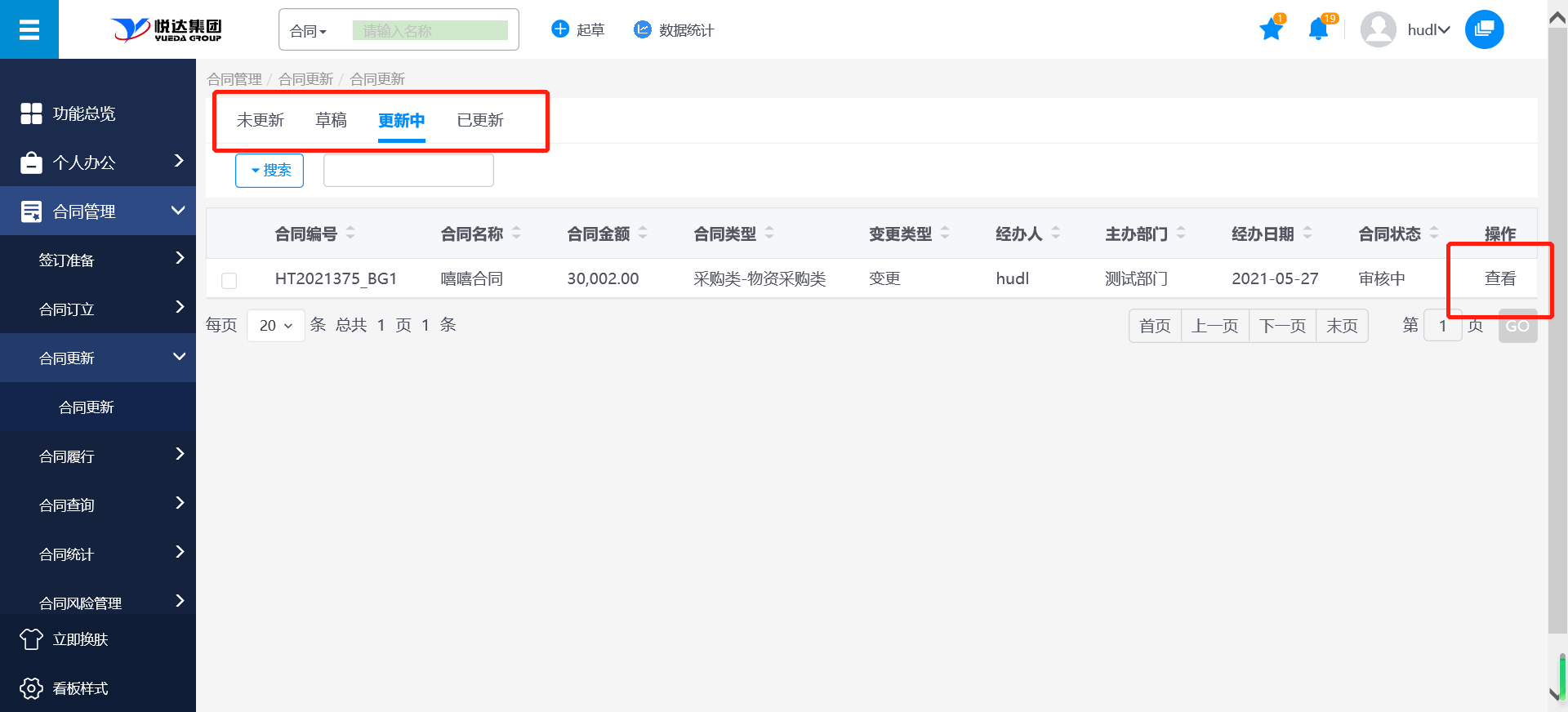
步骤一:点击左侧导航【合同管理】>【合同更新】>【合同更新】,进入合同更新导航列表,"未更新"、"草稿"、"更新中"、"已更新"页签都提供查看功能,点击操作列中的【查看】按钮;
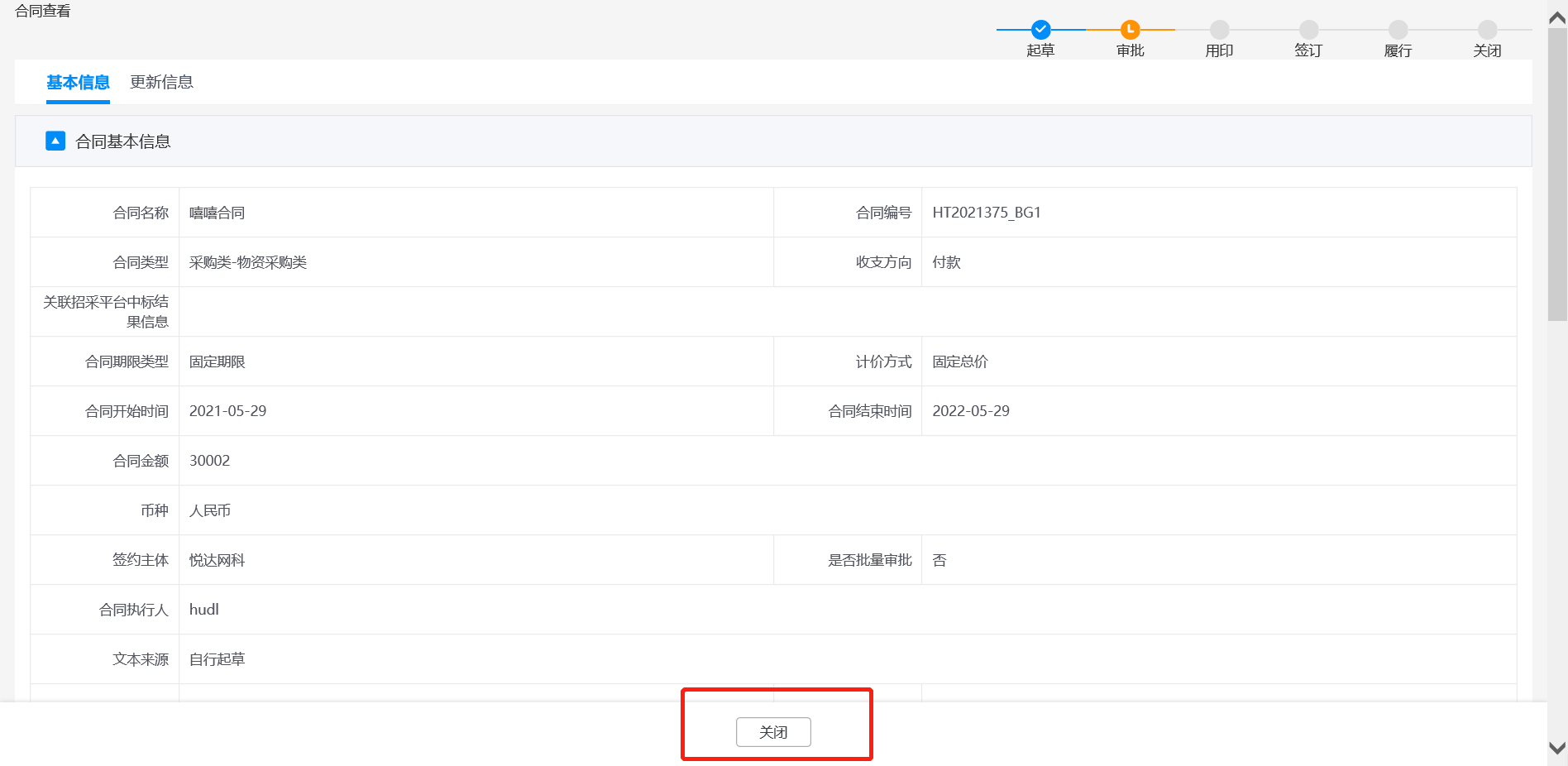
步骤二:进入合同查看页面,点击【关闭】按钮,可关闭合同查看页面。
合同更新-查询
在合同更新导航列表,系统支持模糊匹配和高级查询两种查询方式。
步骤一:在模糊搜索框中输入合同名称,进行模糊匹配;
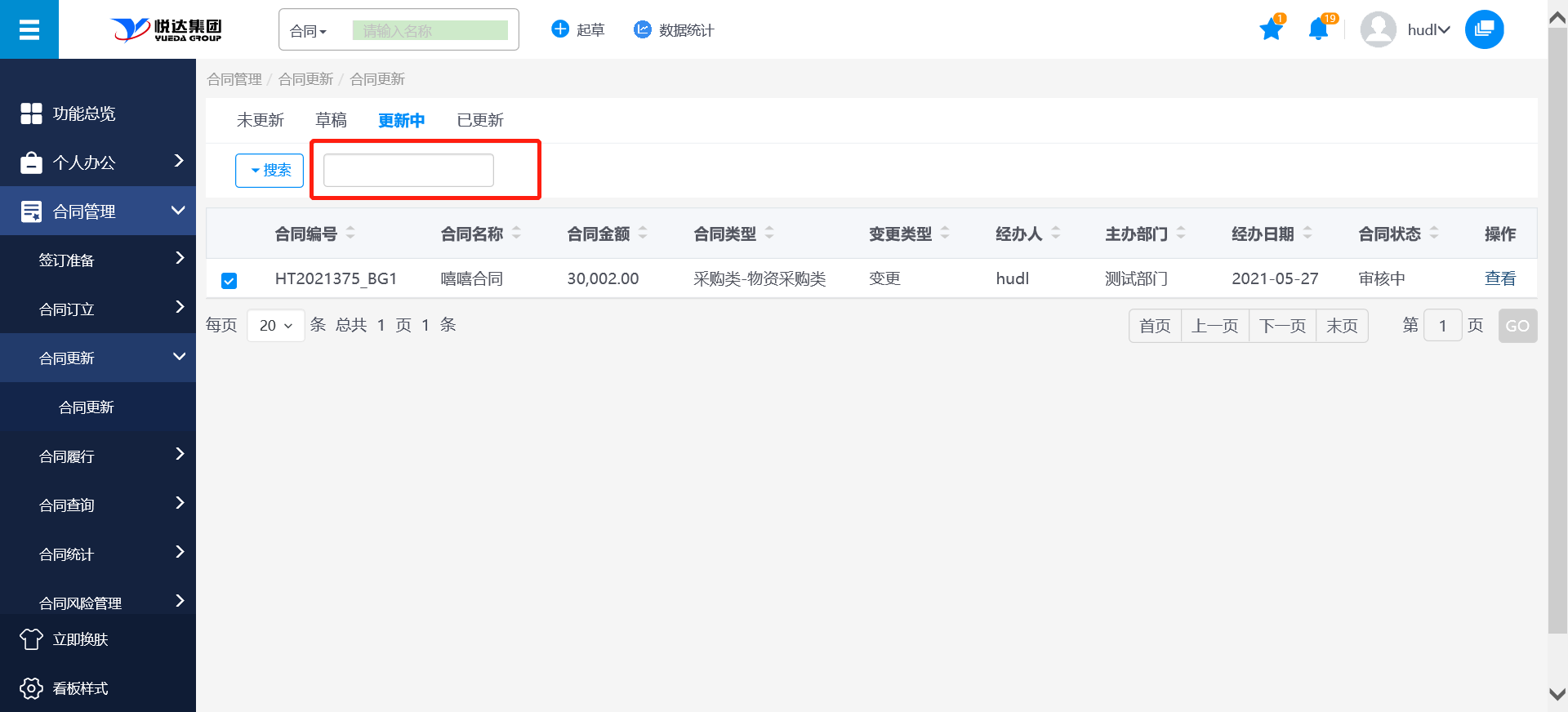
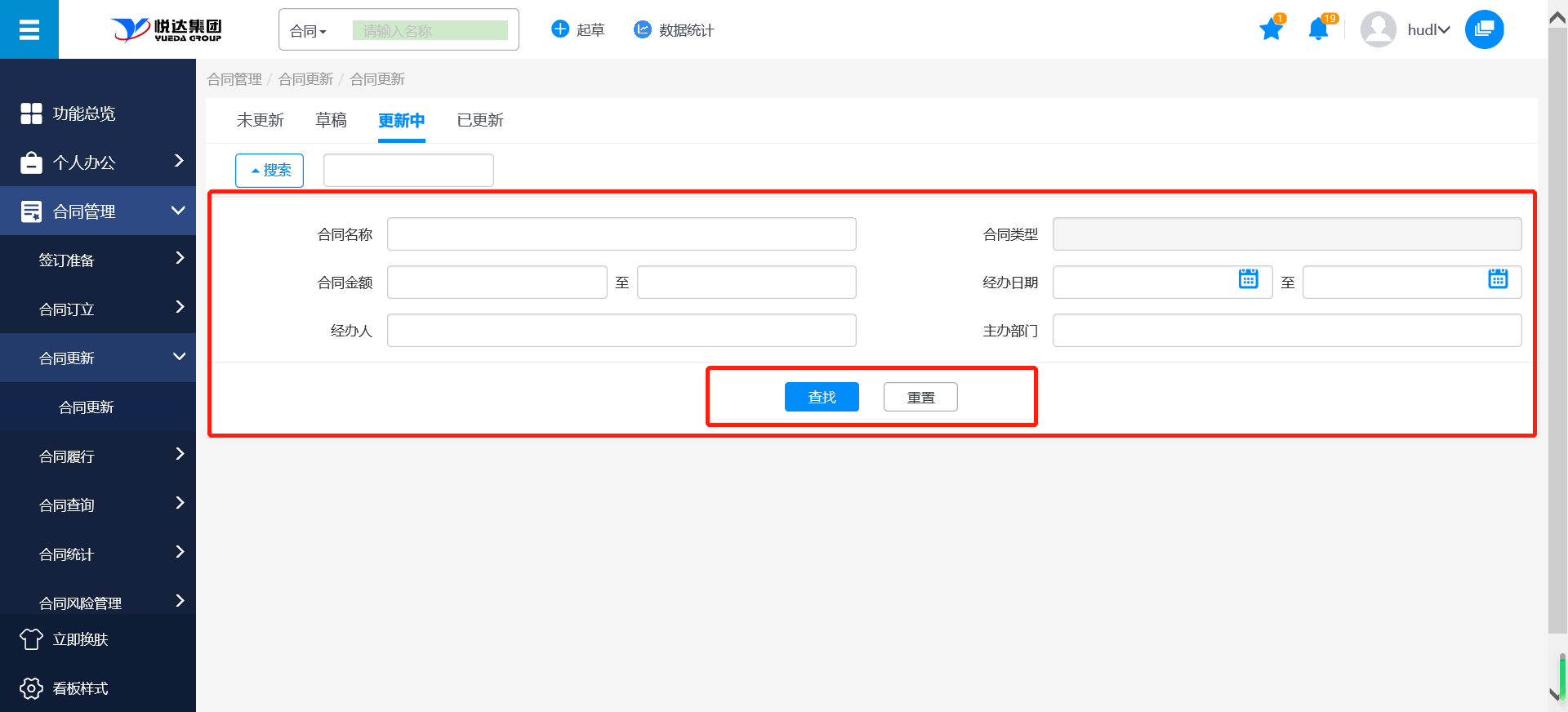
步骤二:展开高级搜索条件,可多条件组合查询。条件填选好后,点击【查找】按钮,查询合同补录;点击【重置】按钮,重置所有查询条件。
合同履行
履行计划
新建计划
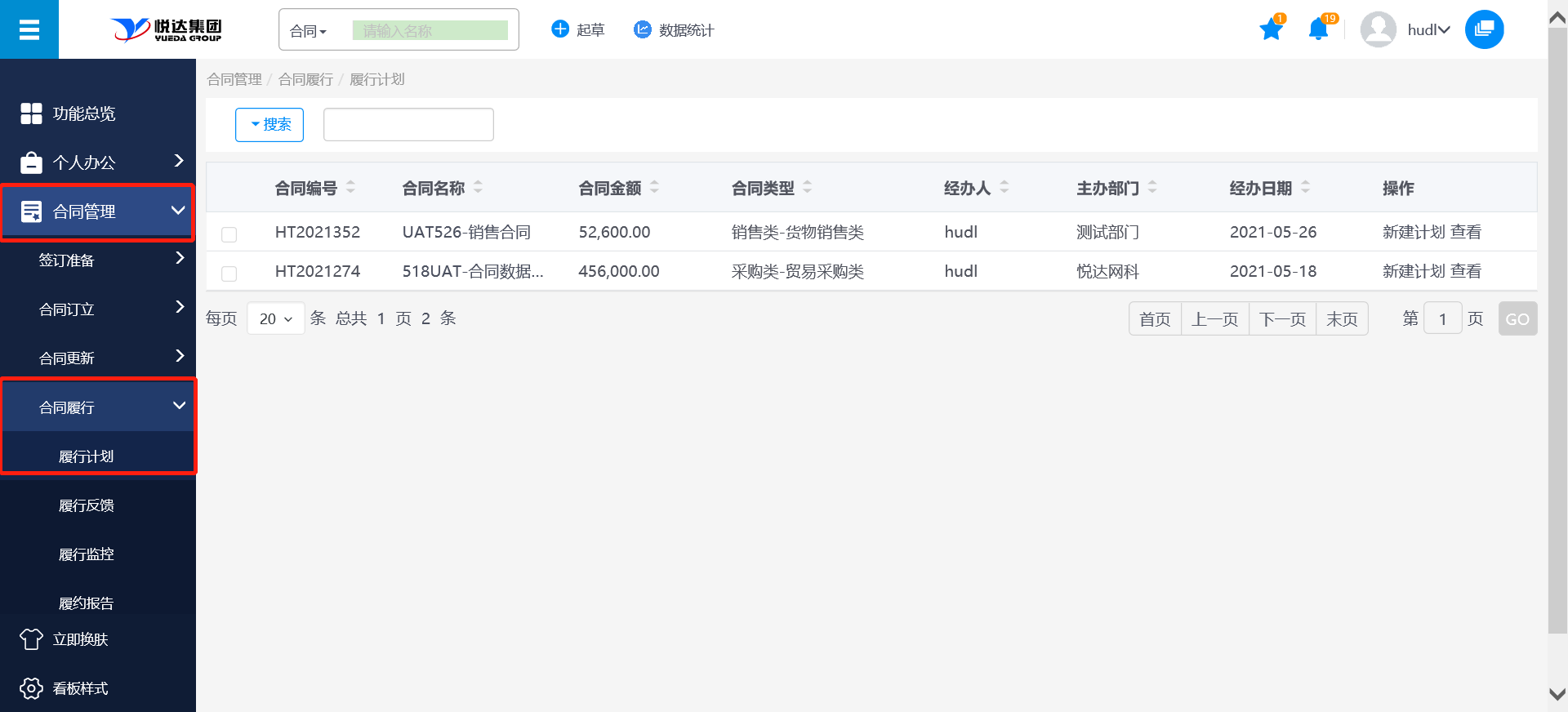
步骤一:点击左侧导航【合同管理】>【合同履行】>【履行计划】,进入到履行计划页面;
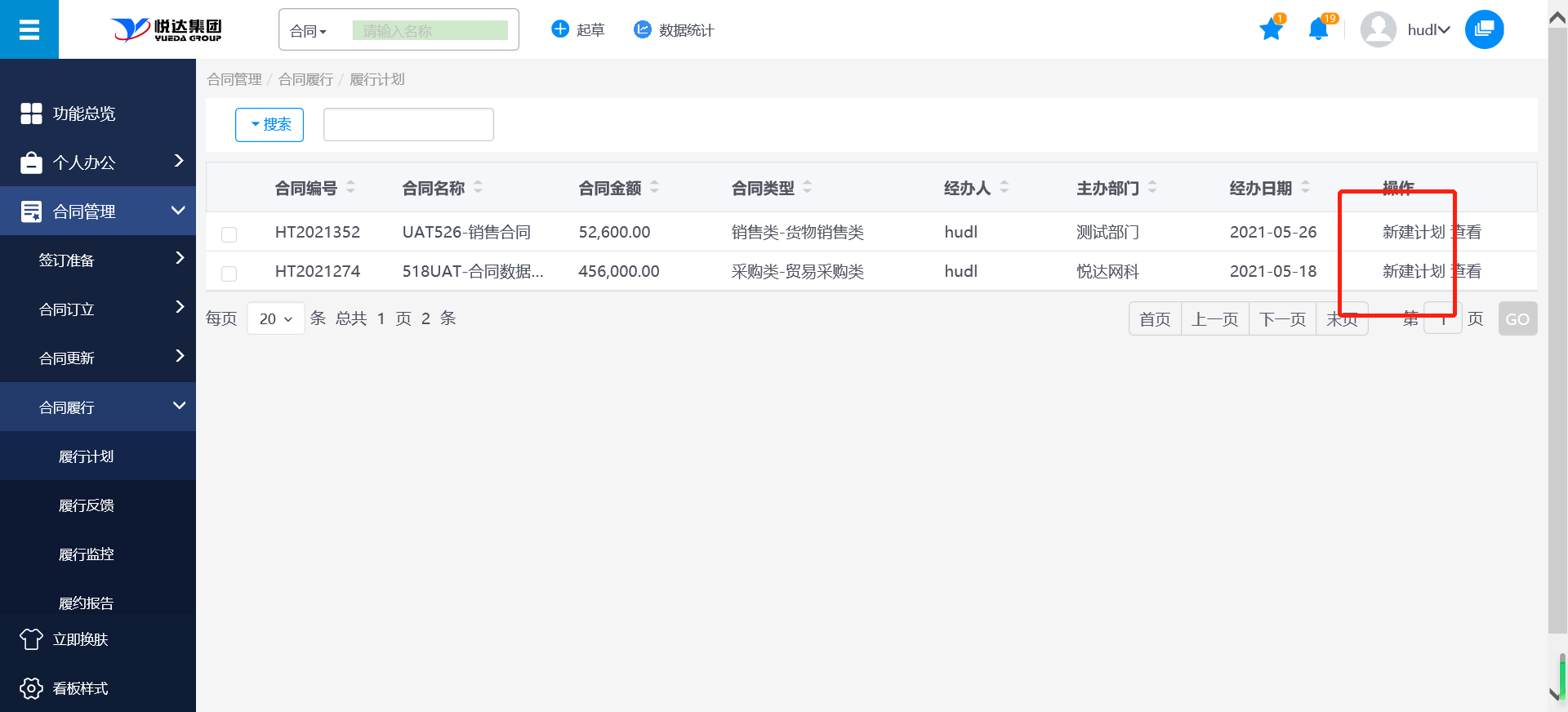
步骤二:找到本人履行的合同,点击操作列中的【新建计划】按钮;
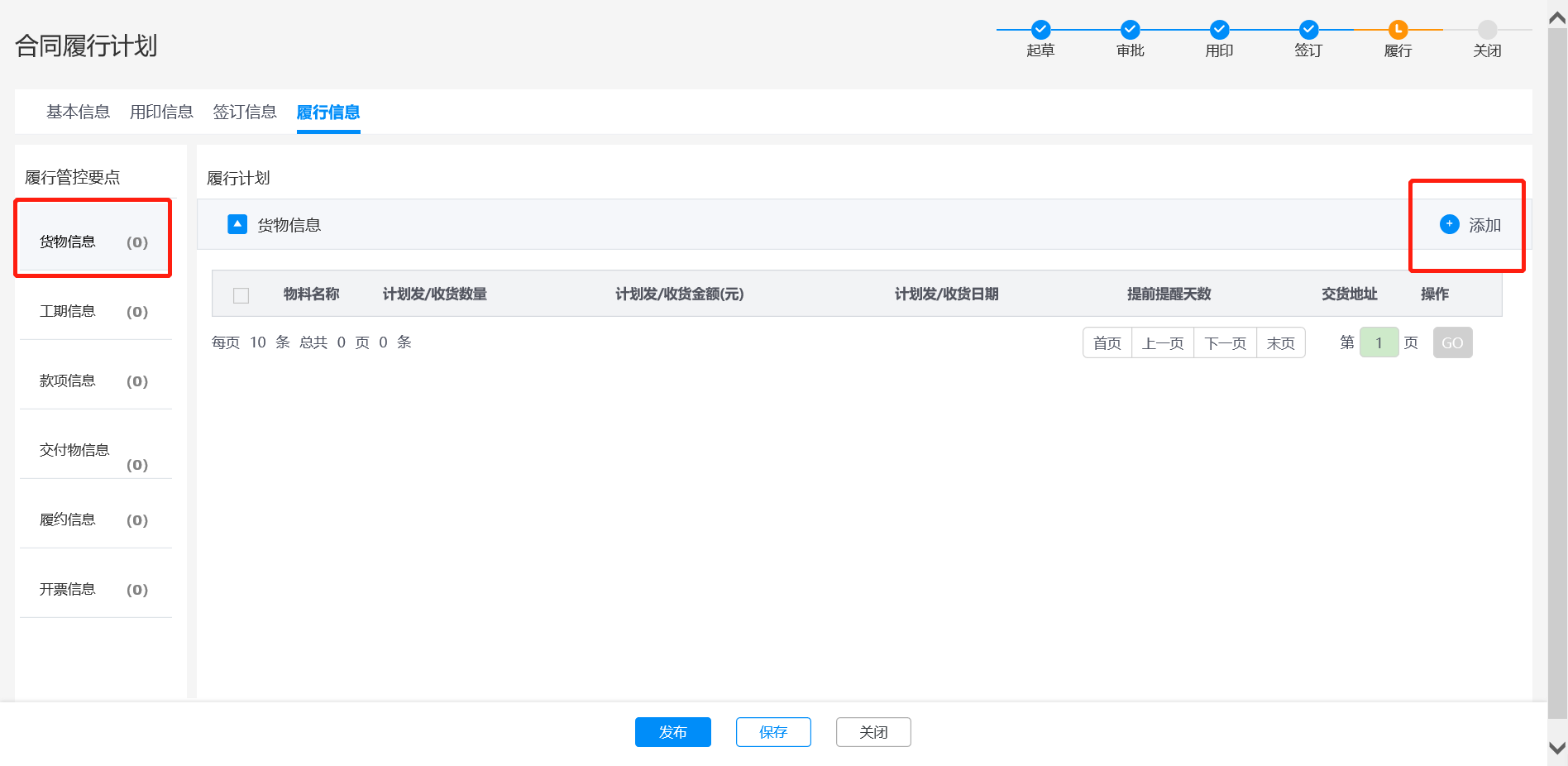
步骤三:进入到新建履行计划页面,选择货物信息,点击【添加】按钮,添加履行计划;
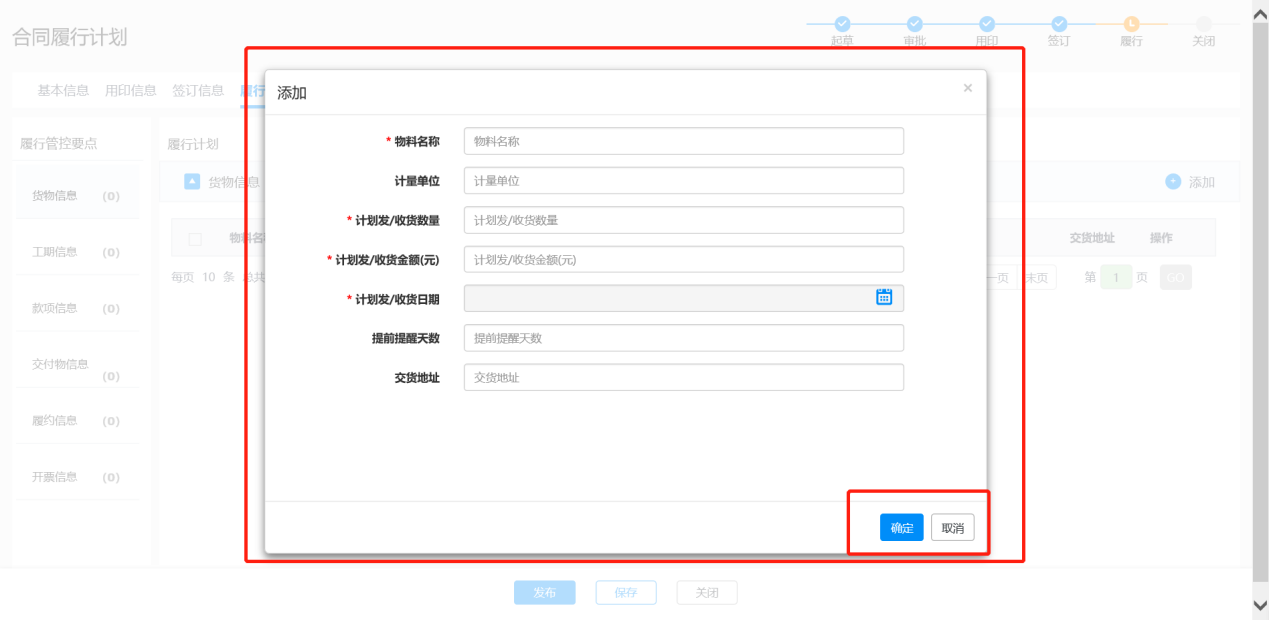
步骤四:弹出添加履行计划页面,填写表单信息后,点击"确定"按钮,填写计划成功;点击"取消"按钮,返回到履行计划新建页面
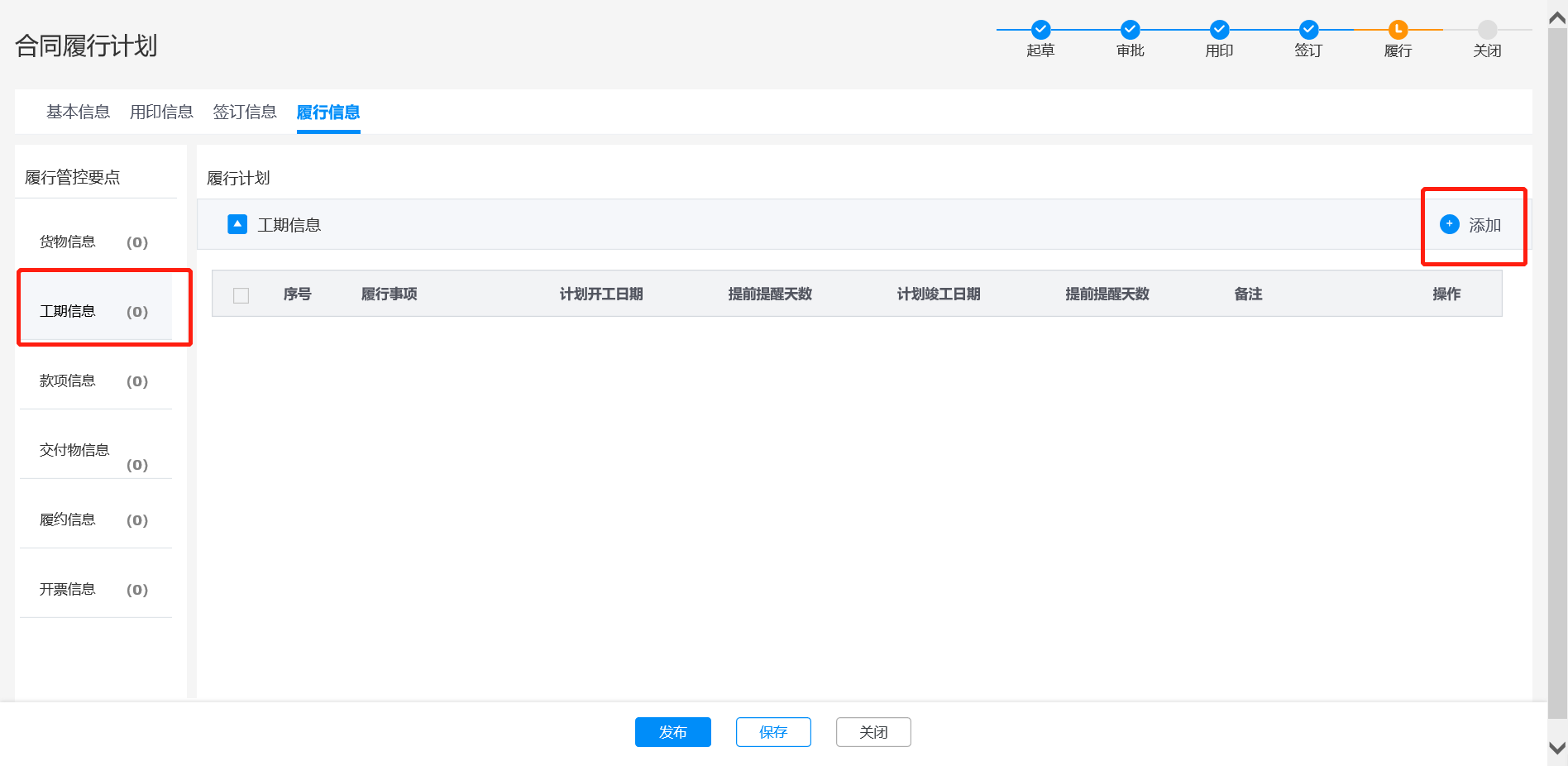
步骤五:进入到新建履行计划页面,选择工期信息,点击【添加】按钮,添加履行计划;
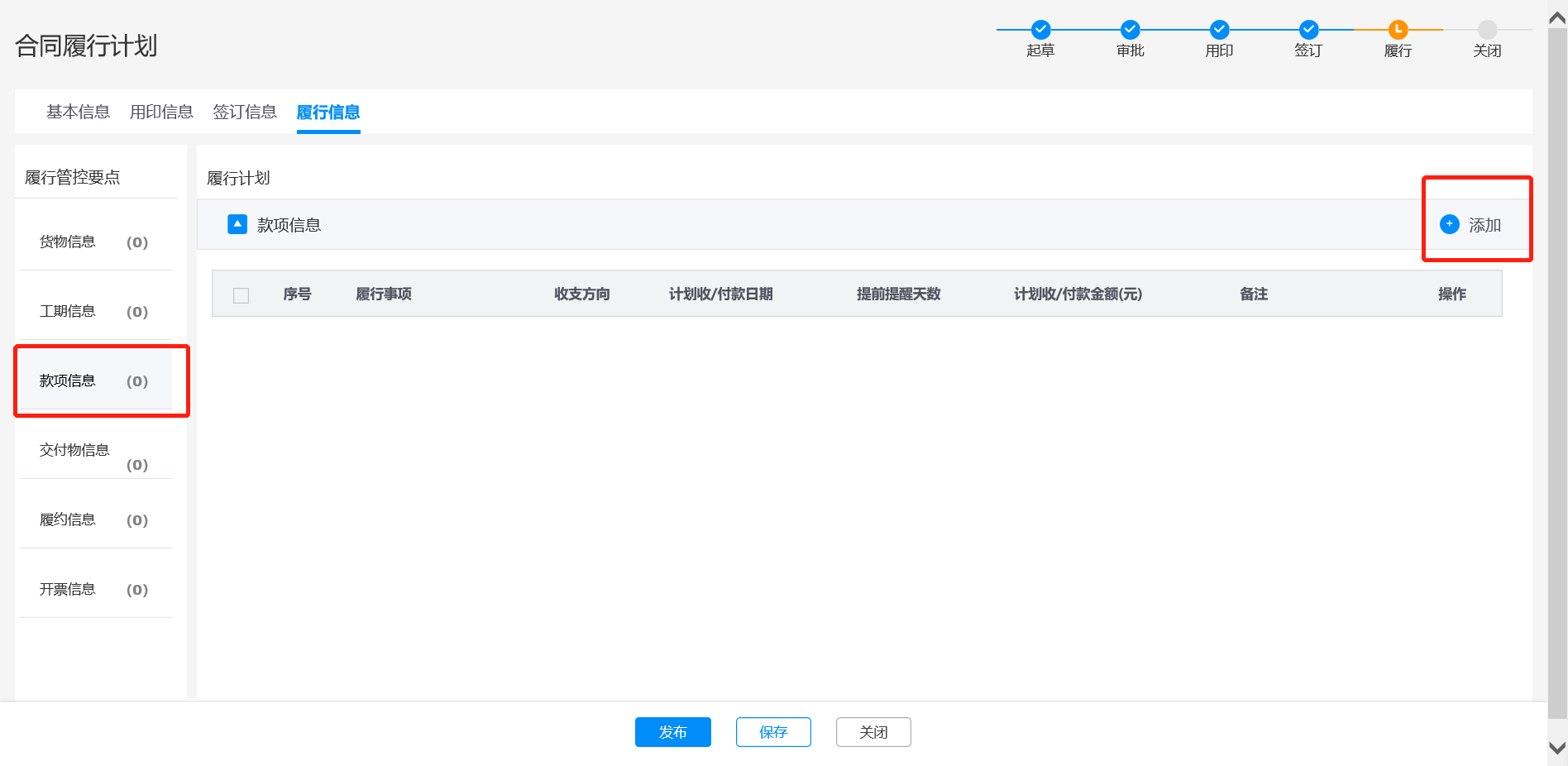
步骤六:进入到新建履行计划页面,选择款项信息,点击【添加】按钮,添加履行计划;
步骤七:进入到新建履行计划页面,选择交付物信息,点击【添加】按钮,添加履行计划;
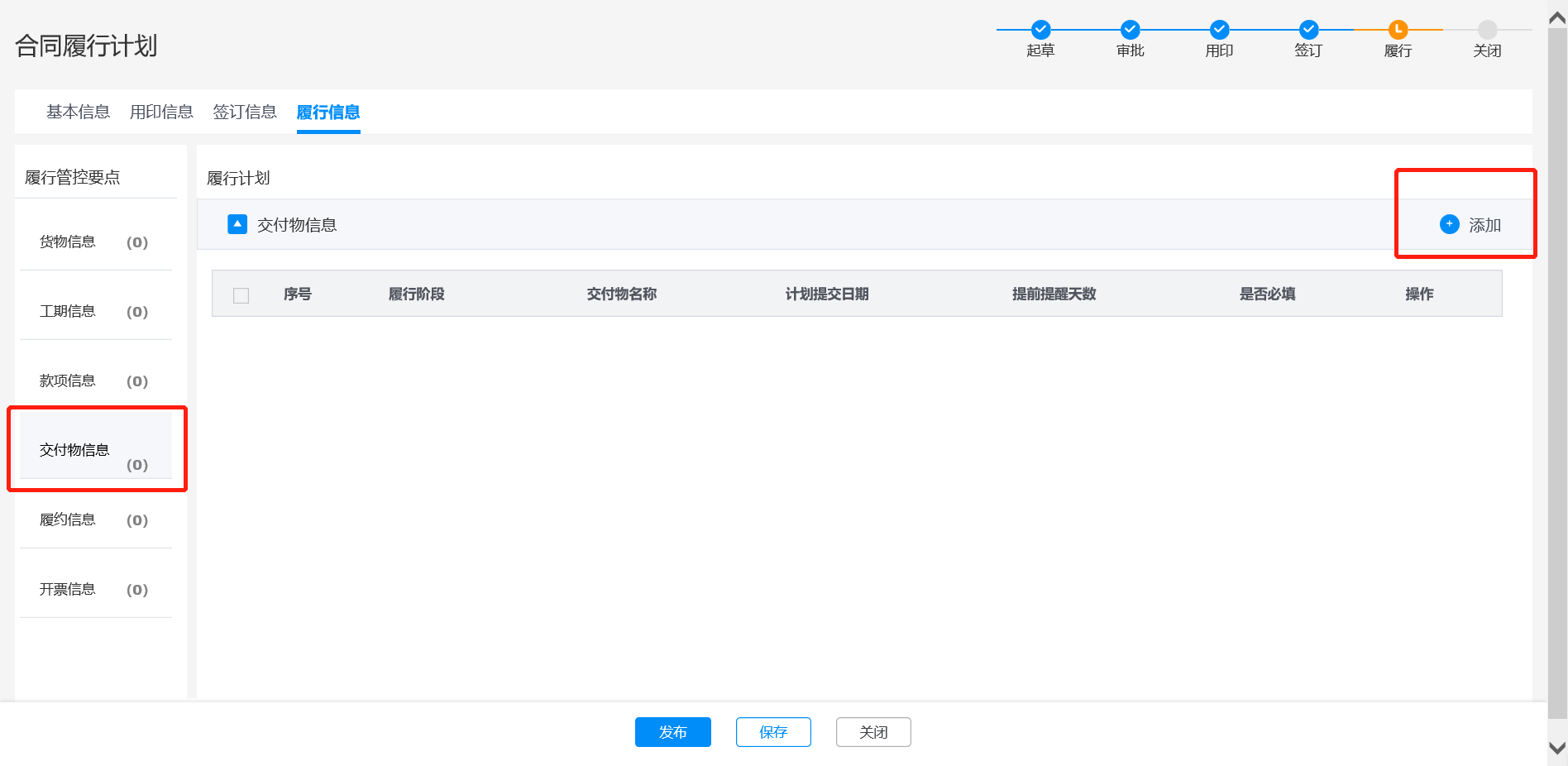
步骤八:进入到新建履行计划页面,选择履约信息,点击【添加】按钮,添加履行计划;
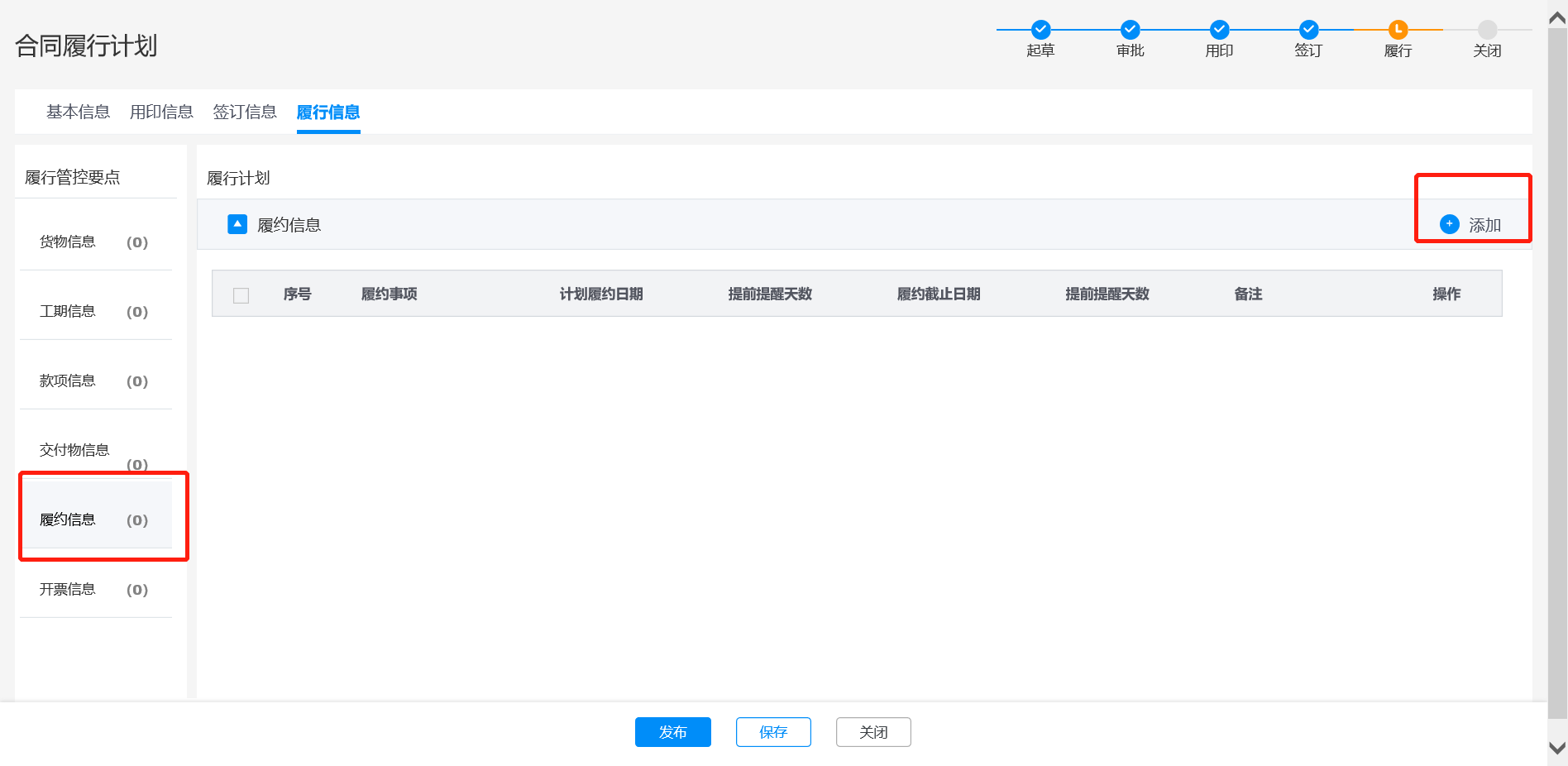
步骤九:进入到新建履行计划页面,选择开票信息,点击【添加】按钮,添加履行计划;
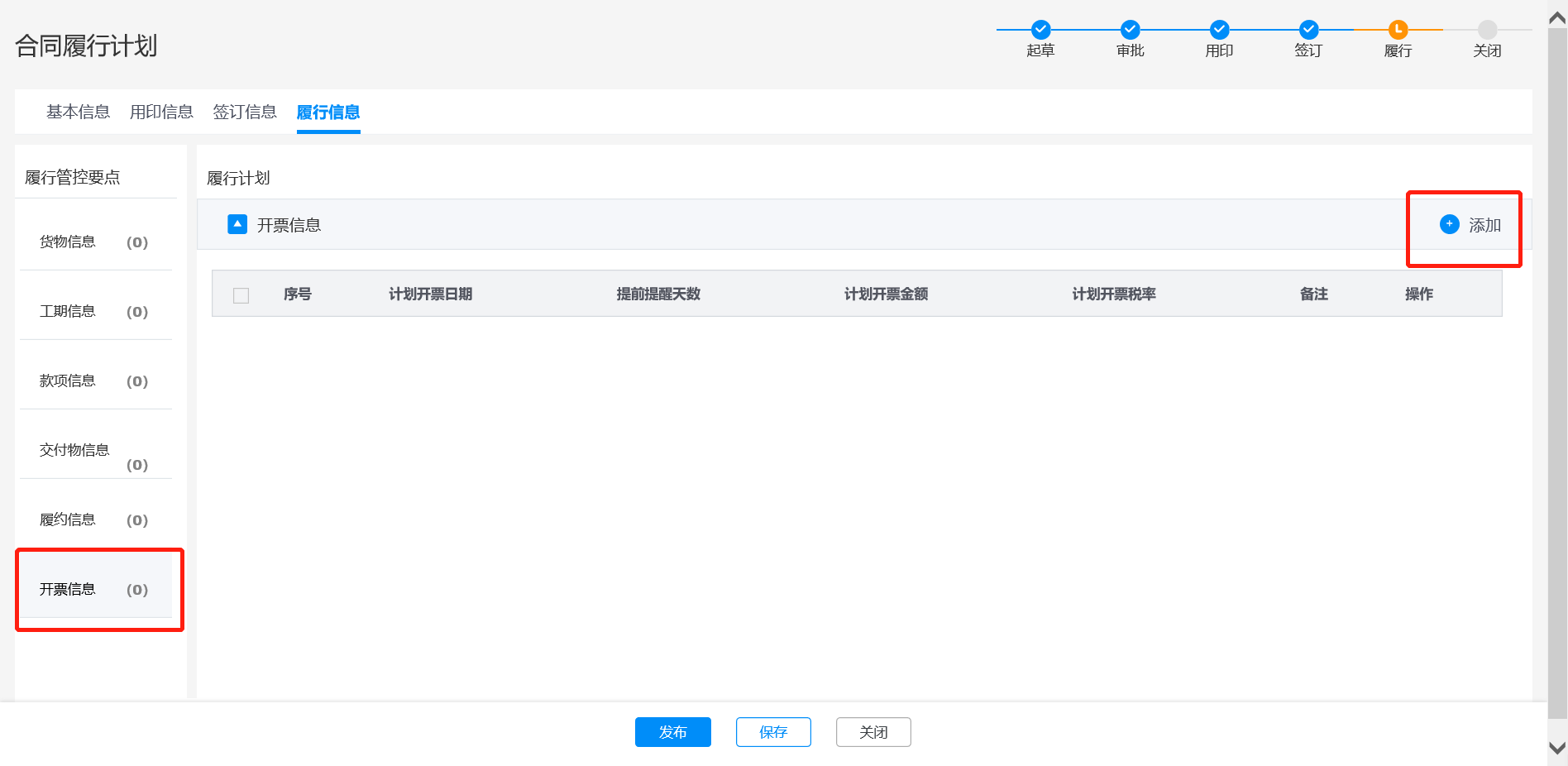
步骤十:添加履行计划后,点击【发布】按钮,弹出发布成功提示,履行计划进入履行反馈中;点击【保存】按钮,履行计划依然保留在导航列表中,并可以继续新增计划;点击【关闭】按钮,返回列表页面;
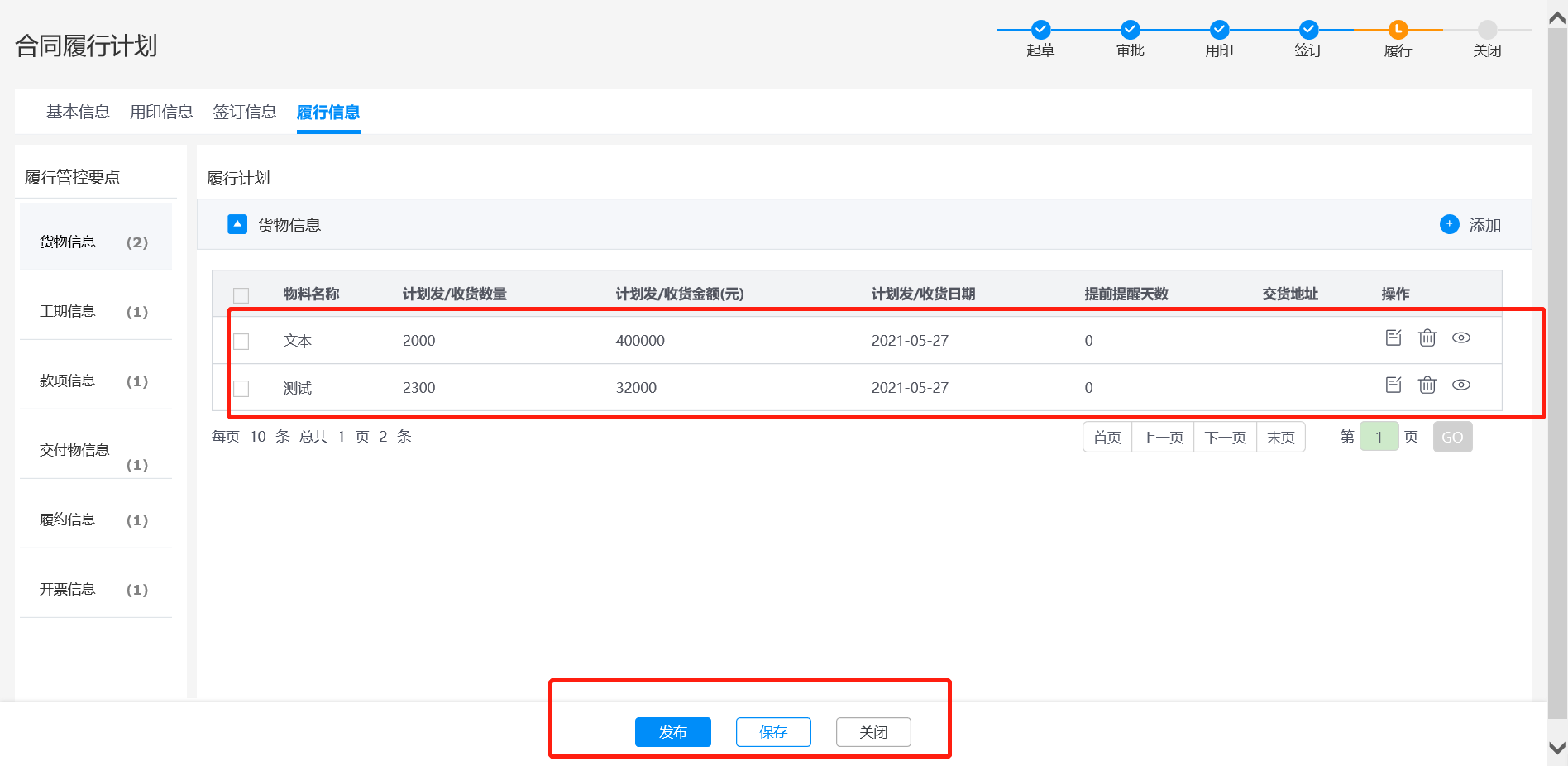
【注意】针对一个合同的不同履行信息,每个信息下都可新建多条履行计划。
履行计划-编辑
步骤一:点击左侧导航【合同管理】>【合同履行】>【履行计划】,进入到履行计划页面,点击操作列中的【新建计划】按钮,进入到新建履行计划页面;
步骤二:在新建履行计划页面中,选择一条履行计划,点击【编辑】按钮;
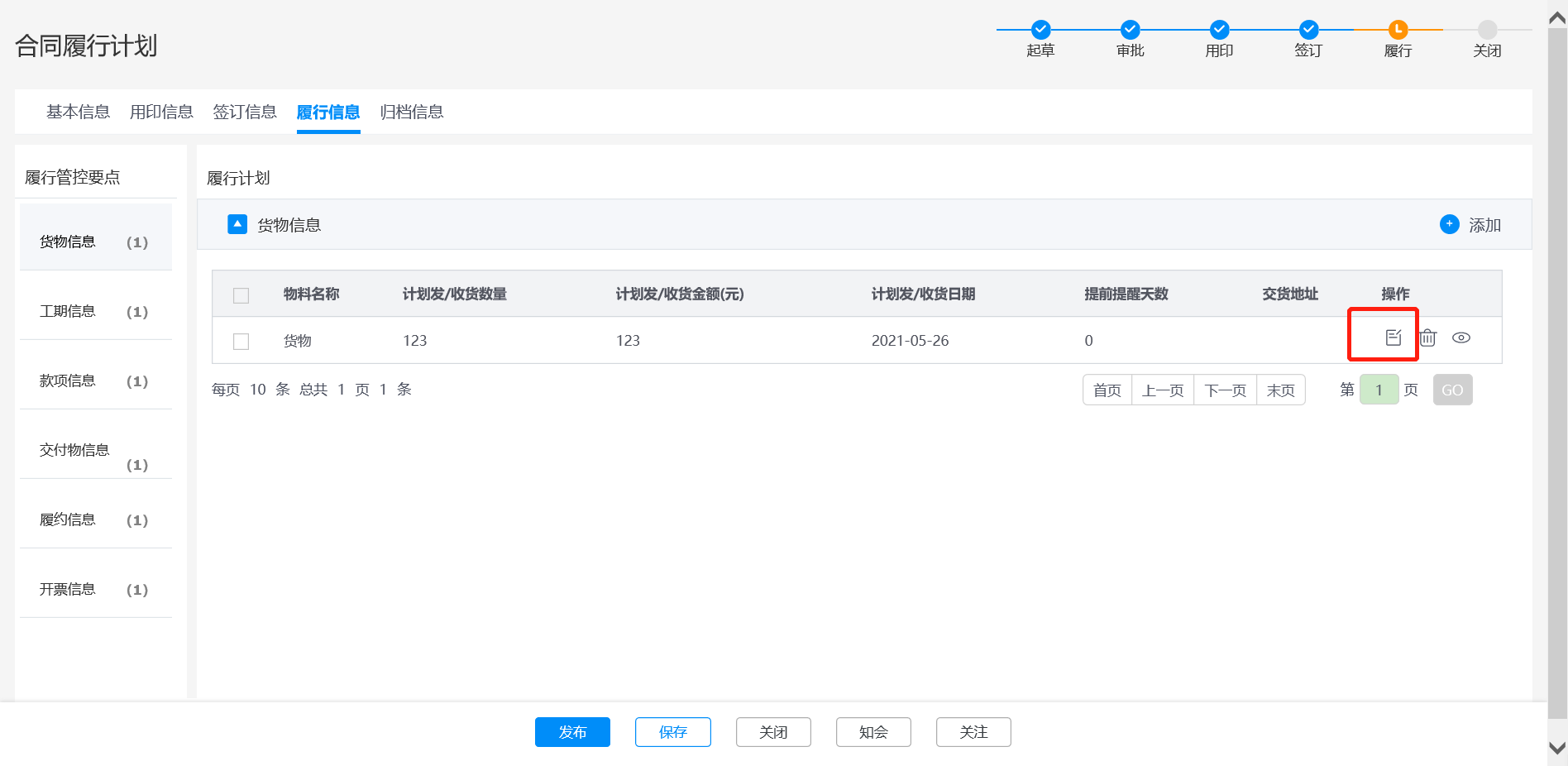
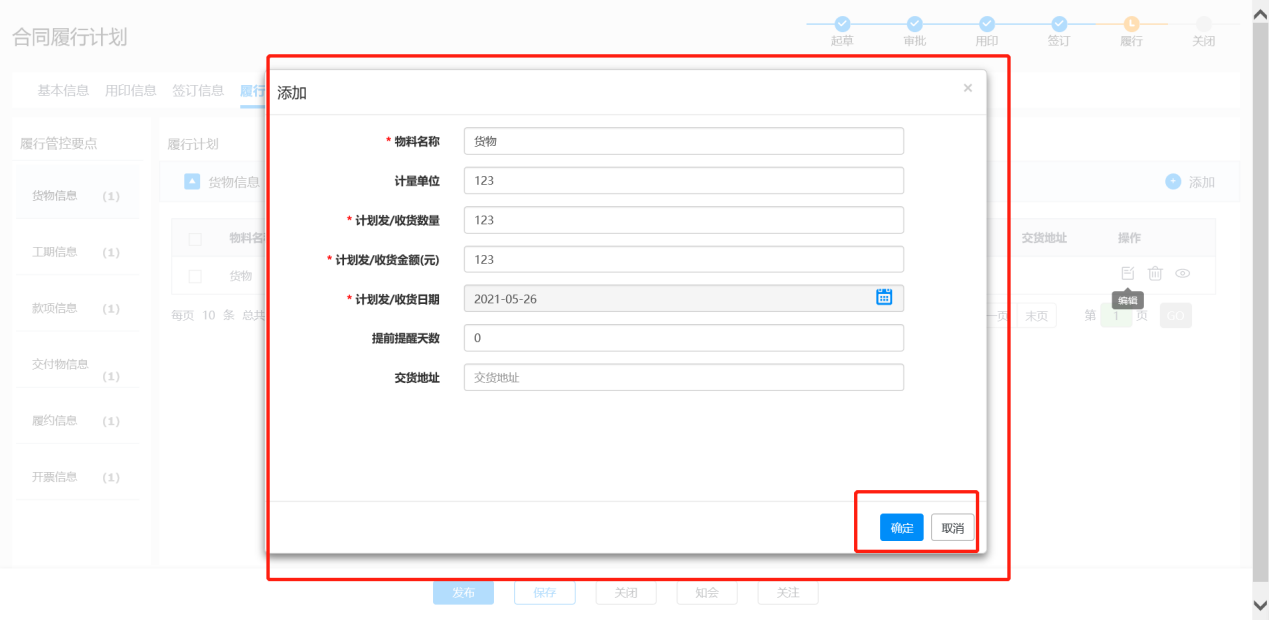
步骤三:弹出编辑履行计划页面,正确编辑信息,点击【确定】按钮,履行计划修改成功,点击【取消】按钮,取消当前操作并返回列表页面;
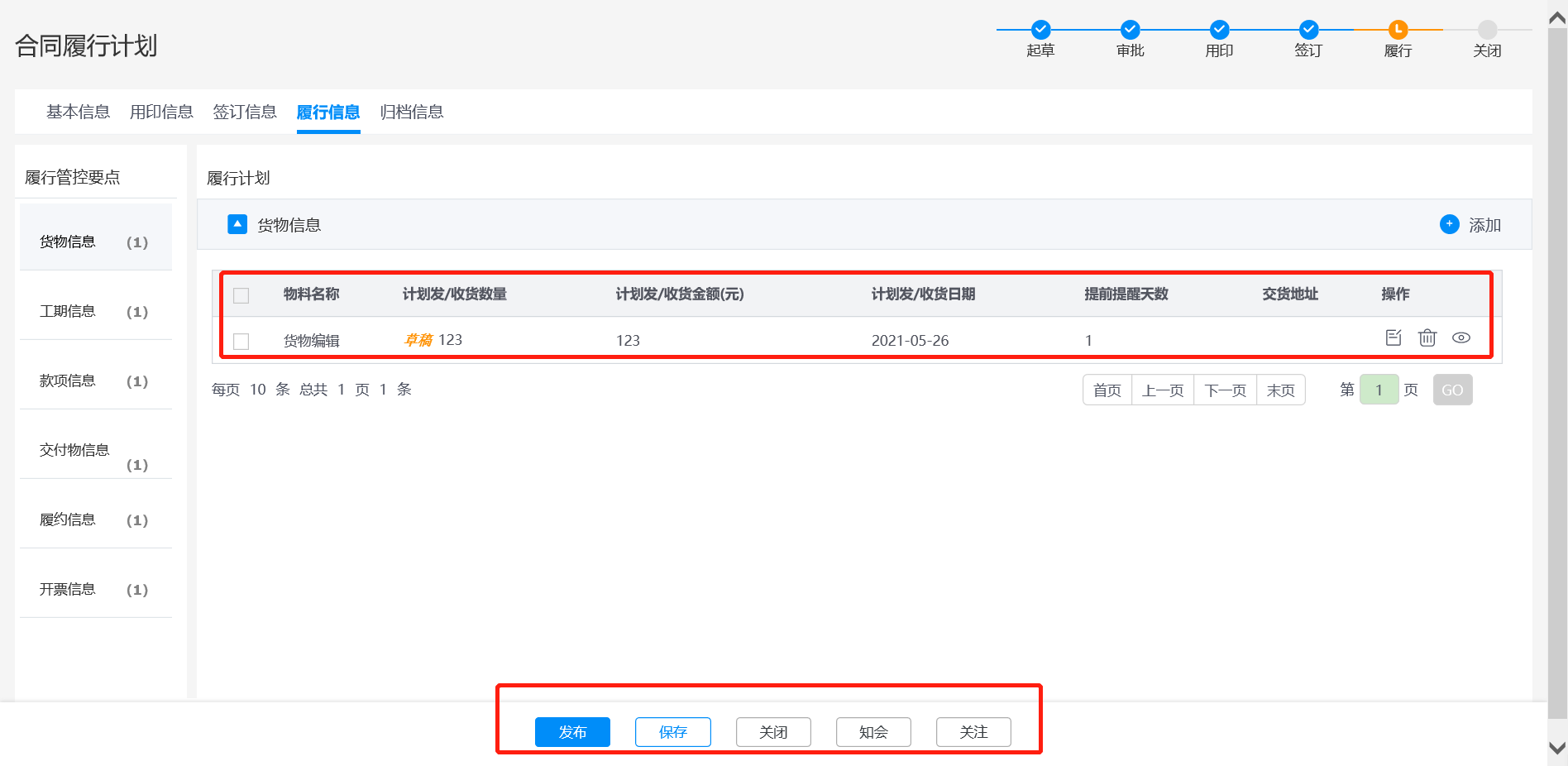
步骤四:履行计划编辑完成,点击新建页面的【范本】按钮,弹出提交成功提示;点击【保存】按钮,履行计划暂存;点击【关闭】按钮,返回列表页面;点击【知会】按钮,被知会人可以在个人办公-待阅查看;点击【关注】按钮,可在待办事宜-我的关注中查看,或点击顶部导航【 height="0.21666666666666667in"}】,查看我的关注。
履行计划-删除
步骤一:点击左侧导航【合同管理】>【合同履行】>【履行计划】,进入到履行计划页面,点击操作列中的【新建计划】按钮,进入到新建履行计划页面;
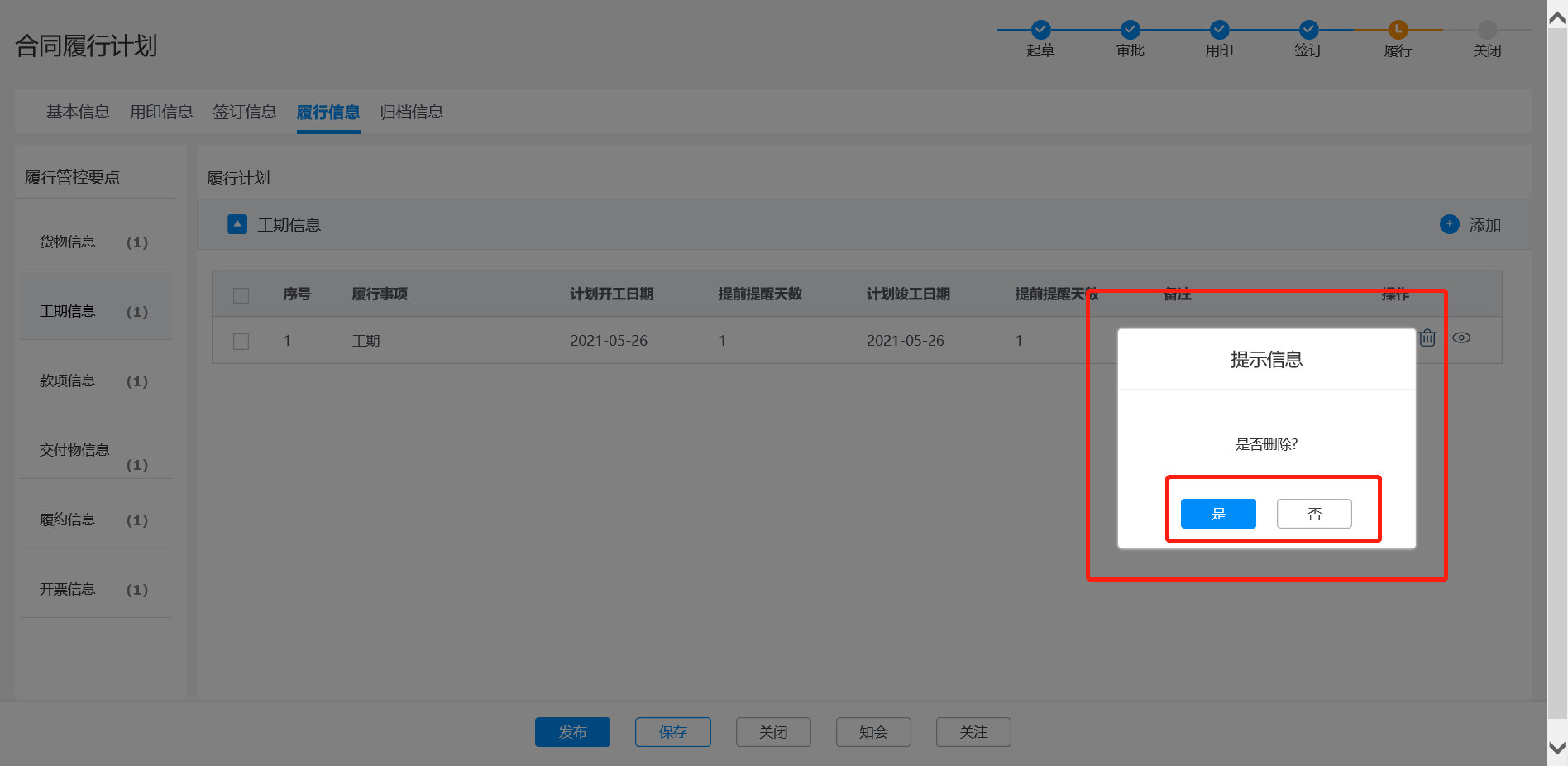
步骤二:在新建履行计划页面中,选择一条履行计划,点击【删除】按钮;
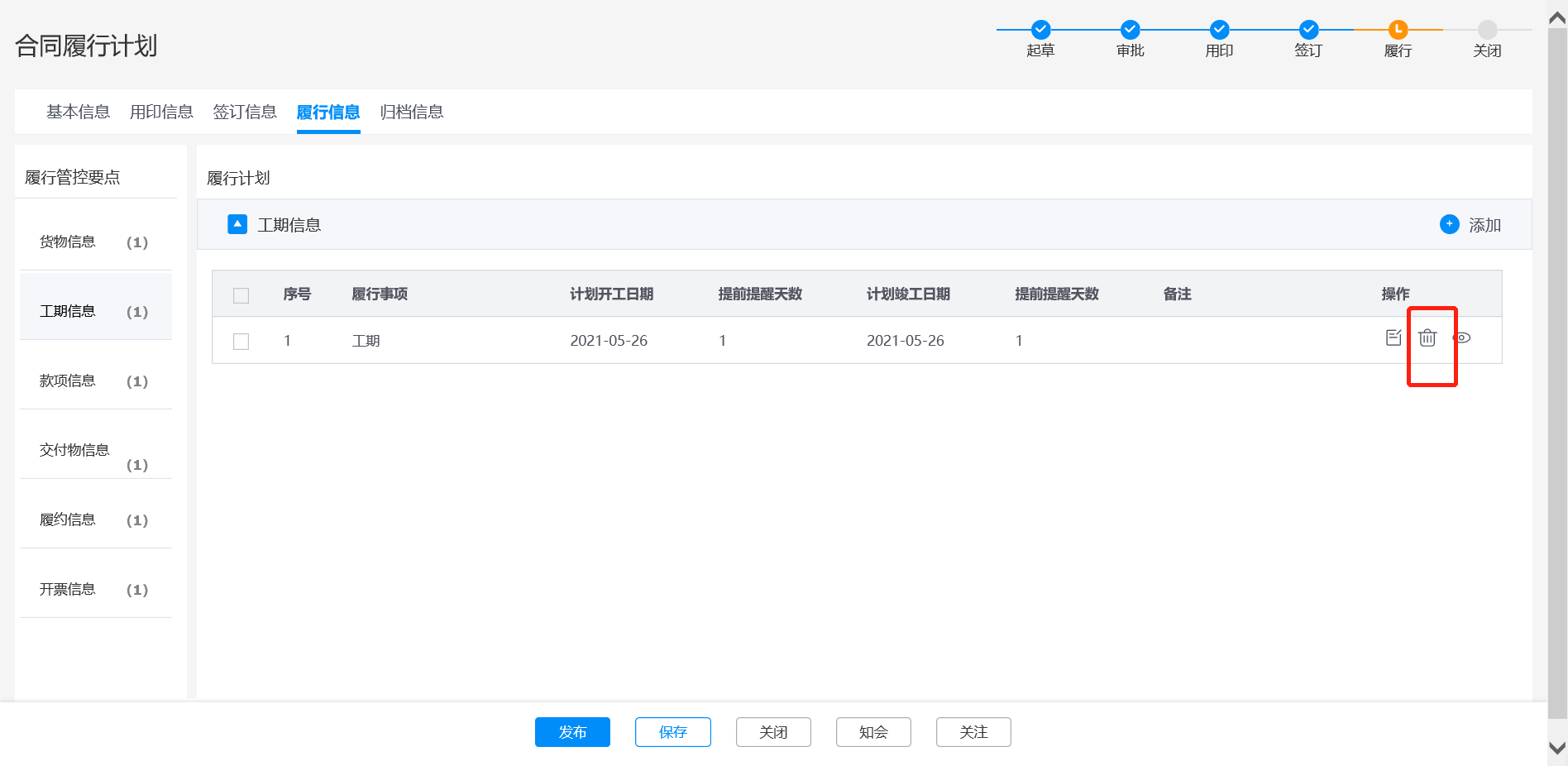
步骤四:弹出提示信息"是否删除?",点击【是】,删除此条履行计划,点击【否】,取消当前操作,返回新建履行计划页面。
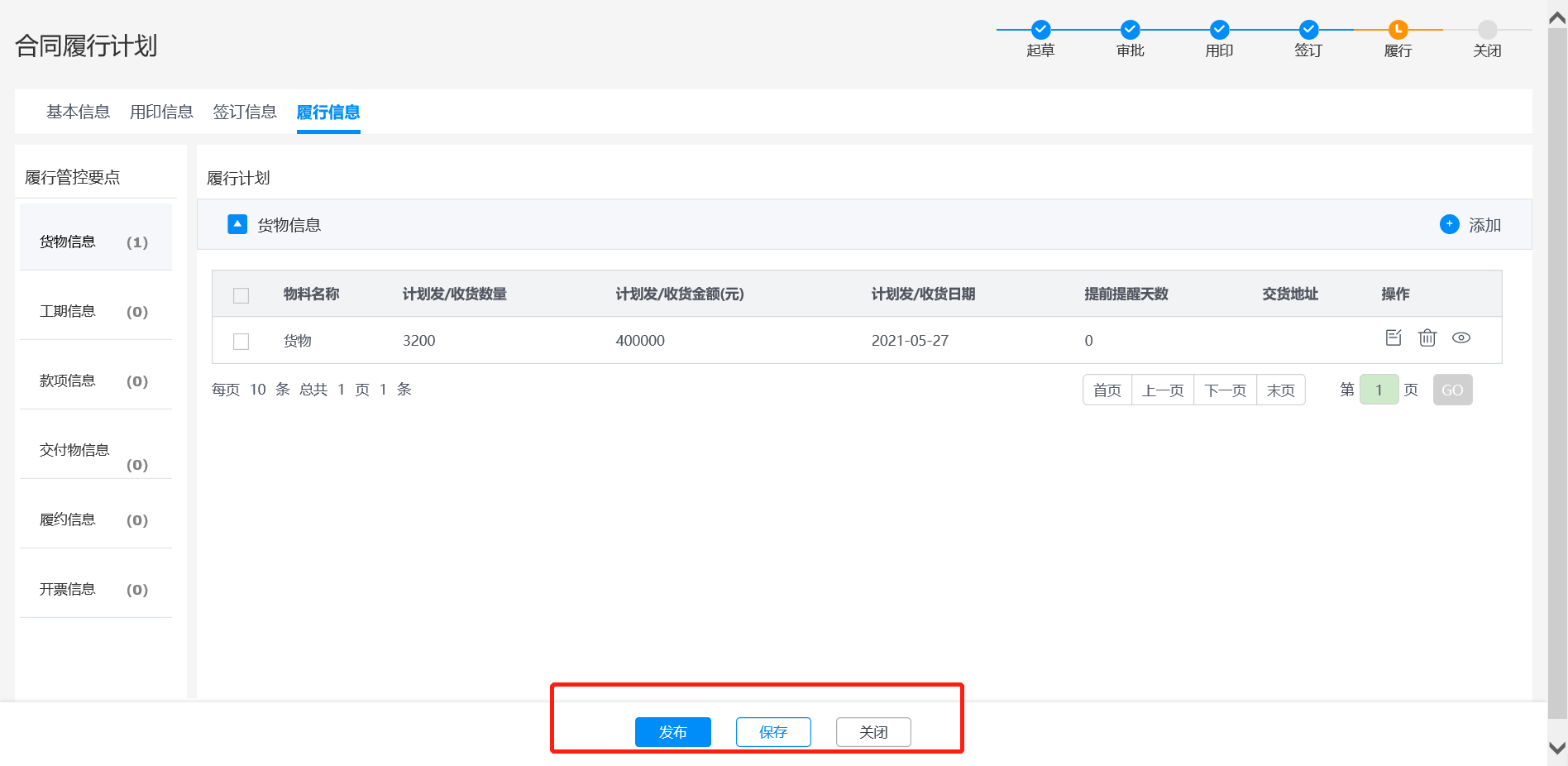
步骤四:添加履行计划后,点击【发布】按钮,弹出发布成功提示,履行计划进入履行反馈中;点击【保存】按钮,履行计划依然保留在导航列表中,并可以继续新增计划;点击【关闭】按钮,返回列表页面。
履行计划-查看
步骤一:点击左侧导航【合同管理】>【合同履行】>【履行计划】,进入到履行计划页面,点击操作列中的【新建计划】按钮,进入到新建履行计划页面;
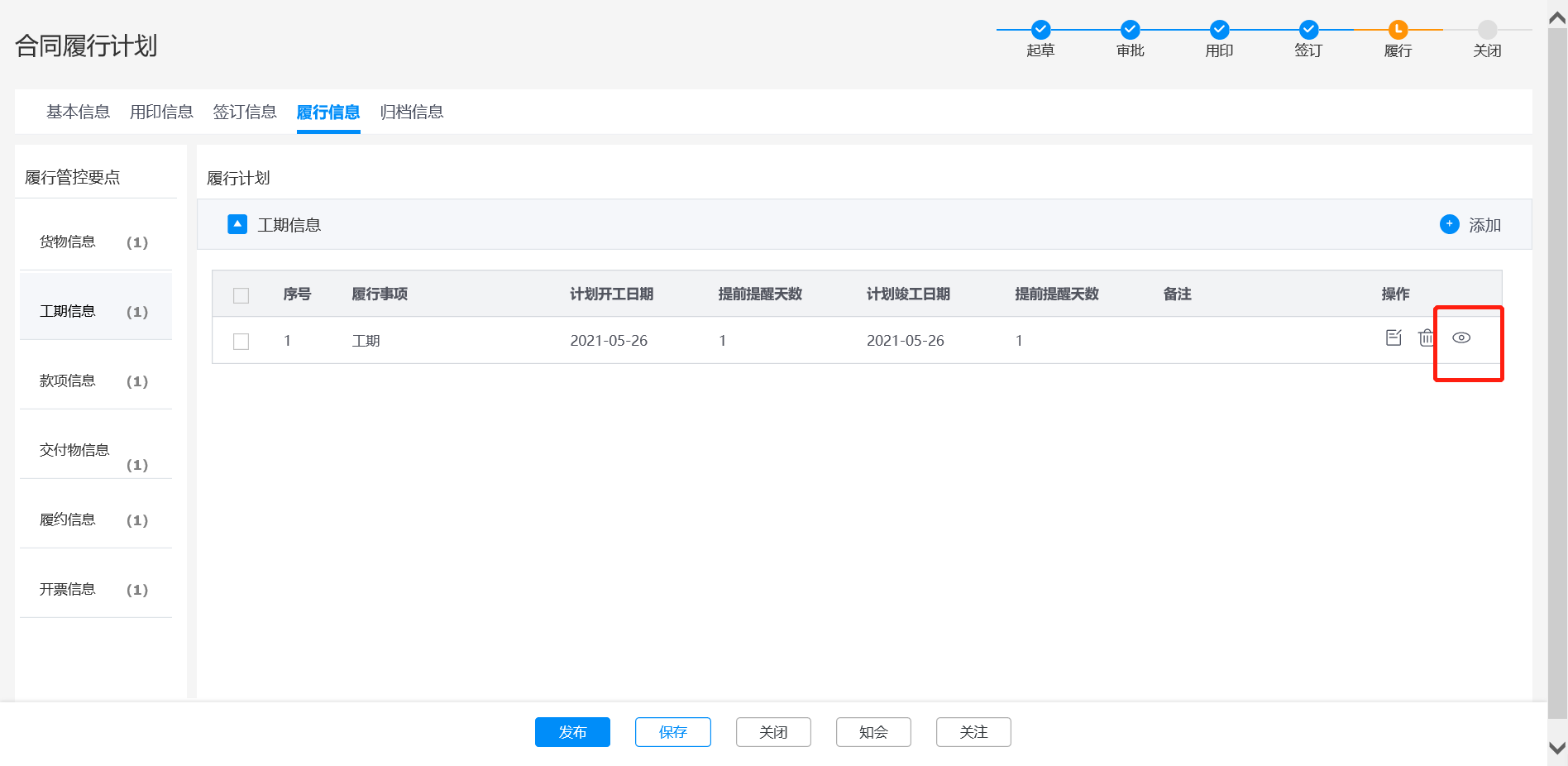
步骤二:在新建履行计划页面中,选择一条履行计划,点击【查看】按钮;
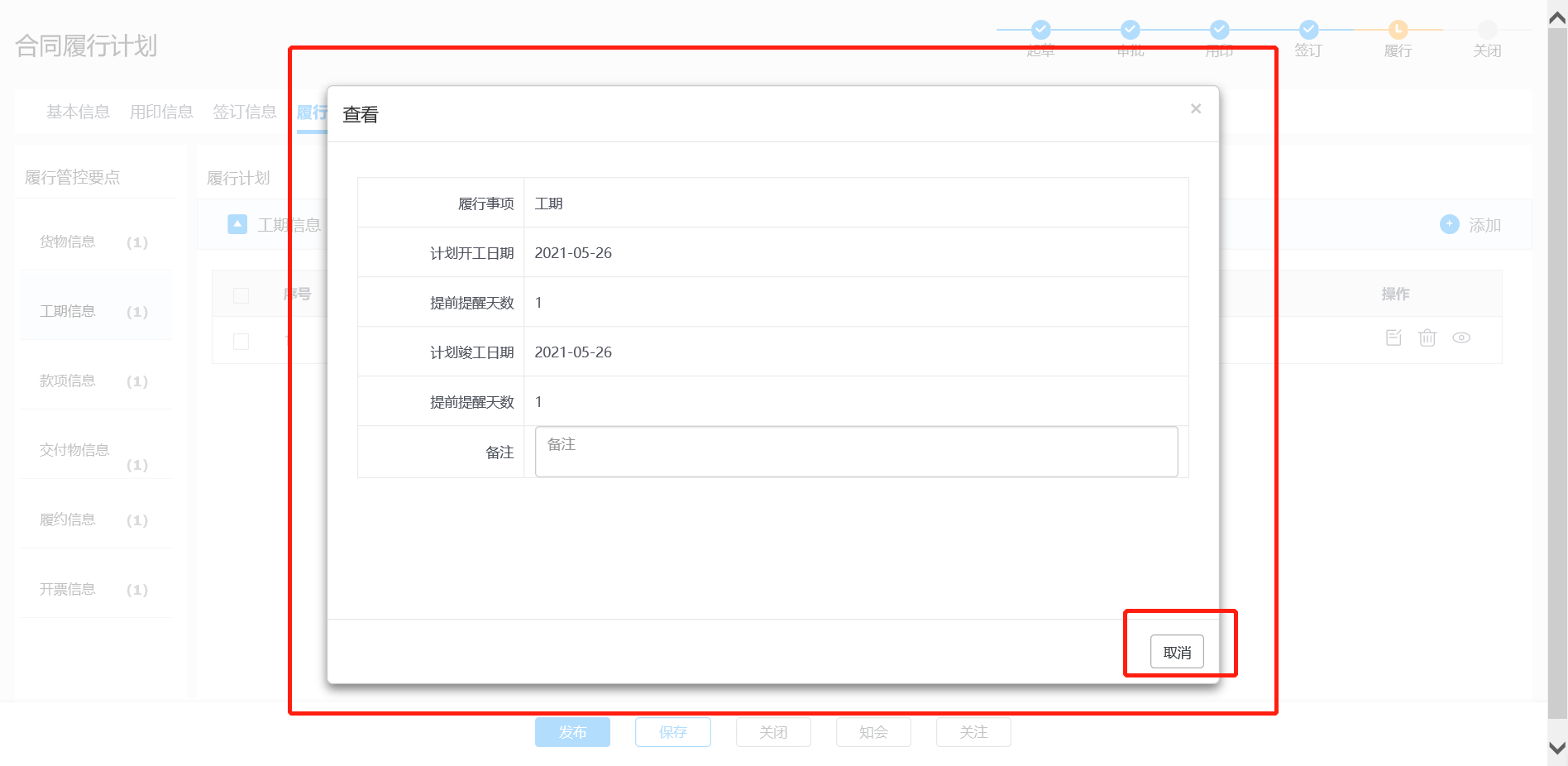
步骤三:查看计划后,点击【取消】按钮,返回列表页面;
步骤四:添加履行计划后,点击【发布】按钮,弹出发布成功提示,履行计划进入履行反馈中;点击【保存】按钮,履行计划依然保留在导航列表中,并可以继续新增计划;点击【关闭】按钮,返回列表页面。
查看
步骤一:点击左侧导航【合同管理】>【合同履行】>【履行计划】,进入到履行计划页面,点击操作列中的【查看】按钮;
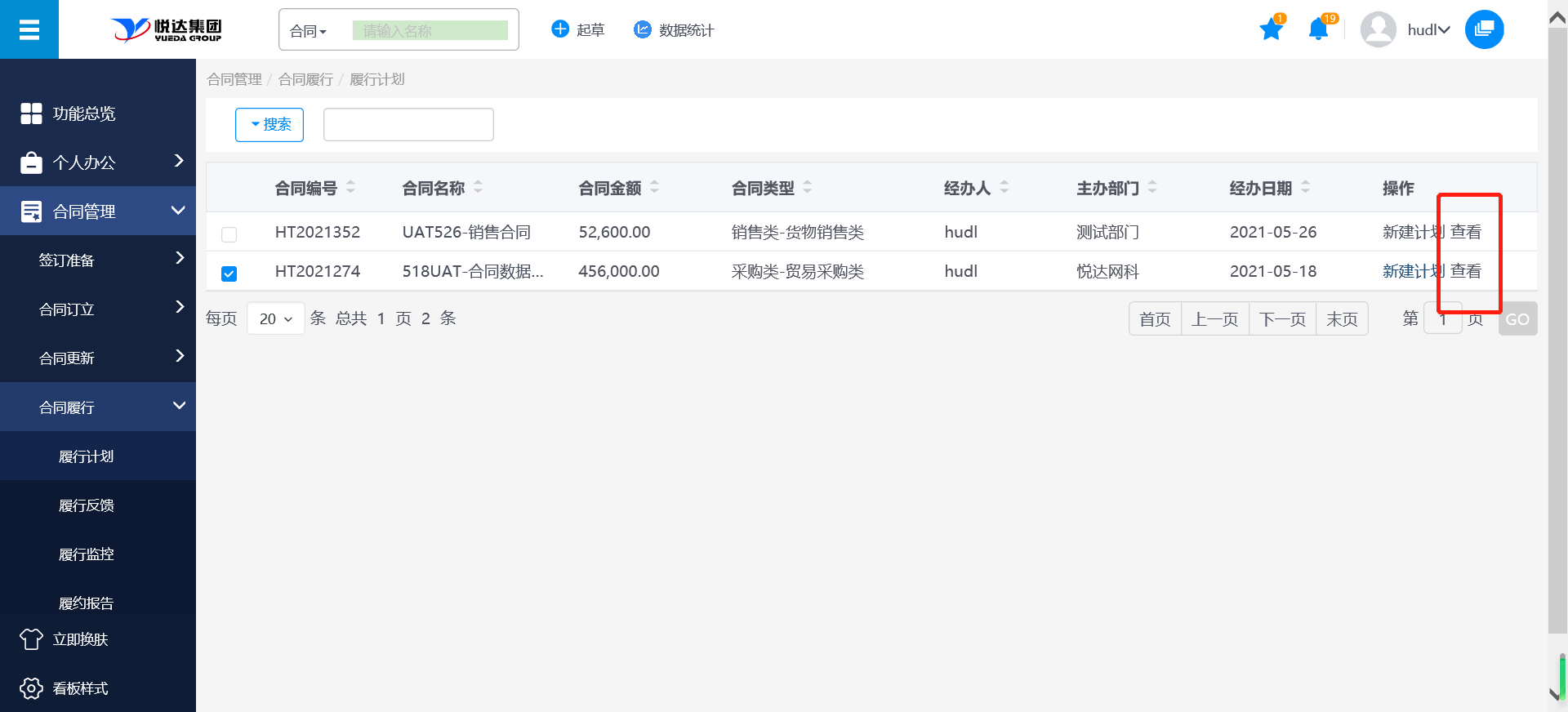
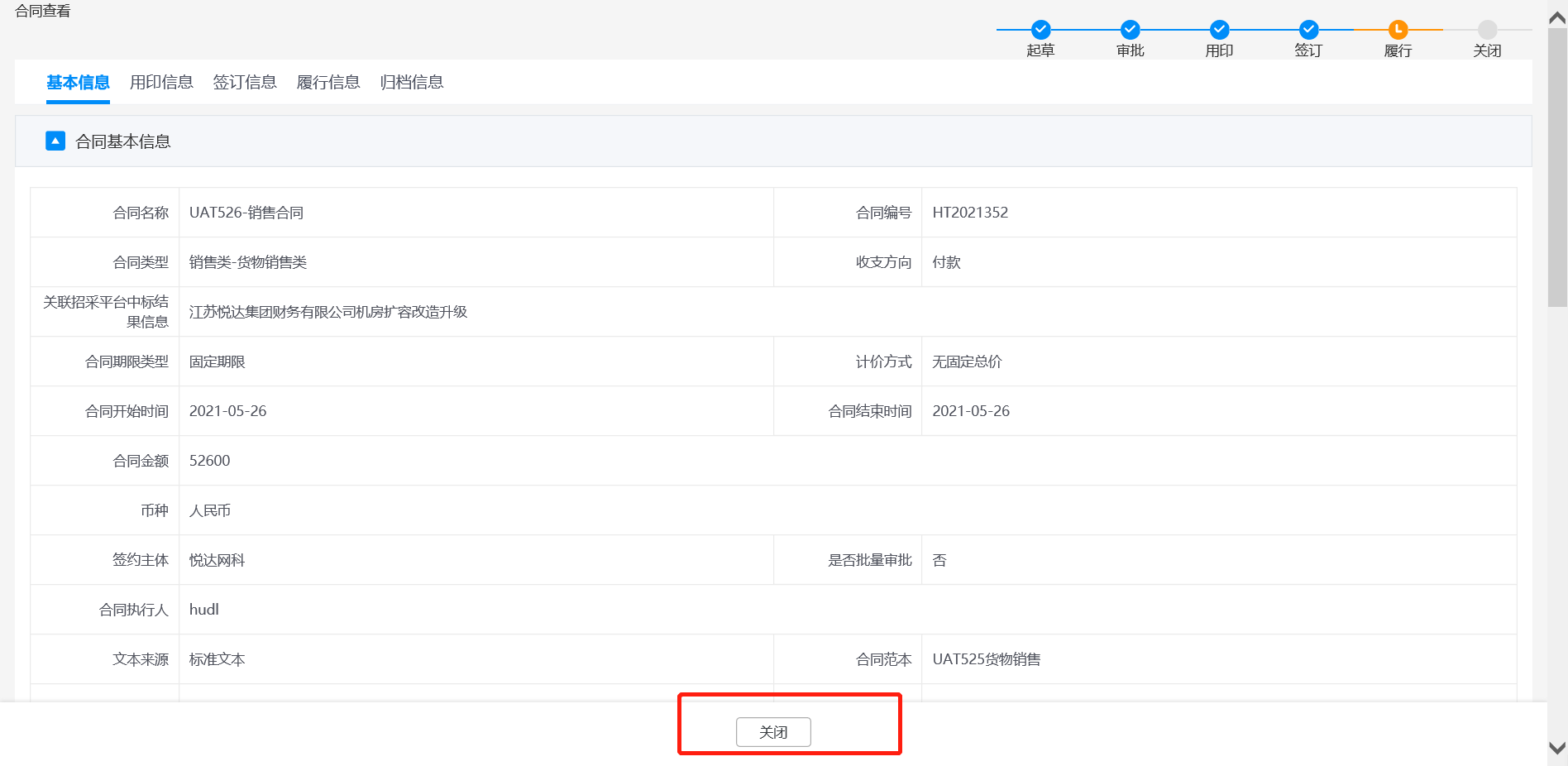
步骤二:进入合同查看页面,点击【关闭】按钮,关闭当合同查看页面。
履行计划-查询
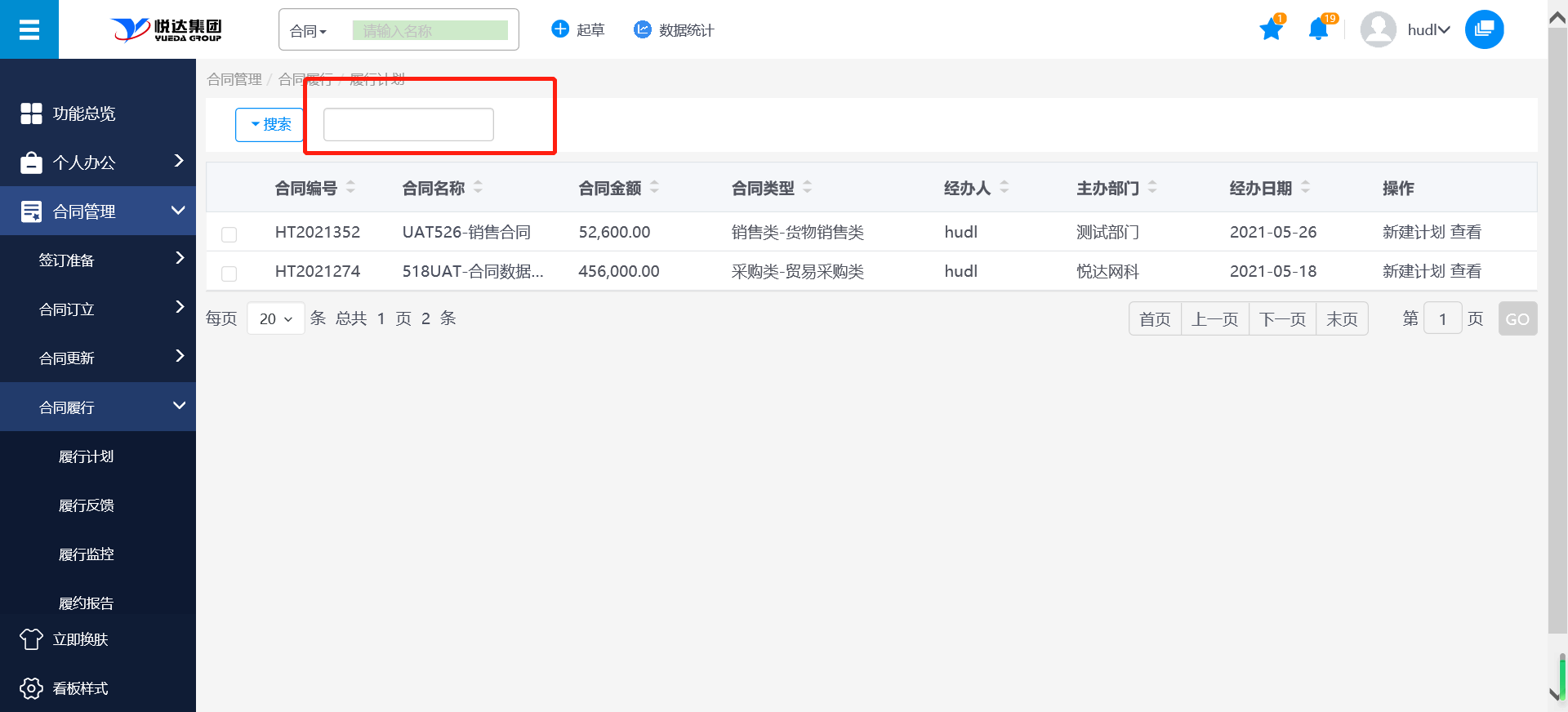
在履行计划导航列表,系统支持模糊匹配和高级查询两种查询方式。
步骤一:在模糊搜索框中输入合同名称,进行模糊匹配;
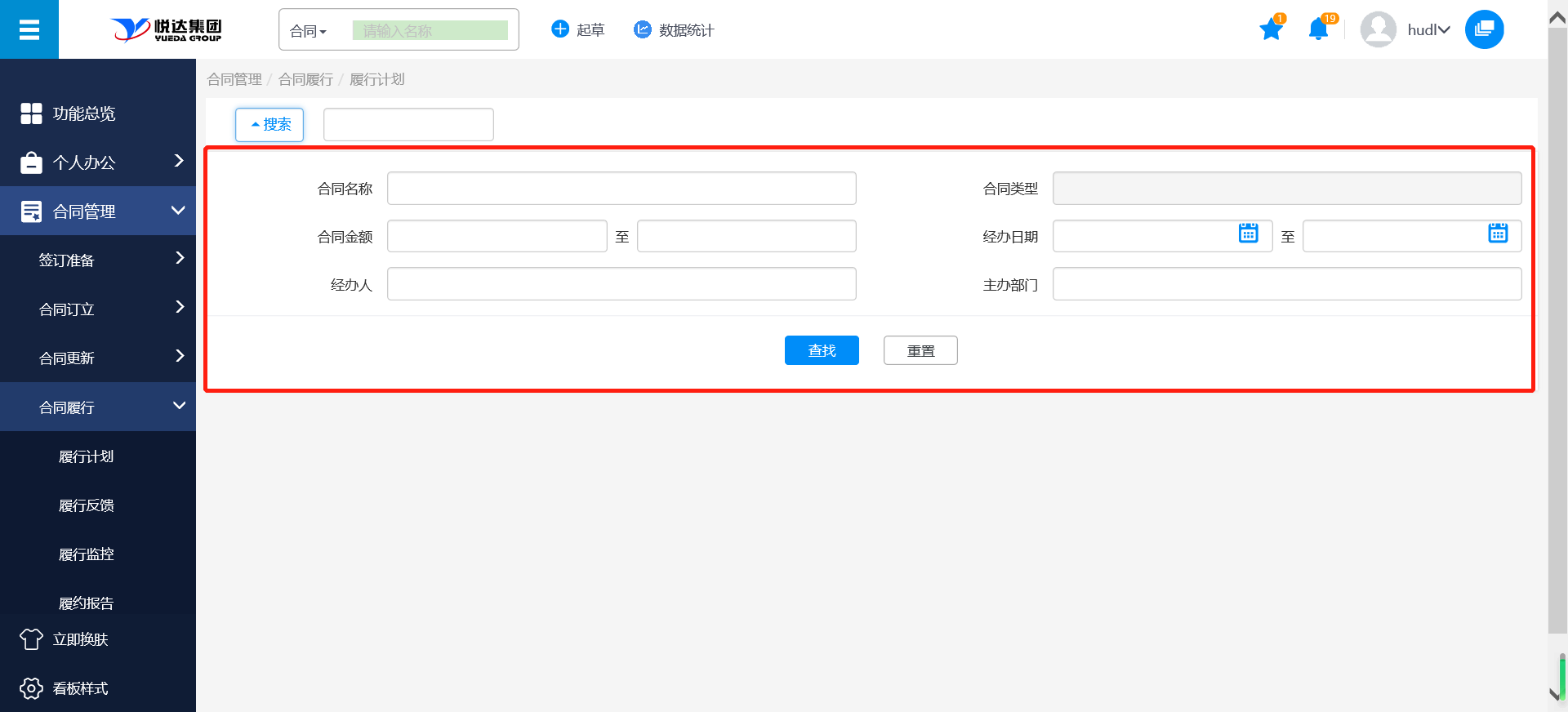
步骤二:展开高级搜索条件,可多条件组合查询。条件填选好后,点击【查找】按钮,查询合同数据;点击【重置】按钮,重置所有查询条件。
履行反馈
反馈
步骤一:点击左侧导航【合同管理】>【合同履行】>【履行反馈】,进入到履行反馈页面;
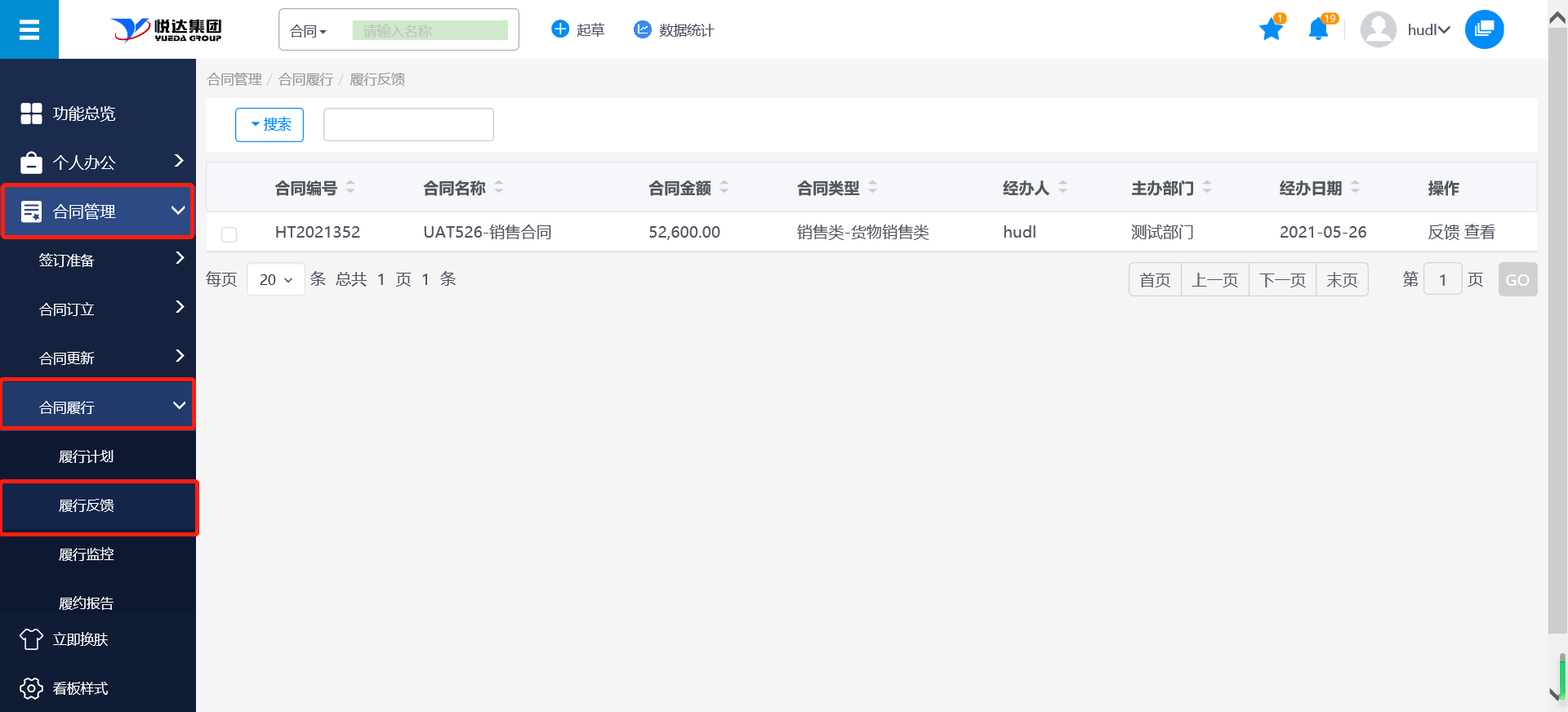
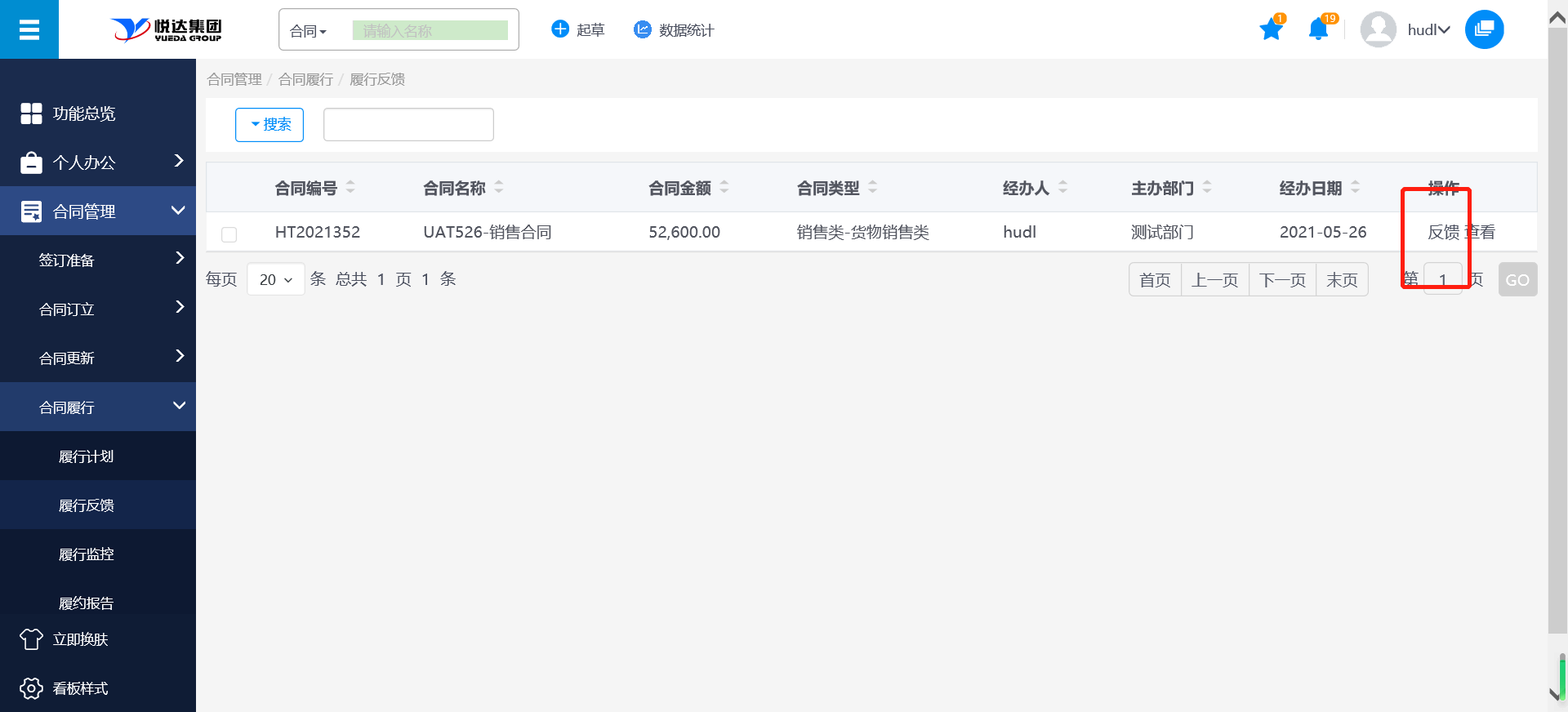
步骤二:找到本人履行的合同,点击操作列中的【反馈】按钮,进入新建履行反馈页面;
步骤三:在履行反馈页面中,点击【反馈】按钮,添加履行反馈;
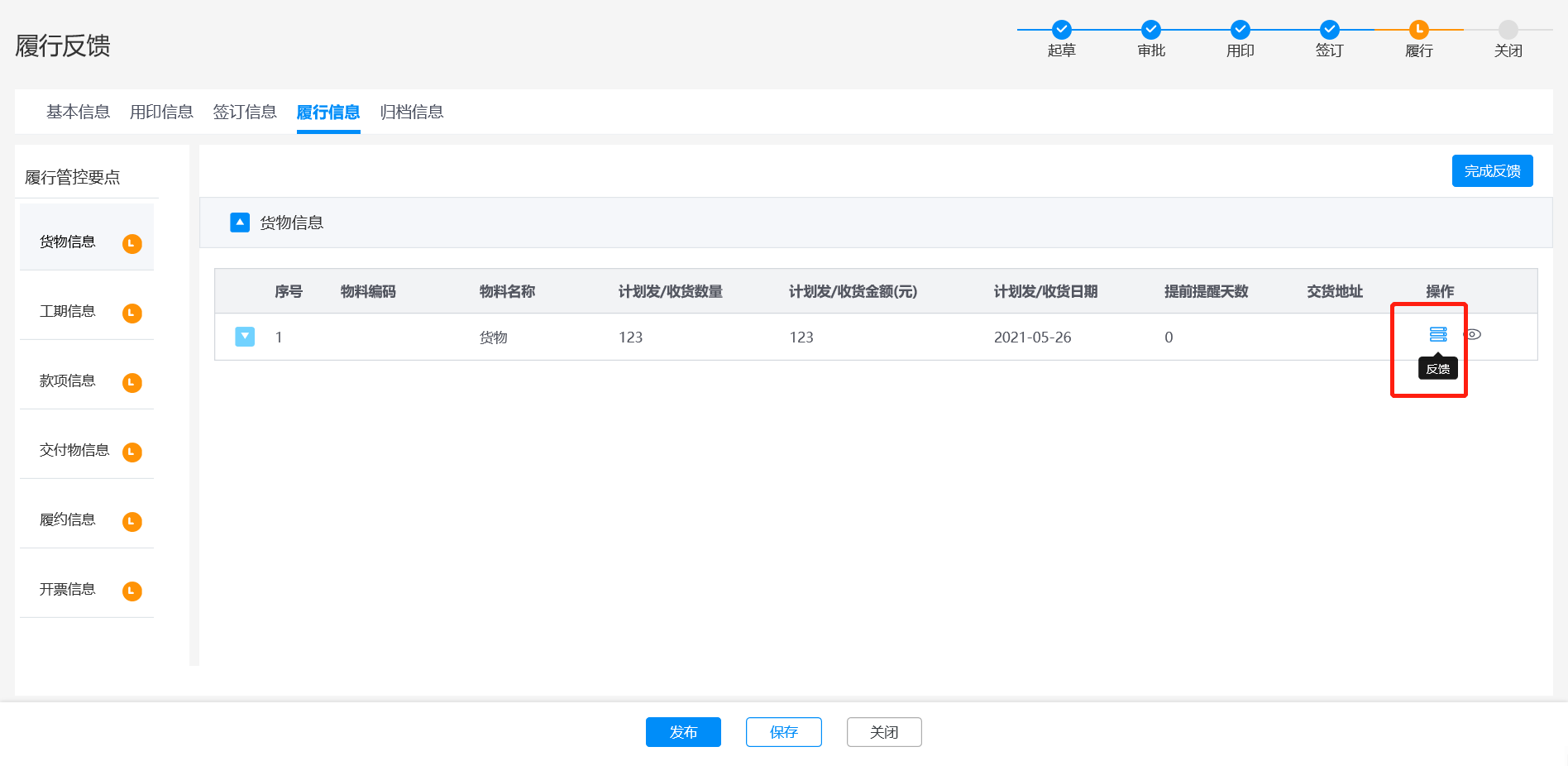
【注意】一条履行计划可以对应多条履行反馈
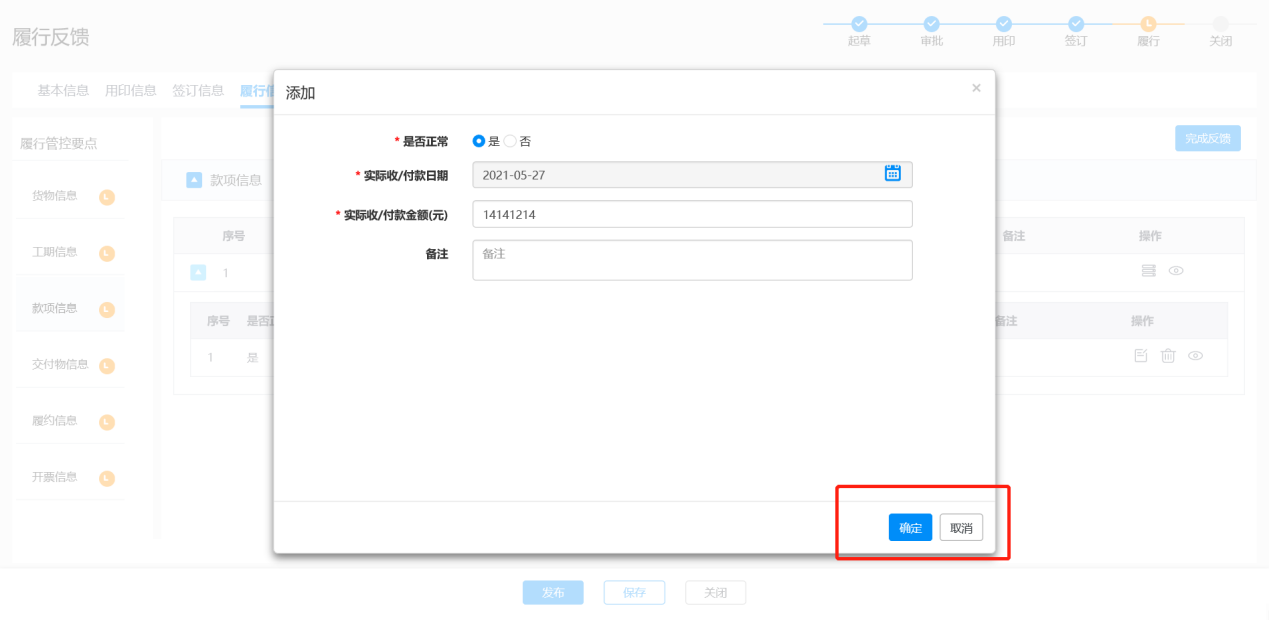
步骤四:弹出添加履行反馈页面,填写表单信息后,点击下方的"确定"按钮,填写反馈成功;点击"取消"按钮,返回到履行反馈页面;
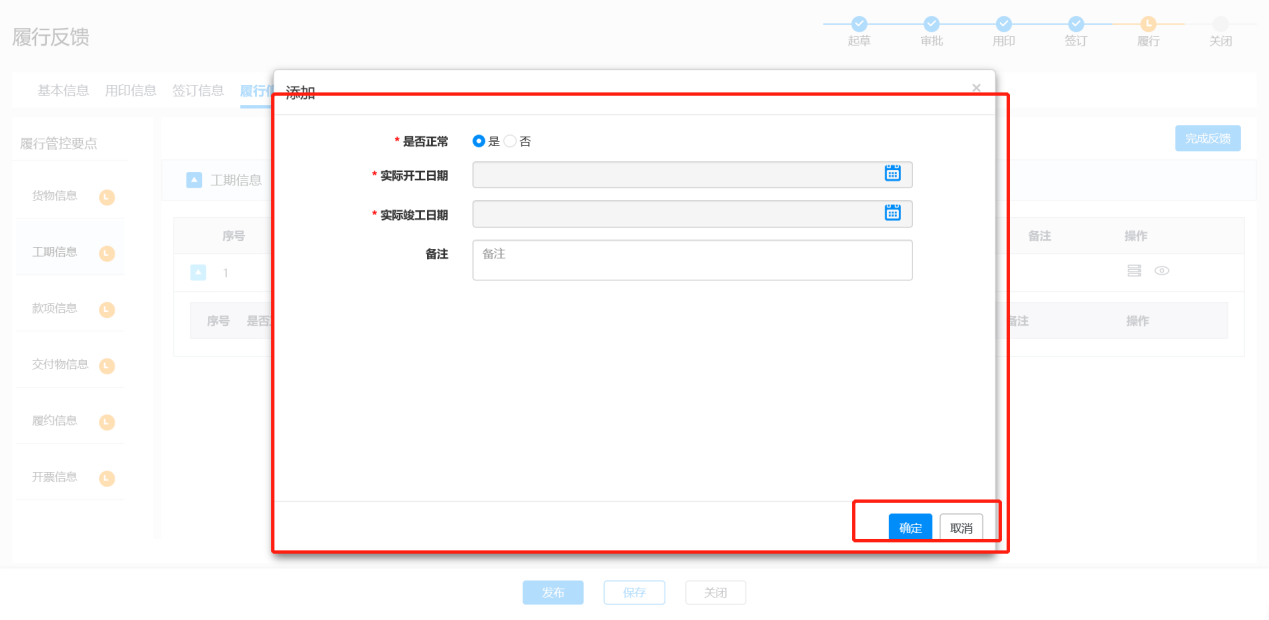
步骤五:添加履行反馈后,点击【发布】按钮,提示发布成功;点击【保存】按钮,履行反馈暂存;点击"关闭"按钮,返回列表页面;
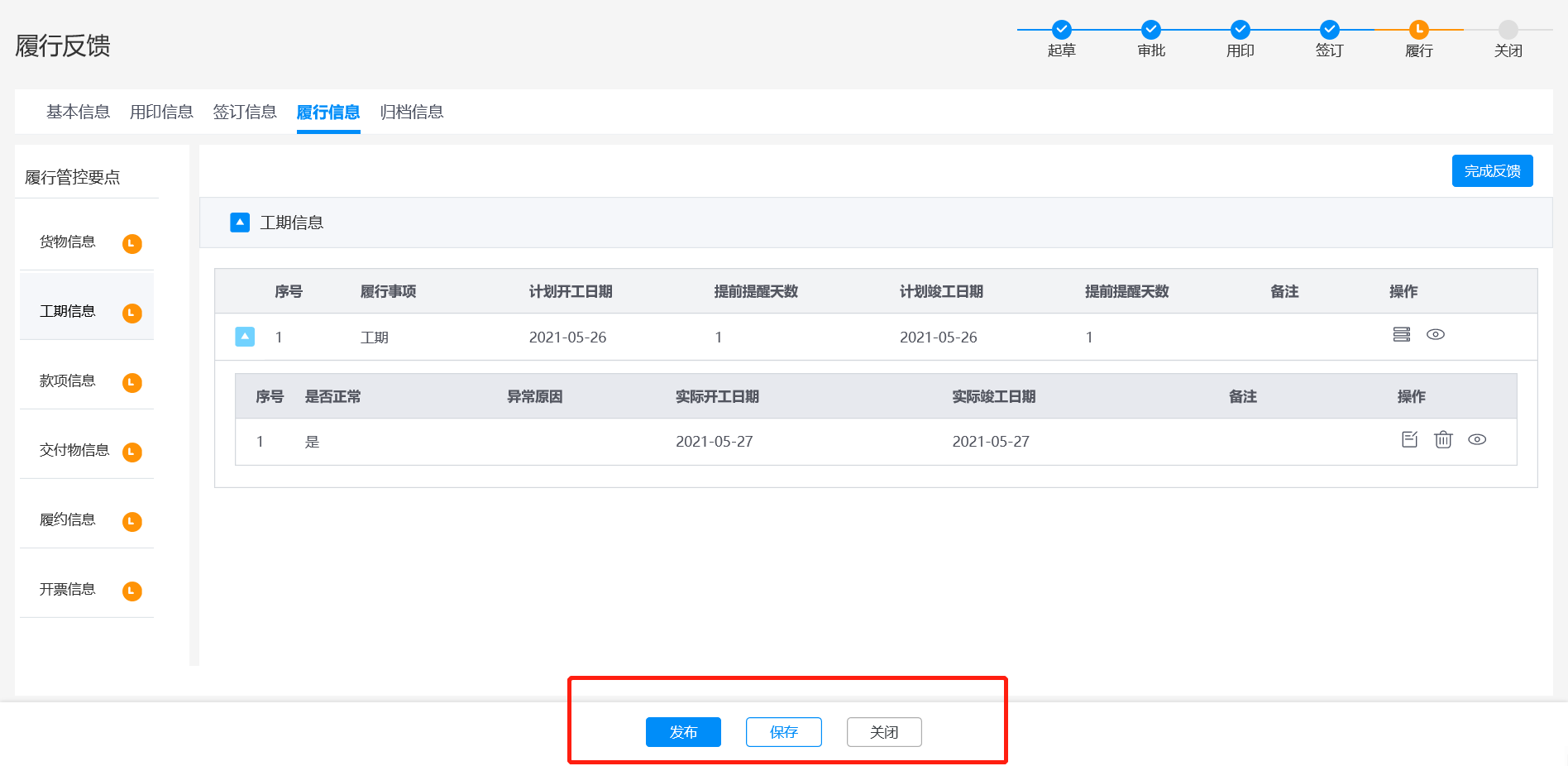
【注意】如果一个合同存在多个履行信息,每个履行信息下存在多条履行计划,那么针对每一条履行计划,用户都需要进行相应的反馈。
步骤六:发布成功后履行反馈完毕。保存的的履行反馈依然保留在导航列表中,并可以继续新建反馈。
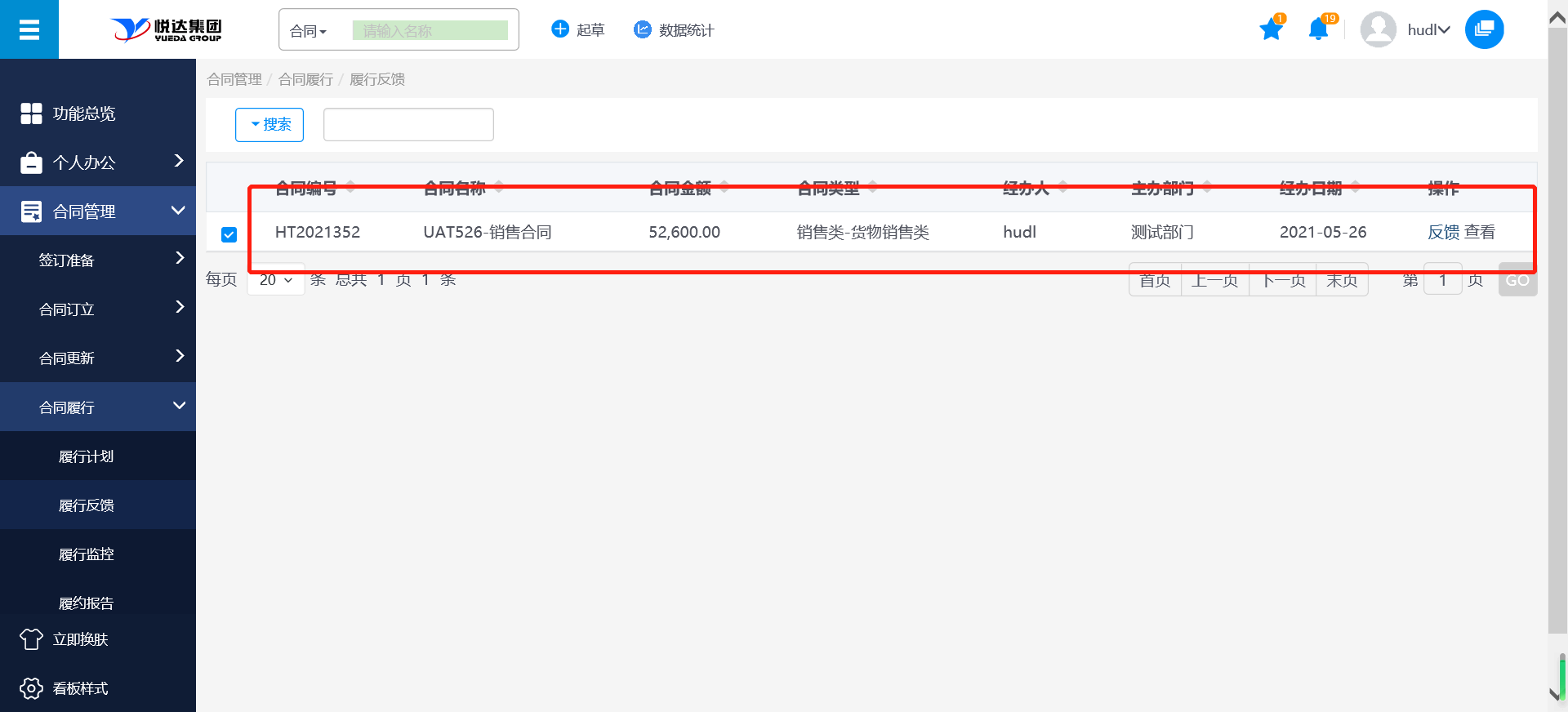
履行反馈-编辑
步骤一:点击左侧导航【合同管理】>【合同履行】>【履行反馈】,进入到履行反馈页面,点击操作列中的【反馈】按钮,进入到新建履行反馈页面;
步骤二:在履行反馈页面中,点击【编辑】按钮,开始编辑履行反馈;
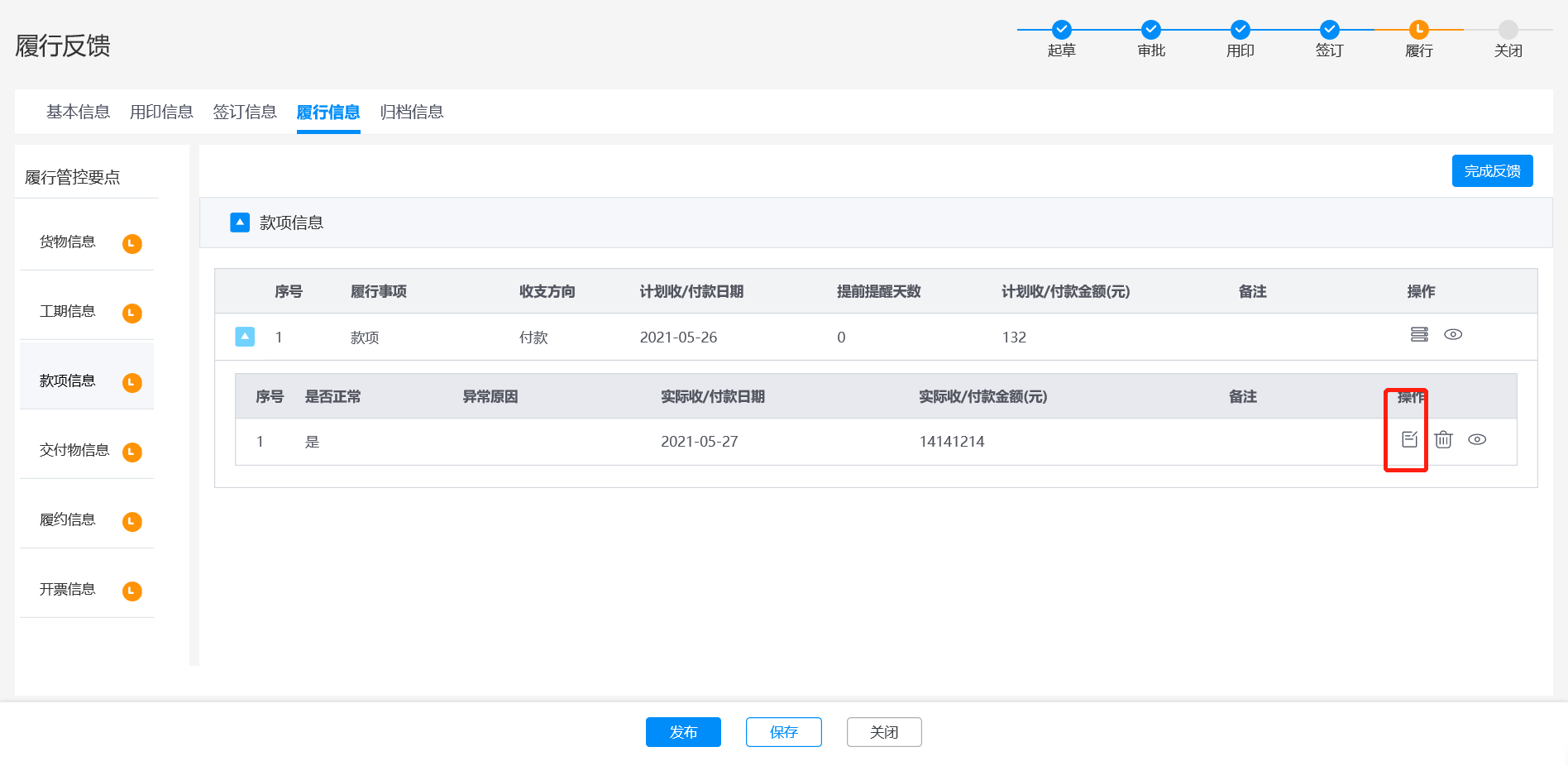
步骤三:编辑反馈完成,点击【确定】按钮,编辑成功,点击【取消】按钮,取消当前操作并返回列表页面;
步骤四:履行反馈编辑完成,点击【发布】按钮,提示发布成功;点击【保存】按钮,履行反馈暂存;点击"关闭"按钮,返回列表页面;
履行反馈-删除
步骤一:点击左侧导航【合同管理】>【合同履行】>【履行反馈】,进入到履行反馈页面,点击操作列中的【反馈】按钮,进入到新建履行反馈页面;
步骤二:在履行反馈页面中,点击【删除】按钮,开始删除履行反馈;
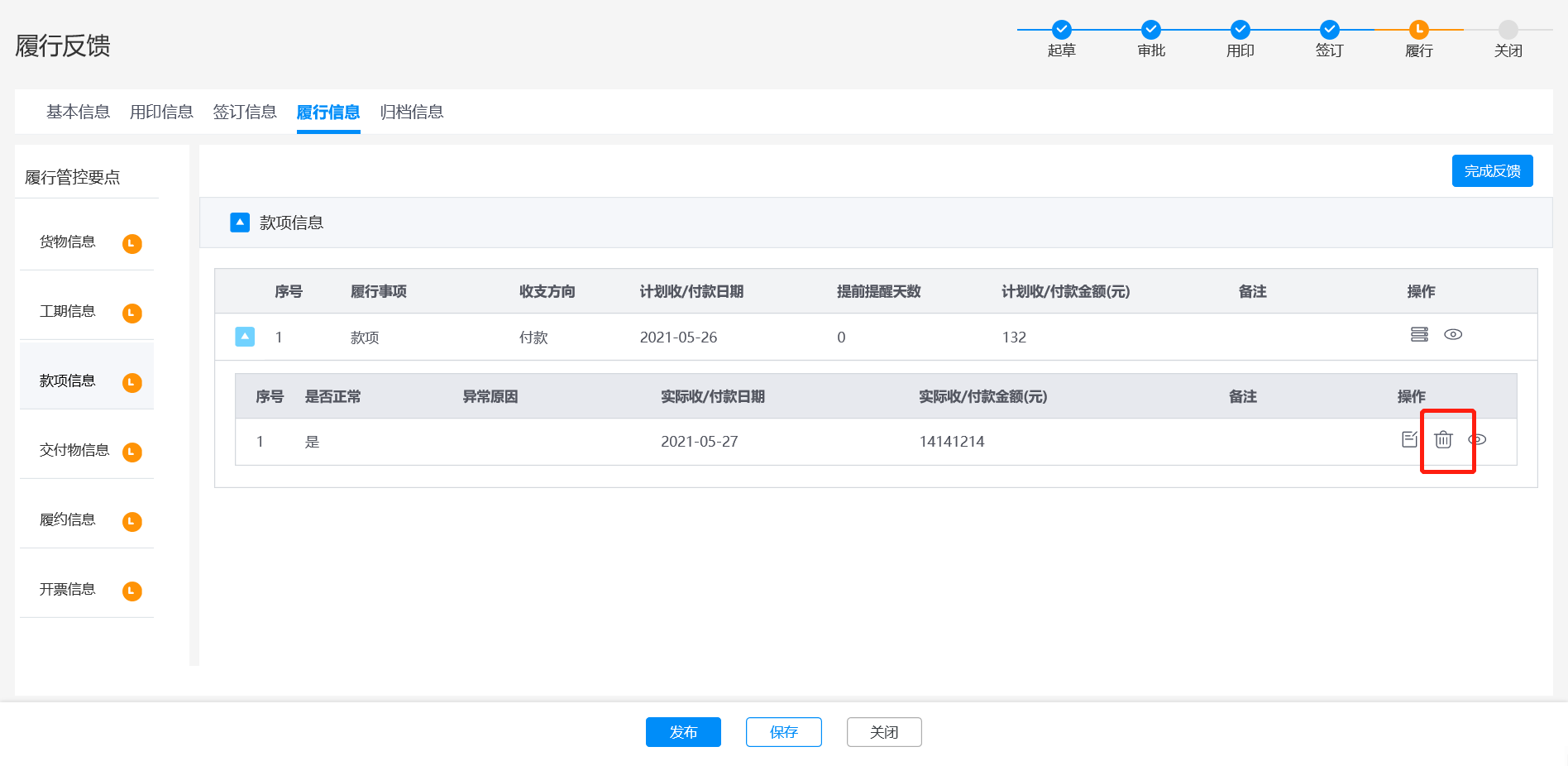
步骤三:弹出提示信息"是否删除?",点击【是】,删除此条反馈,点击【否】,取消当前操作,返回新建履行反馈页面。
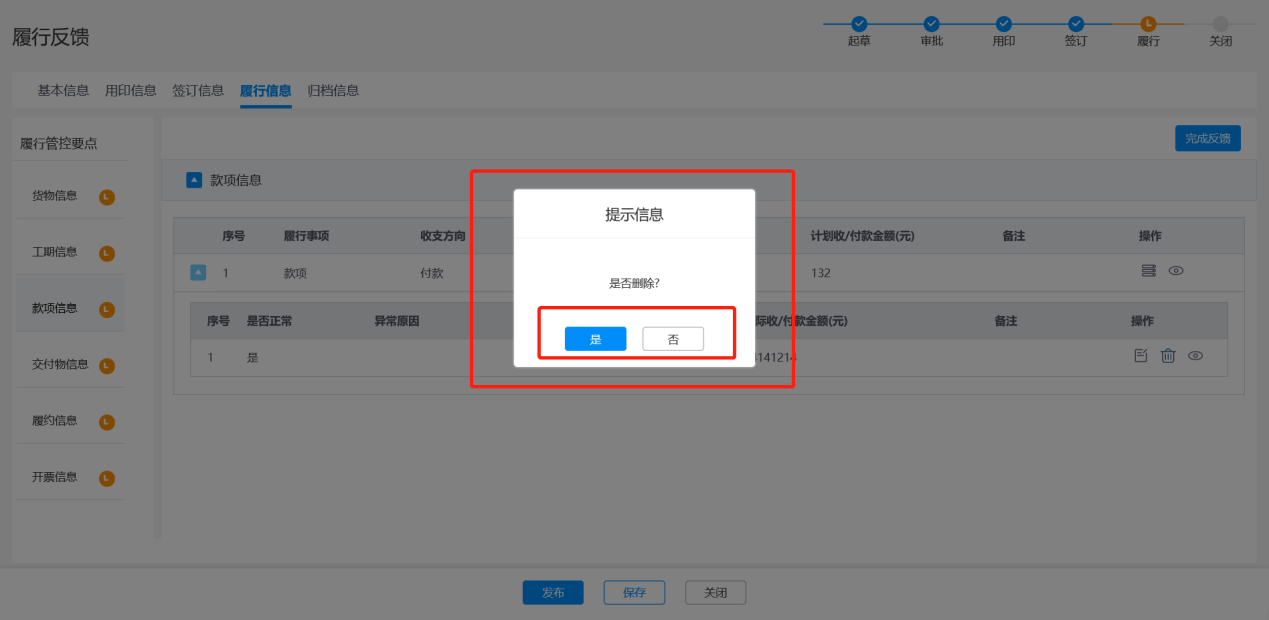
步骤四:履行反馈删除完成,点击【发布】按钮,提示发布成功;点击【保存】按钮,履行反馈暂存;点击"关闭"按钮,返回列表页面;
履行反馈-查看
步骤一:点击左侧导航【合同管理】>【合同履行】>【履行反馈】,进入到履行反馈页面,点击操作列中的【反馈】按钮,进入到新建履行反馈页面;
步骤二:在履行反馈页面中,点击【查看】按钮,开始查看履行反馈;
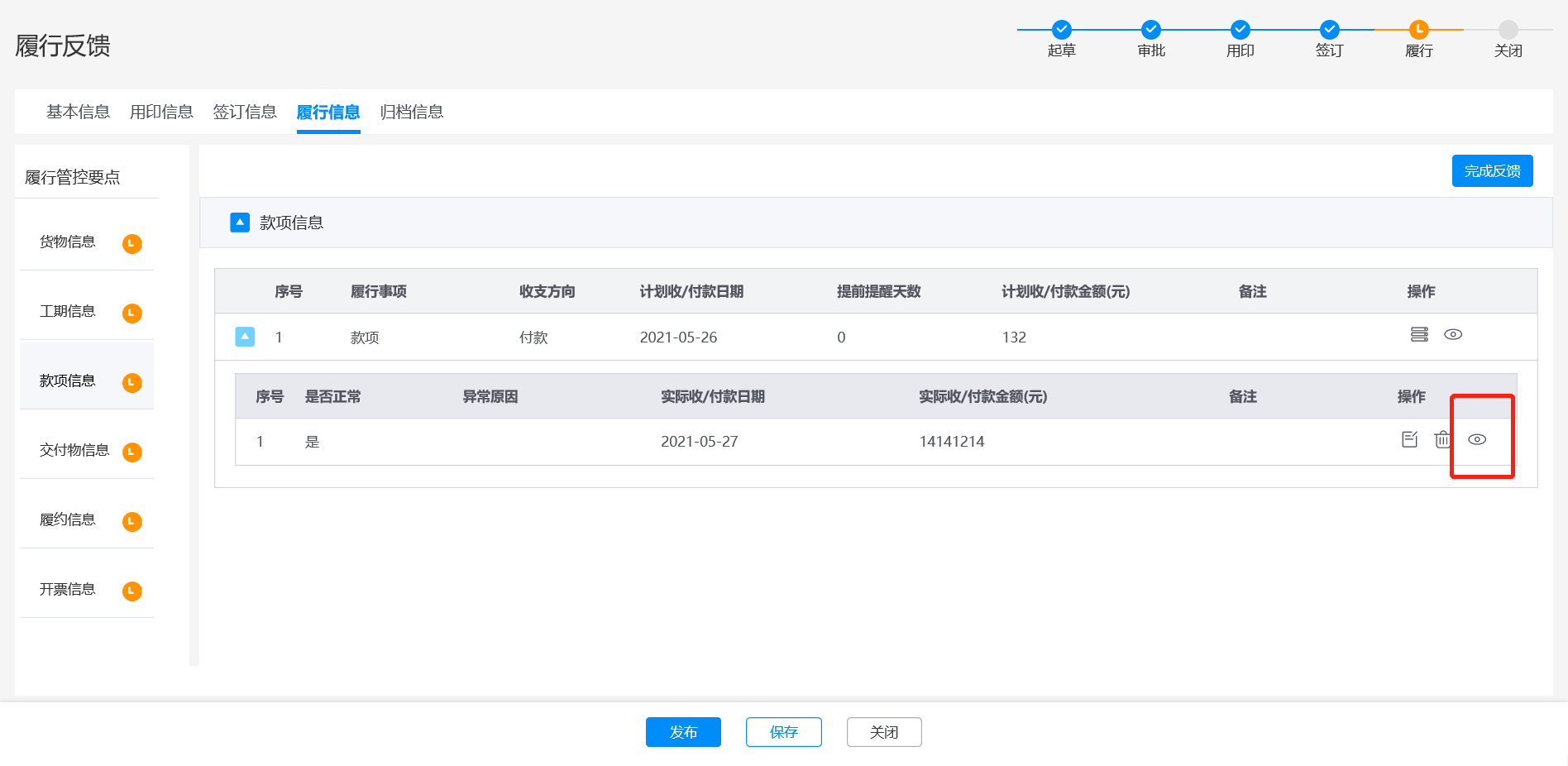
步骤三:查看反馈后,点击【取消】按钮,返回列表页面;
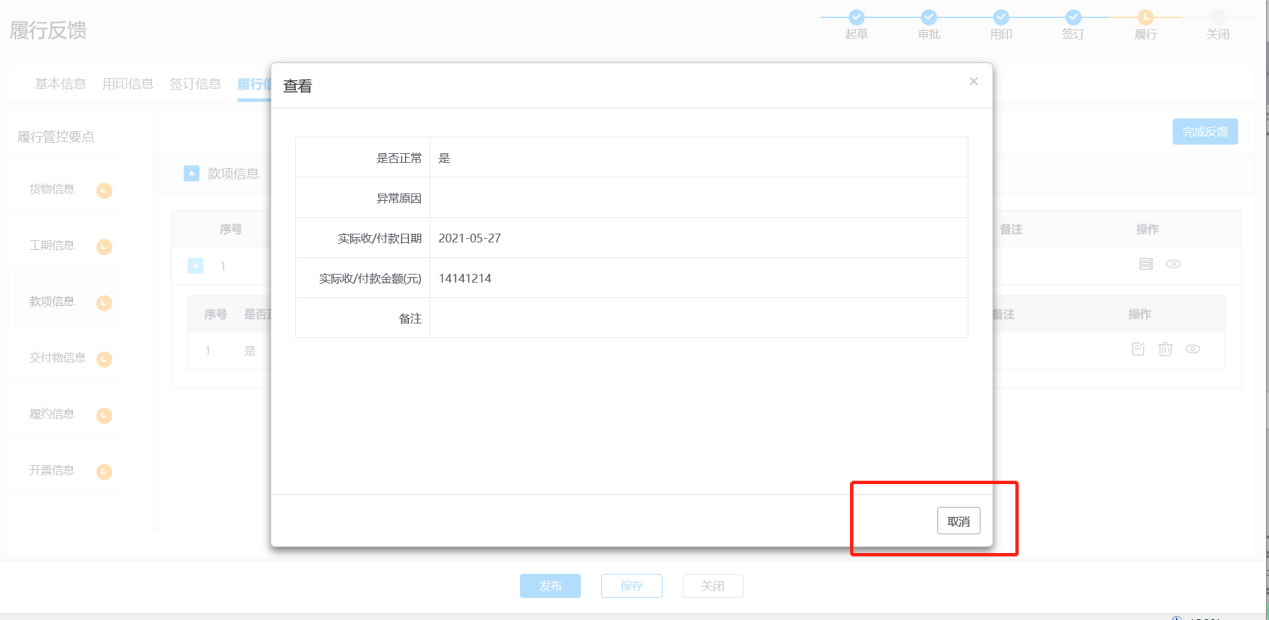
步骤四:履行反馈查看完成,点击【发布】按钮,提示发布成功;点击【保存】按钮,履行反馈暂存;点击"关闭"按钮,返回列表页面;
反馈-完成反馈
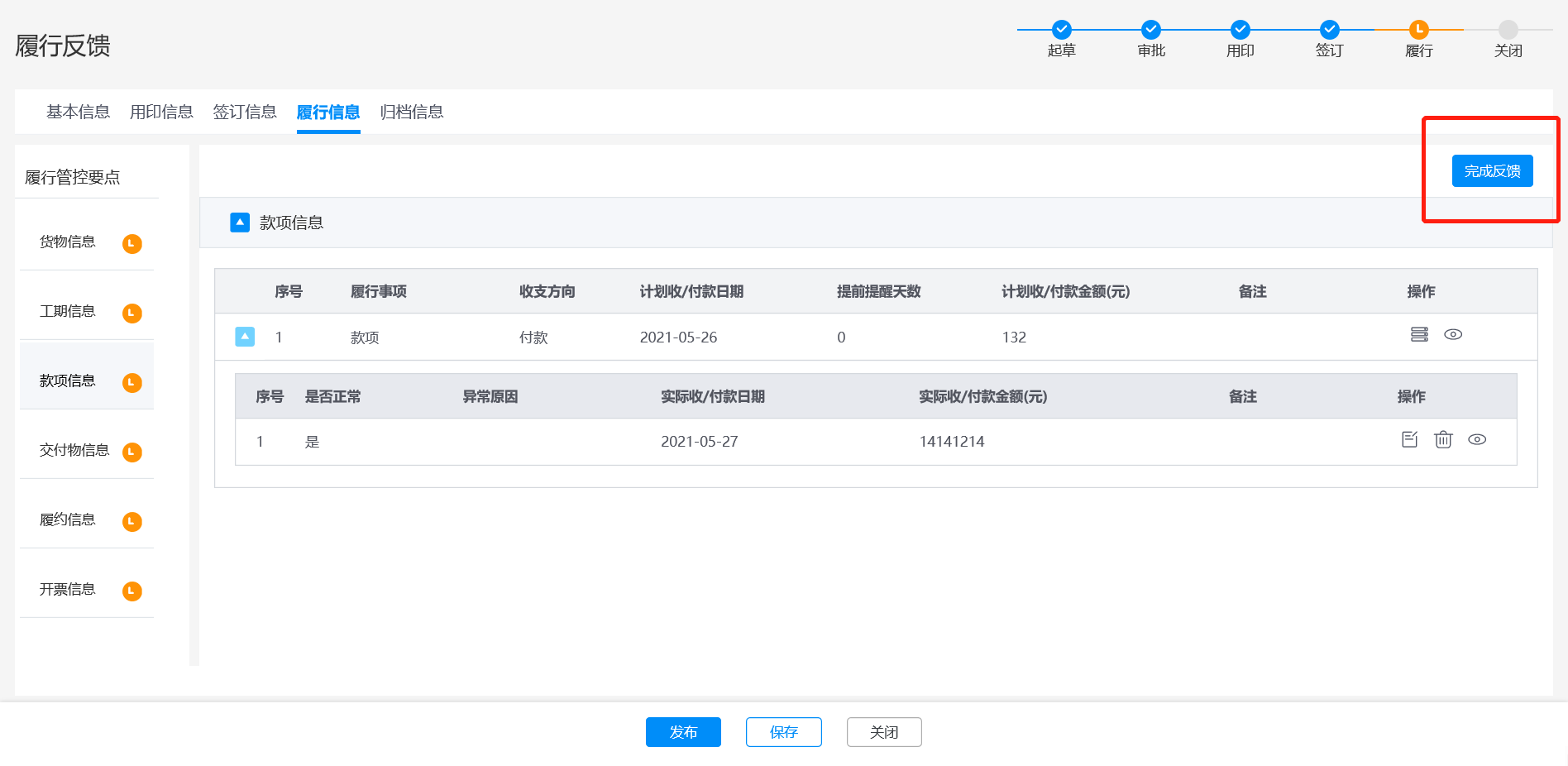
步骤一:反馈完成后,点击右上方的【完成反馈】按钮
步骤二:弹出提示信息:请确认款项信息已完成反馈,反馈完成后,将无法继续添加计划信息,也无法进行反馈。点击【否】按钮,履行反馈未完成,页面返回编辑履行反馈页面;
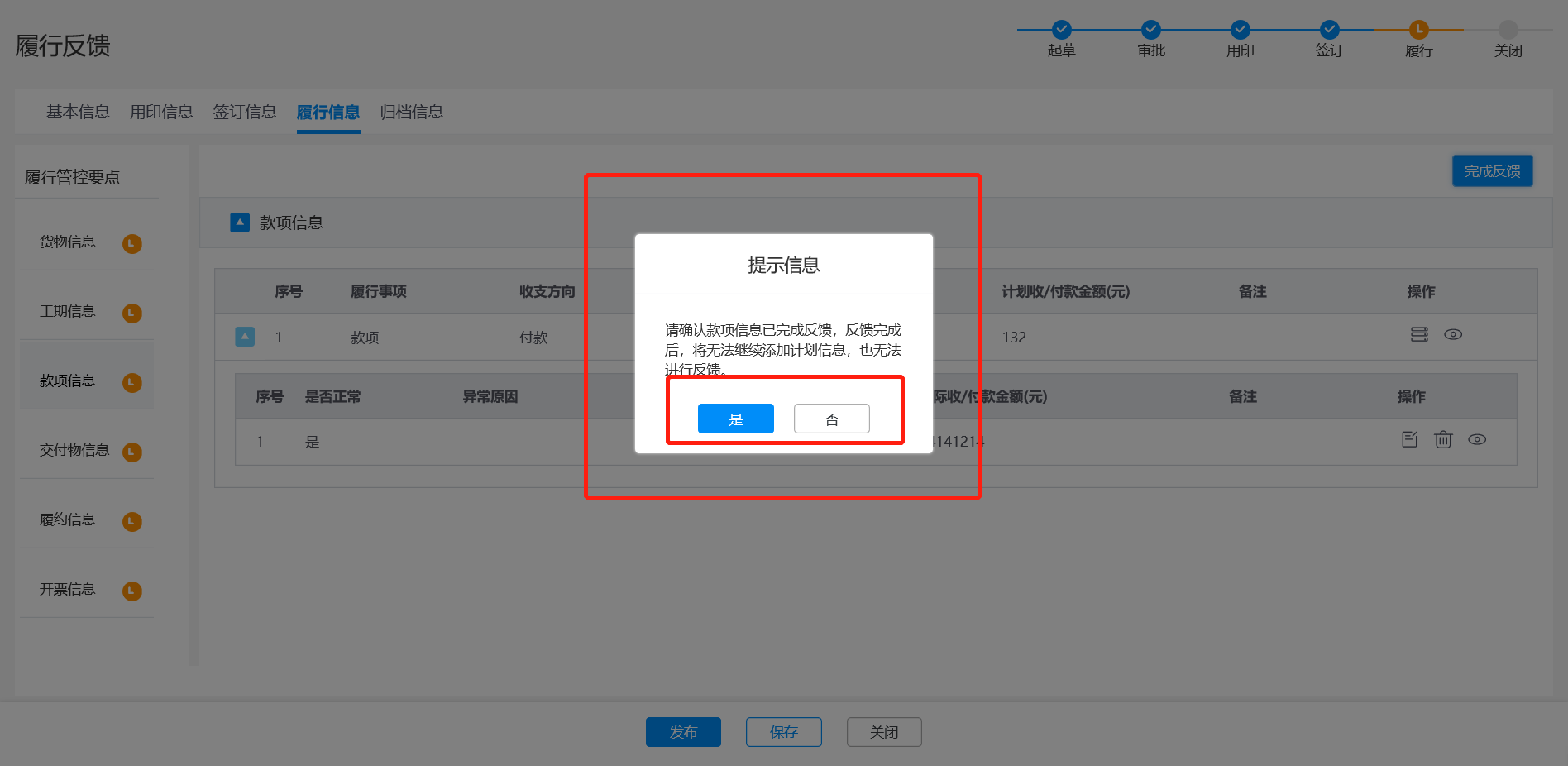
步骤三:点击【是】按钮,履行反馈完成,页面停留在编辑履行反馈页面,点击【关闭】按钮,关闭履行反馈页面;
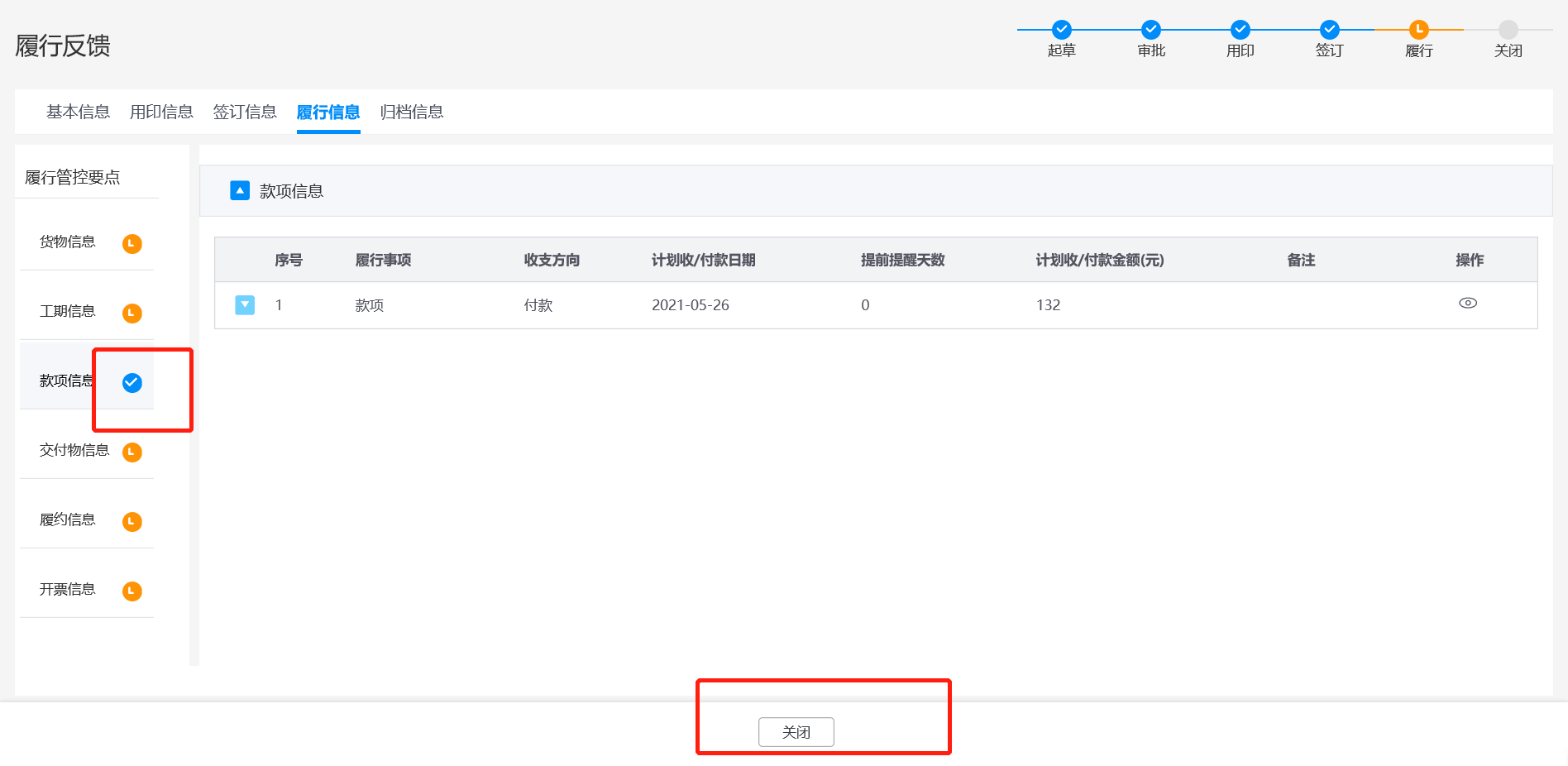
步骤四:所有履行计划全部完成反馈,合同进入"合同归档"、"合同完结"页签。
查看
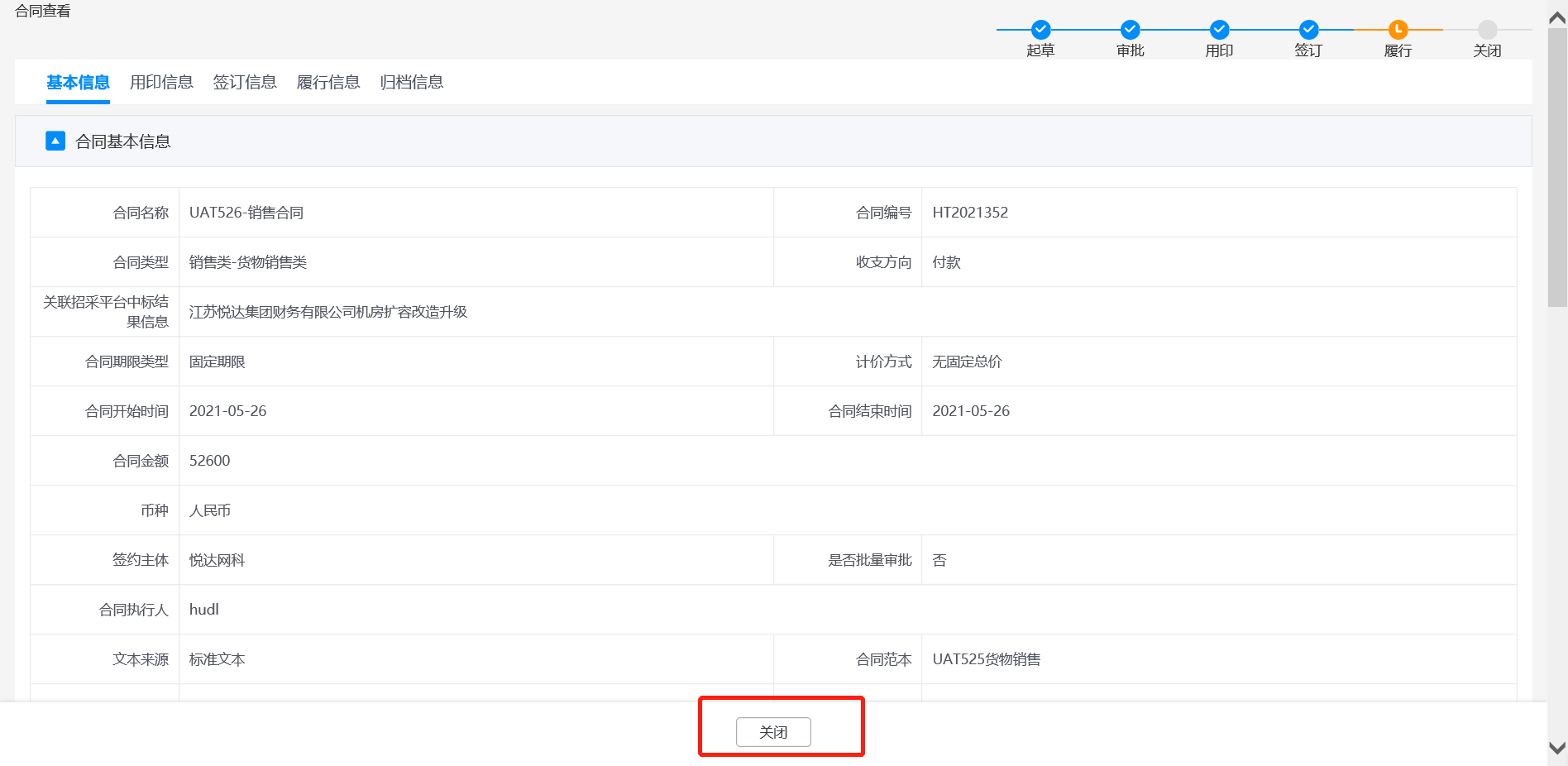
步骤一:点击左侧导航【合同管理】>【合同履行】>【履行反馈】,进入到履行反馈页面,点击操作列中的【查看】按钮;

步骤二:进入到查看合同页面,点击【关闭】按钮,关闭合同查看页面。
履行反馈-查询
在履行反馈导航列表,系统支持模糊匹配和高级查询两种查询方式。
步骤一:在模糊搜索框中输入合同名称,进行模糊匹配;
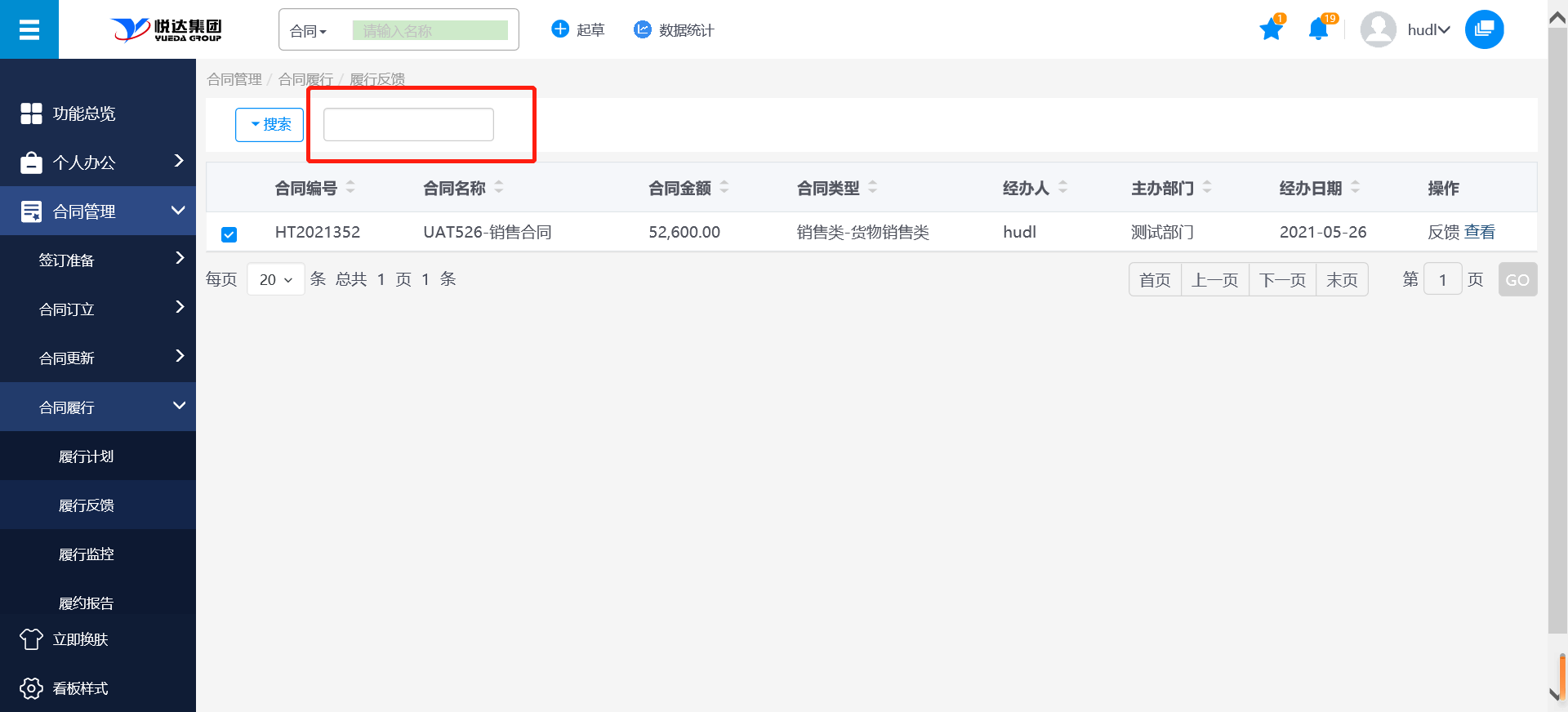
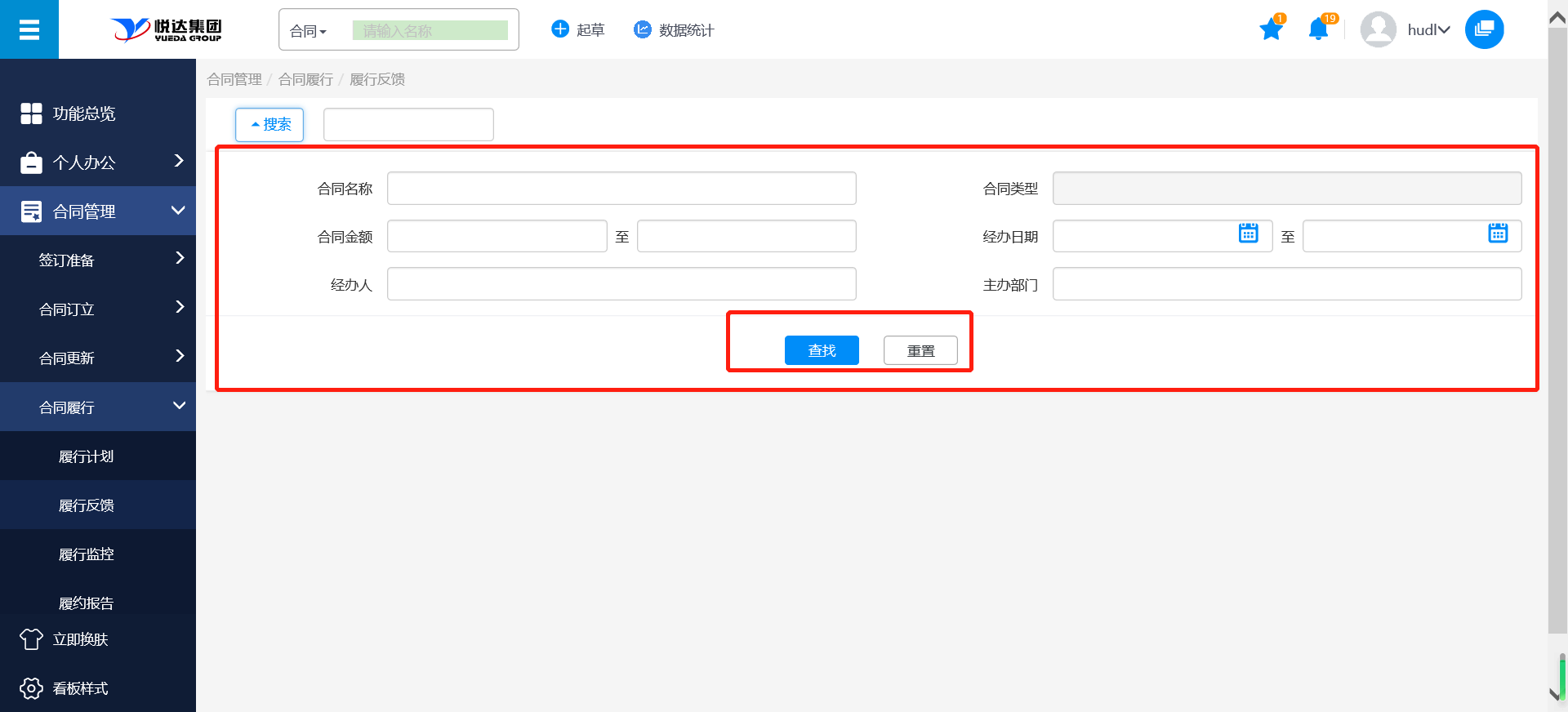
步骤二:展开高级搜索条件,可多条件组合查询。条件填选好后,点击【查找】按钮,查询合同数据;点击【重置】按钮,重置所有查询条件。
履行监控
功能描述
未反馈的合同不会到履行监控列表;只有发生过反馈或反馈完成的合同才会到履行监控列表;
监控页面的所有信息均由系统自动生成,只能查看,不能编辑。
履行监控-监控
步骤一:点击左侧导航【合同管理】>【合同履行】>【履行监控】,进入到履行监控列表页面;
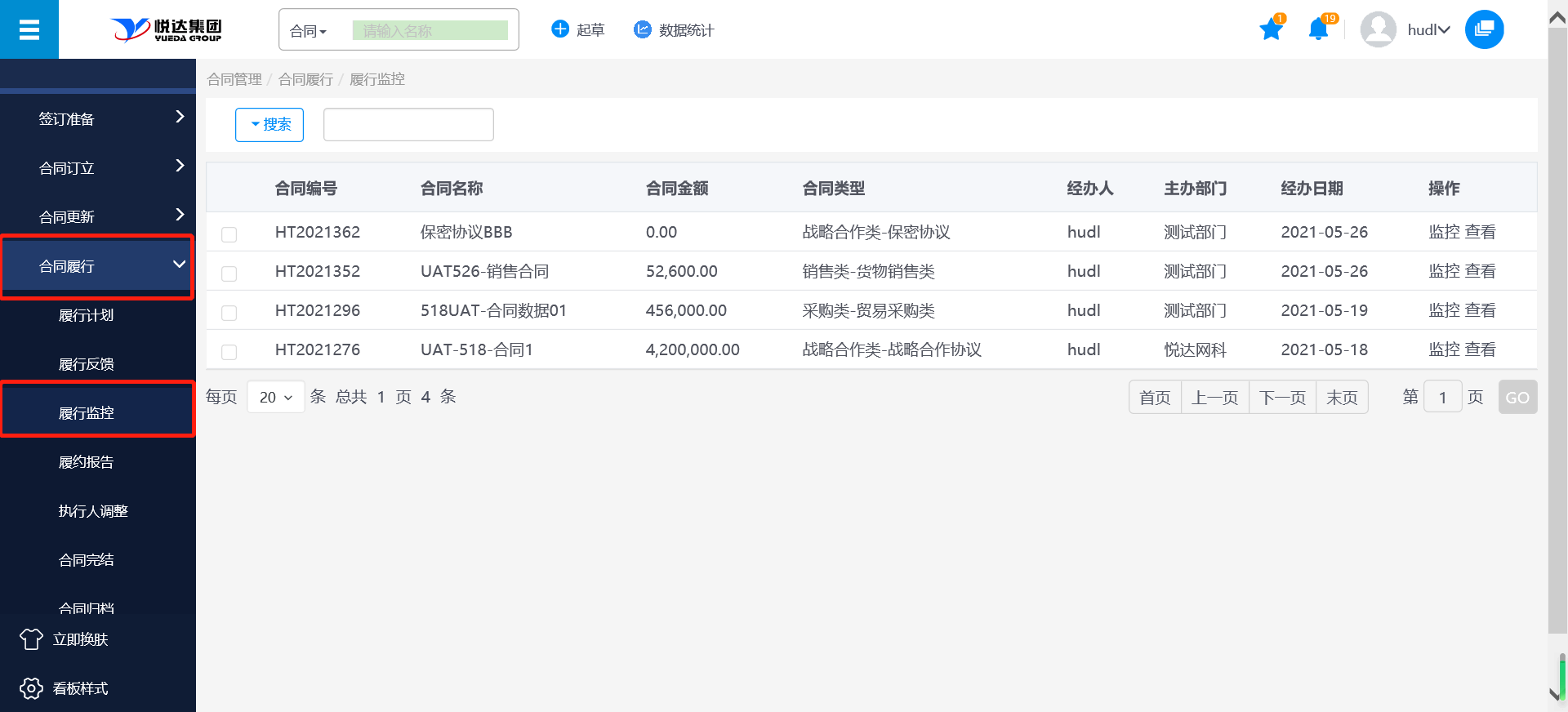
步骤二:选择履行的合同,点击操作列中的【监控】按钮;
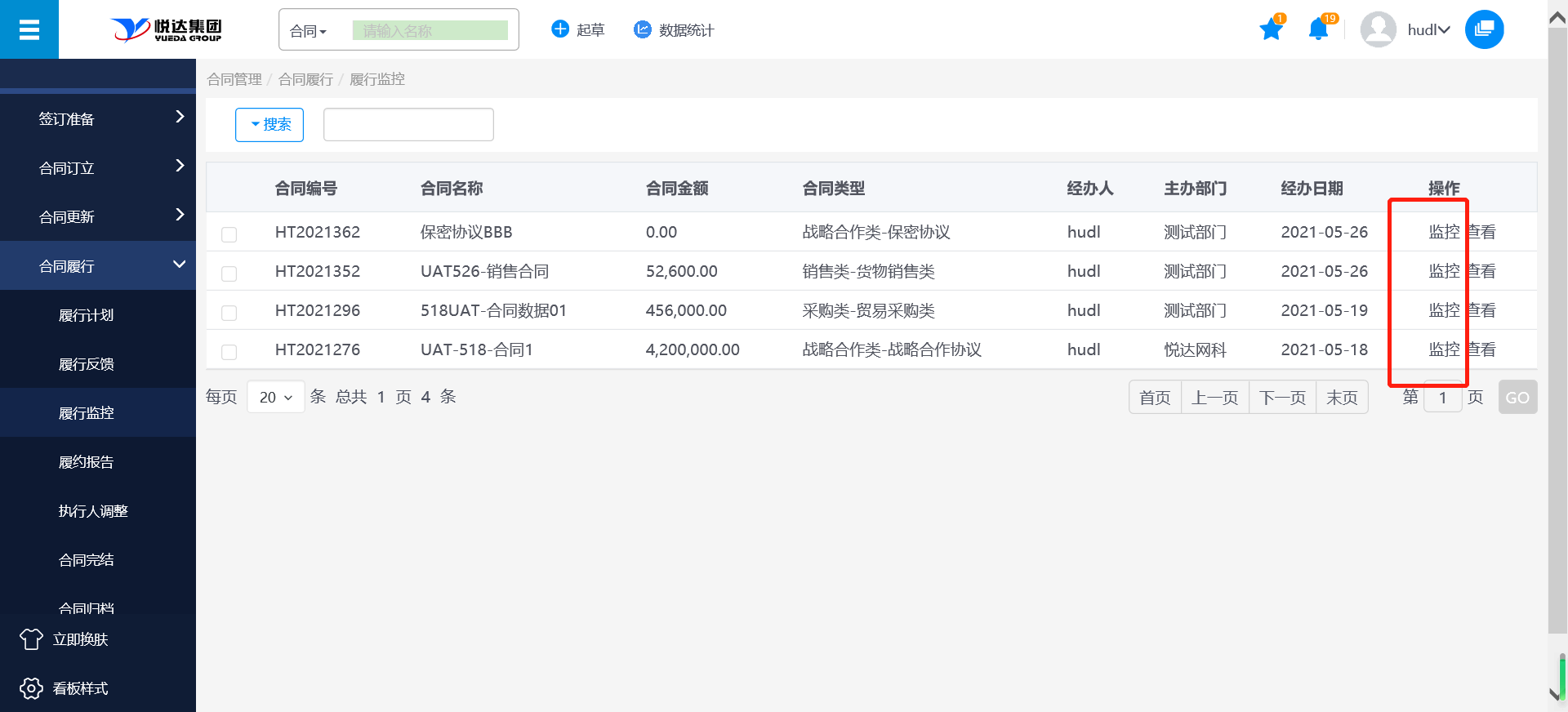
步骤三:进入履行监控页面,点击【关闭】按钮,关闭履行监控页面。
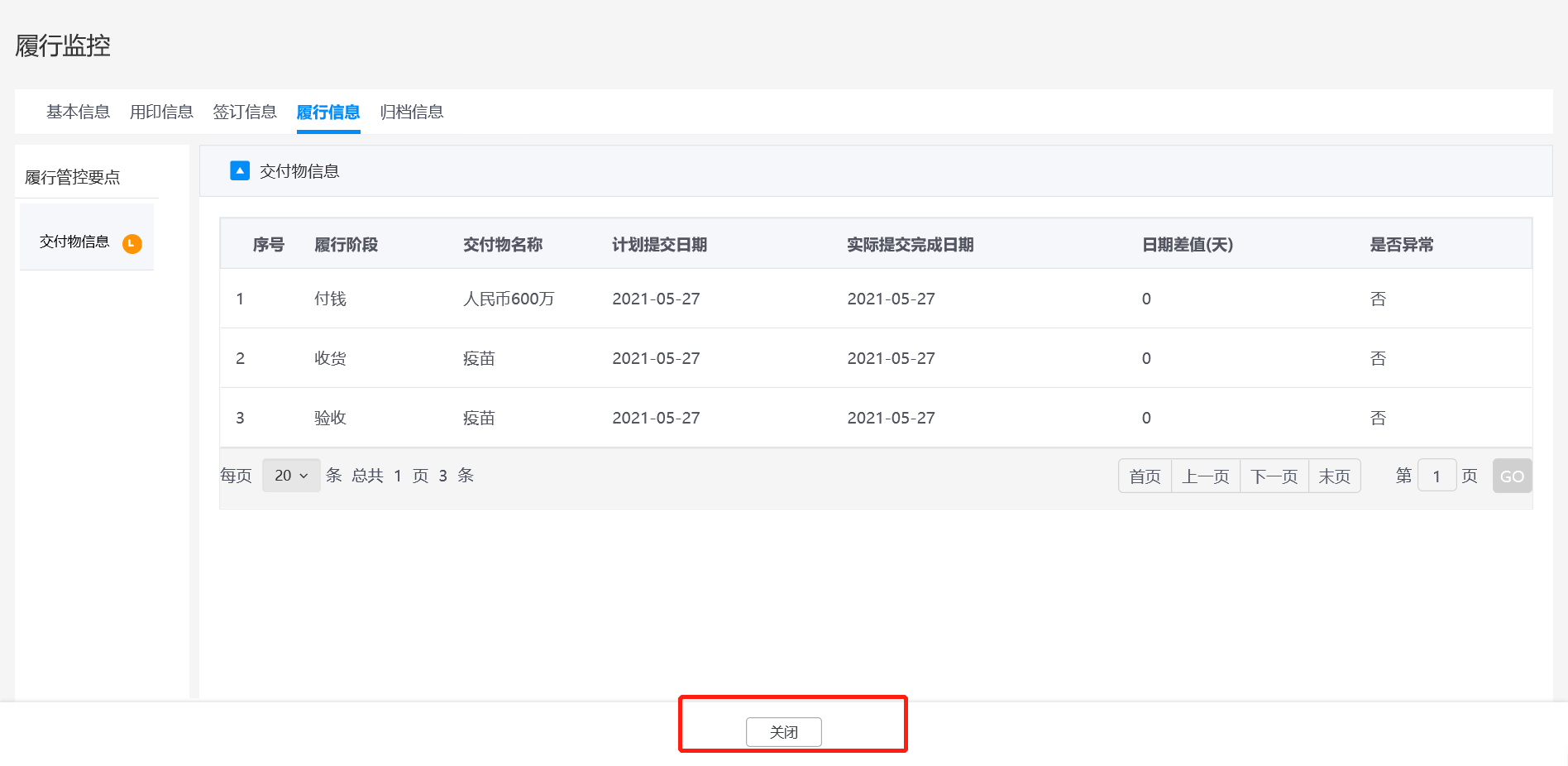
履行监控-查看
步骤一:点击左侧导航【合同管理】>【合同履行】>【履行监控】,进入到履行监控页面,点击操作列中的【查看】按钮;
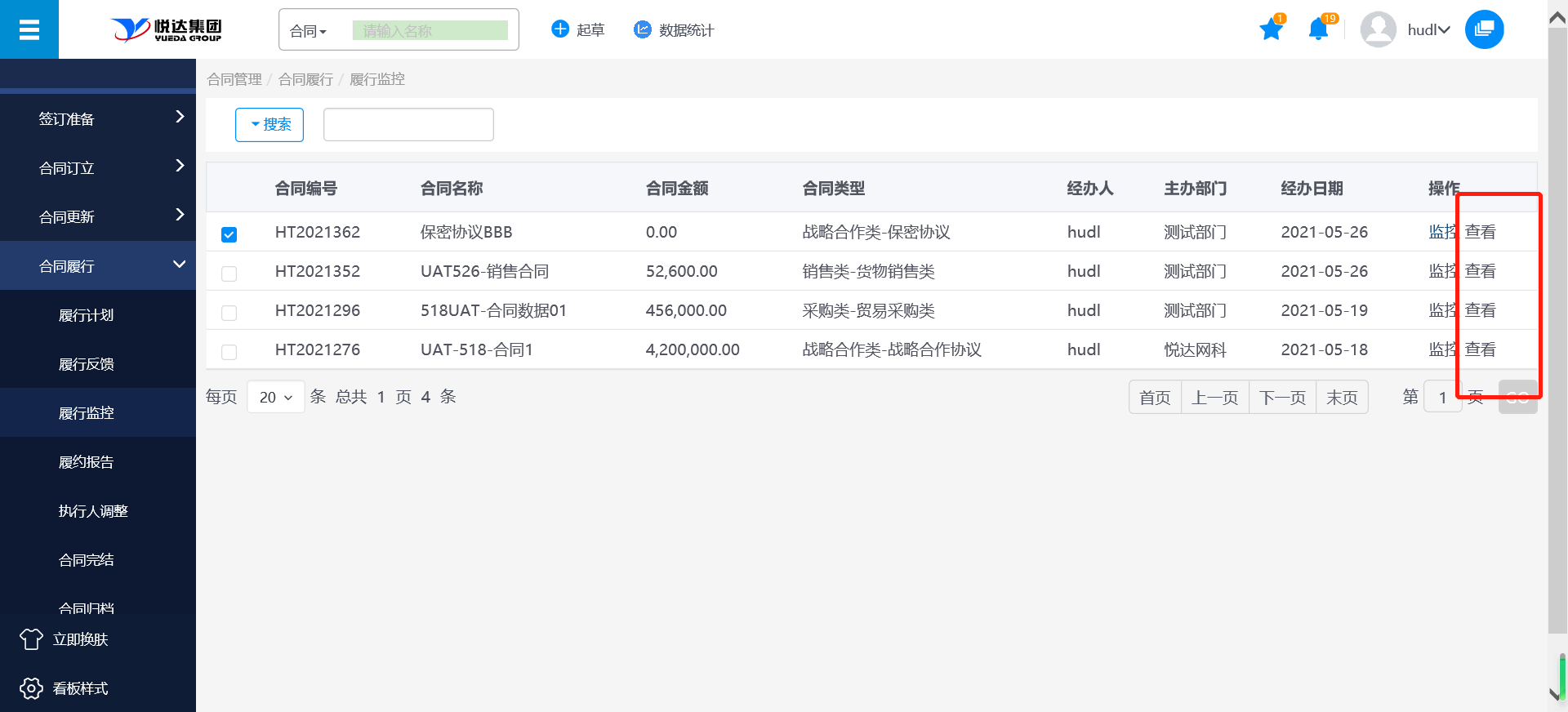
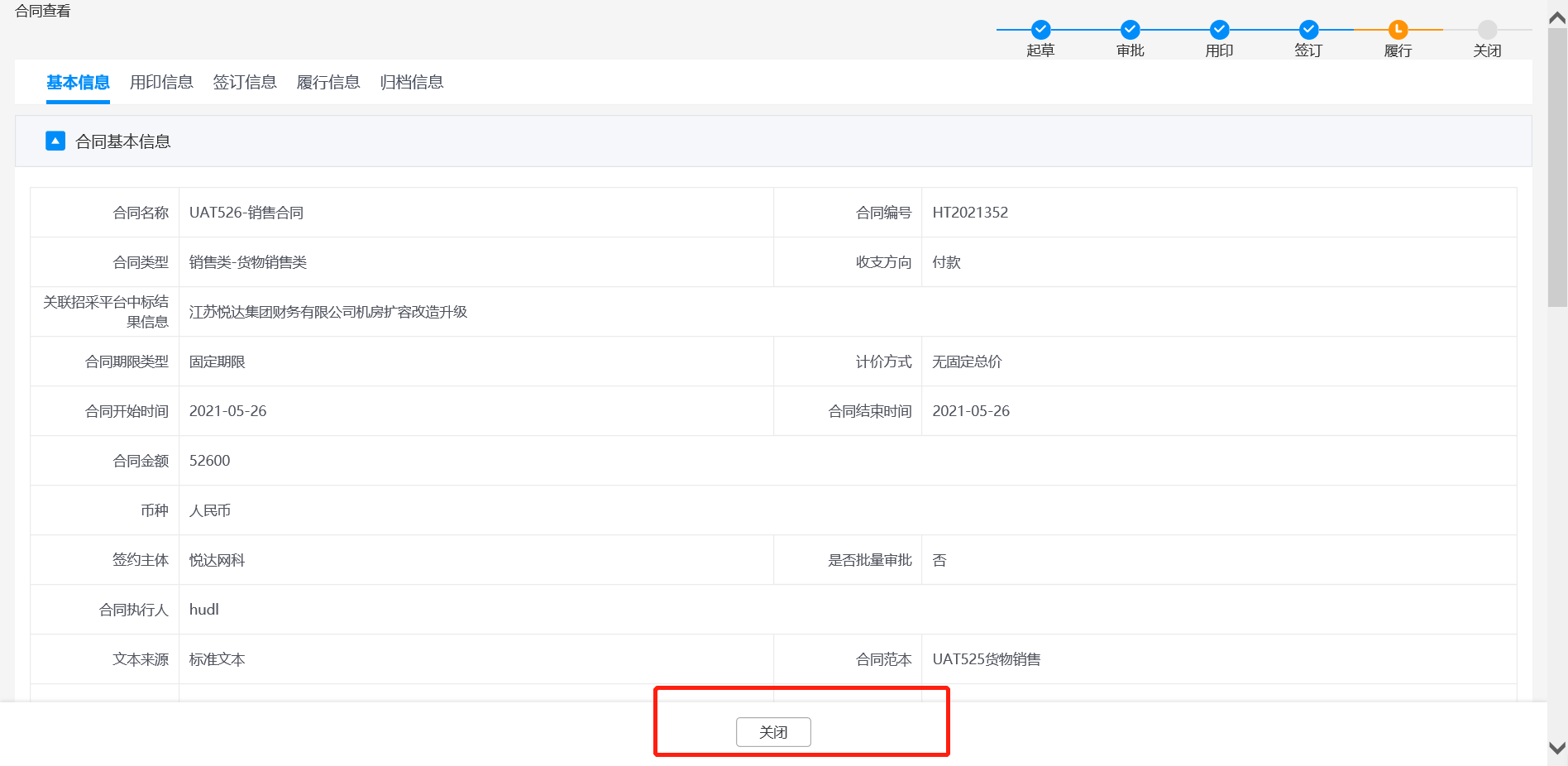
步骤二:进入到查看合同页面,点击【关闭】按钮,关闭合同查看页面。
履行监控-查询
在履行监控导航列表,系统支持模糊匹配和高级查询两种查询方式。
步骤一:在模糊搜索框中输入合同名称,进行模糊匹配;
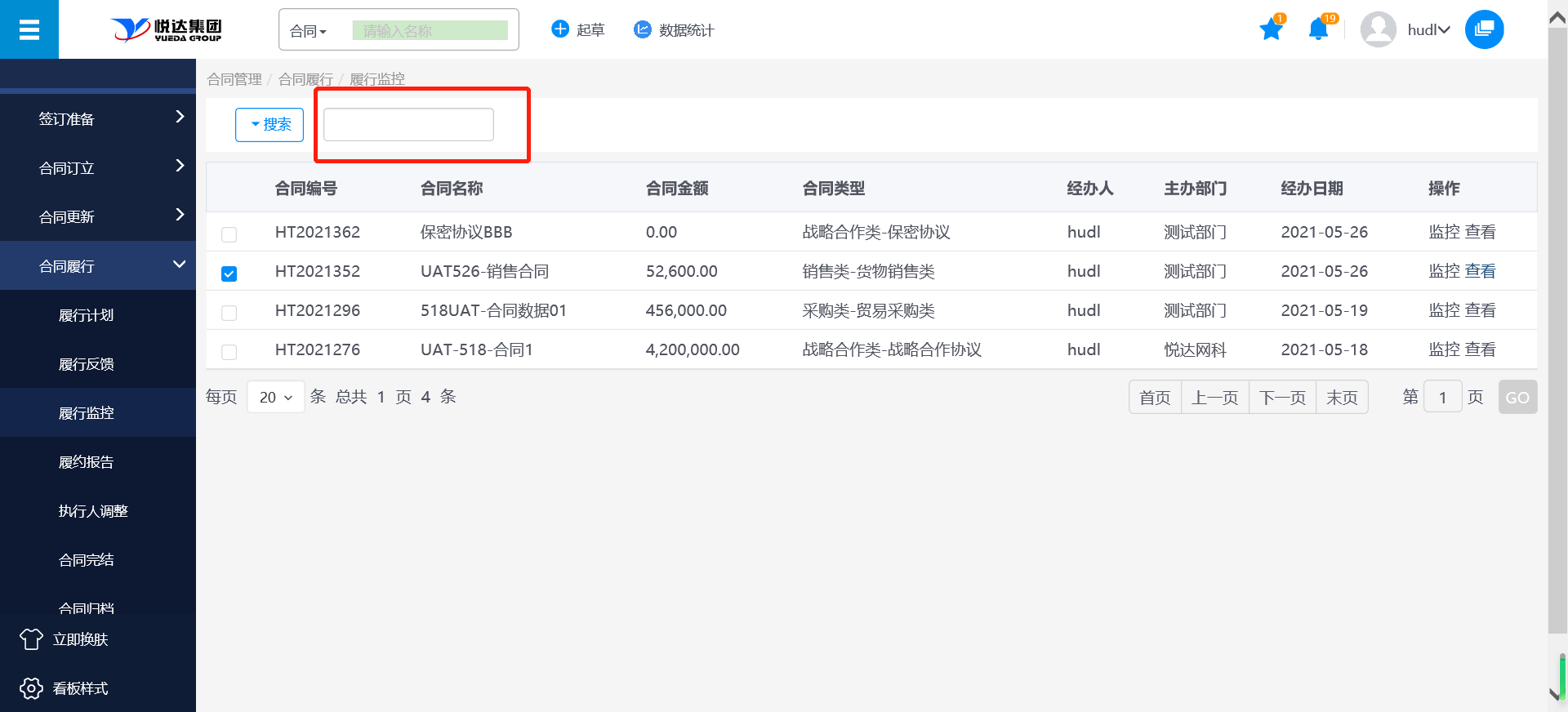
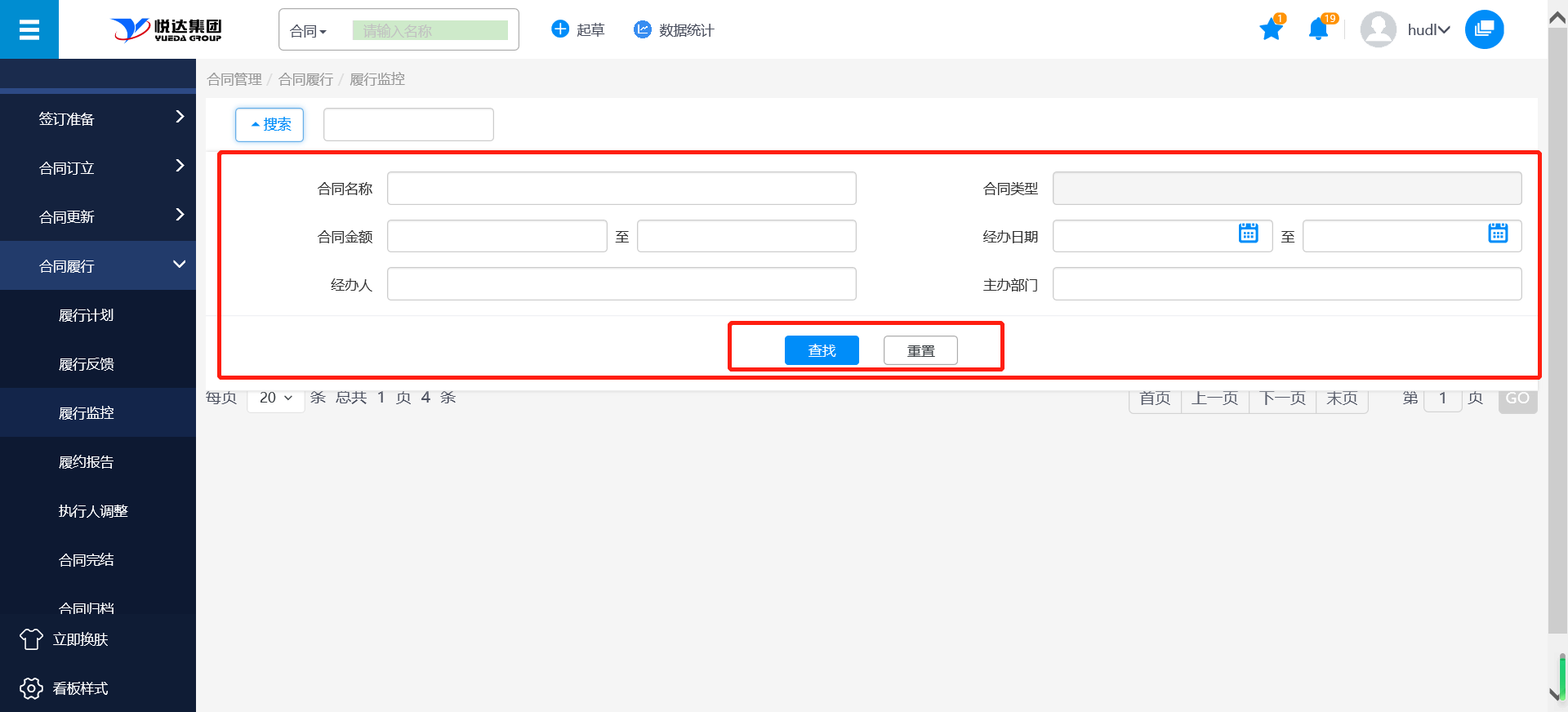
步骤二:展开高级搜索条件,可多条件组合查询。条件填选好后,点击【查找】按钮,查询合同数据;点击【重置】按钮,重置所有查询条件。
履约报告
报告
步骤一:点击左侧导航【合同管理】>【合同履行】>【履约报告】,进入到履约报告页面;
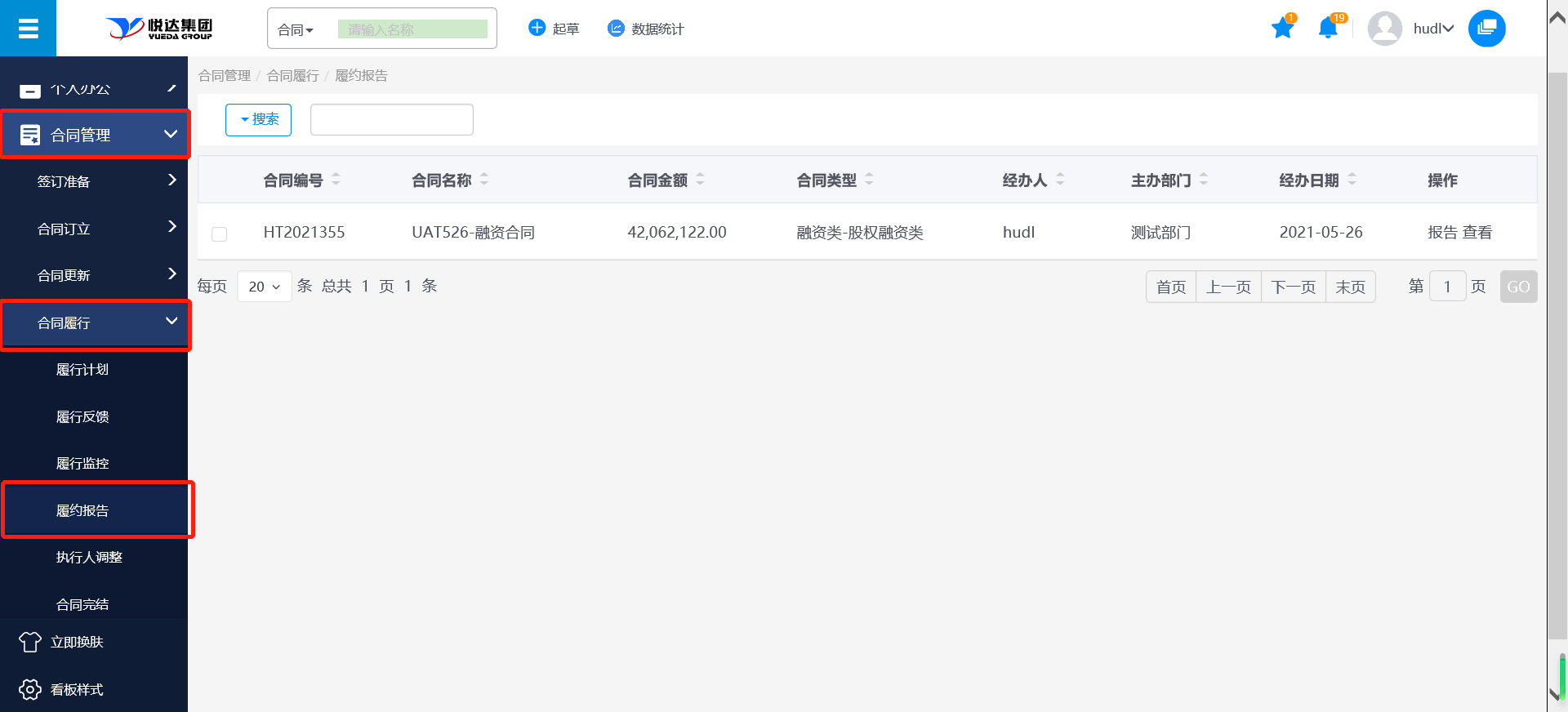
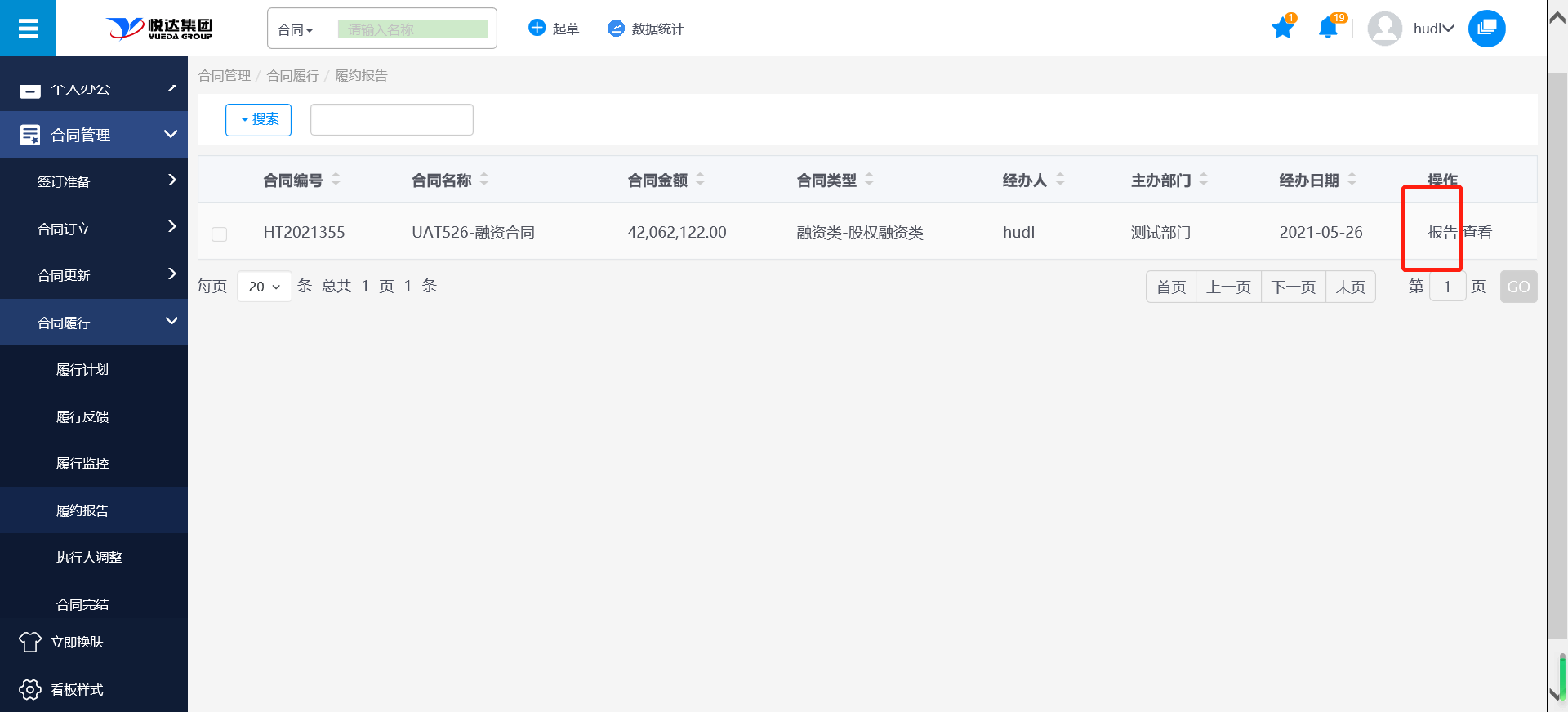
步骤二:找到本人履行的合同,点击操作列中的【报告】按钮;
步骤三:进入到新建履约报告页面,点击【添加】按钮,添加履约报告;
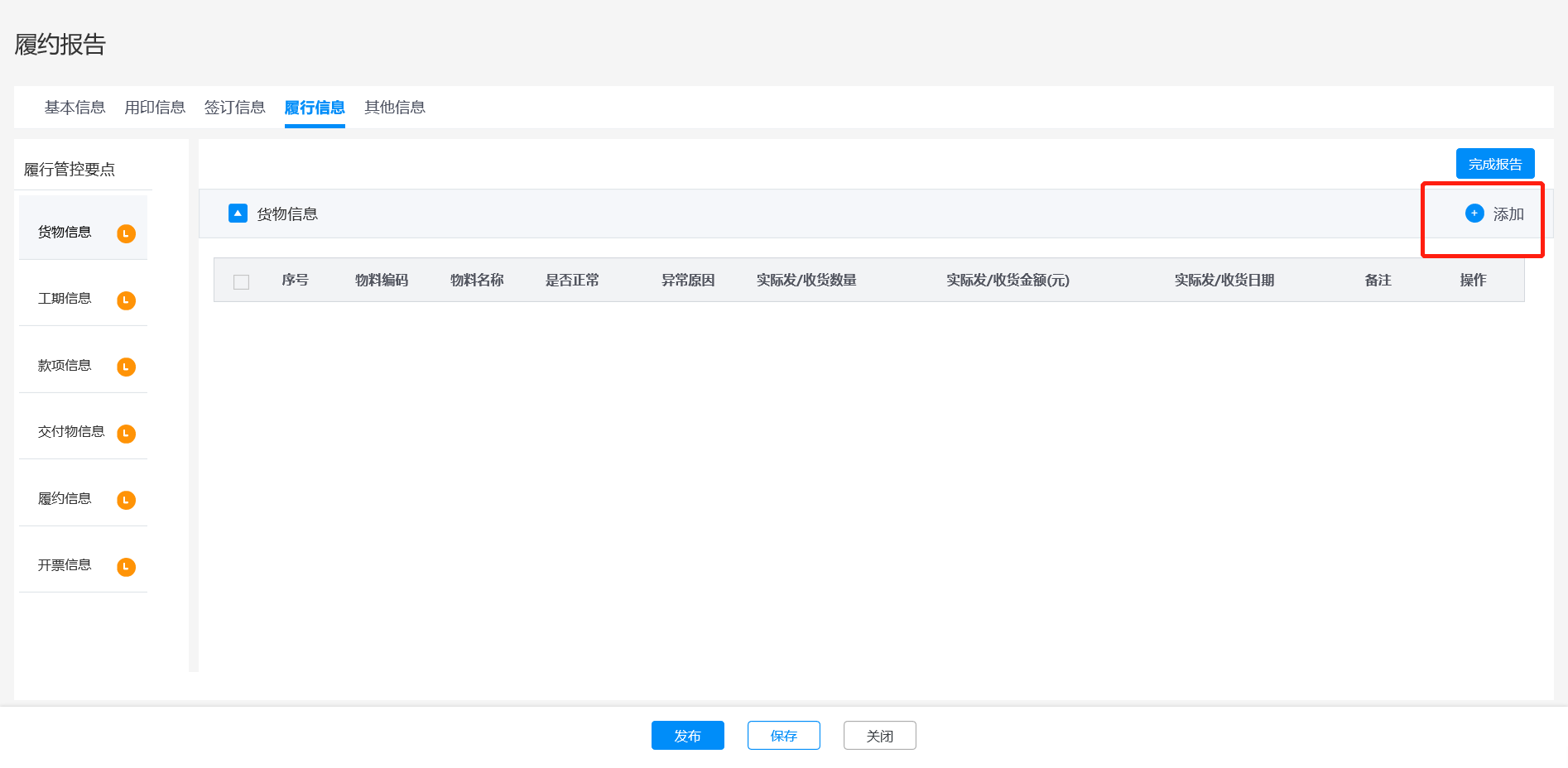
步骤四:弹出添加履行信息页面,填写表单信息后,点击下方的"确定"按钮,填写报告成功;点击"取消"按钮,返回到履约报告新建页面;
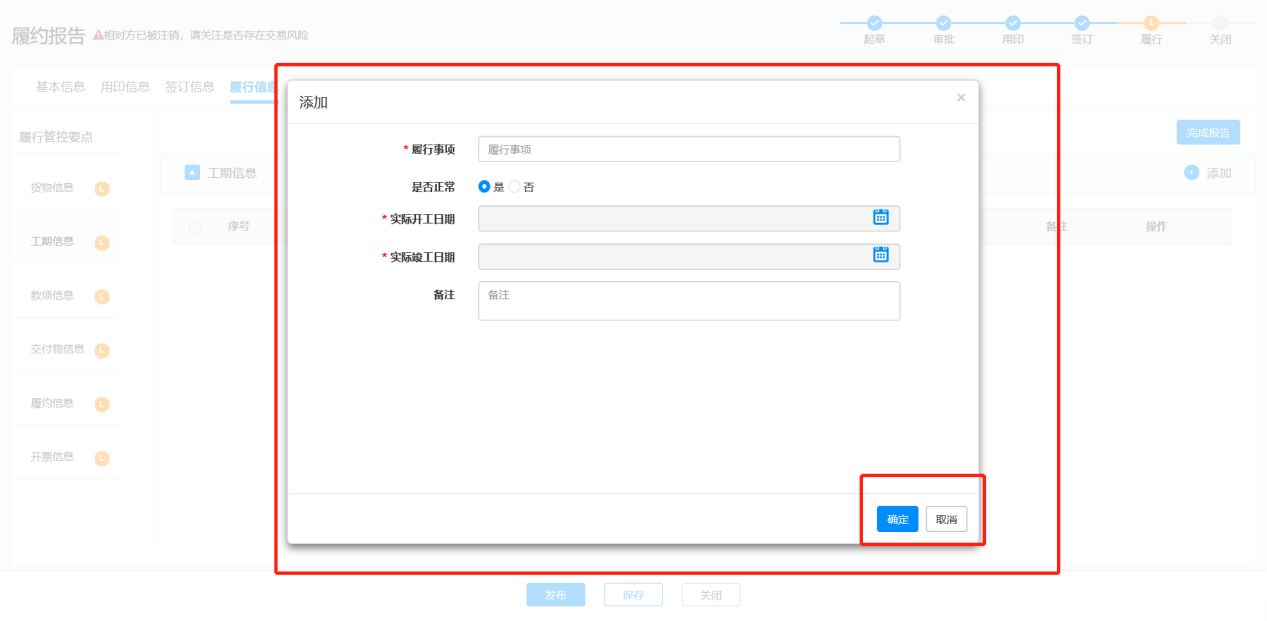
步骤五:添加履约报告后,点击【发布】按钮,弹出发布成功提示;点击【保存】按钮,履约报告暂存;点击"关闭"按钮,返回列表页面;
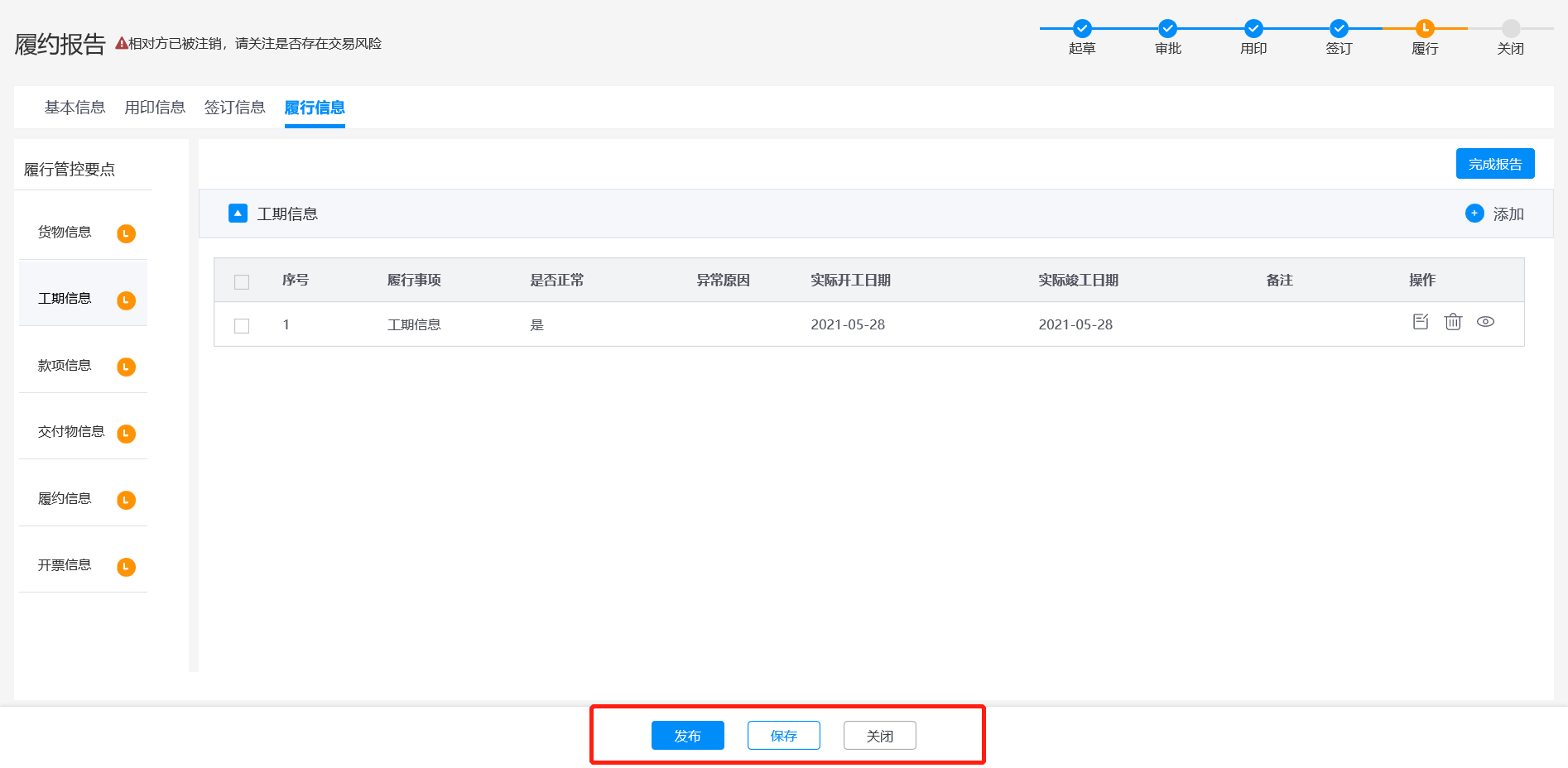
步骤六:发布成功后,此合同不在履约报告列表中展示,可到查询统计中的合同查询中查找。保存的履约报告依然保留在导航列表中,并可以继续添加报告。
履约报告-编辑
步骤一:点击左侧导航【合同管理】>【合同履行】>【履约报告】,进入到履约报告页面,点击操作列中的【报告】按钮;
步骤二:在履约报告新建页面中,点击【编辑】按钮,开始编辑履约报告;
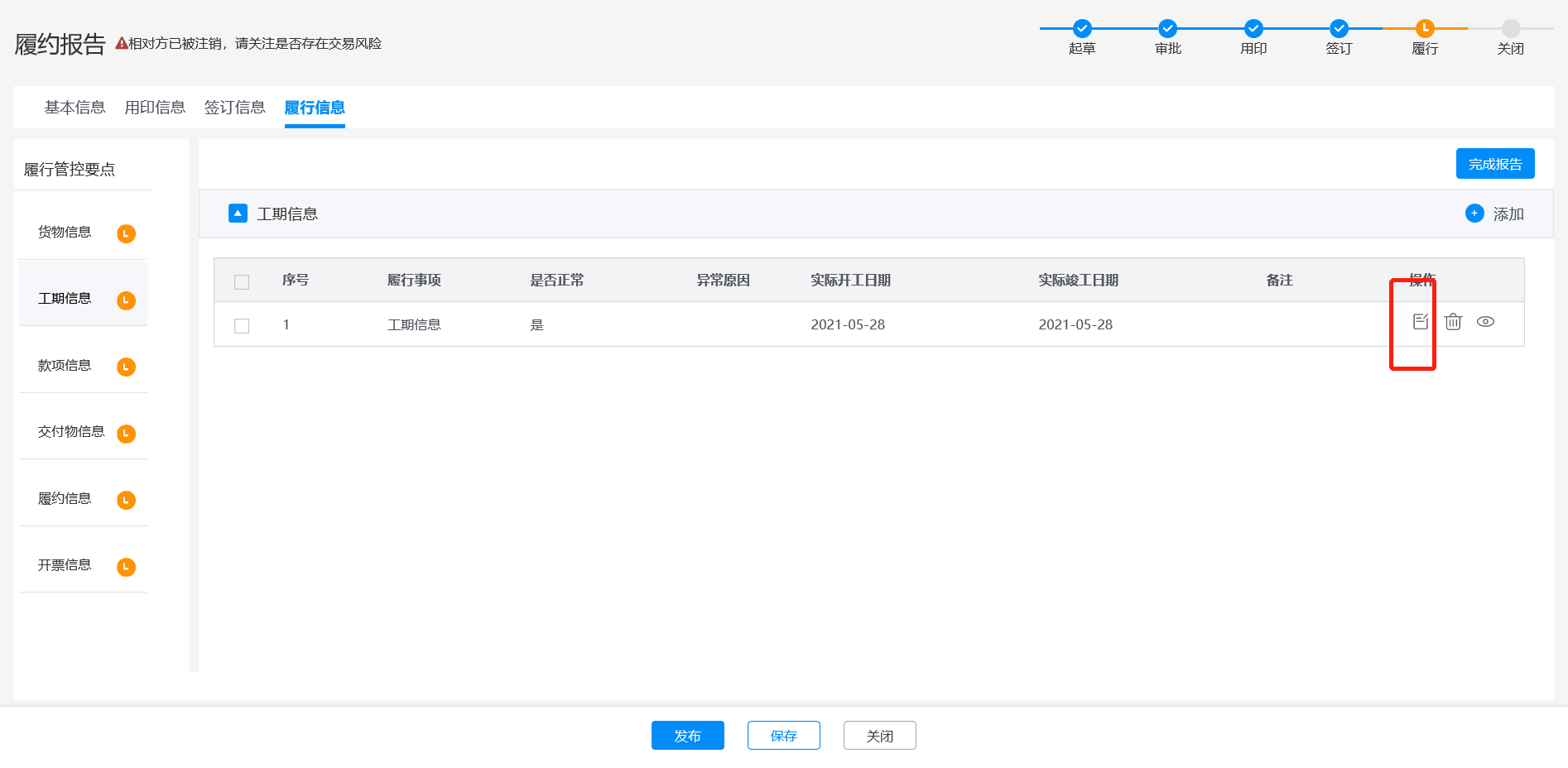
步骤三:弹出编辑履行信息页面,修改表单信息后,点击下方的【确定】按钮,填写报告成功;点击【取消】按钮,返回到履约报告新建页面;
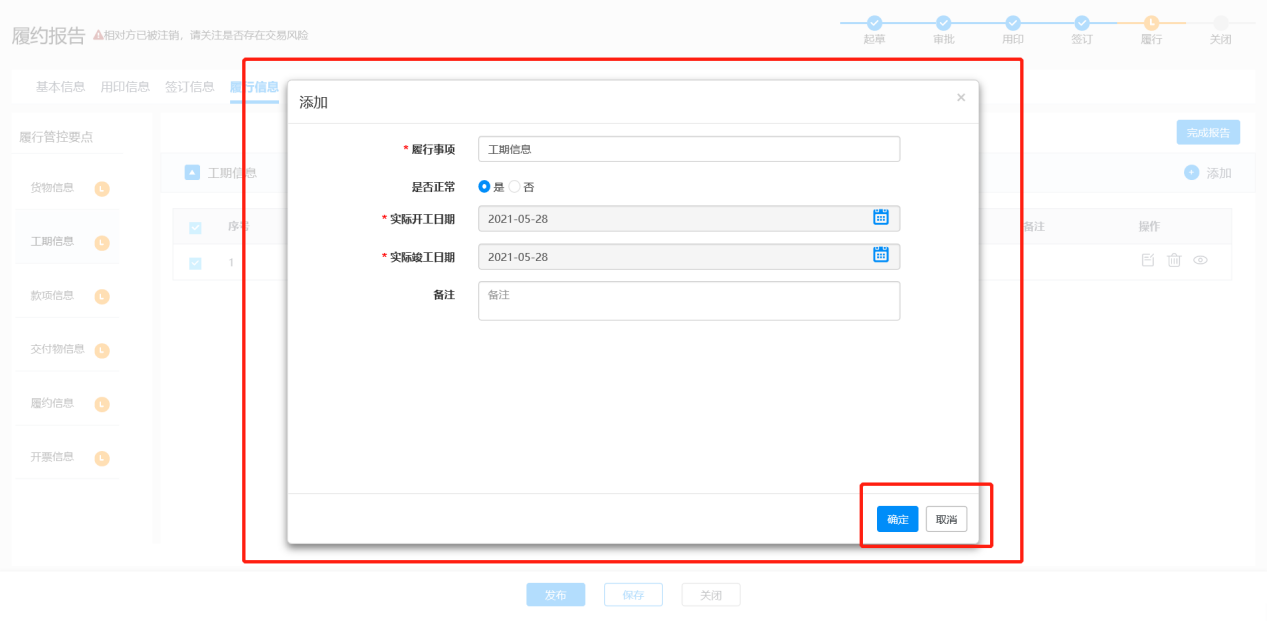
步骤四:履约报告编辑完成,点击【发布】按钮,提示发布成功,数据仍然显示在履约报告页面,可以继续报告;点击【保存】按钮,履约报告暂存,可以继续添加报告;点击【关闭】按钮,返回列表页面;
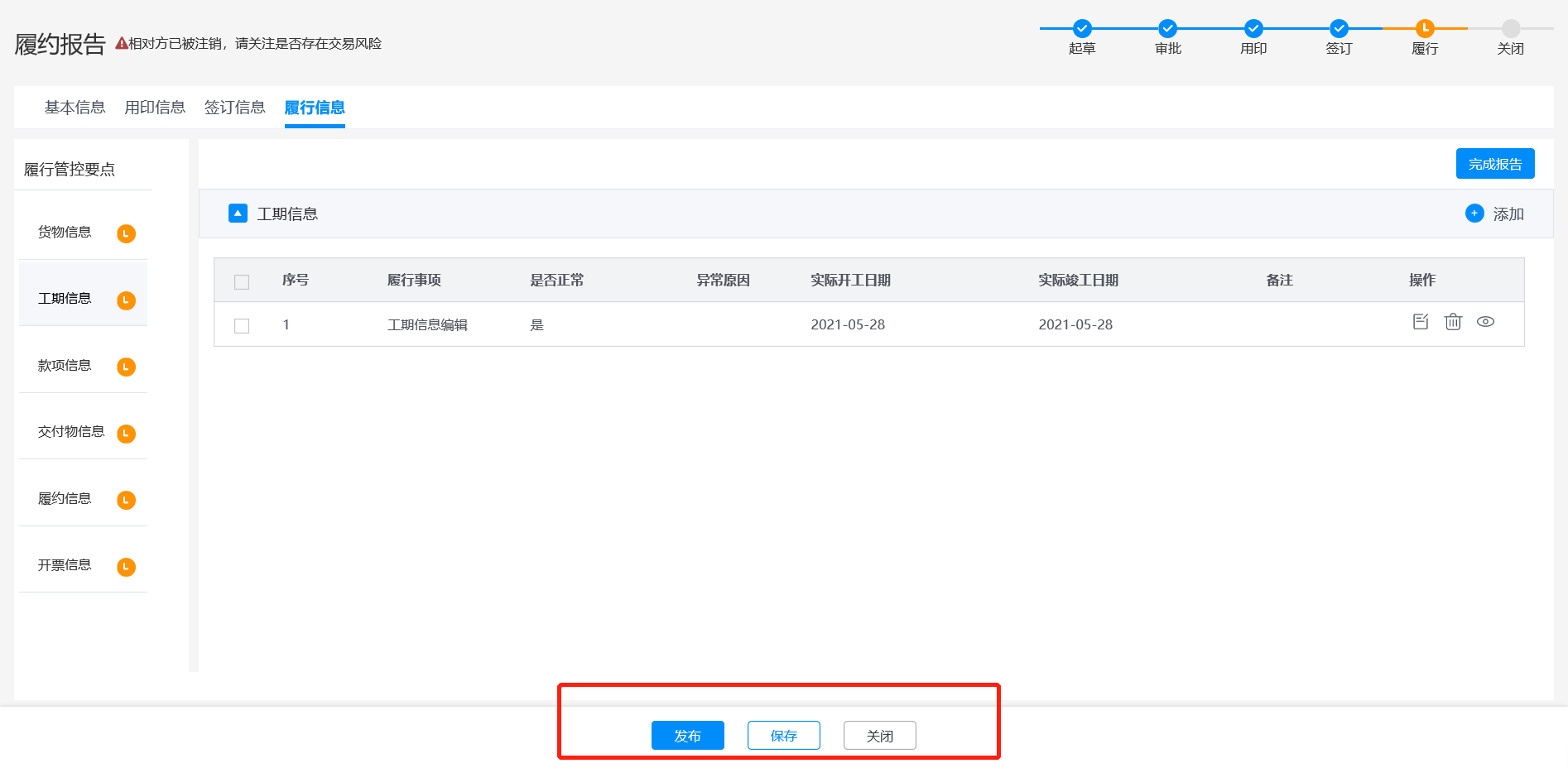
履约报告-删除
步骤一:点击左侧导航【合同管理】>【合同履行】>【履约报告】,进入到履约报告页面,点击操作列中的【报告】按钮;
步骤二:在履约报告新建页面中,点击【删除】按钮,开始删除履约报告;
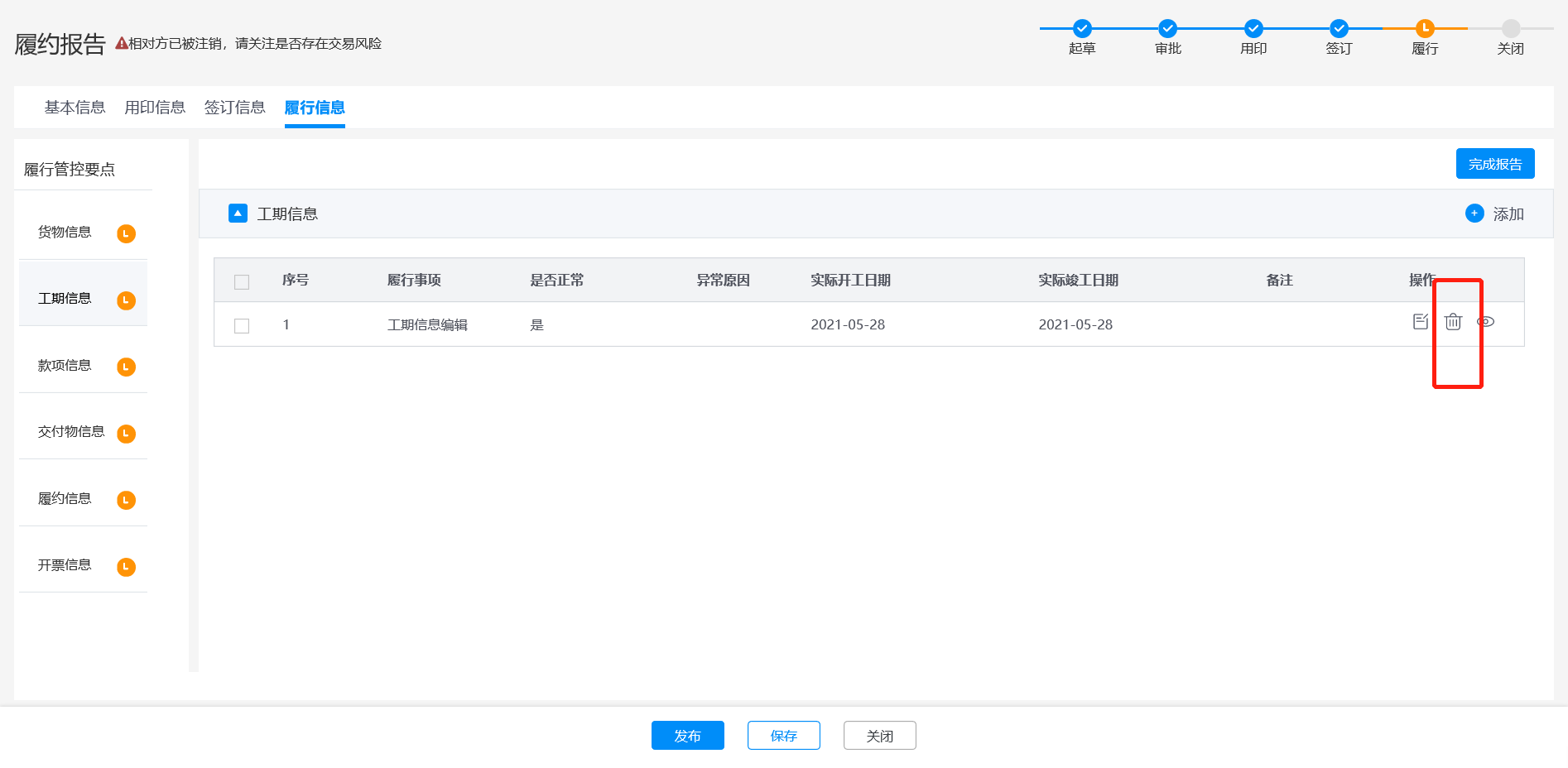
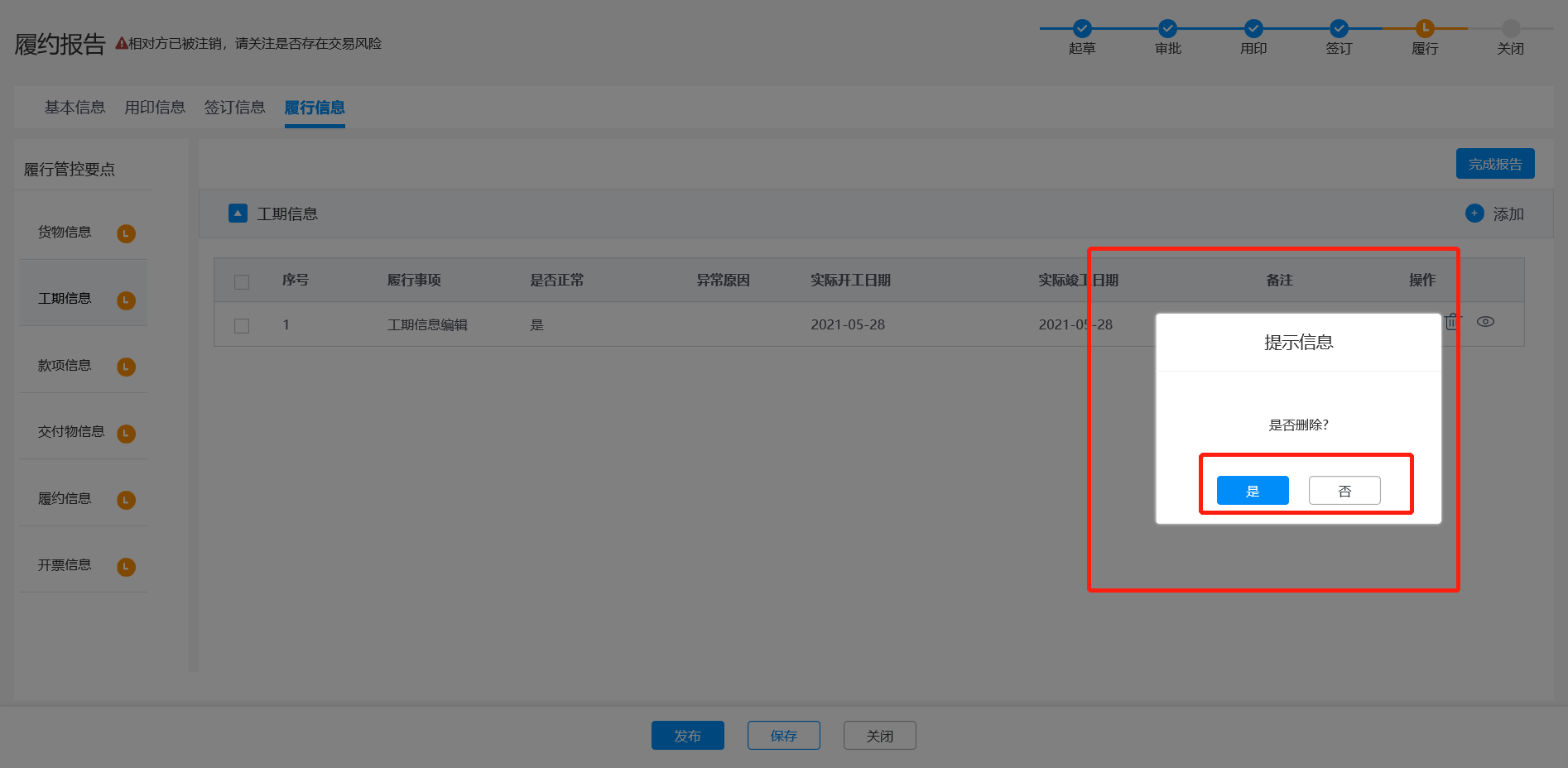
步骤三:弹出提示信息"是否删除?",点击【是】,删除此条报告,点击【否】,取消当前操作,返回新建履约报告页面。
履约报告-查看
步骤一:点击左侧导航【合同管理】>【合同履行】>【履约报告】,进入到履约报告页面,点击操作列中的【报告】按钮;
步骤二:在履约报告新建页面中,点击【查看】按钮,开始查看履约报告;
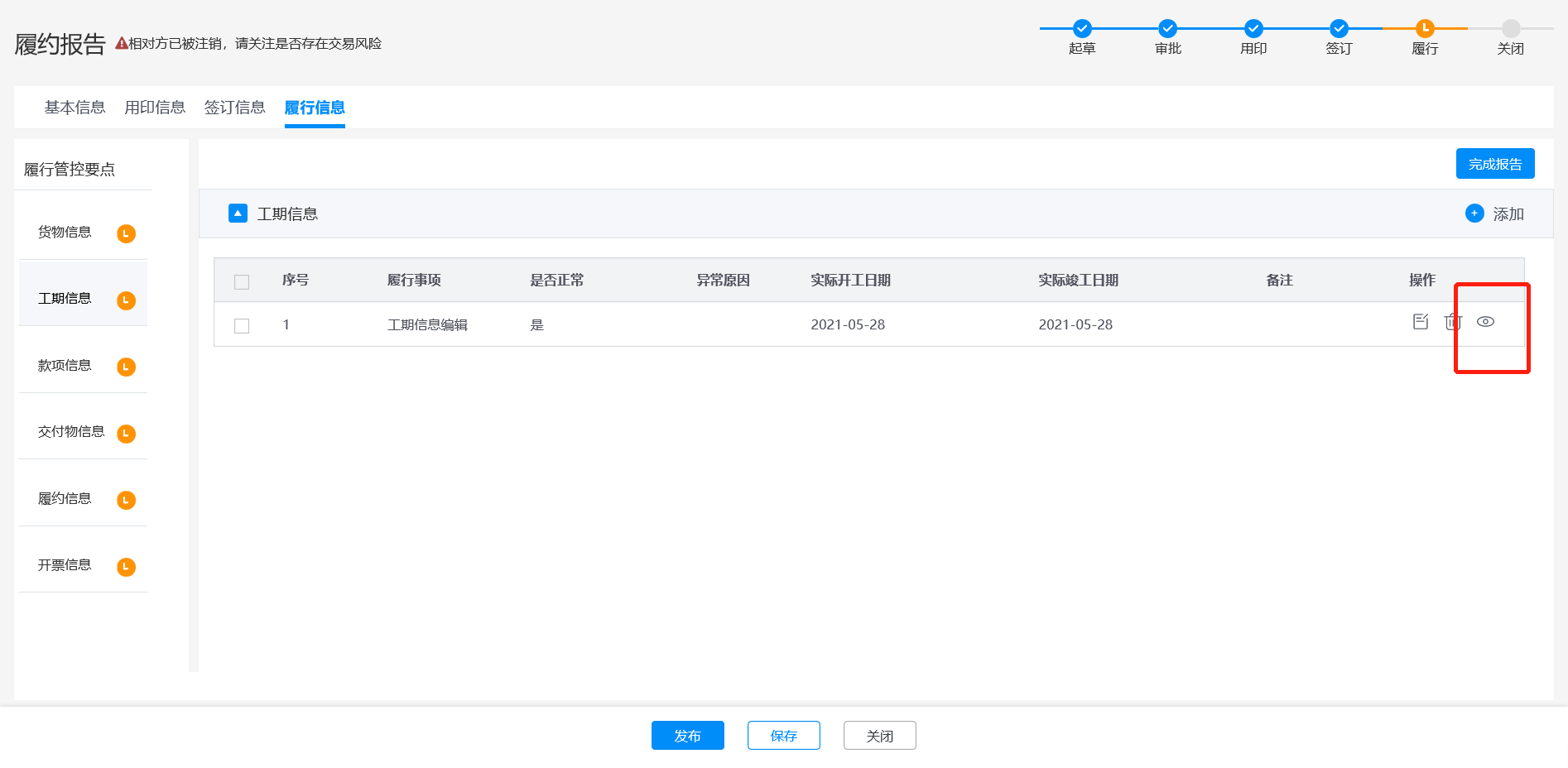
步骤三:弹出履约报告信息页面,查看表单信息后,点击"取消"按钮,返回到履约报告新建页面;
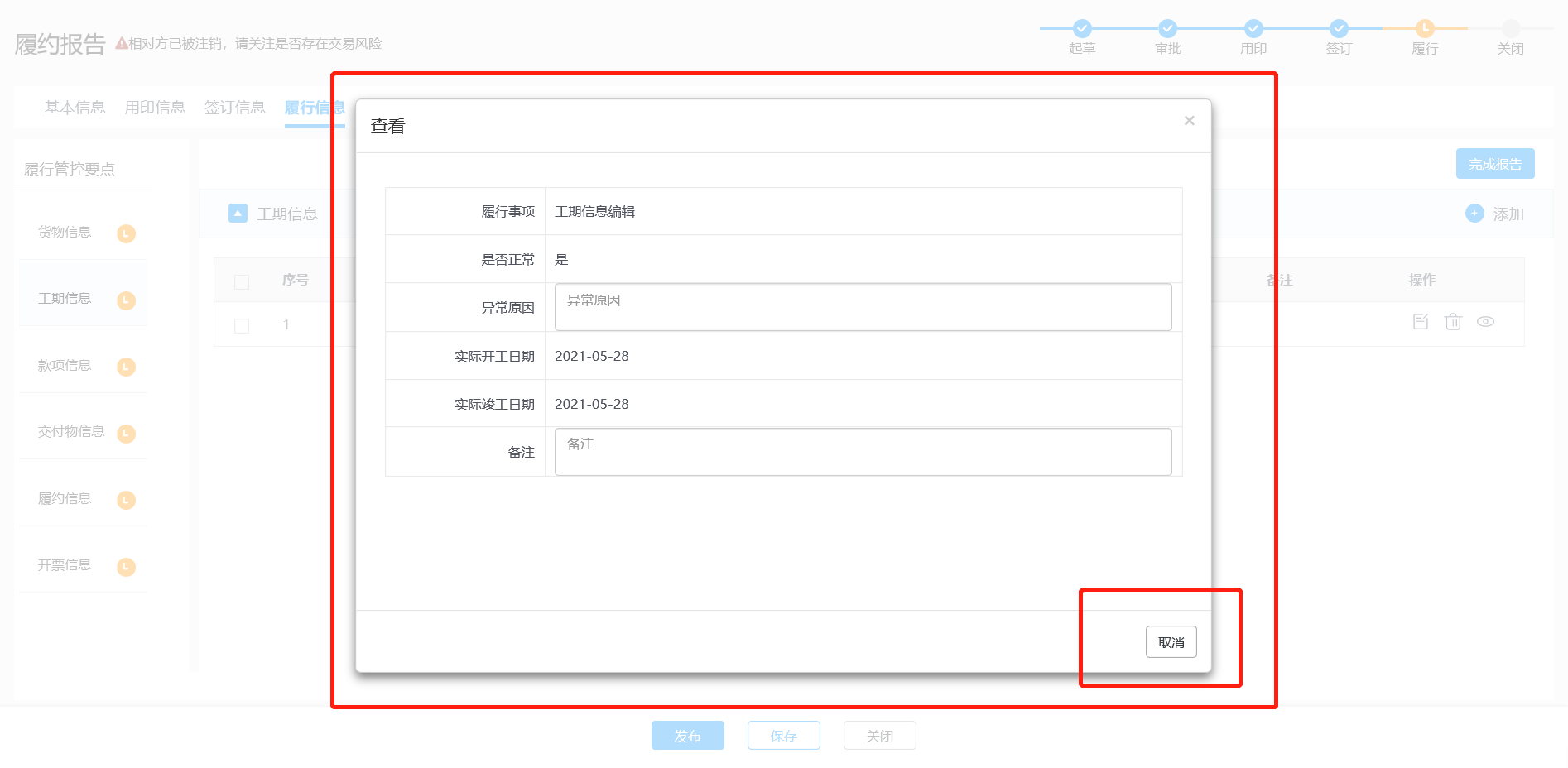
步骤四:履约报告查看完成,点击【发布】按钮,提示发布成功,;点击【保存】按钮,履约报告暂存,可以继续添加报告;点击【关闭】按钮,返回列表页面
履约报告-报告完成
步骤一:点击左侧导航【合同管理】>【合同履行】>【履约报告】,进入到履约报告页面,点击操作列中的【报告】按钮;
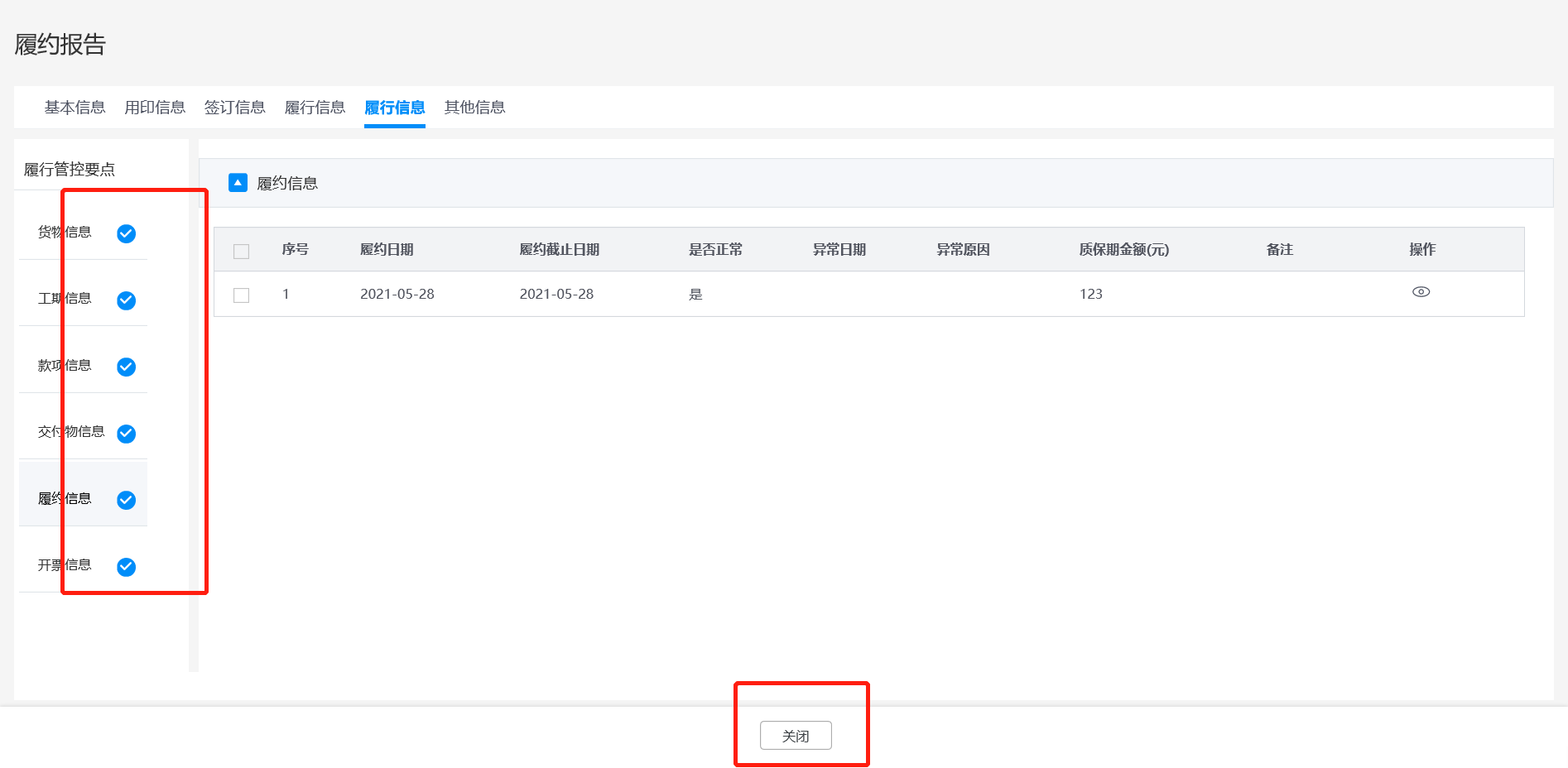
步骤二:在履约报告新建页面中,点击【完成报告】按钮,完成履约报告;
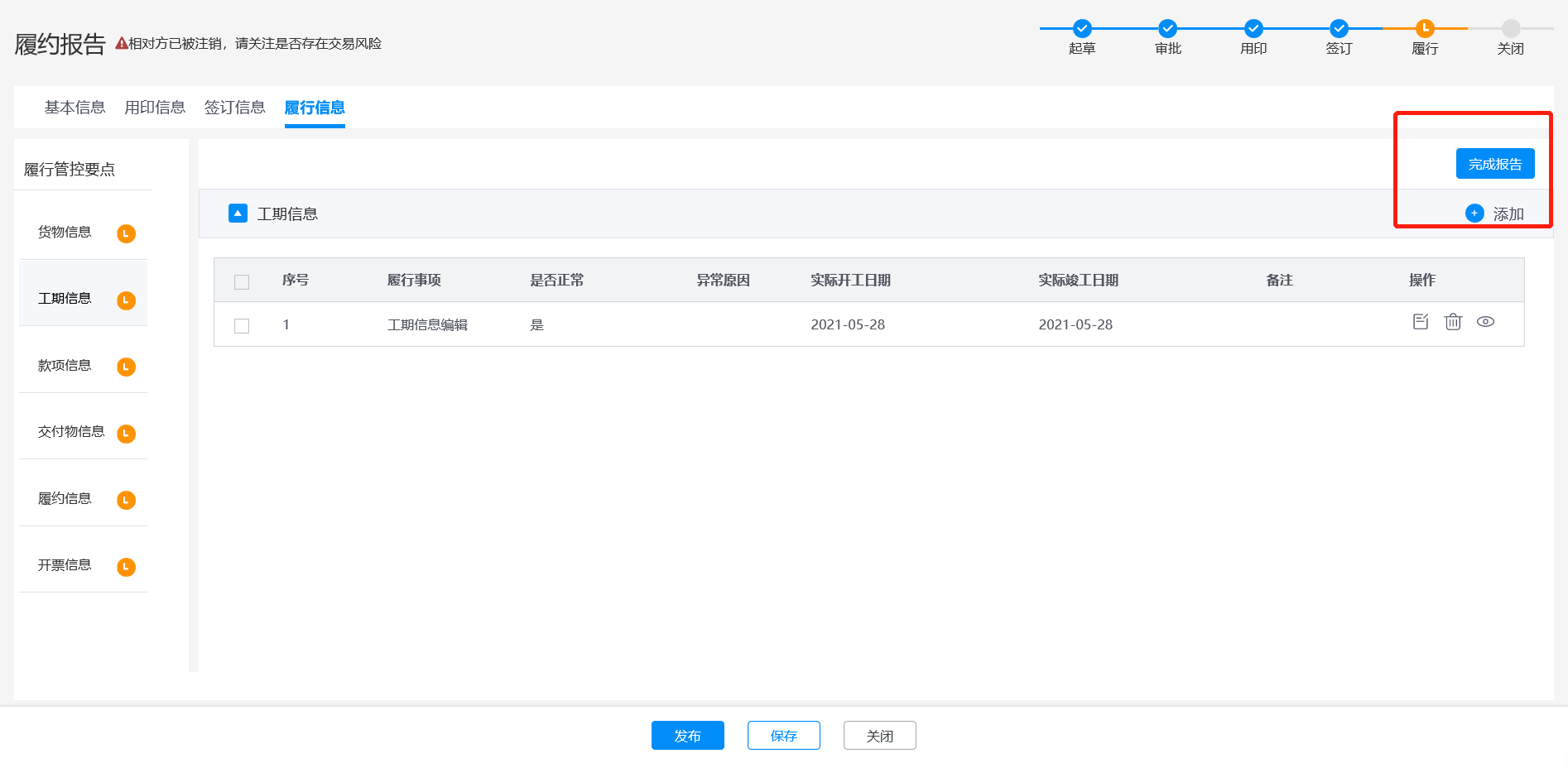
若合同没有履约,则提示:合同尚未履约,暂无法完成报告,请及时录入相关信息。
步骤三:弹出提示信息:请确认AA信息已完成报告,报告完成后,将无法继续添加报告信息。点击【否】按钮,返回到履约报告新建页面;
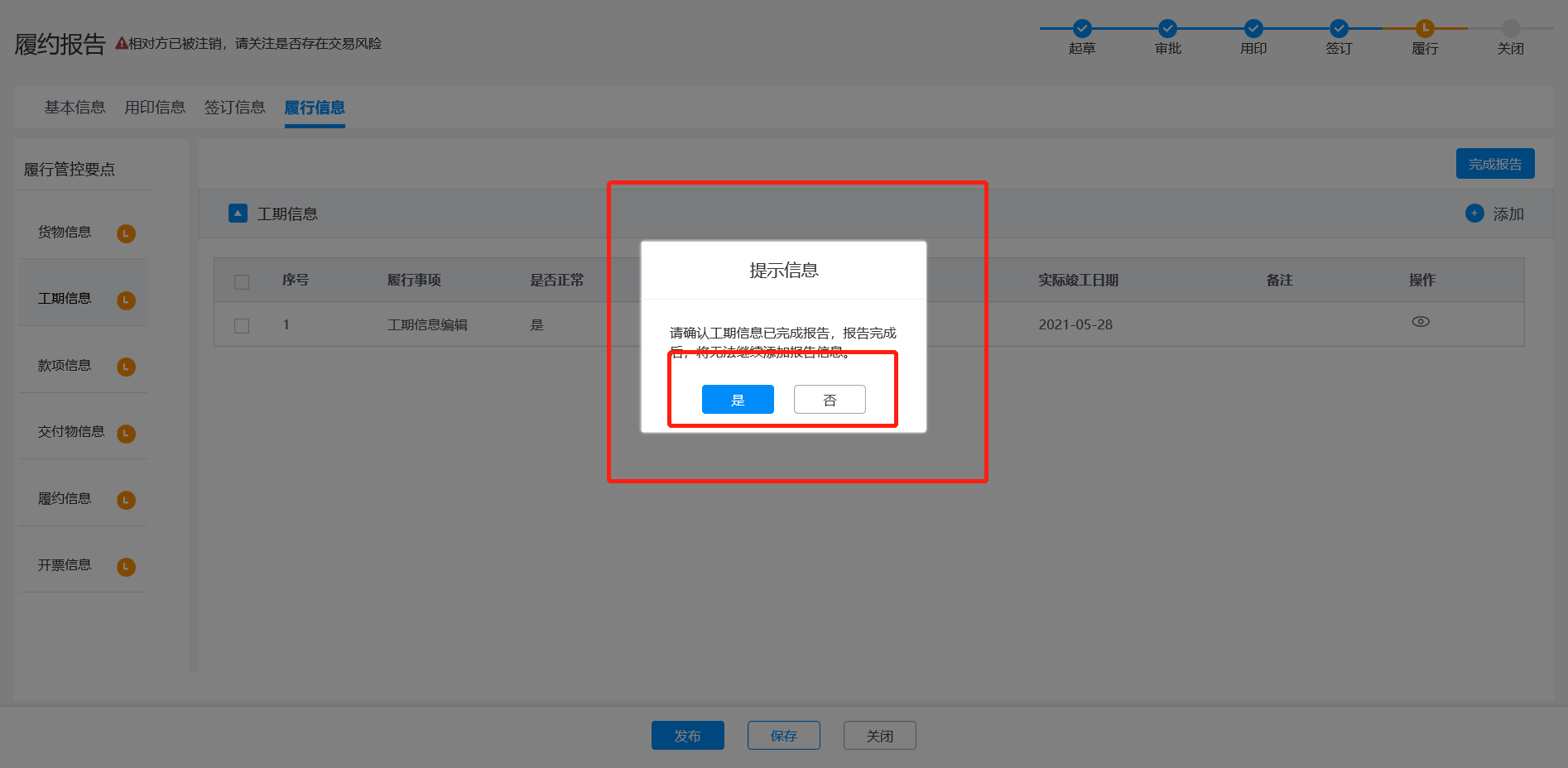
步骤四:点击【是】按钮,报告完成;页面显示【关闭】按钮,点击【关闭】按钮,返回履约报告页面;
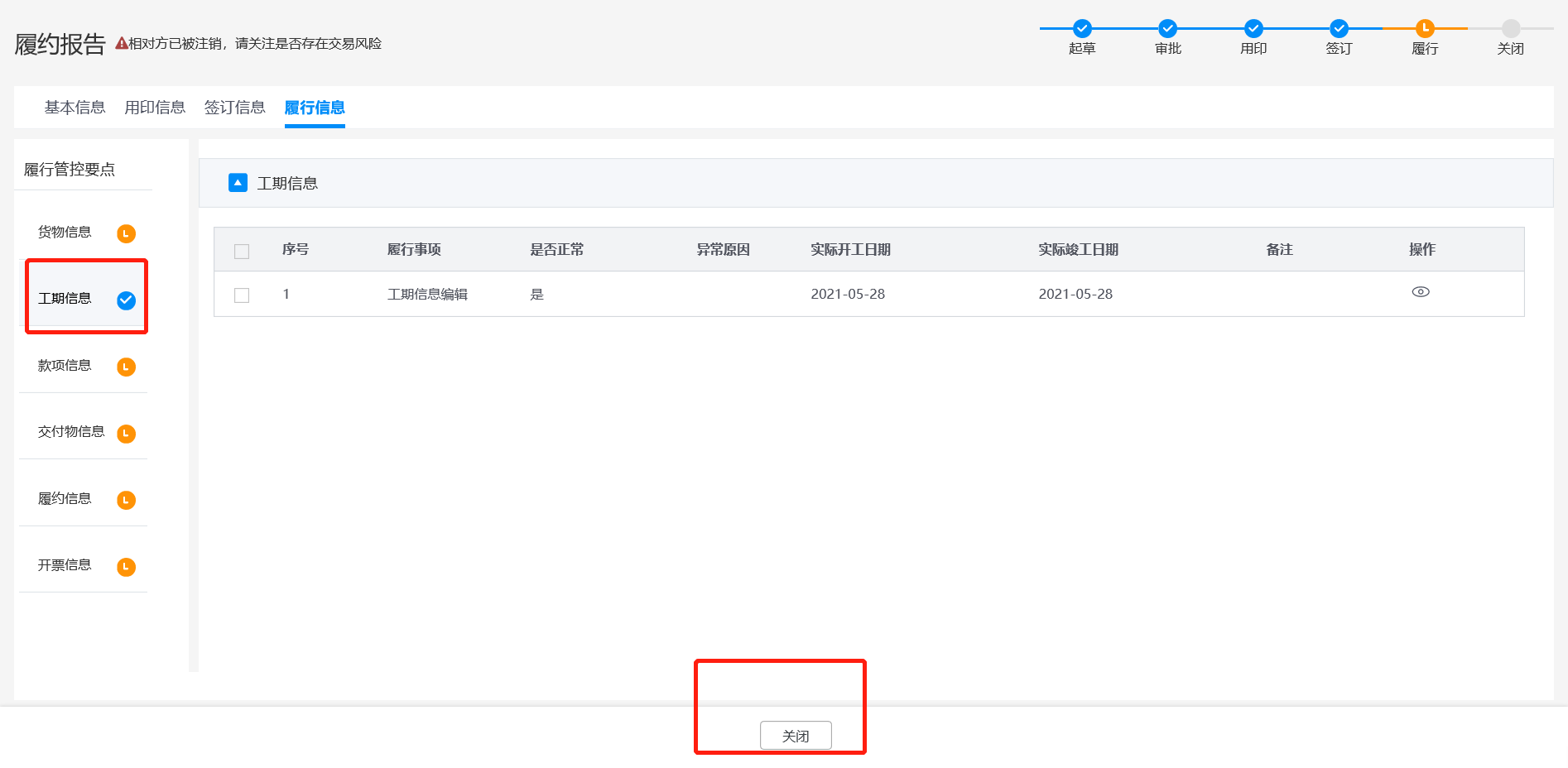
步骤四:履约报告所有履行管控要点全部报告完成,点击【关闭】按钮,合同从履约报告页签消失进入合同完结、合同归档页签。
查看
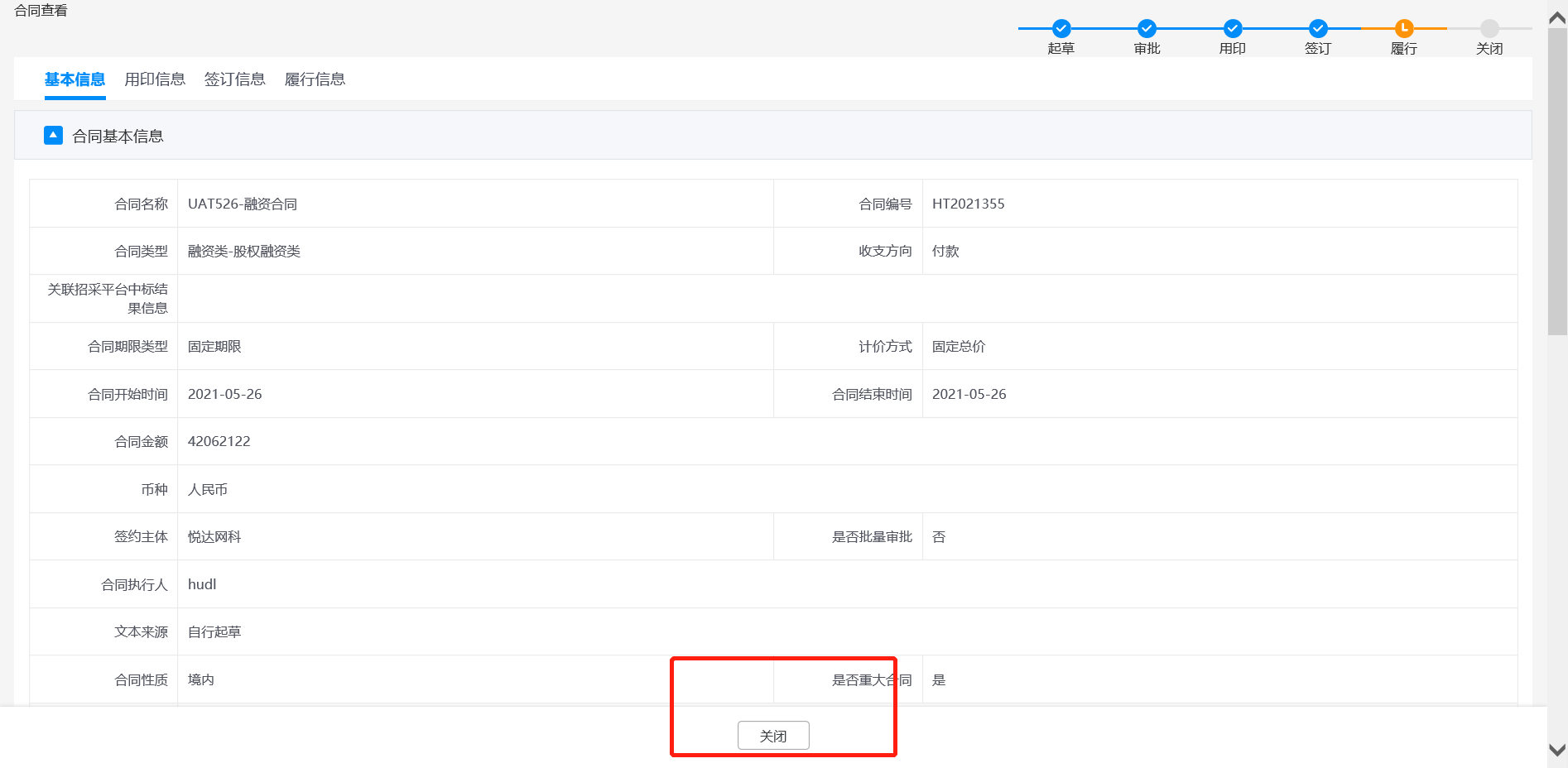
步骤一:点击左侧导航【合同管理】>【合同履行】>【履约报告】,进入到履约报告页面,点击操作列中的【查看】按钮;

步骤二:进入合同查看页面,点击【关闭】按钮,关闭合同查看页面。
履约报告-查询
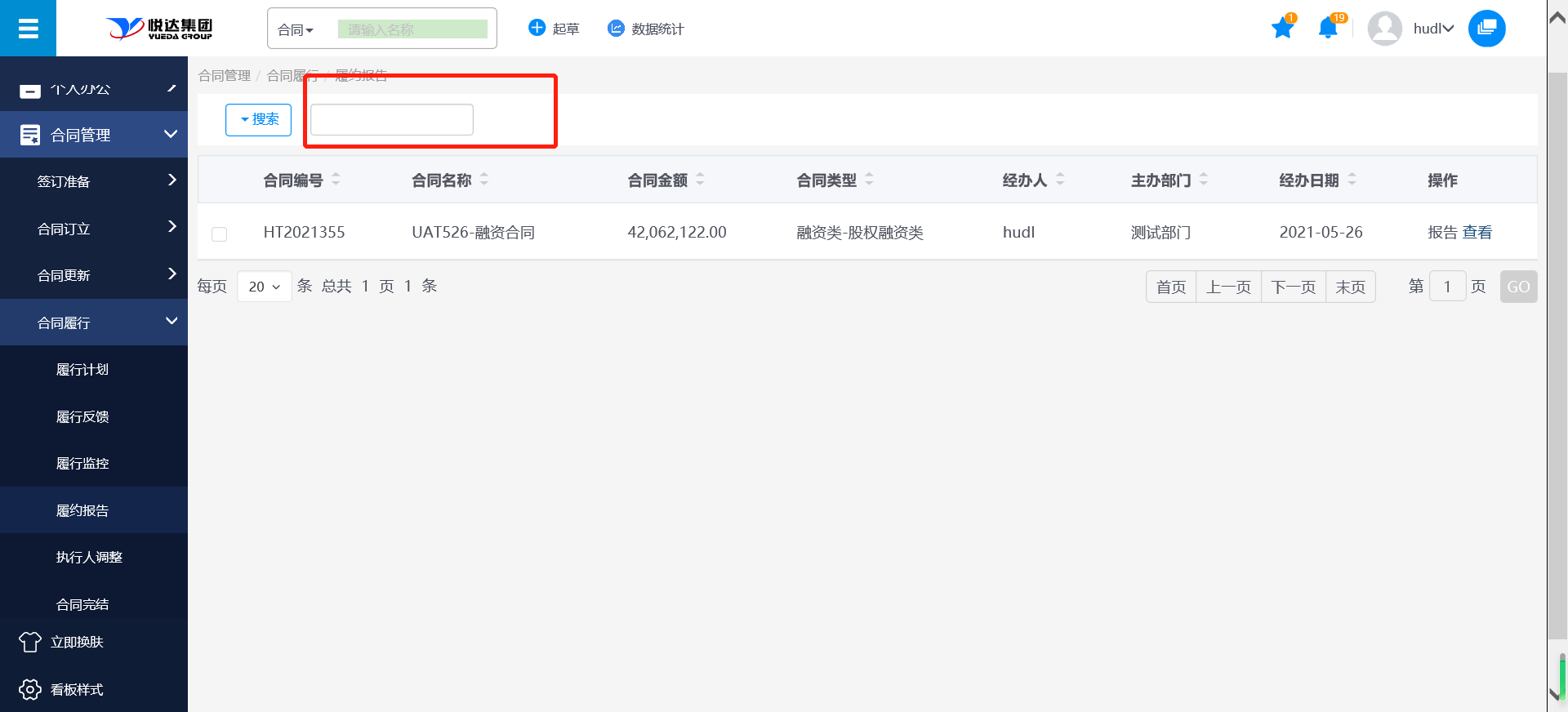
在履约报告导航列表,系统支持模糊匹配和高级查询两种查询方式。
步骤一:在模糊搜索框中输入合同名称,进行模糊匹配;
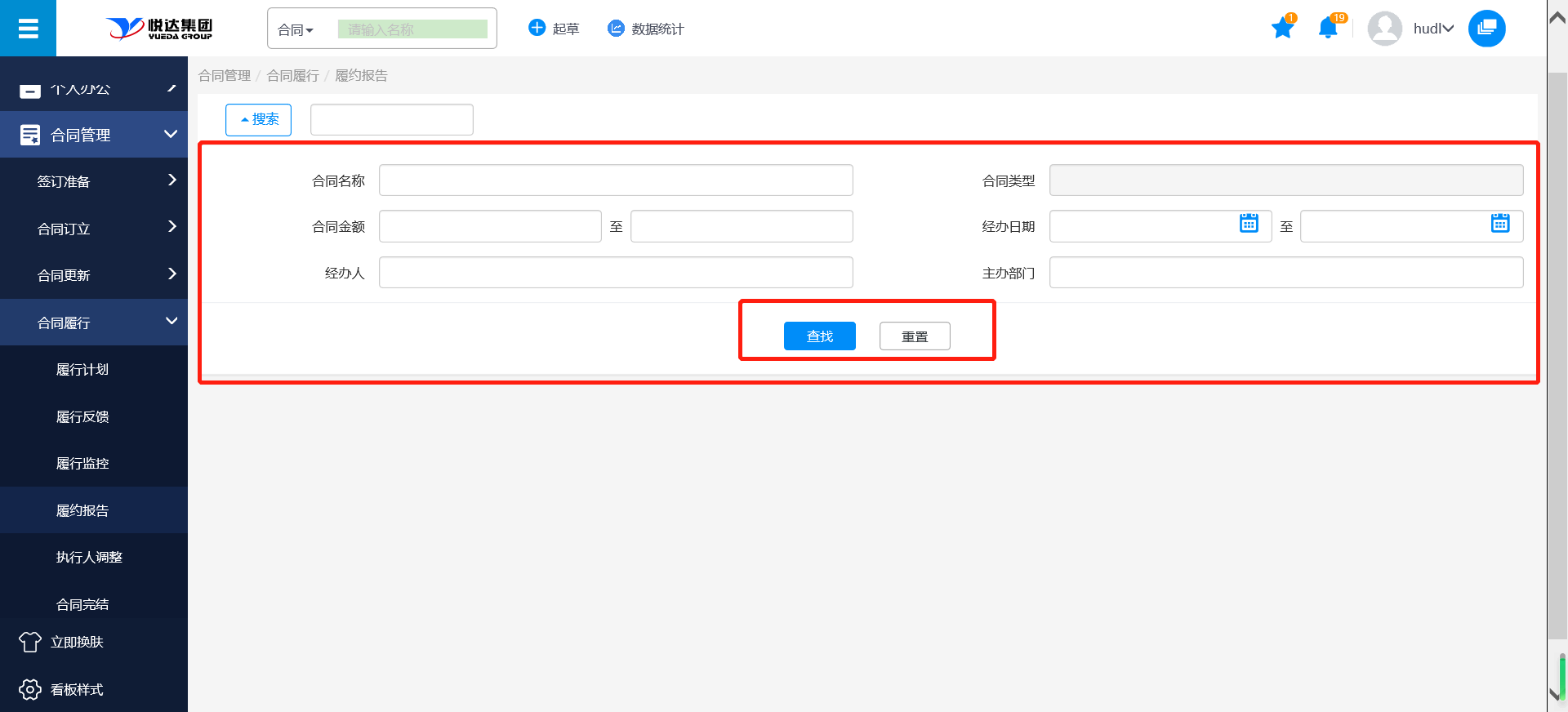
步骤二:展开高级搜索条件,可多条件组合查询。条件填选好后,点击【查找】按钮,查询合同数据;点击【重置】按钮,重置所有查询条件。
执行人调整
功能描述
只有已签订且履行未结束的合同才可调整合同执行人
普通用户可调整本人执行的合同执行人信息
部门/公司合同管理员可调整本级和下级部门所有的合同执行人信息
调整
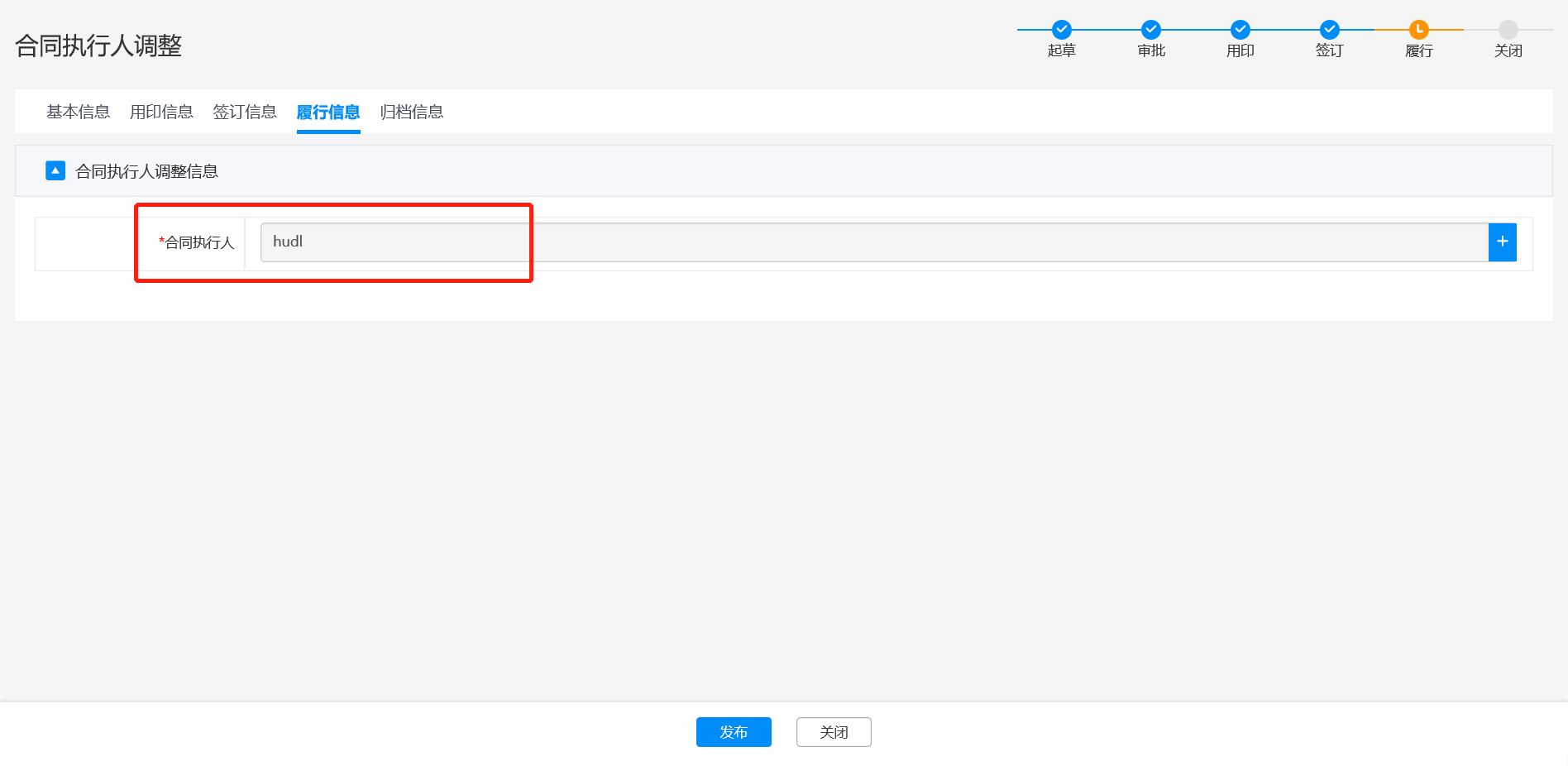
步骤一:点击左侧导航【合同管理】>【合同履行】>【执行人调整】,进入执行人调整导航列表;
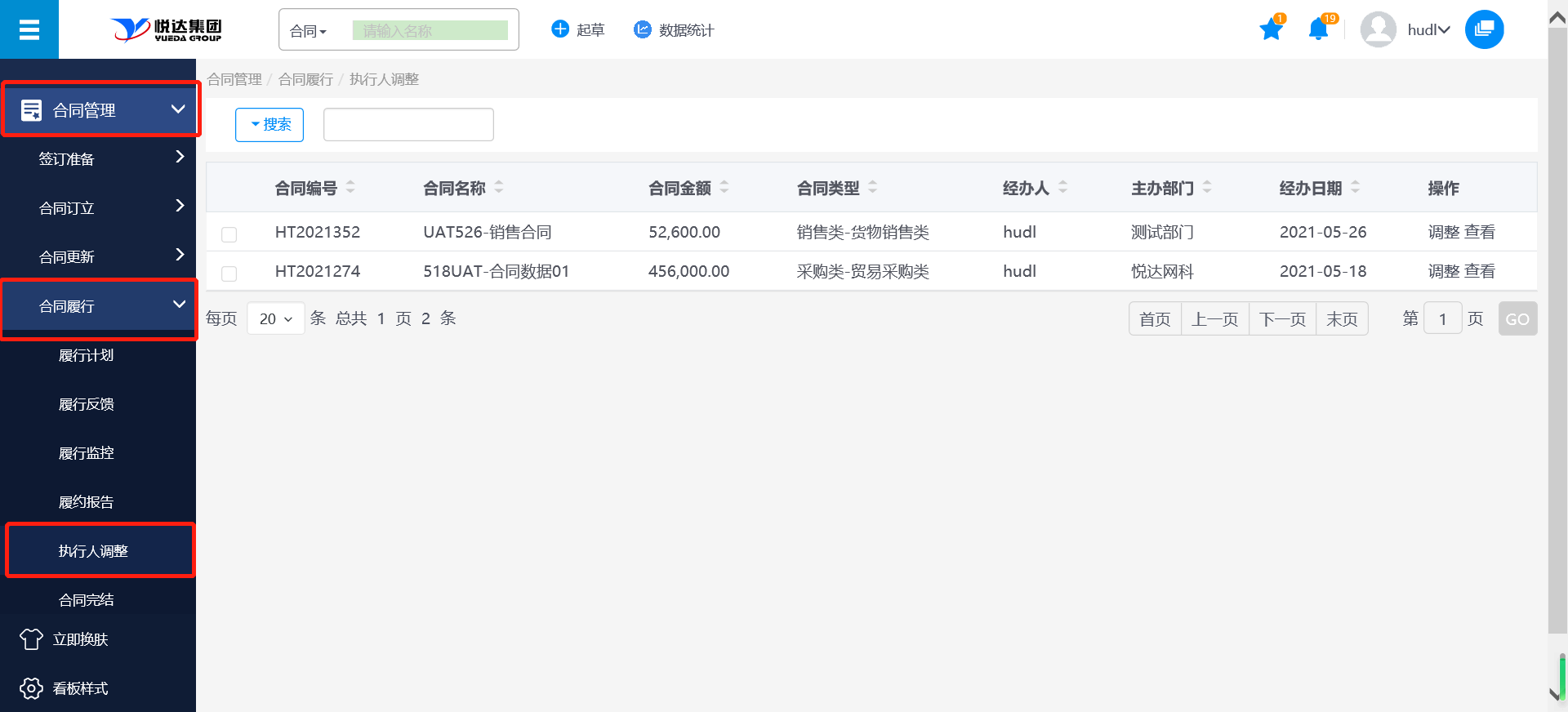
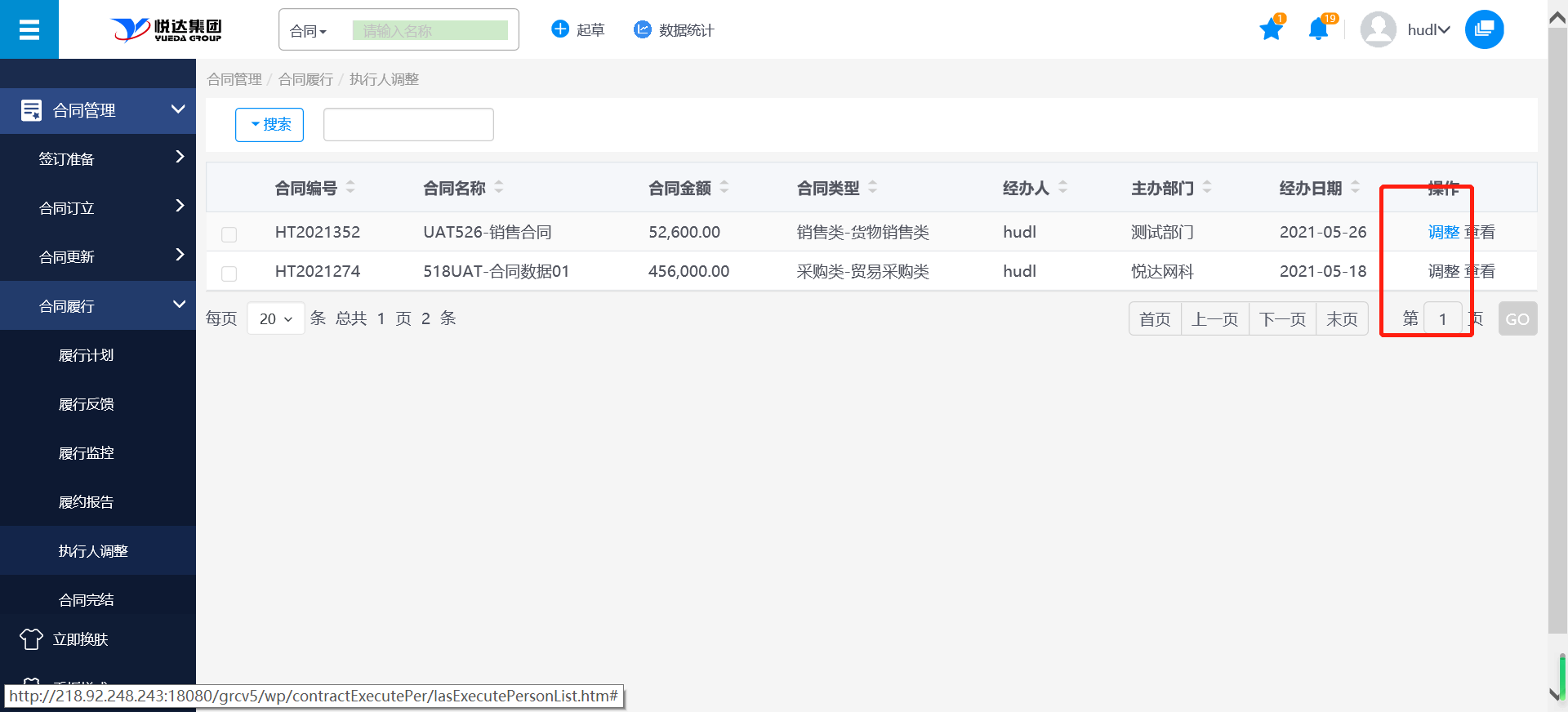
步骤二:点击操作列中的【调整】按钮,进入到合同执行人调整页面;
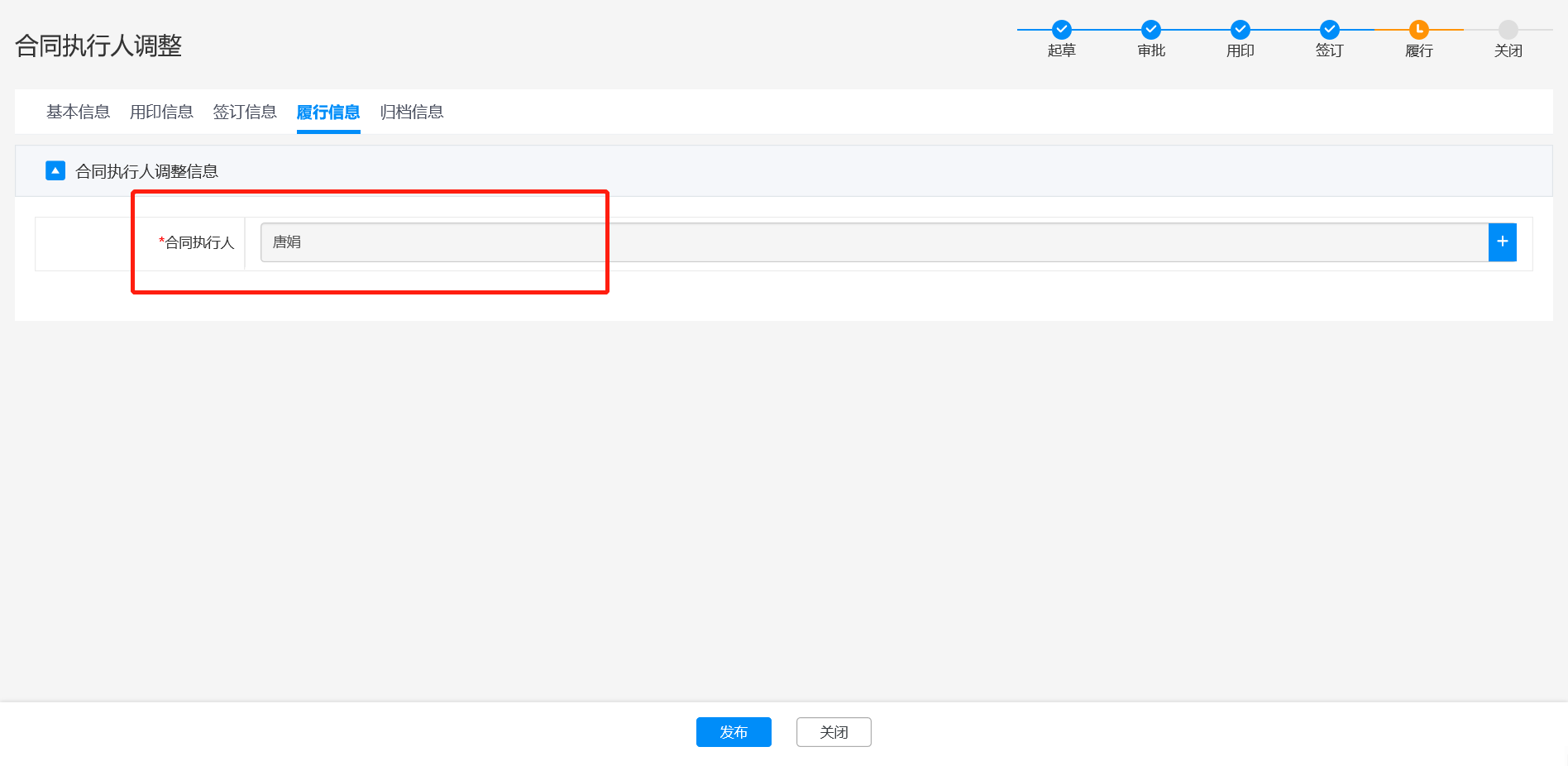
步骤三:点击【合同执行人】字段,打开机构、人员选择器;
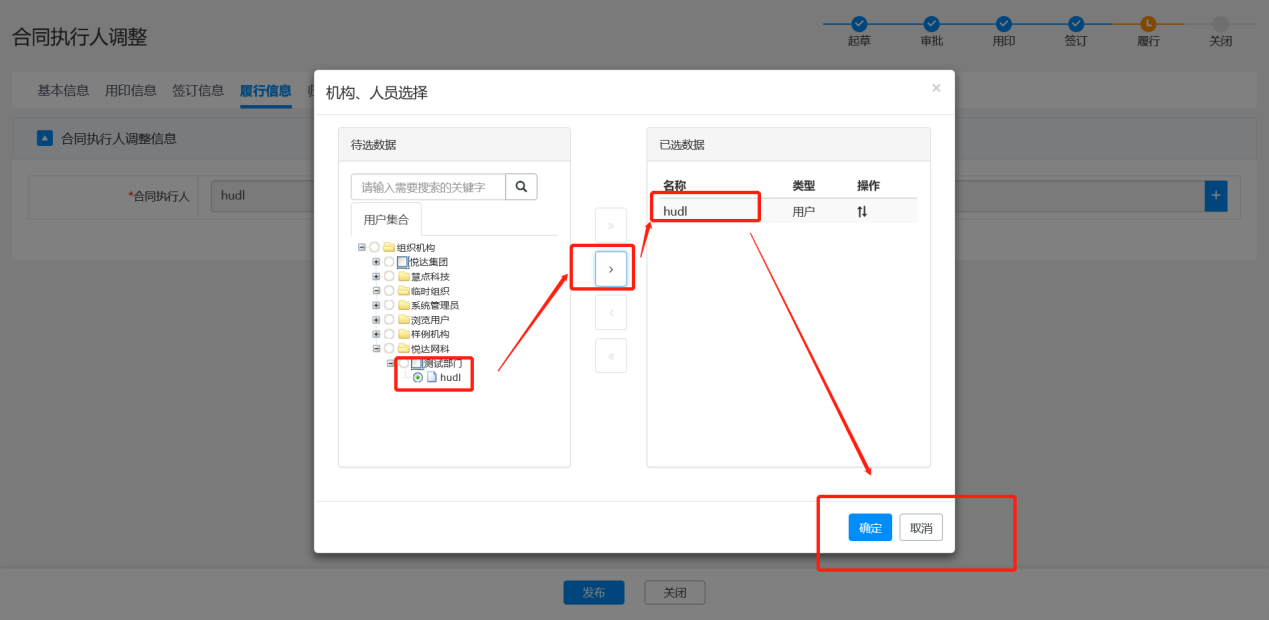
步骤四:选择好人员后,点击【确定】按钮,合同执行人选择成功;点击【取消】按钮,取消当前操作,返回合同执行人调整页面;
步骤五:选择好执行人后,点击【发布】按钮,执行人调整成功,此合同的履行、变更权限转到最新的合同执行人权限下,原执行人不可继续对合同进行履行和变更操作;点击【关闭】按钮,关闭当前页面,返回执行人调整列表中。
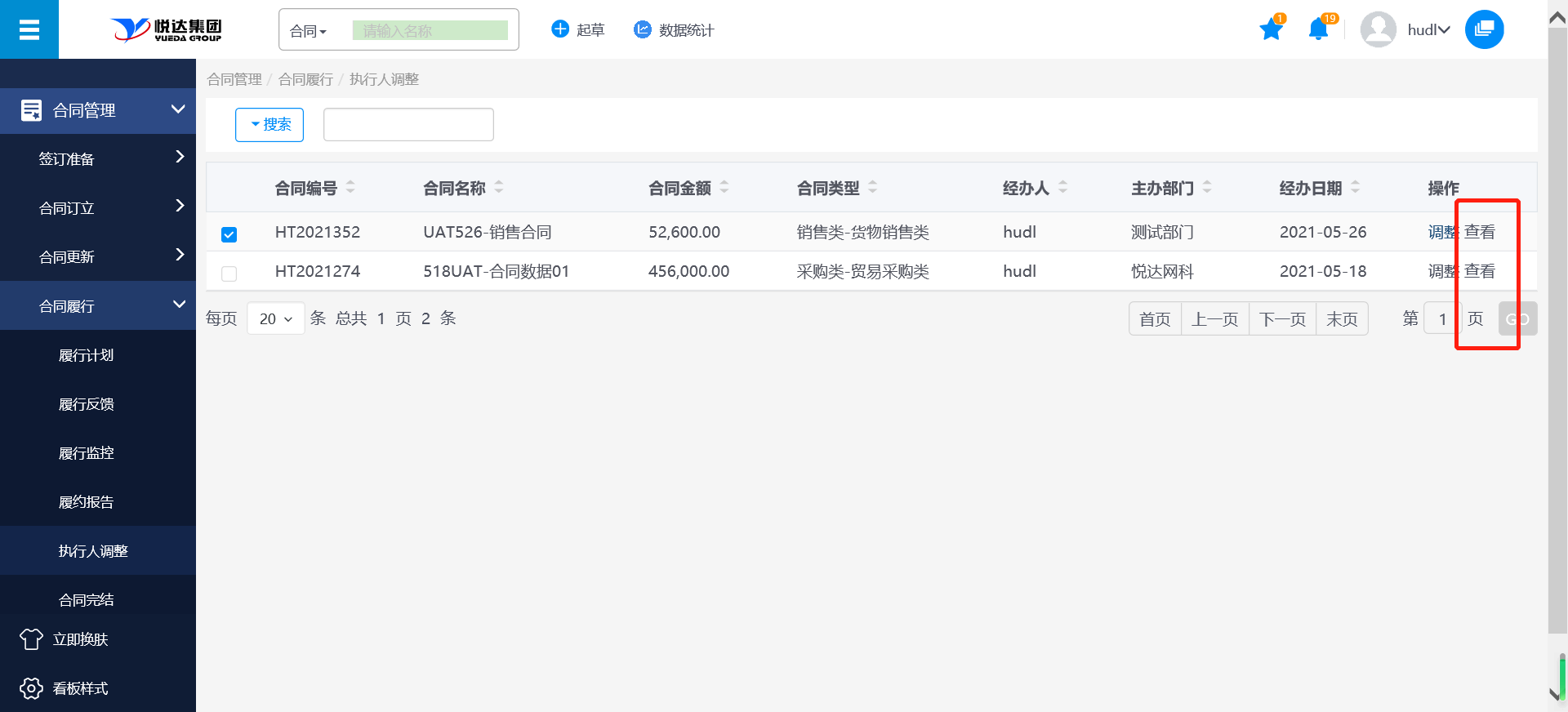
执行人调整-查看
步骤一:点击左侧导航【合同管理】>【合同履行】>【执行人调整】,进入合同执行人调整导航列表,点击操作列中的【查看】按钮;
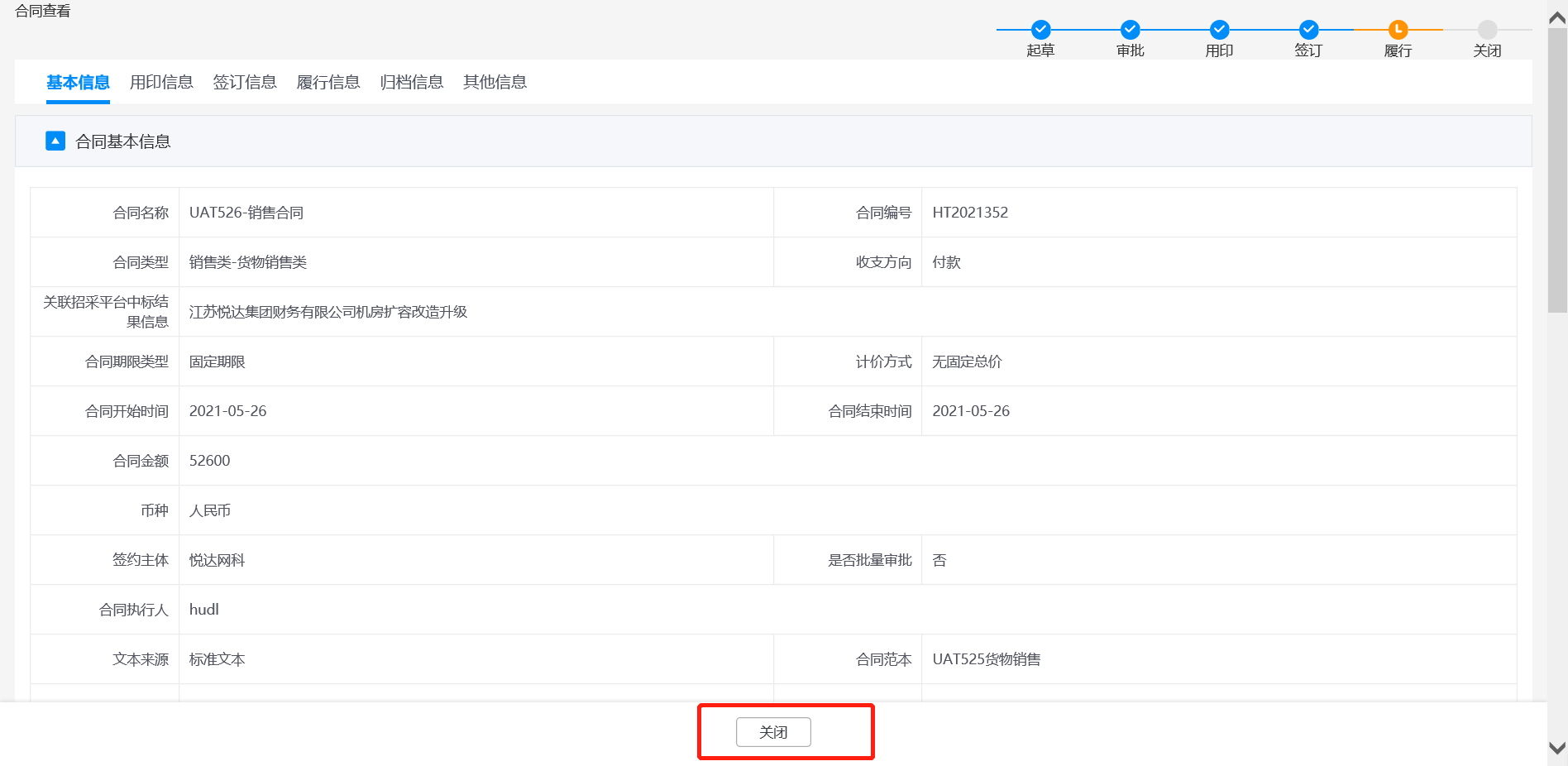
步骤二:进入到合同的查看页面,点击【关闭】按钮,关闭查看页面,返回导航列表。
执行人调整-查询
在执行人调整导航列表,系统支持模糊匹配和高级查询两种查询方式。
步骤一:在模糊搜索框中输入合同名称,进行模糊匹配;
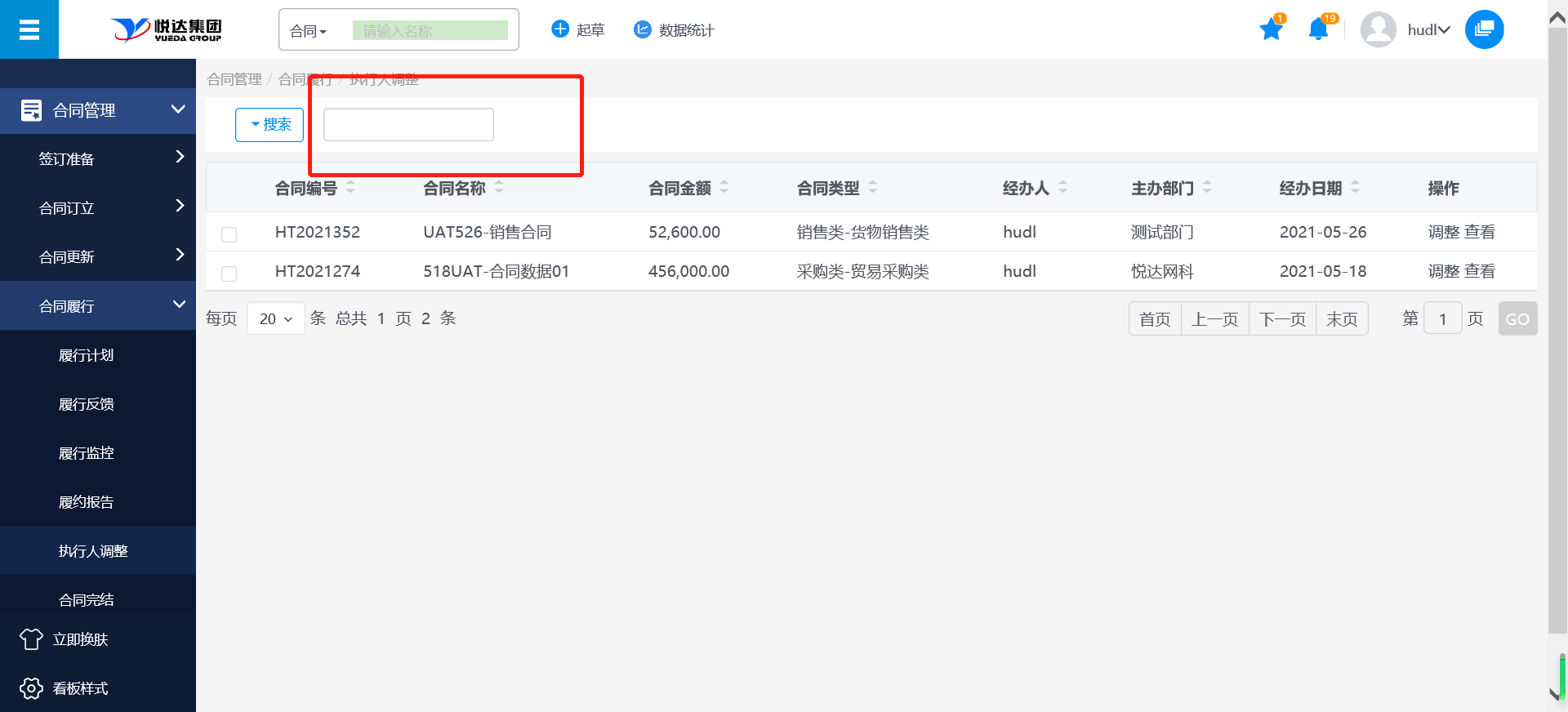
步骤二:展开高级搜索条件,可多条件组合查询。条件填选好后,点击【查找】按钮,查询合同数据;点击【重置】按钮,重置所有查询条件。
合同完结
注意事项
- 以下两种情况会进入到合同完结阶段:
履行结束的合同
已签订但无履行的合同
由合同执行人维护合同完结信息和相对方评价信息;
合同完结与合同归档无强关联关系,即完结后也可以进行合同归档,合同归档后还可以进行完结。
待完结-完结
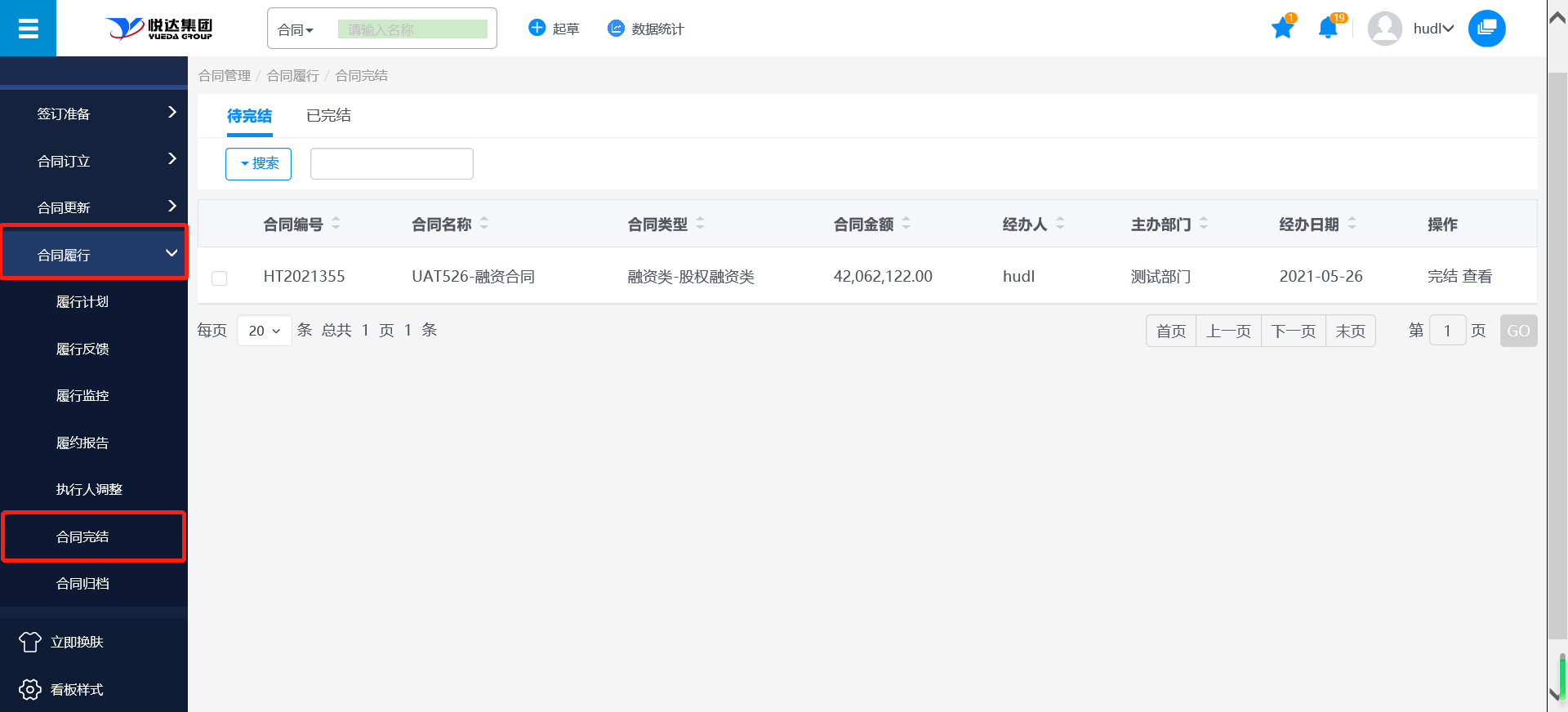
步骤一:点击左侧导航【合同管理】>【合同履行】>【合同完结】,进入合同完结导航列表,页签列表显示"待完结"、"已完结",默认显示"待完结"页签。
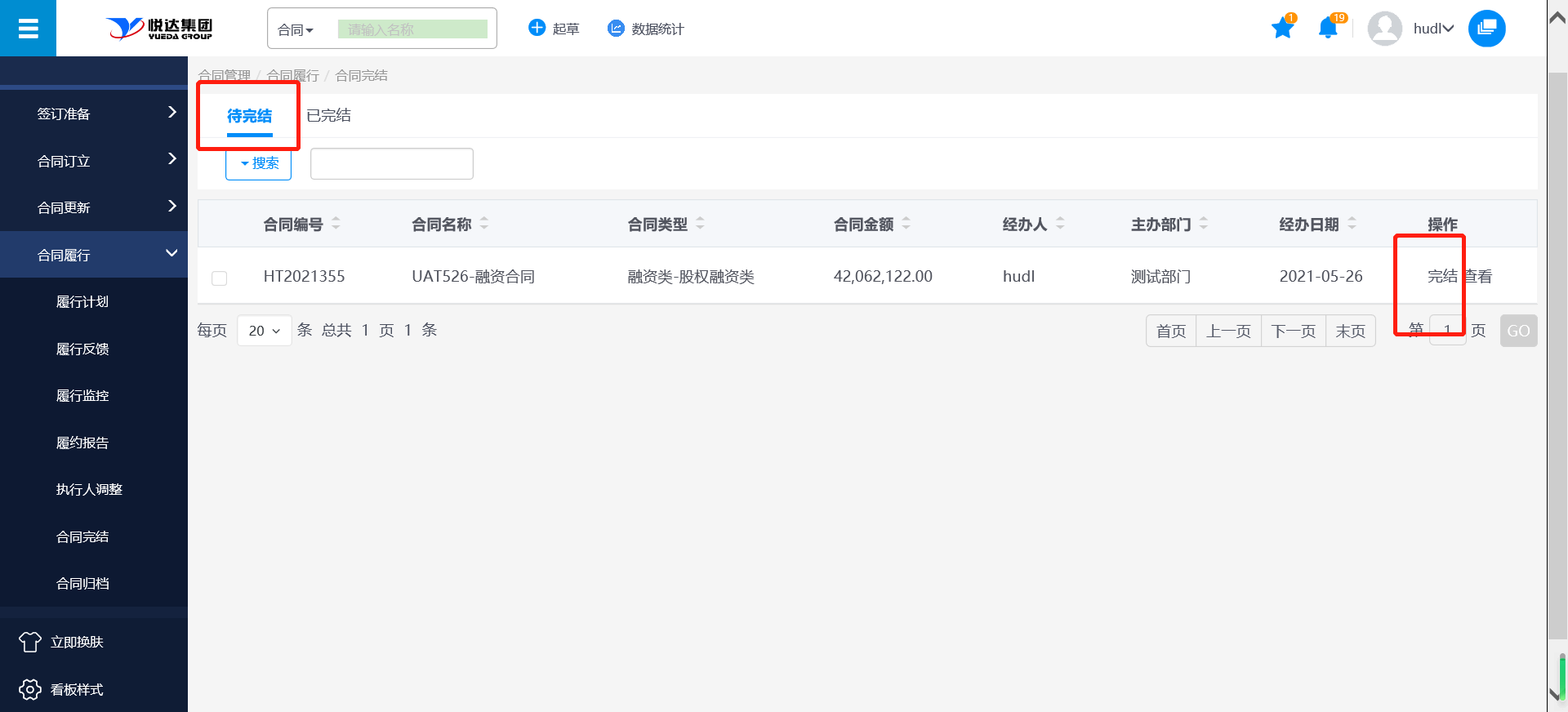
步骤二:在"待完结"页签中,点击操作列中的【完结】按钮;
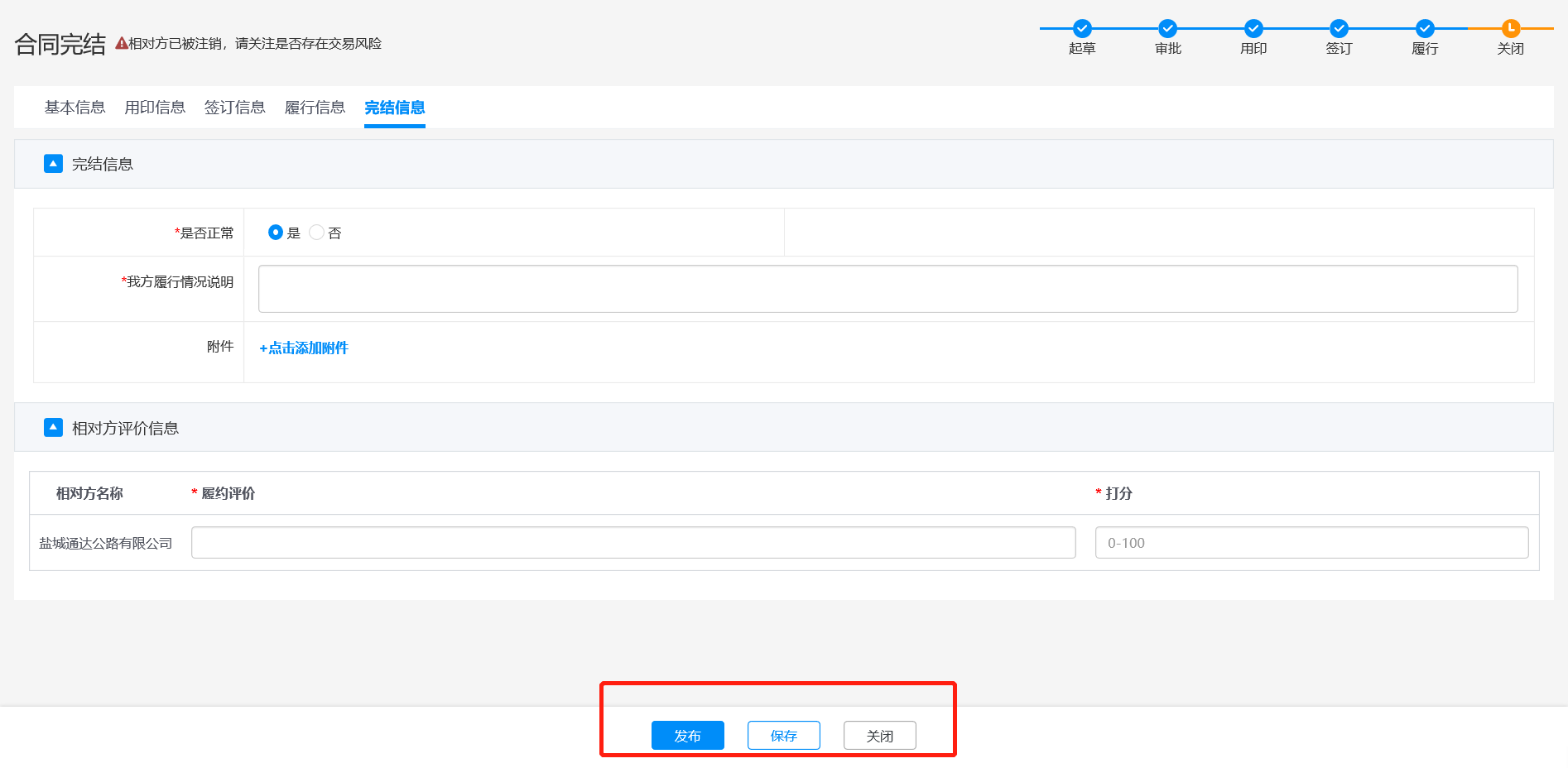
步骤三:进入到合同完结页面,正确填写必填信息,点击【发布】按钮,合同完结成功,合同进入到已完结页签中;点击【保存】按钮,合同完结信息暂存;点击【关闭】按钮,关闭当前页面,返回操作列表。
合同完结-查看
步骤一:点击左侧导航【合同管理】>【合同履行】>【合同关闭】,进入合同关闭导航列表,"待完结"、"已完结"页签都提供查看功能,点击操作列中的【查看】按钮;
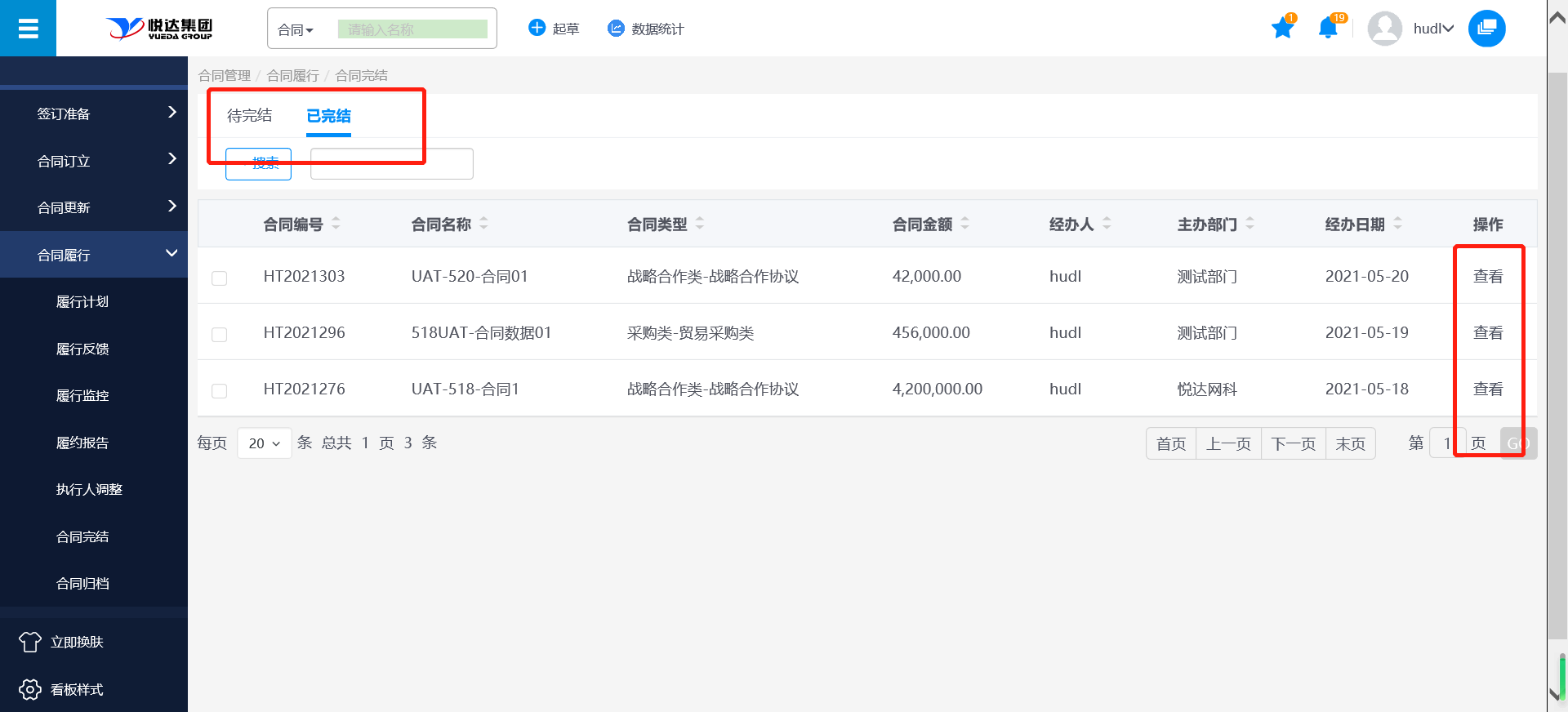
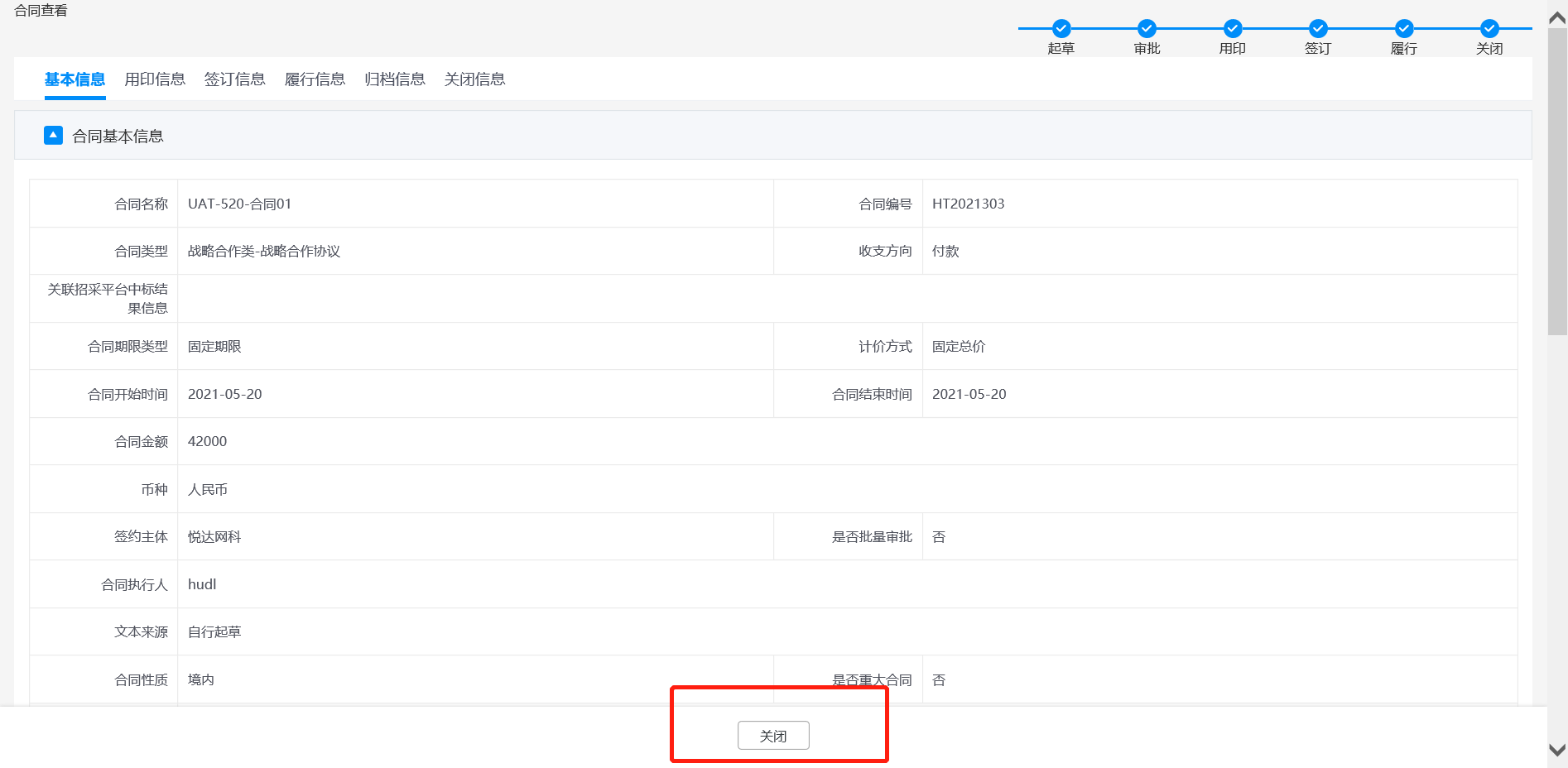
步骤二:进入到合同完结页面,点击【关闭】按钮,关闭合同查看页面。
合同完结-查询
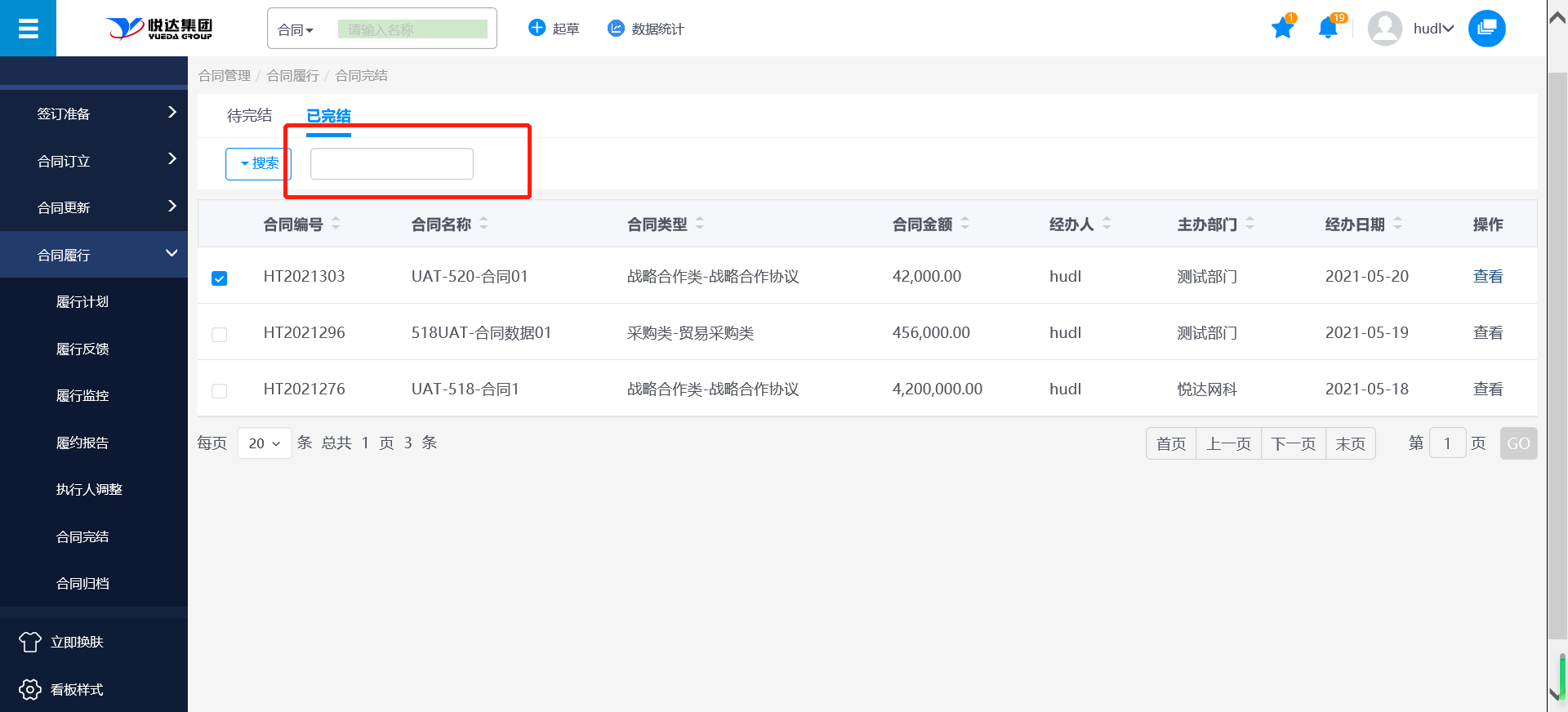
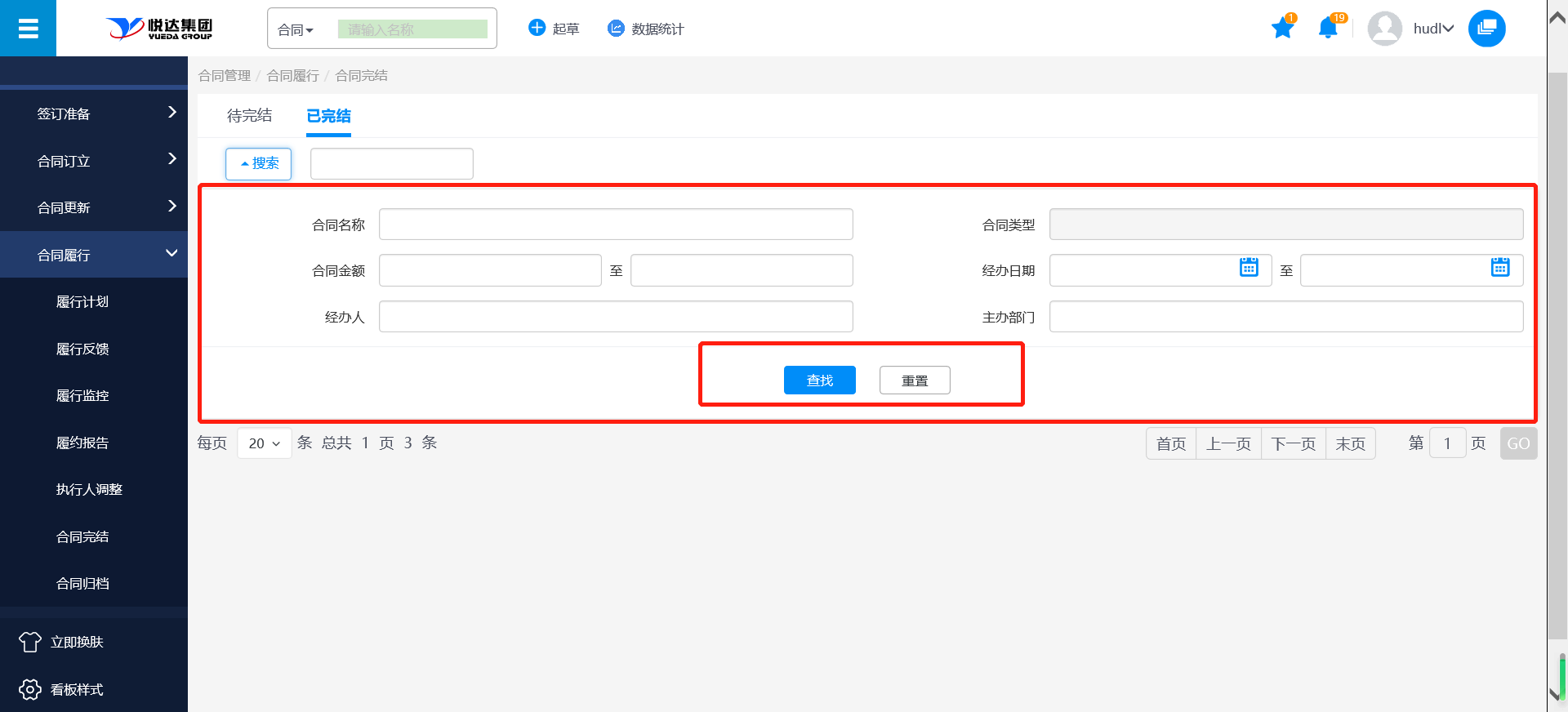
在合同完结导航列表,系统支持模糊匹配和高级查询两种查询方式。
步骤一:在模糊搜索框中输入合同名称,进行模糊匹配;
步骤二:展开高级搜索条件,可多条件组合查询。条件填选好后,点击【查找】按钮,查询合同数据;点击【重置】按钮,重置所有查询条件。
合同归档
待归档-归档
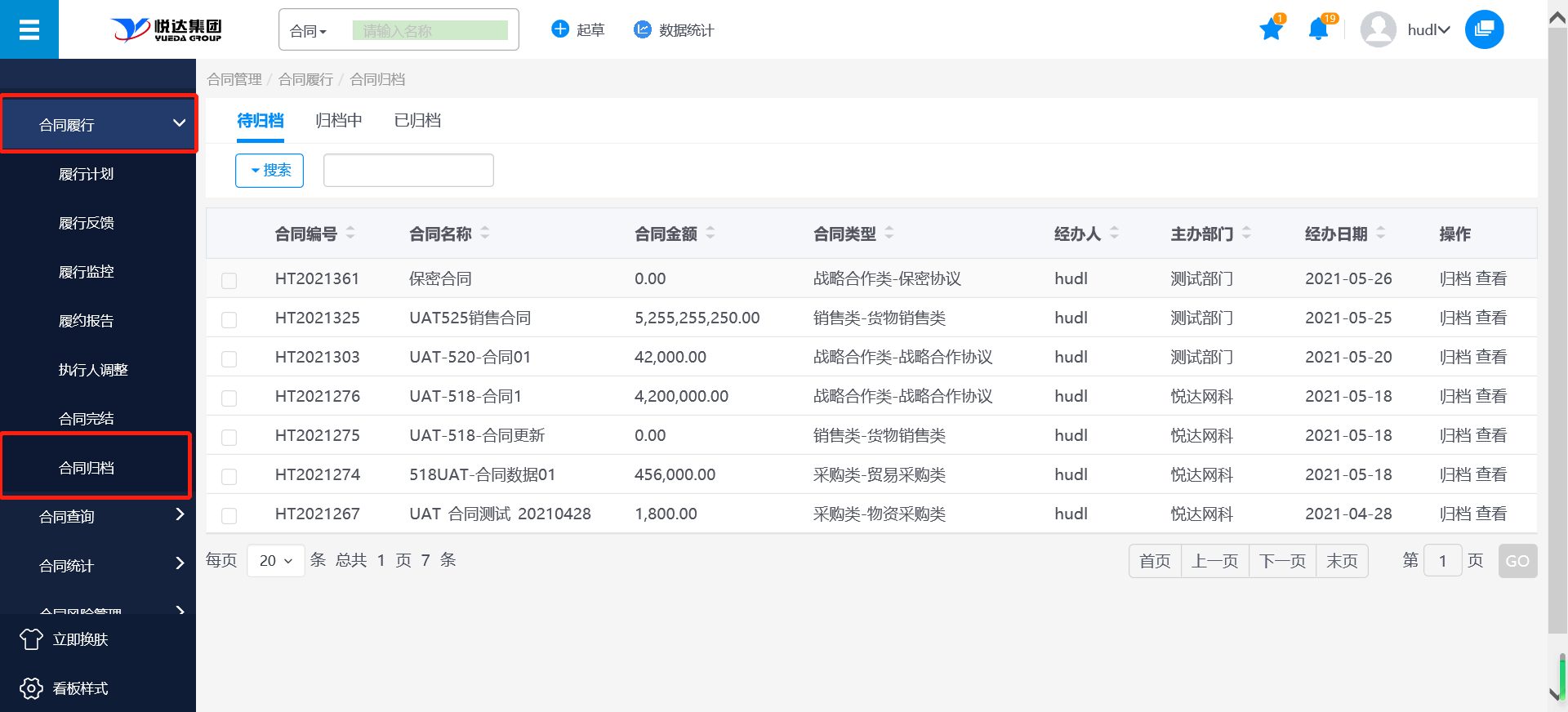
步骤一:点击左侧导航【合同管理】>【合同履行】>【合同归档】,进入合同归档导航列表,页签列表显示"待归档"、"归档中"、"已归档",默认显示"待归档"页签。
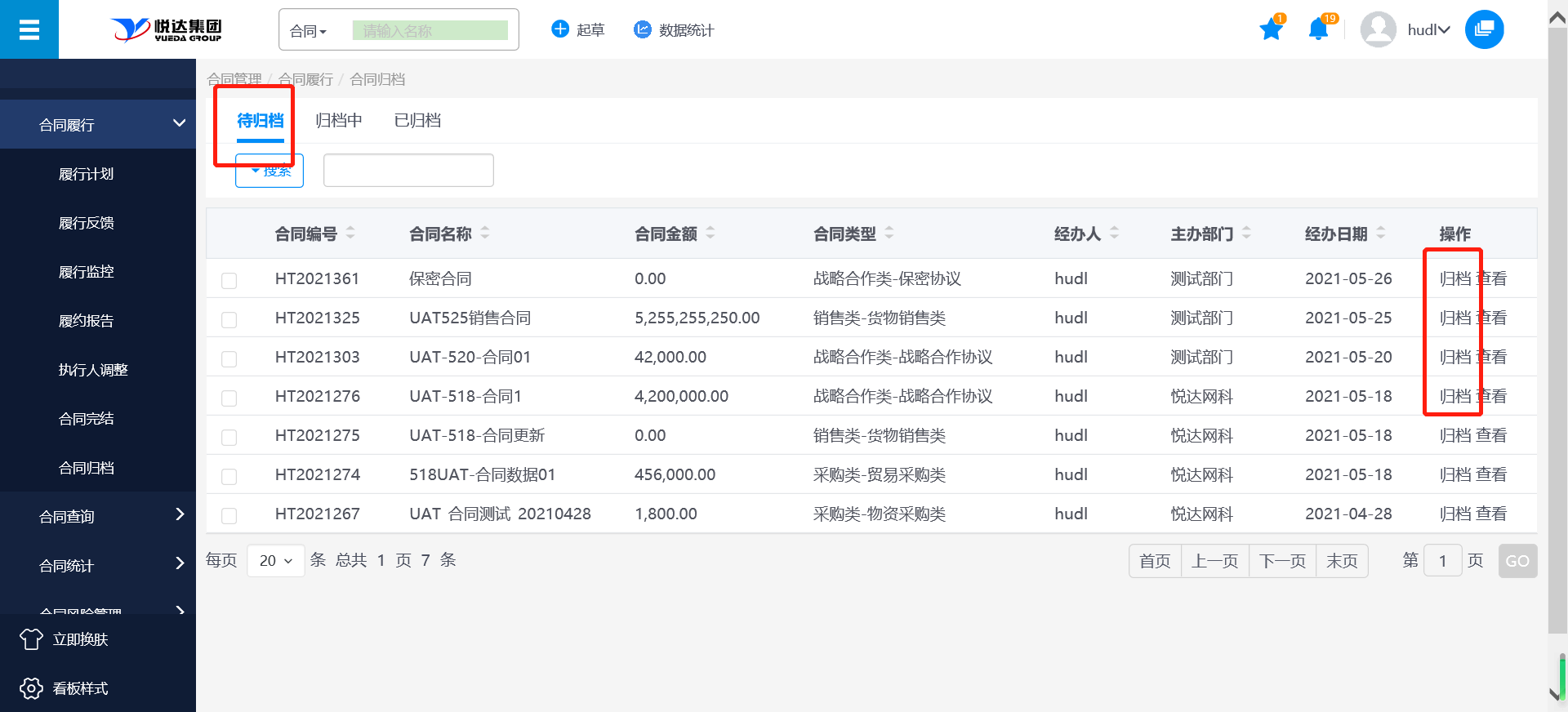
步骤二:在"待归档"页签中,点击操作列中的【归档】按钮,进入到合同归档页面;
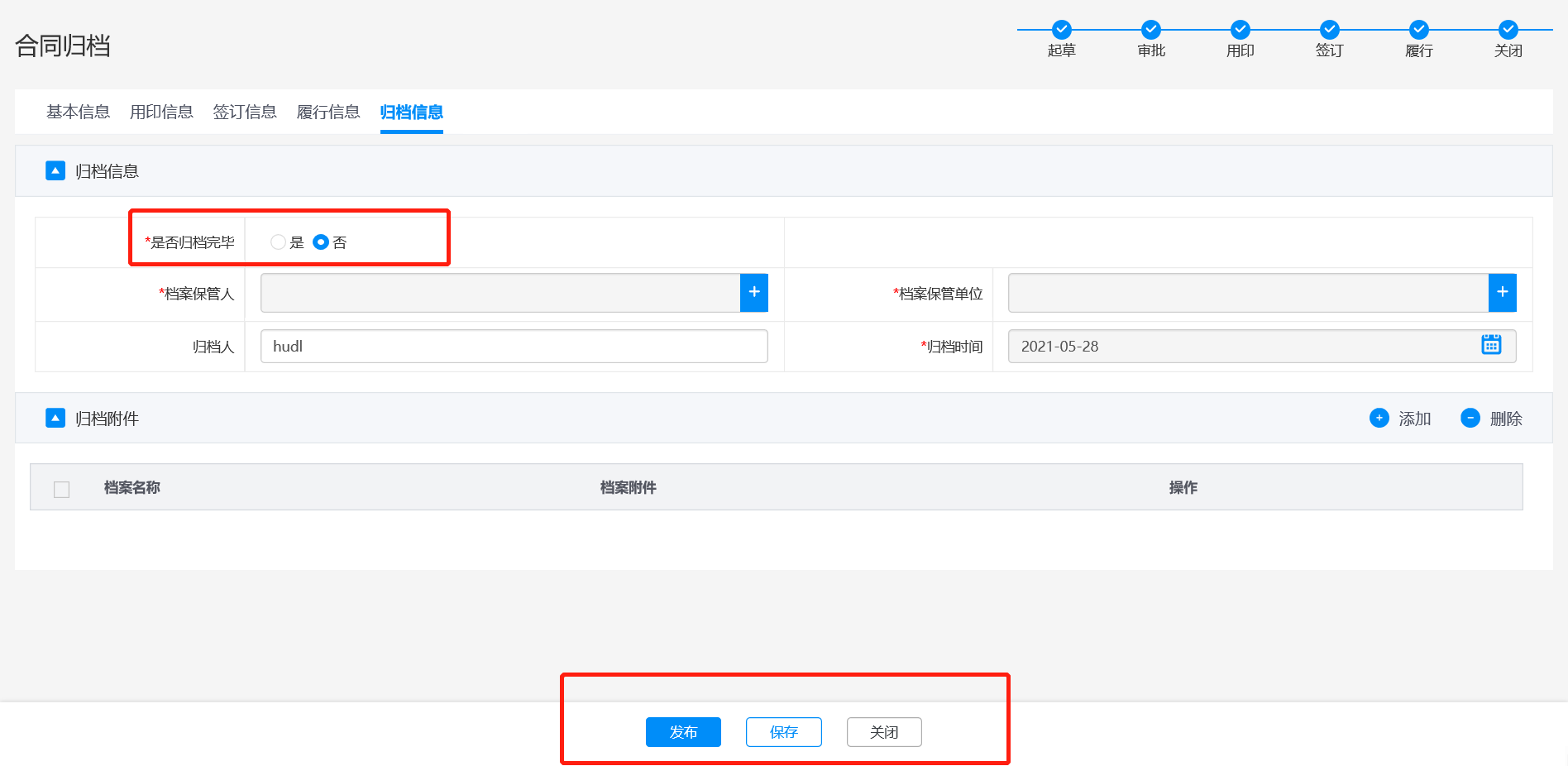
步骤三:合同归档可以进行多次归档。
是否归档完毕选择"否"时,填写相关的合同归档信息后,点击【发布】按钮,合同归档成功,合同进入到"归档中"页签中,合同可再次归档;点击【保存】按钮,合同归档信息暂存;点击【关闭】按钮,关闭当前页面,返回操作列表。
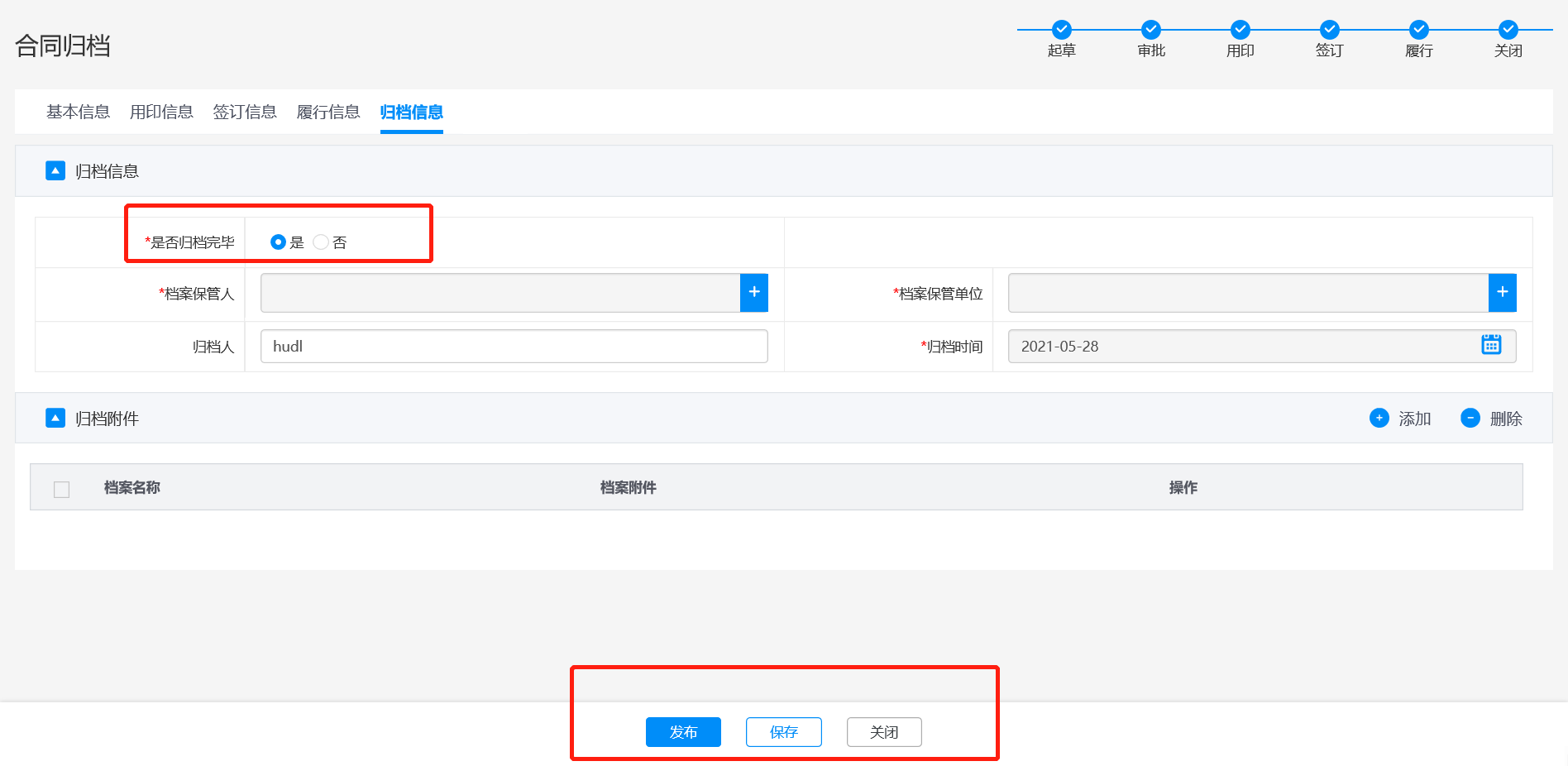
是否归档完毕选择"是"时,填写相关的合同归档信息后,点击【发布】按钮,合同归档成功,合同进入到"已归档"页签中,合同不能继续归档;点击【保存】按钮,合同归档信息暂存;点击【关闭】按钮,关闭当前页面,返回操作列表。
归档中-归档
步骤一:点击左侧导航【合同管理】>【合同履行】>【合同归档】,进入合同归档导航列表,在"归档中"页签中,点击操作列中的【归档】按钮,进入到合同归档页面;
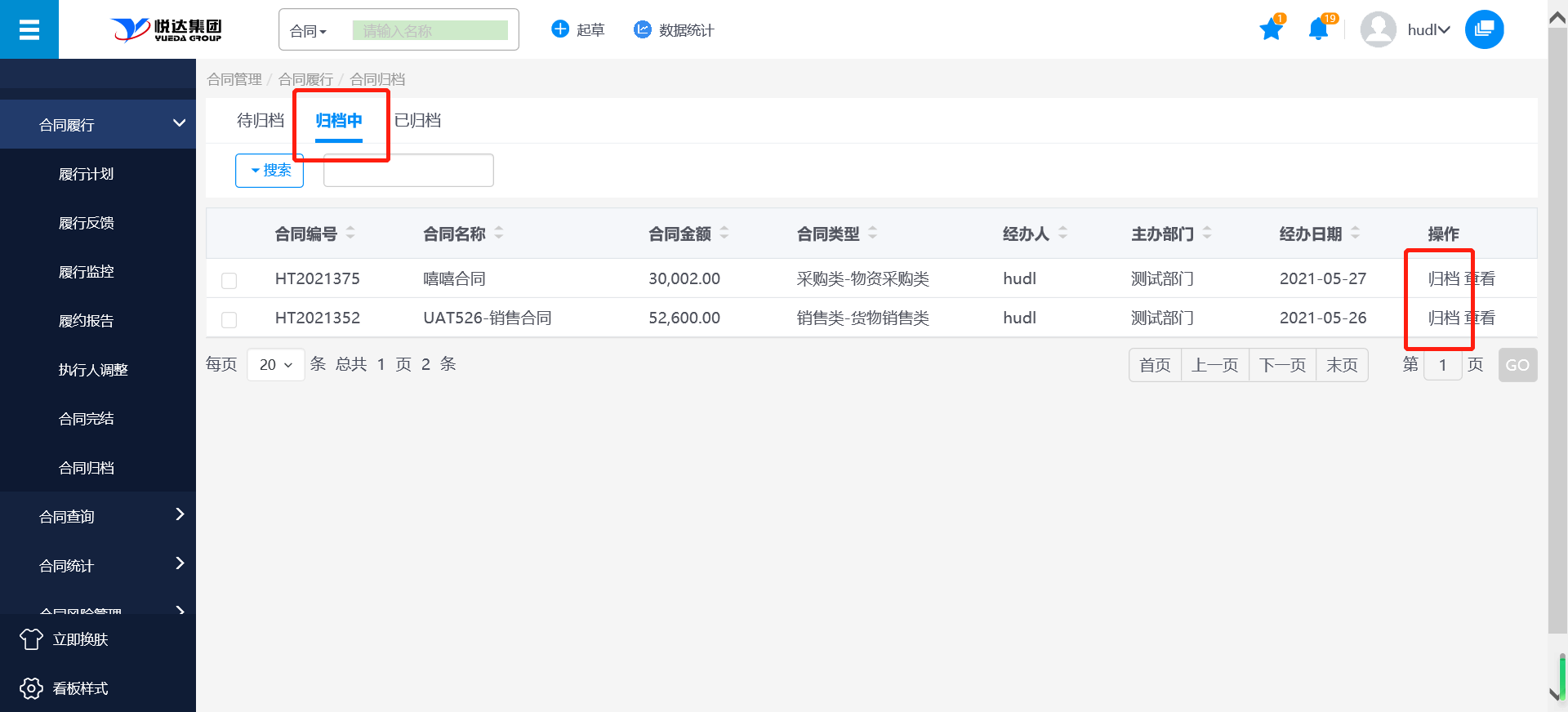
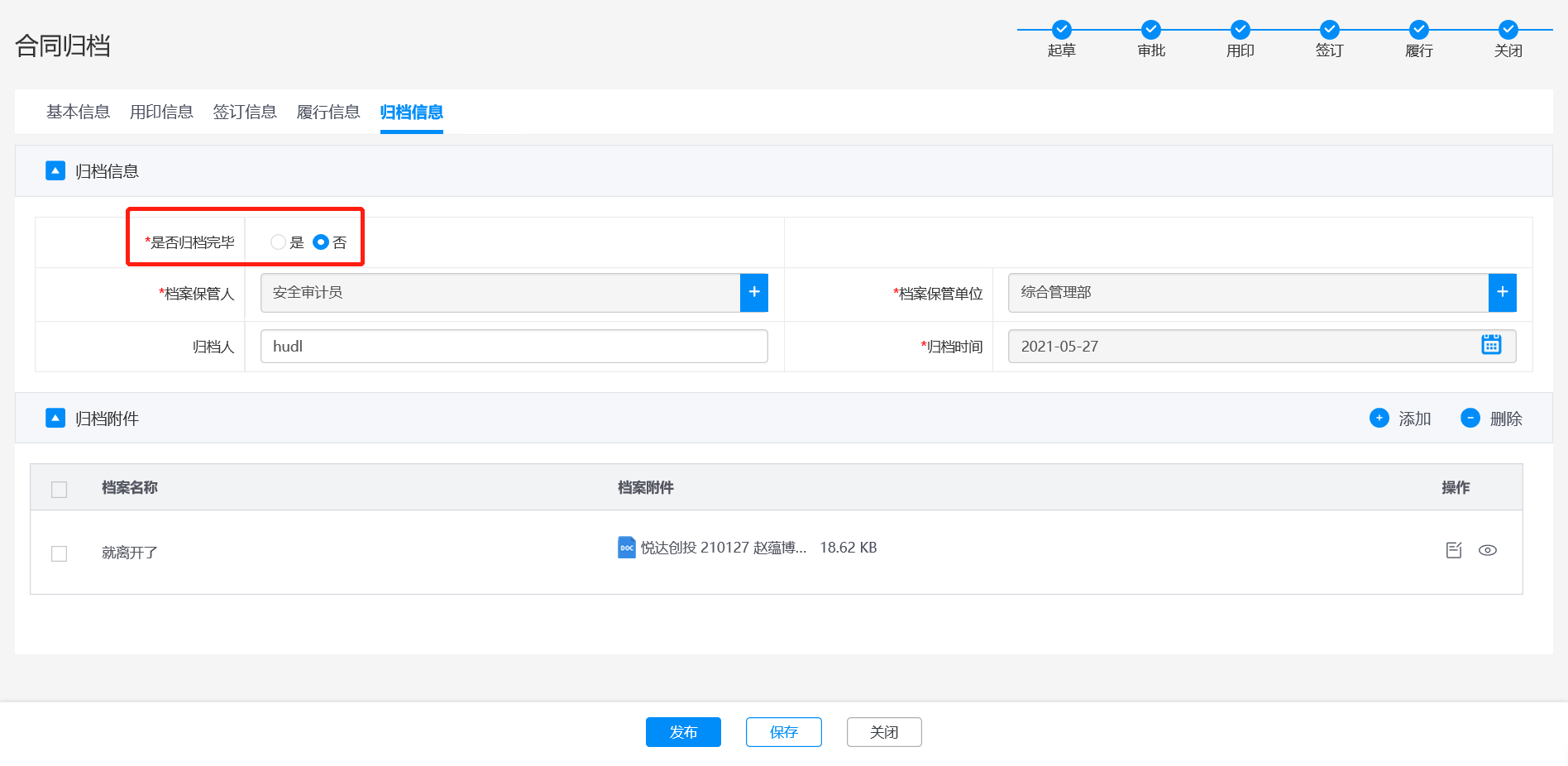
步骤二:合同归档可以进行多次归档。
是否归档完毕选择"否"时,填写相关的合同归档信息后,点击【发布】按钮,合同归档成功,合同依然在"归档中"页签中,合同可再次归档;点击【保存】按钮,合同归档信息暂存在"归档中"页签中;点击【关闭】按钮,关闭当前页面,返回操作列表。
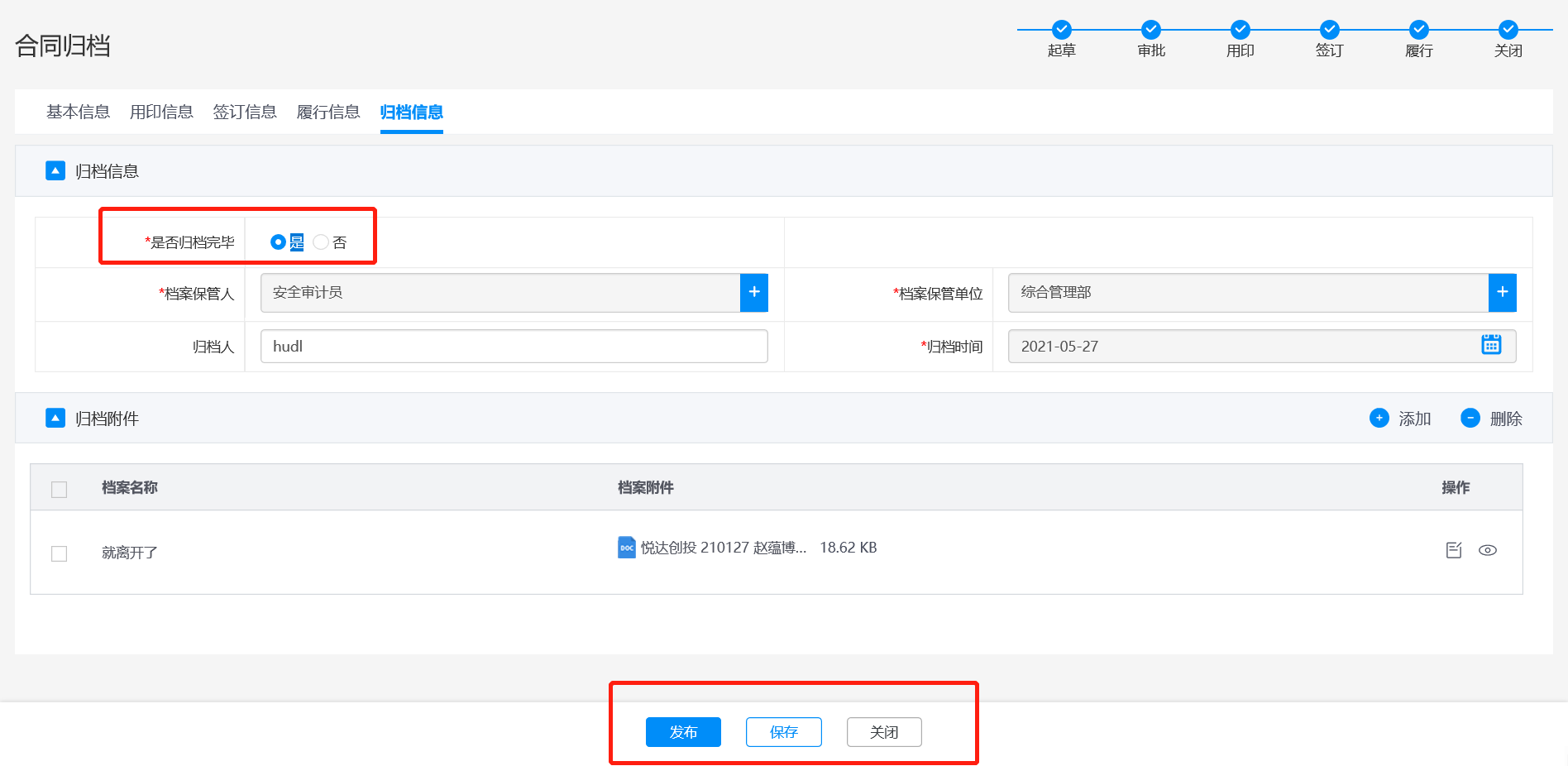
是否归档完毕选择"是"时,填写相关的合同归档信息后,点击【发布】按钮,合同归档成功,合同进入到"已归档"页签中,合同不能继续归档;点击【保存】按钮,合同归档信息暂存;点击【关闭】按钮,关闭当前页面,返回操作列表。
合同归档-查看
步骤一:点击左侧导航【合同管理】>【合同履行】>【合同归档】,进入合同归档导航列表,"待归档"、"归档中"、"已归档"页签下都提供查看功能,点击【查看】按钮;
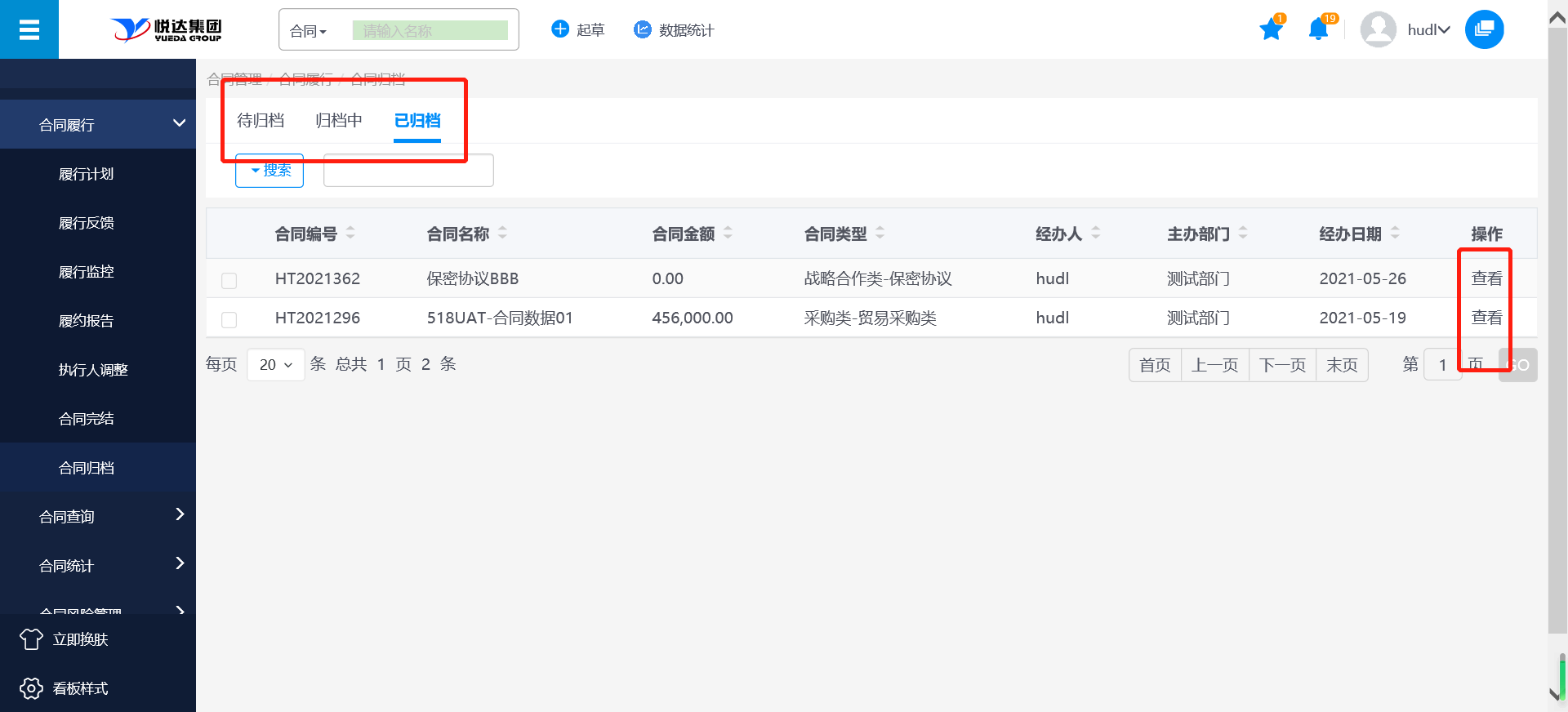
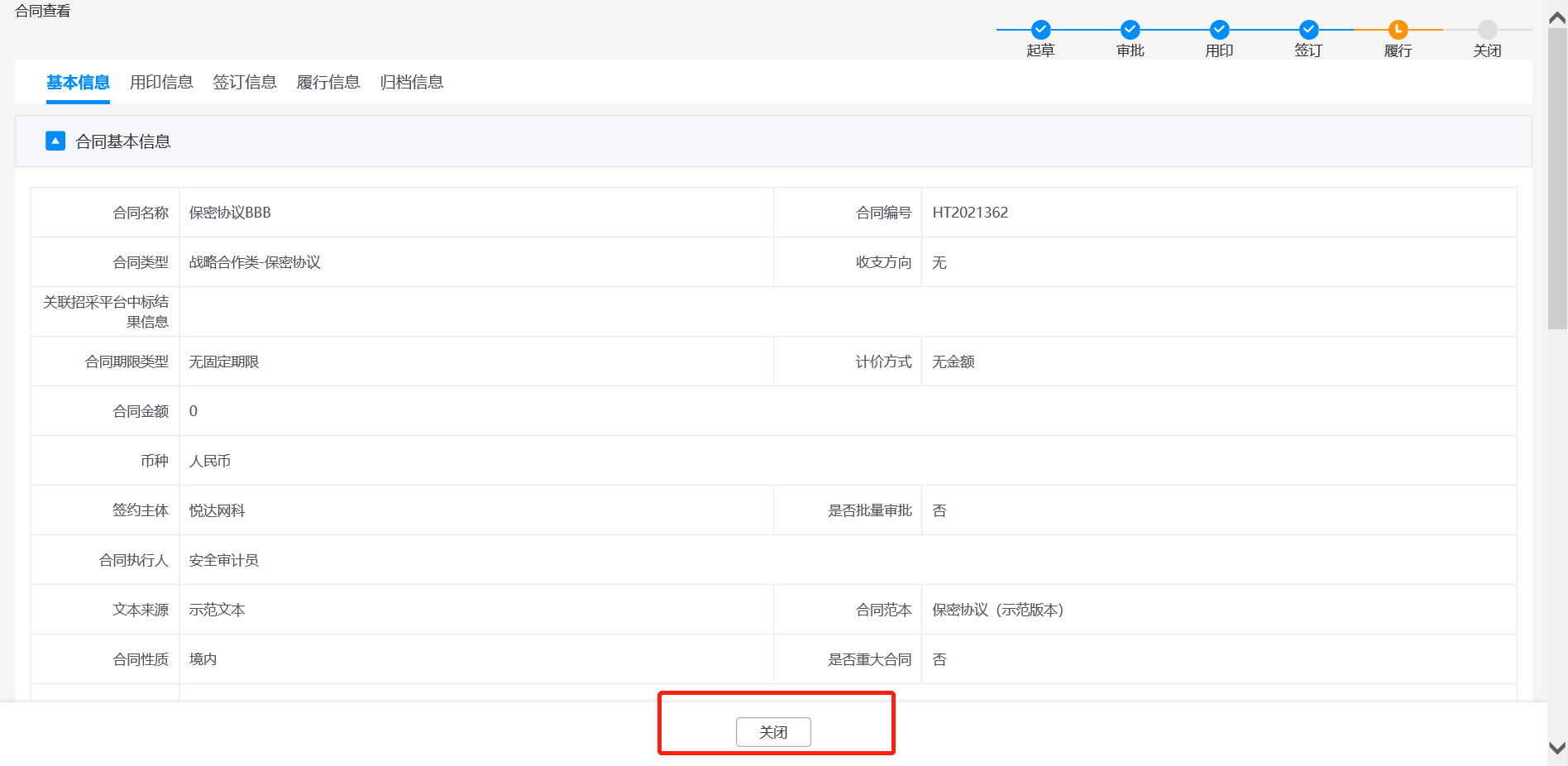
步骤二:进入到合同归档的查看页面,点击【关闭】按钮,关闭合同查看页面。
合同归档-查询
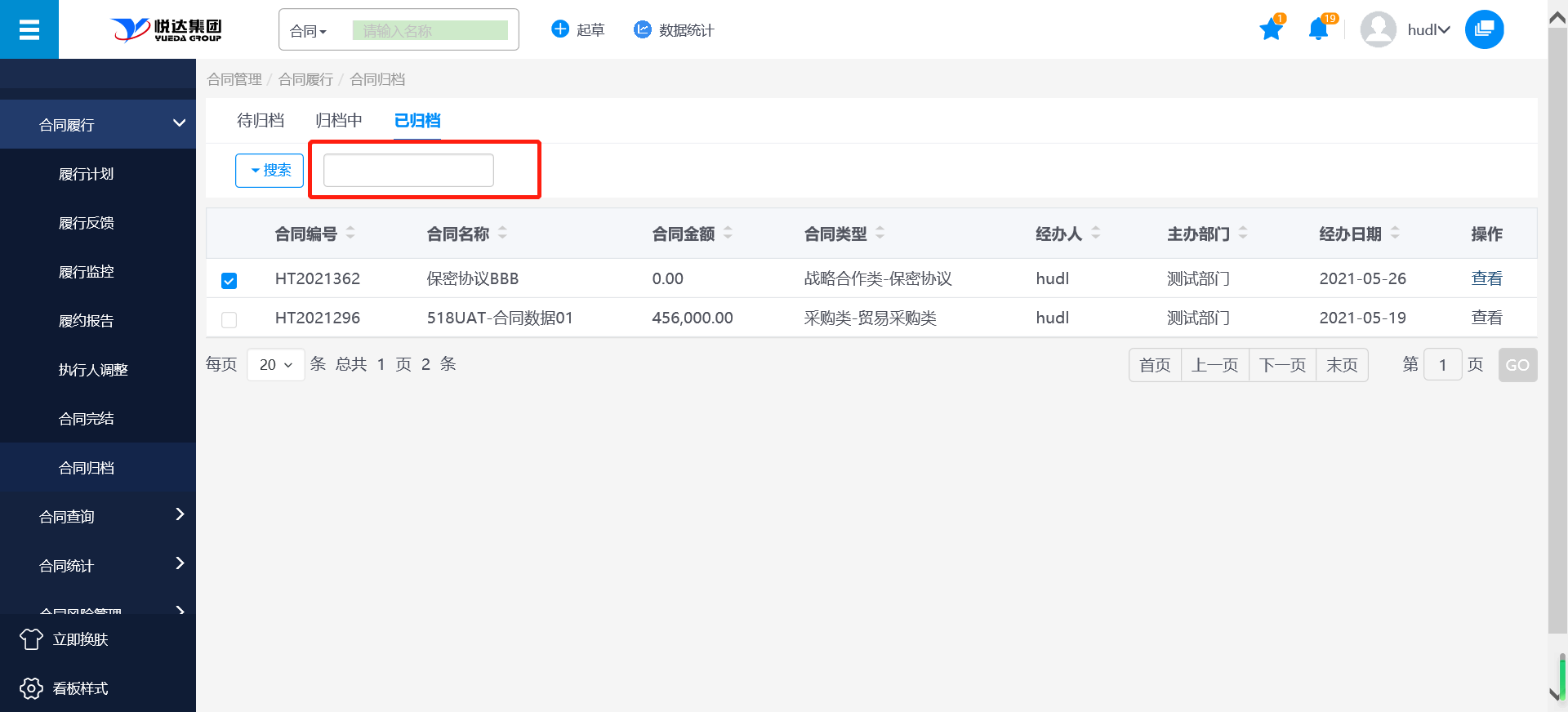
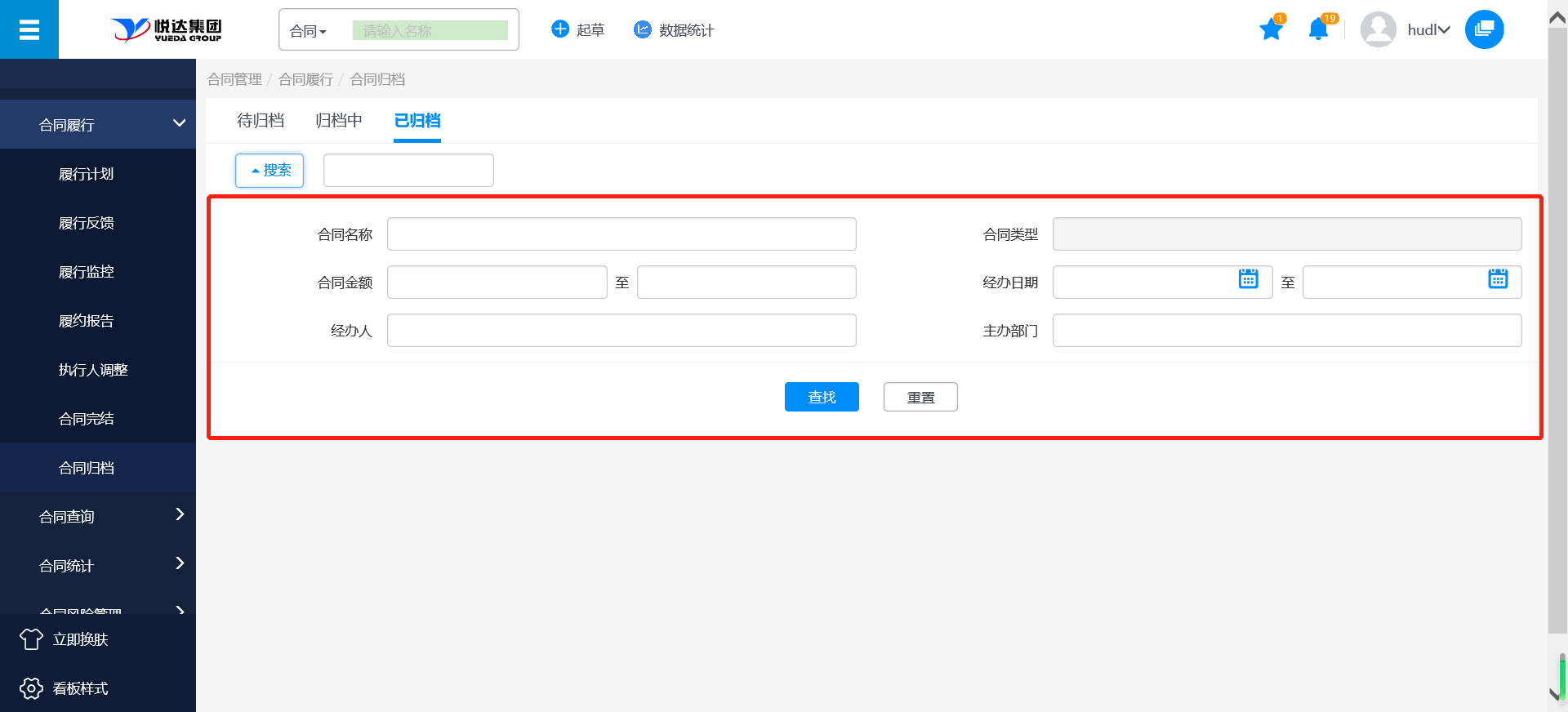
在合同归档导航列表,系统支持模糊匹配和高级查询两种查询方式。
步骤一:在模糊搜索框中输入合同名称,进行模糊匹配;
步骤二:展开高级搜索条件,可多条件组合查询。条件填选好后,点击【查找】按钮,查询合同数据;点击【重置】按钮,重置所有查询条件。
合同查询
合同查询
合同查询-搜索
步骤一:点击左侧导航【合同管理】>【合同查询】>【合同查询】,进入合同查询导航列表;
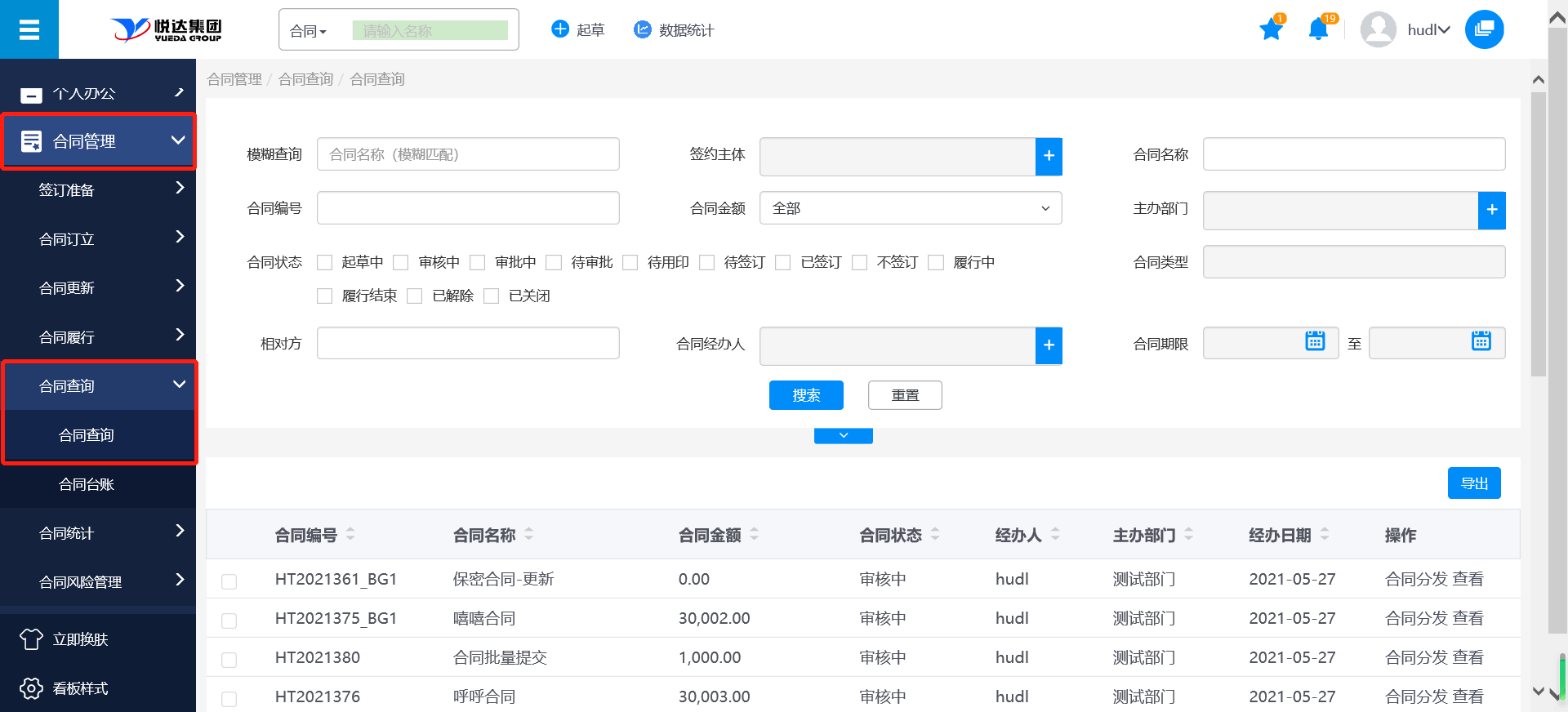
步骤二:在模糊搜索框中输入合同名称,进行模糊查询;
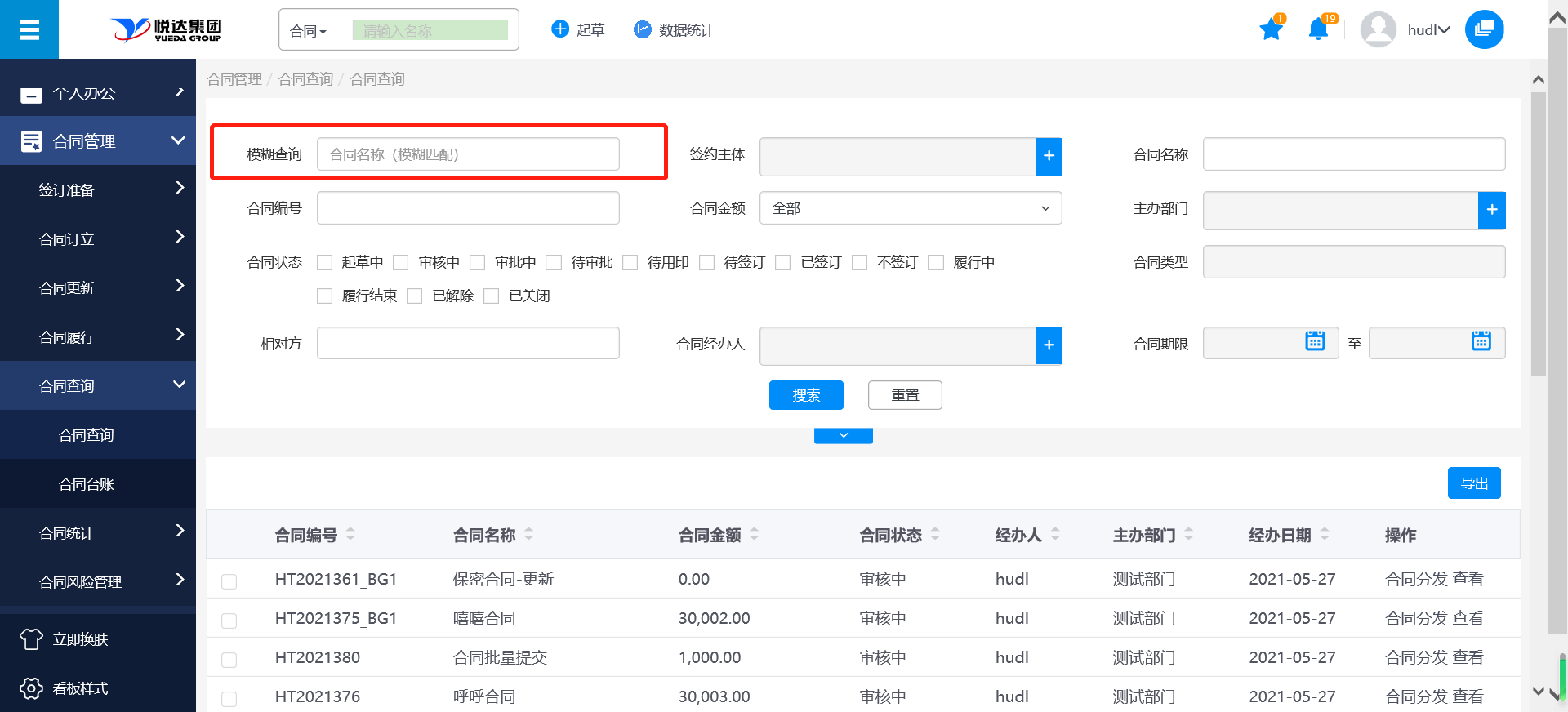
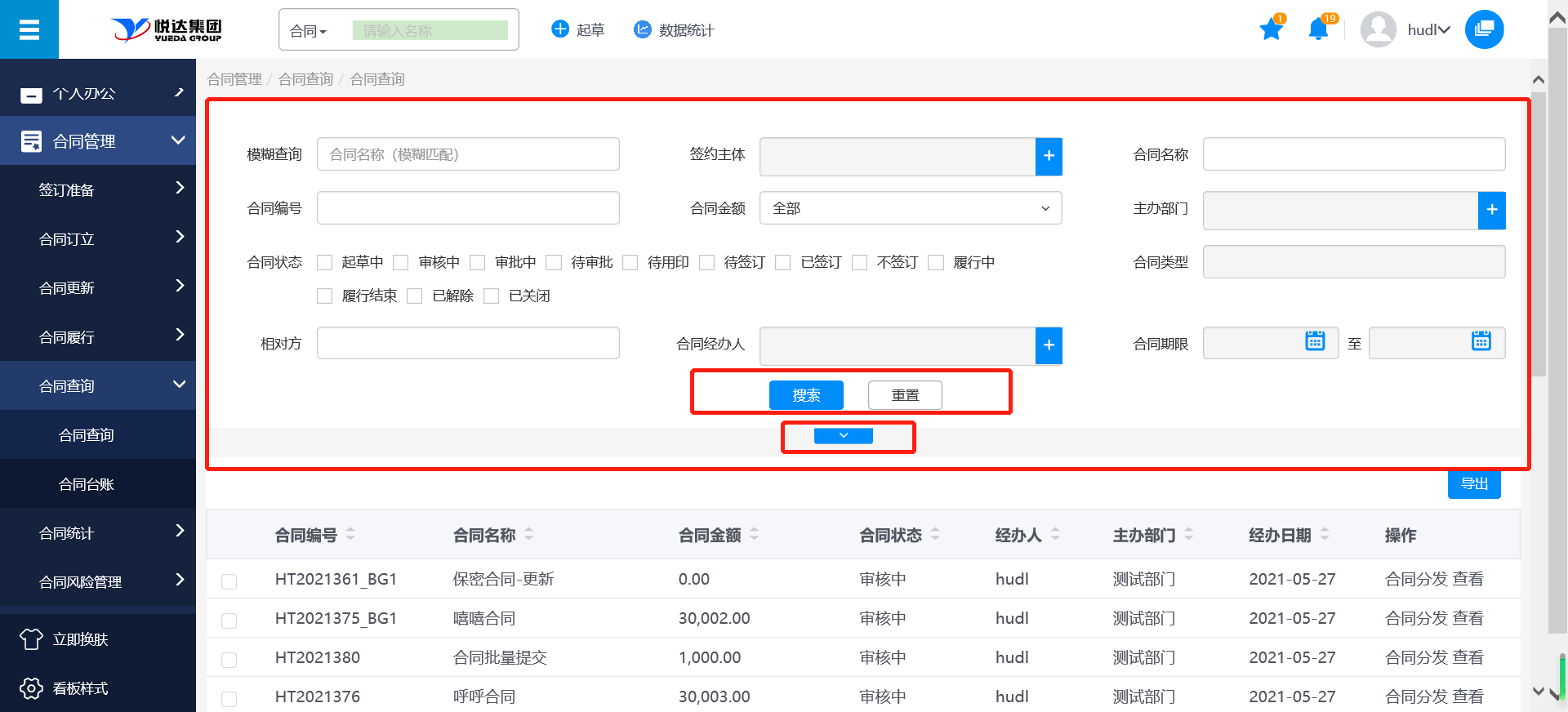
步骤三:在查询条件中,输入或选择查询条件,并且可进行多种条件组合查询。输入好后,点击【搜索】按钮,开始查询符合条件的合同;点击【重置】按钮,清空所有查询条件,用户可重新输入选择。【搜索】【重置】按钮下方的三角符号,可实现查询条件的展开和收起。
合同查询-合同分发
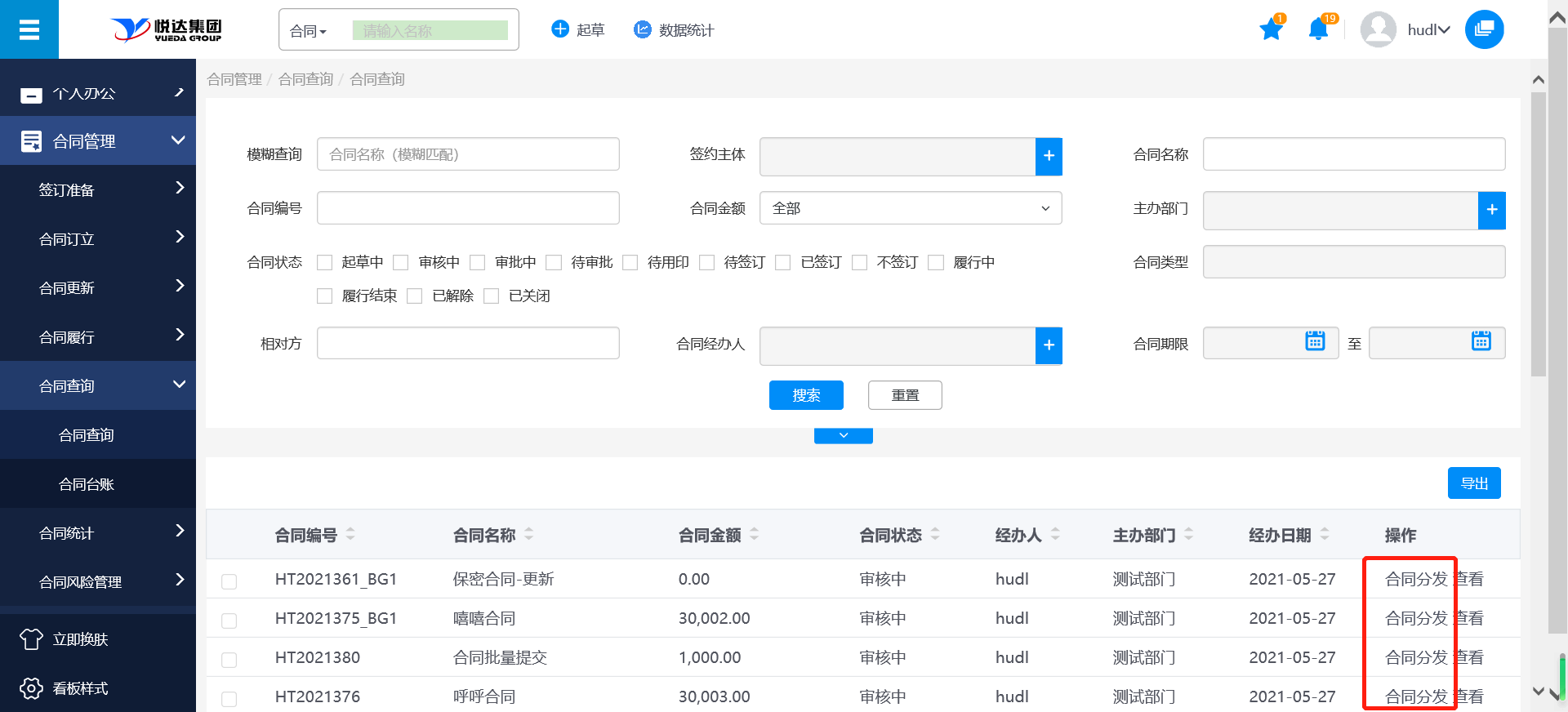
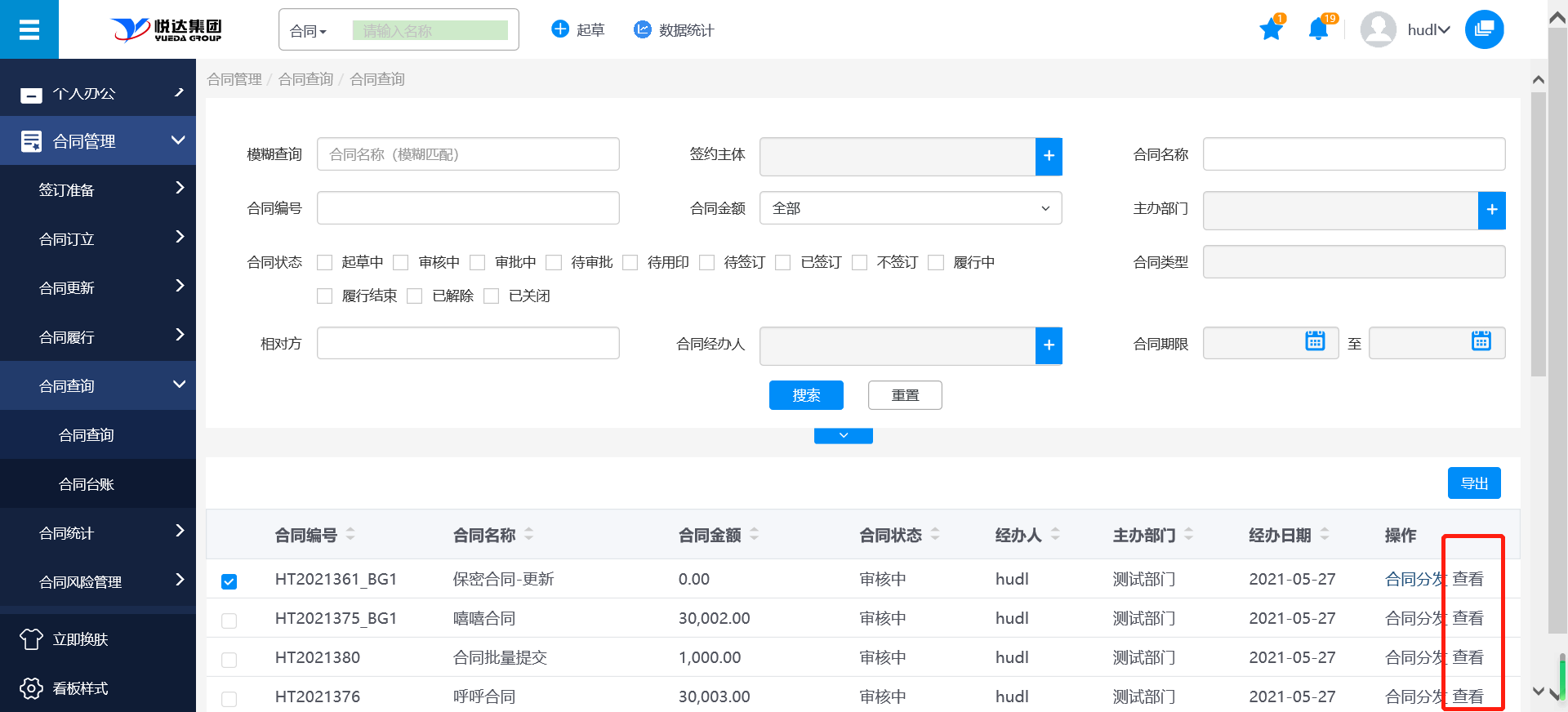
步骤一:点击左侧导航【合同管理】>【合同查询】>【合同查询】,进入合同查询导航列表,选择需要分发的合同,点击操作列中的【合同分发】按钮;
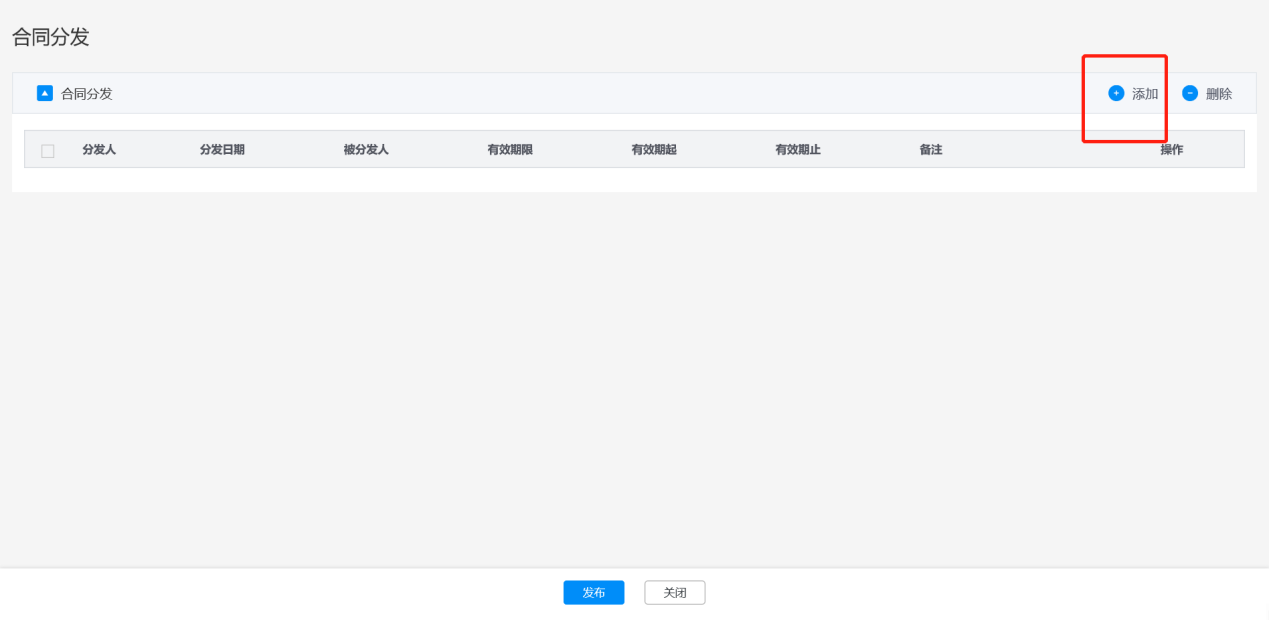
步骤二:进入到合同分发页面,点击【添加】按钮,添加分发信息,可以添加多条分发信息。
步骤三:弹出合同分发添加页面,正确输入必填信息,点击【确定】按钮,合同分发添加成功;点击【取消】按钮,返回到合同分发界面,信息不保存;
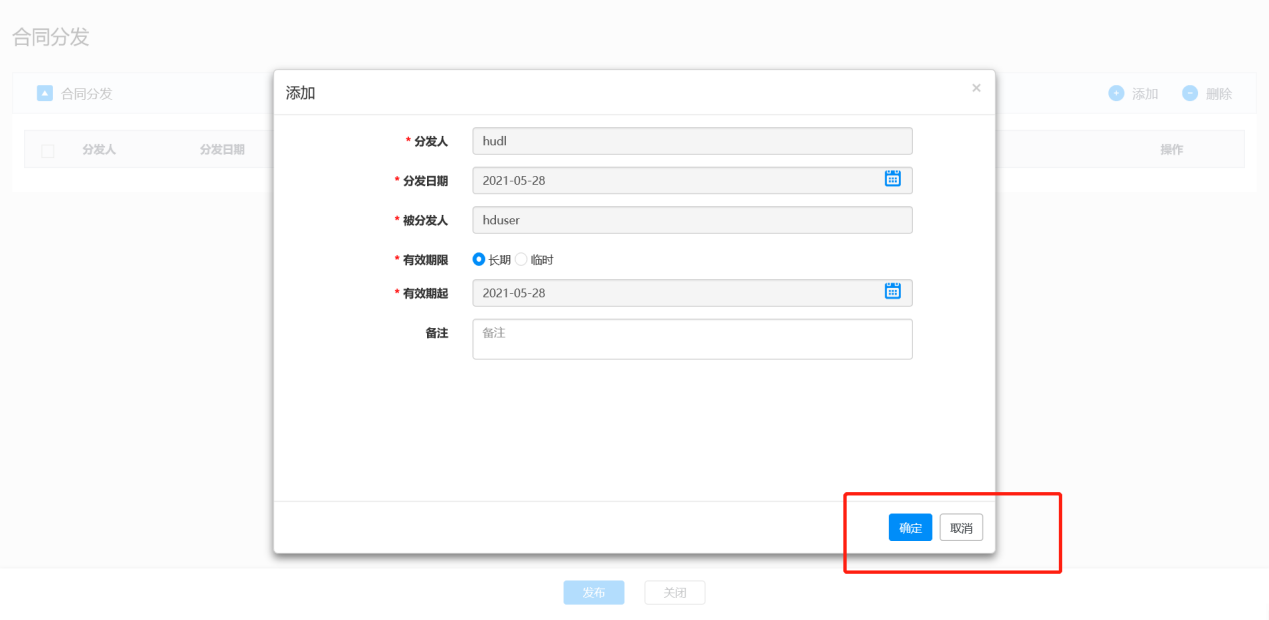
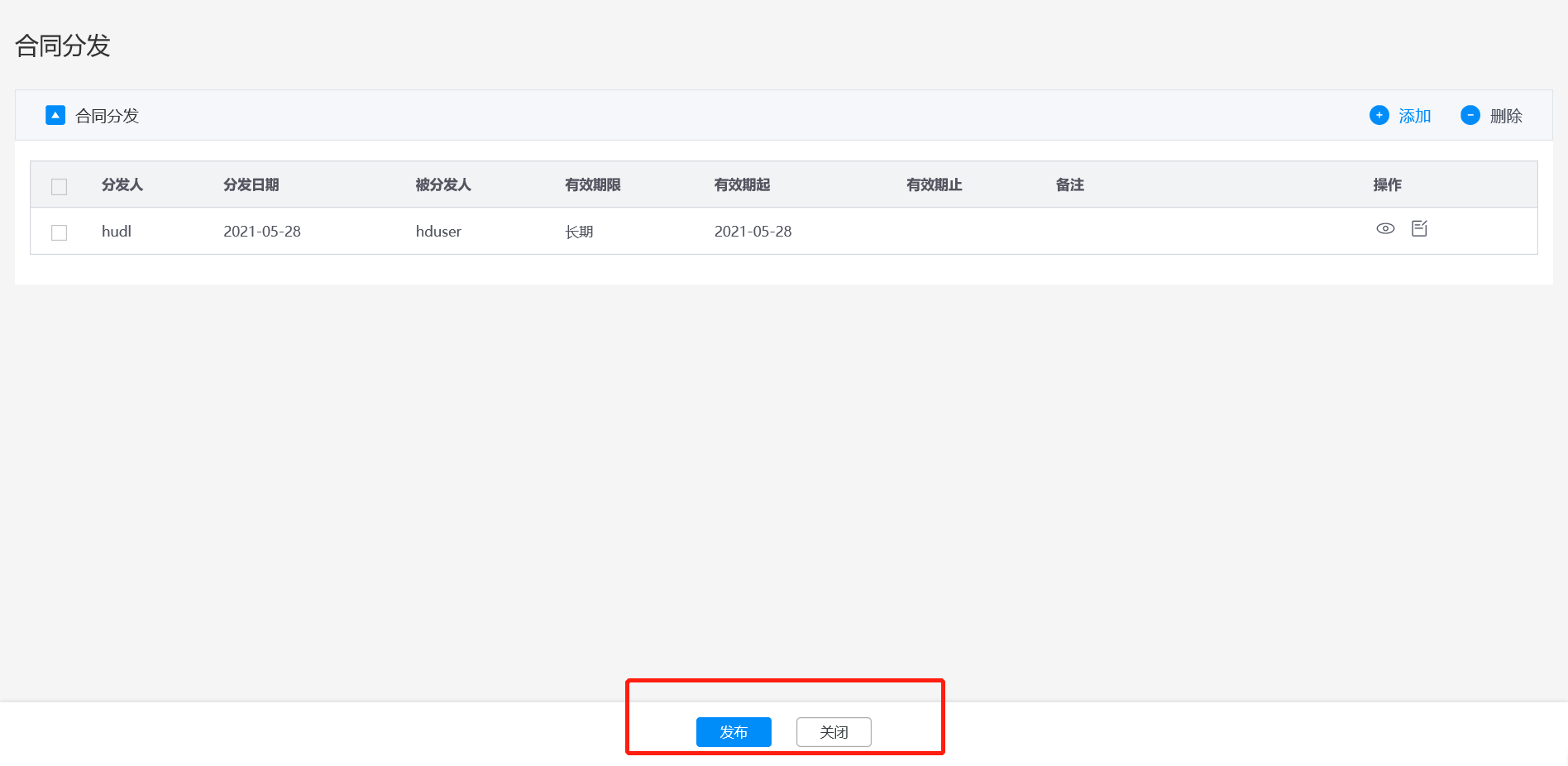
步骤四:添加的合同分发信息,点击【编辑】按钮编辑合同分发信息;点击【删除】按钮,删除添加的合同分发信息;点击【查看】按钮,查看合同分发信息;

步骤五:添加成功合同分发信息,点击【发布】按钮,合同分发成功;点击【关闭】按钮,合同分发取消,返回列表页面。
合同查询-查看
步骤一:点击左侧导航【合同管理】>【合同查询】>【合同查询】,进入合同查询导航列表,选择需要查看的合同,点击操作列中的【查看】按钮;
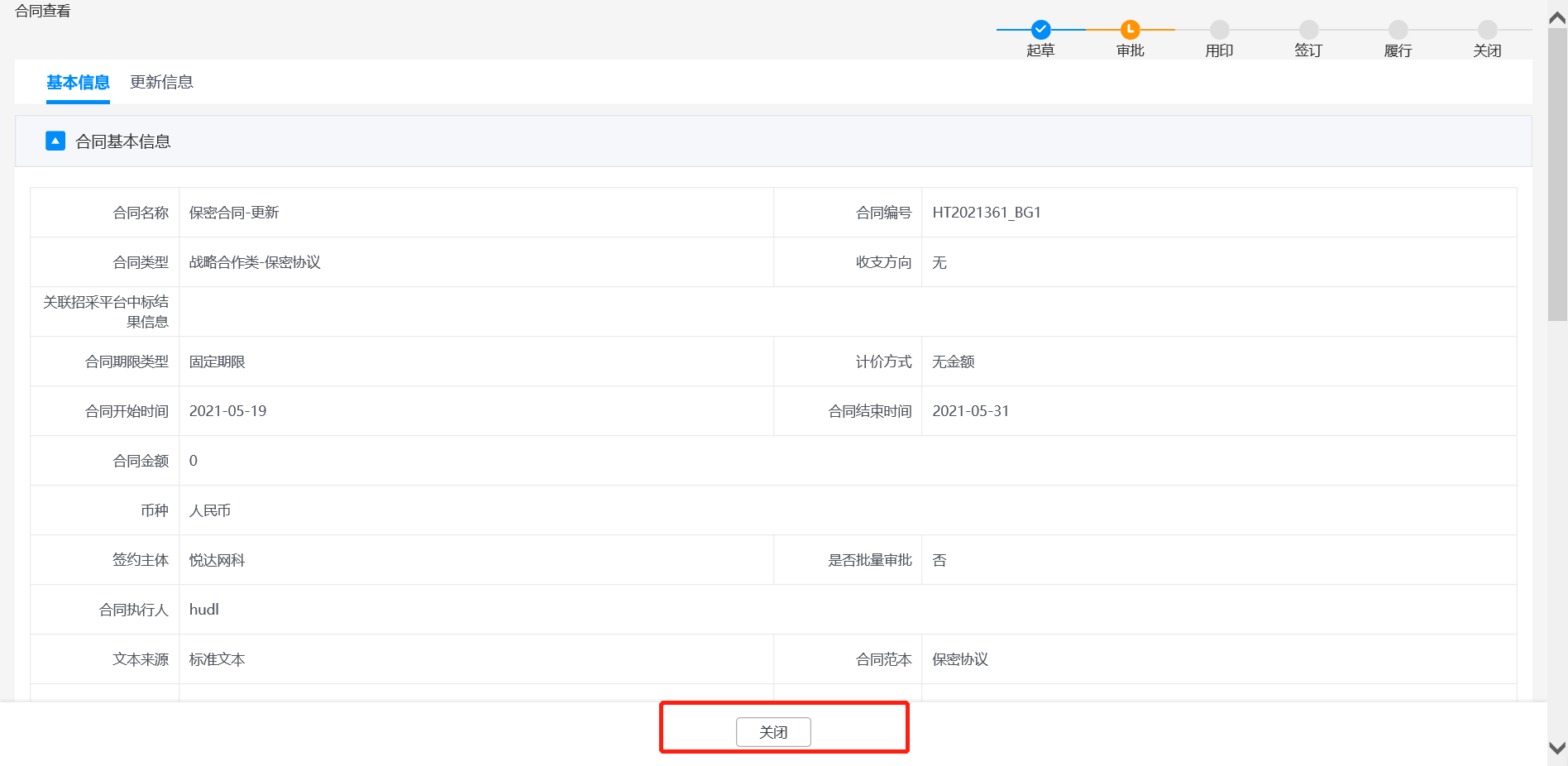
步骤二:进入合同的查看页面,查看合同的详细信息,点击【关闭】按钮返回列表。
合同查询-导出
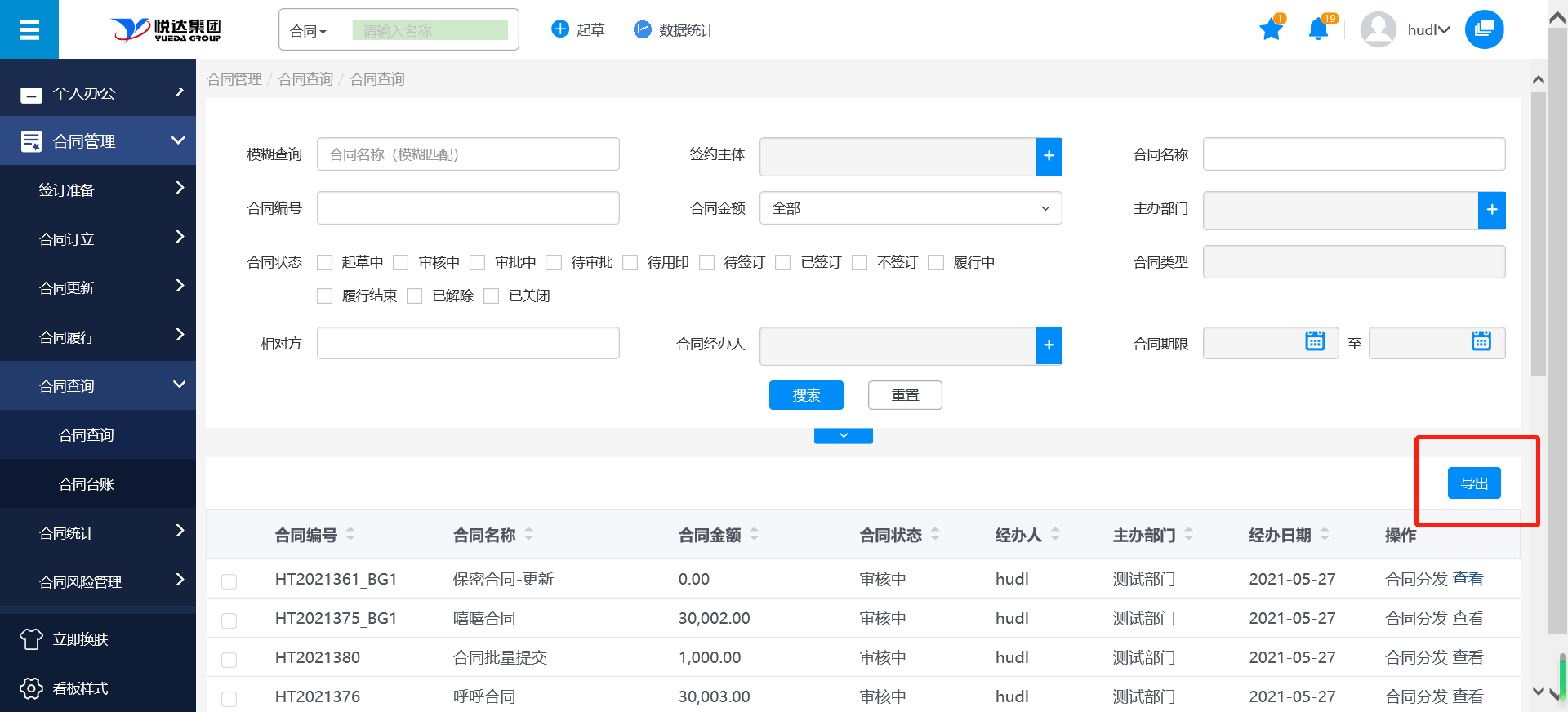
步骤一:点击左侧导航【合同管理】>【合同查询】>【合同查询】,进入合同查询导航列表,选择需要导出的合同,点击【导出】按钮;
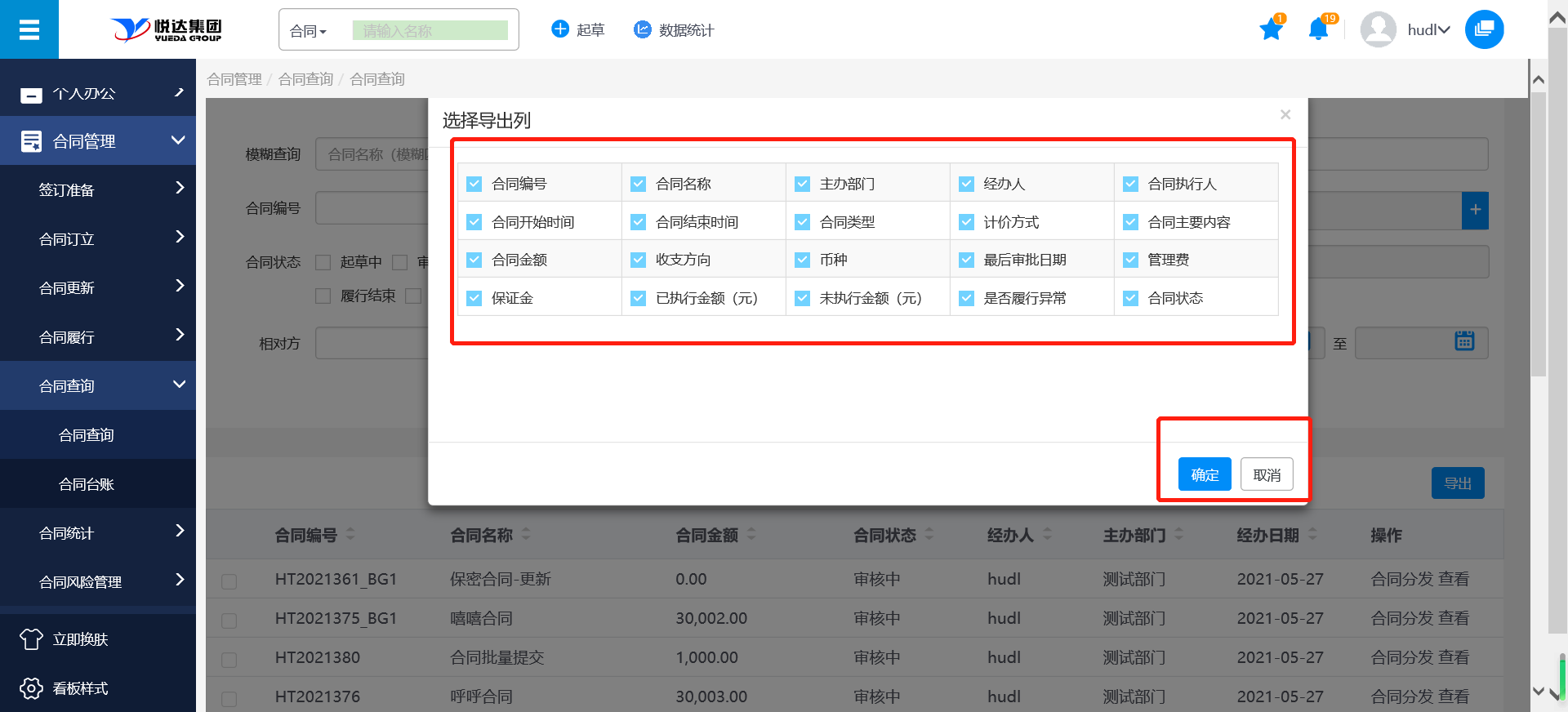
步骤二:弹出选择列页面,选择需要导出的列,点击【确定】按钮,页面底部弹出提示框,导出的Excel可直接打开,也可以保存到本地电脑;点击【取消】,页面返回到导航列表,信息不会保存。
合同台账
合同台账-新建
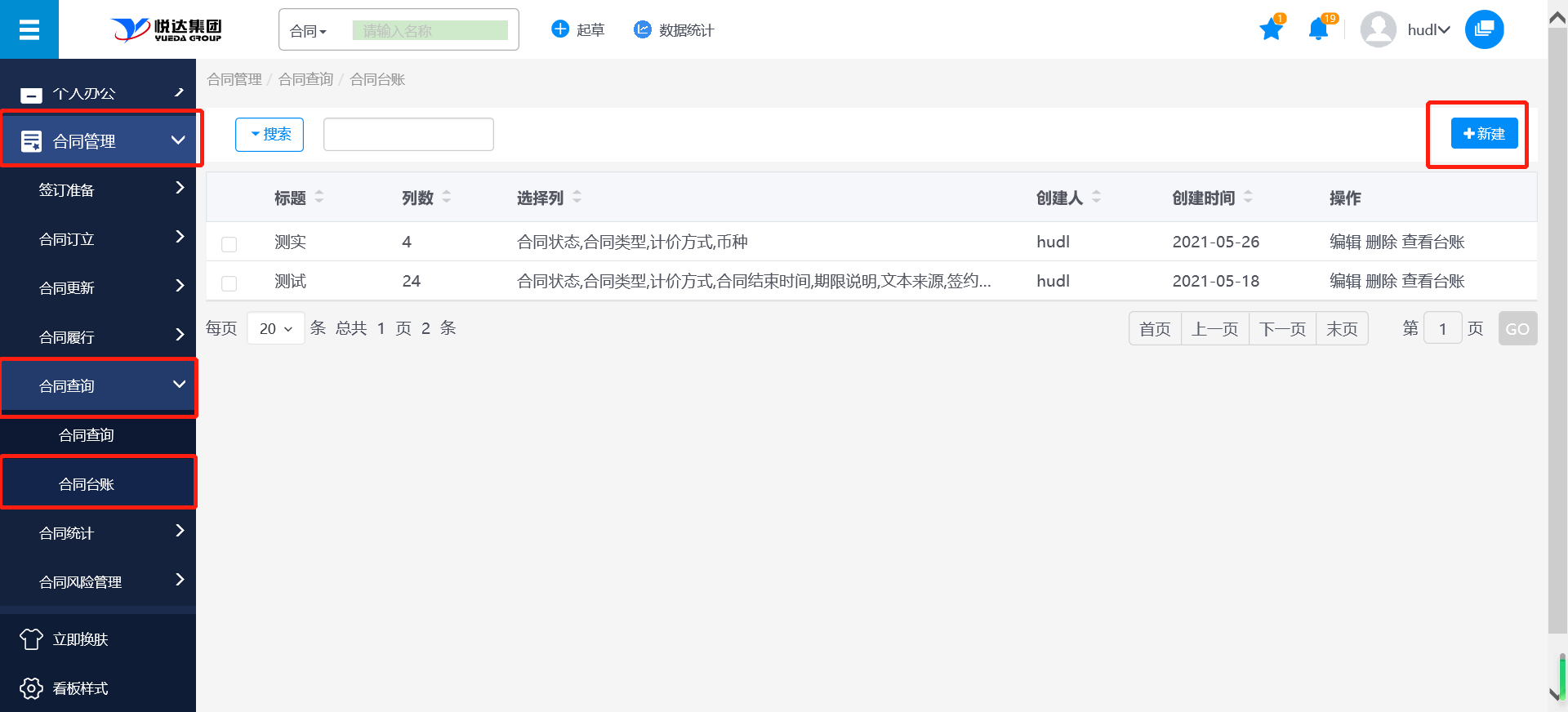
步骤一:点击左侧导航【合同管理】>【合同查询】>【合同台账】,进入合同台账页面,点击操作列中的【新建】按钮;
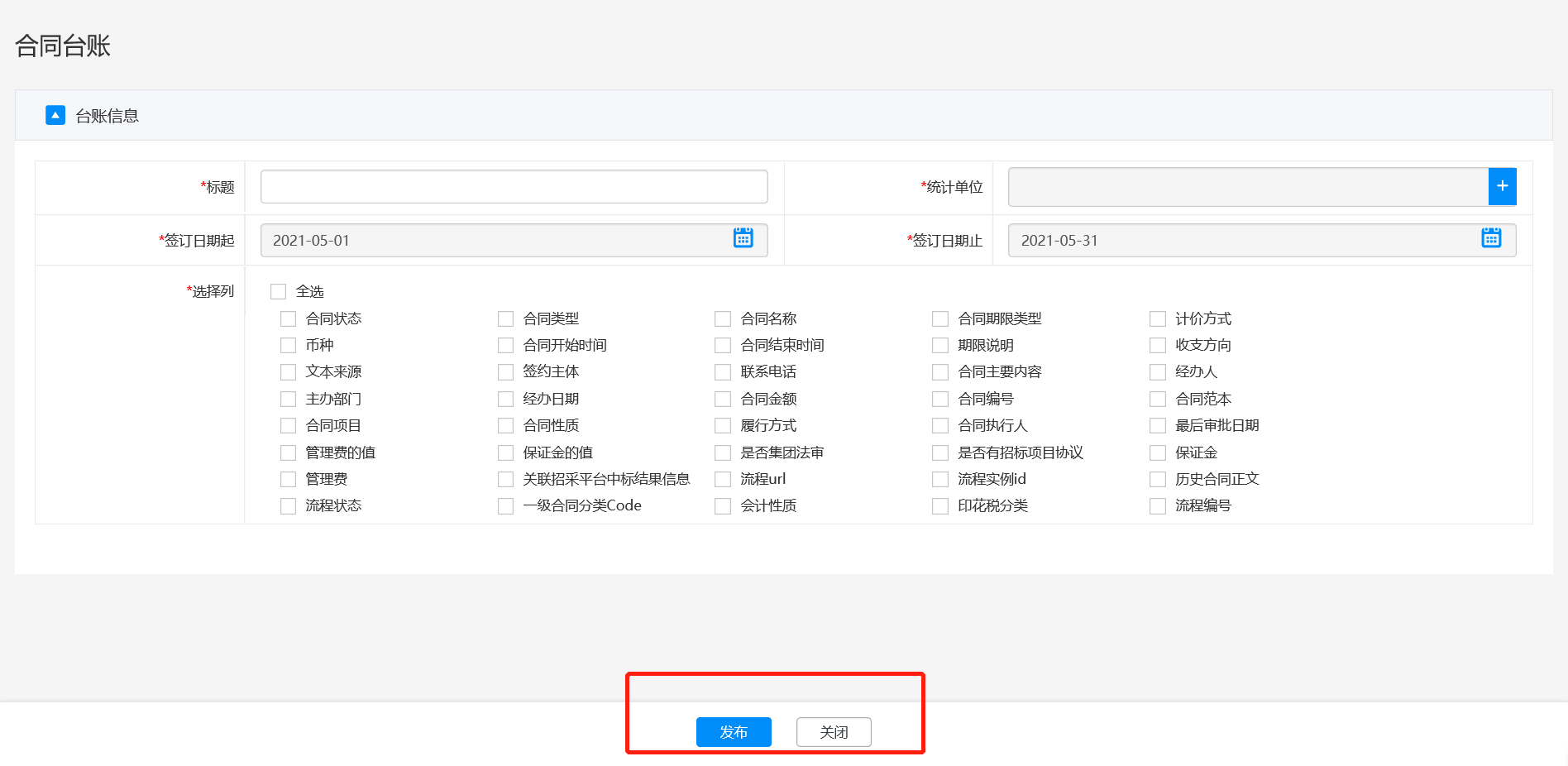
步骤二:进入到新建履行计划页面,正确输入/选择必填信息,点击【发布】按钮,合同台账发布成功;点击【关闭】按钮,不保存信息,返回列表页面;
合同台账-编辑
步骤一:点击左侧导航【合同管理】>【合同查询】>【合同台账】,进入合同台账页面,点击操作列表的【编辑】按钮;
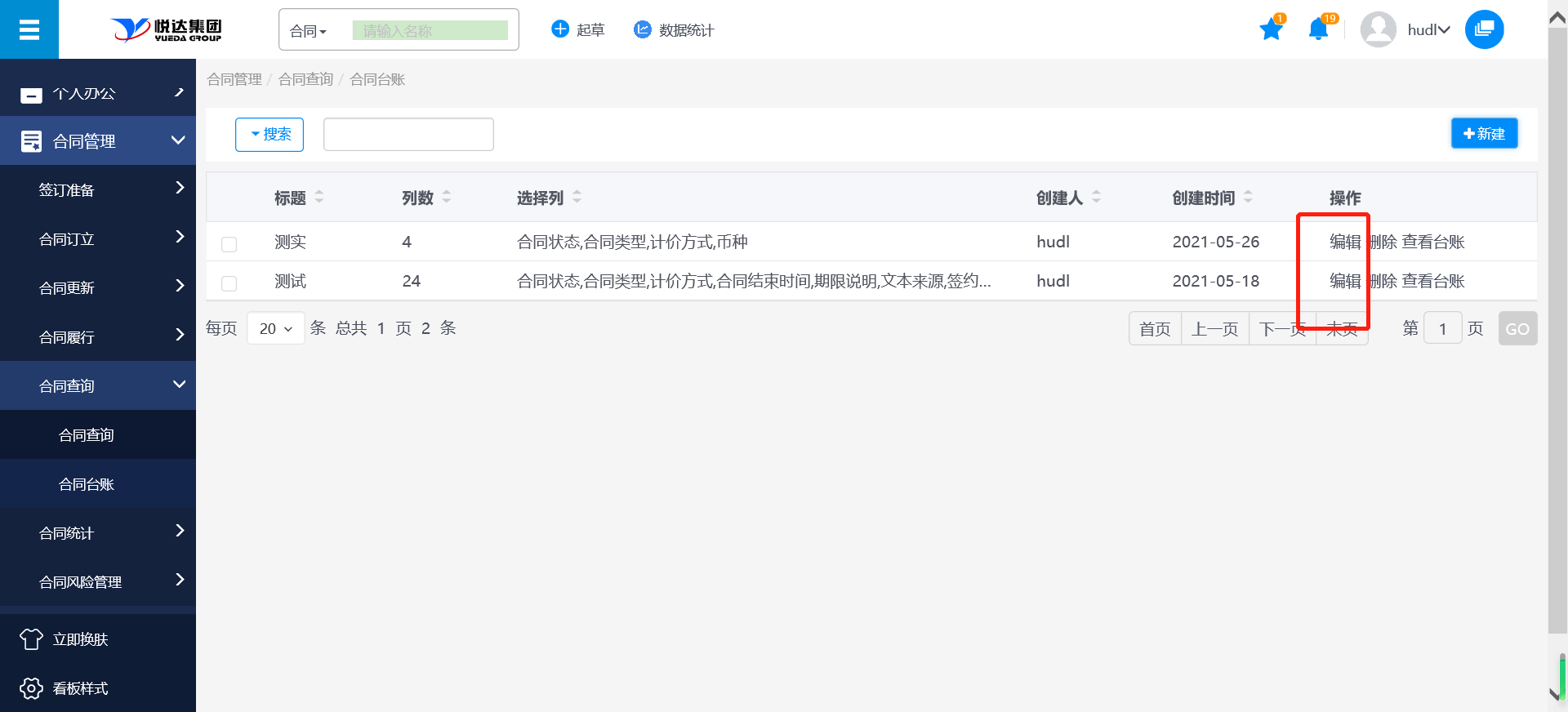
步骤二:进入合同台账编辑页面,编辑相应的信息,点击【发布】按钮,提示"饭呢成功",合同台账编辑成功;点击【关闭】按钮,不保存编辑信息返回列表。

合同台账-删除
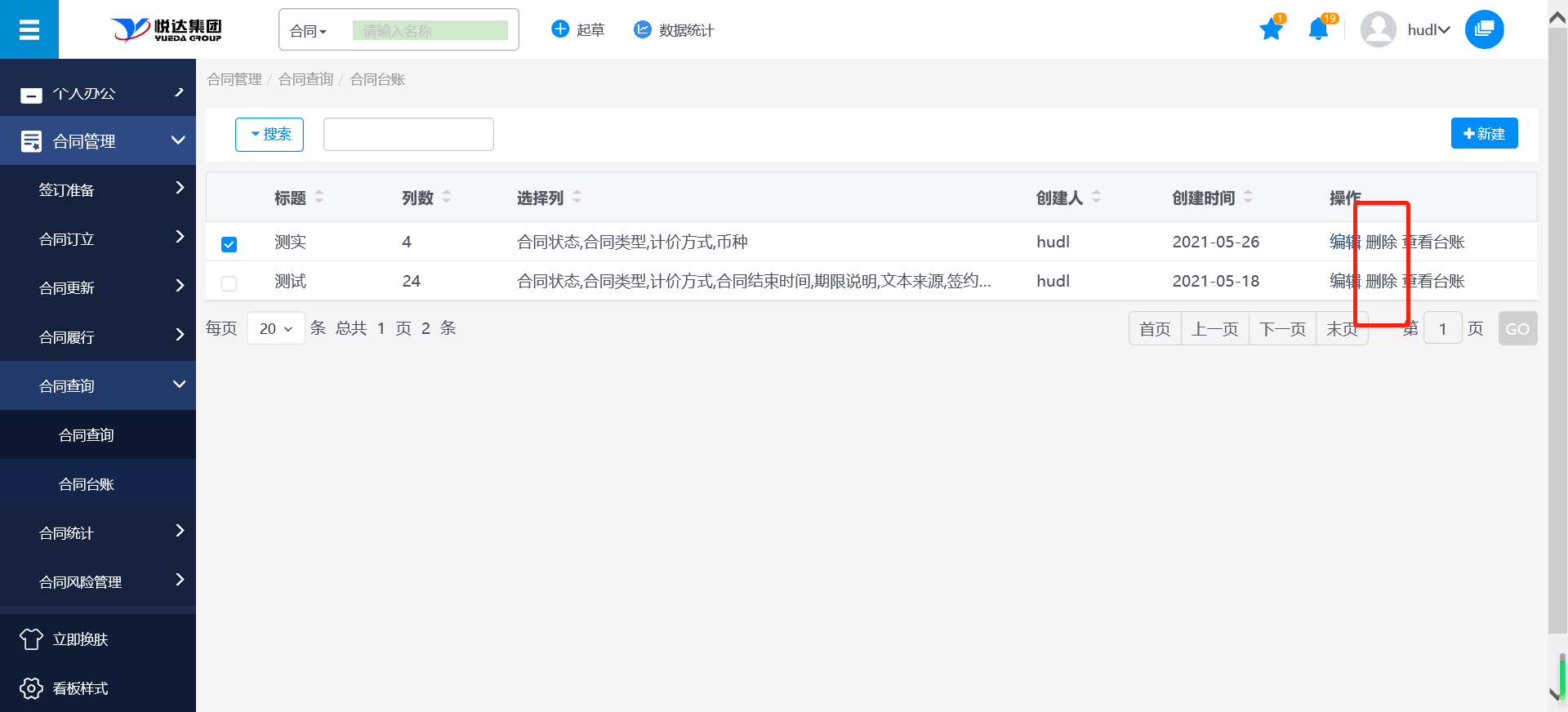
步骤一:点击左侧导航【合同管理】>【合同查询】>【合同台账】,进入合同台账页面,点击操作列表的【删除】;
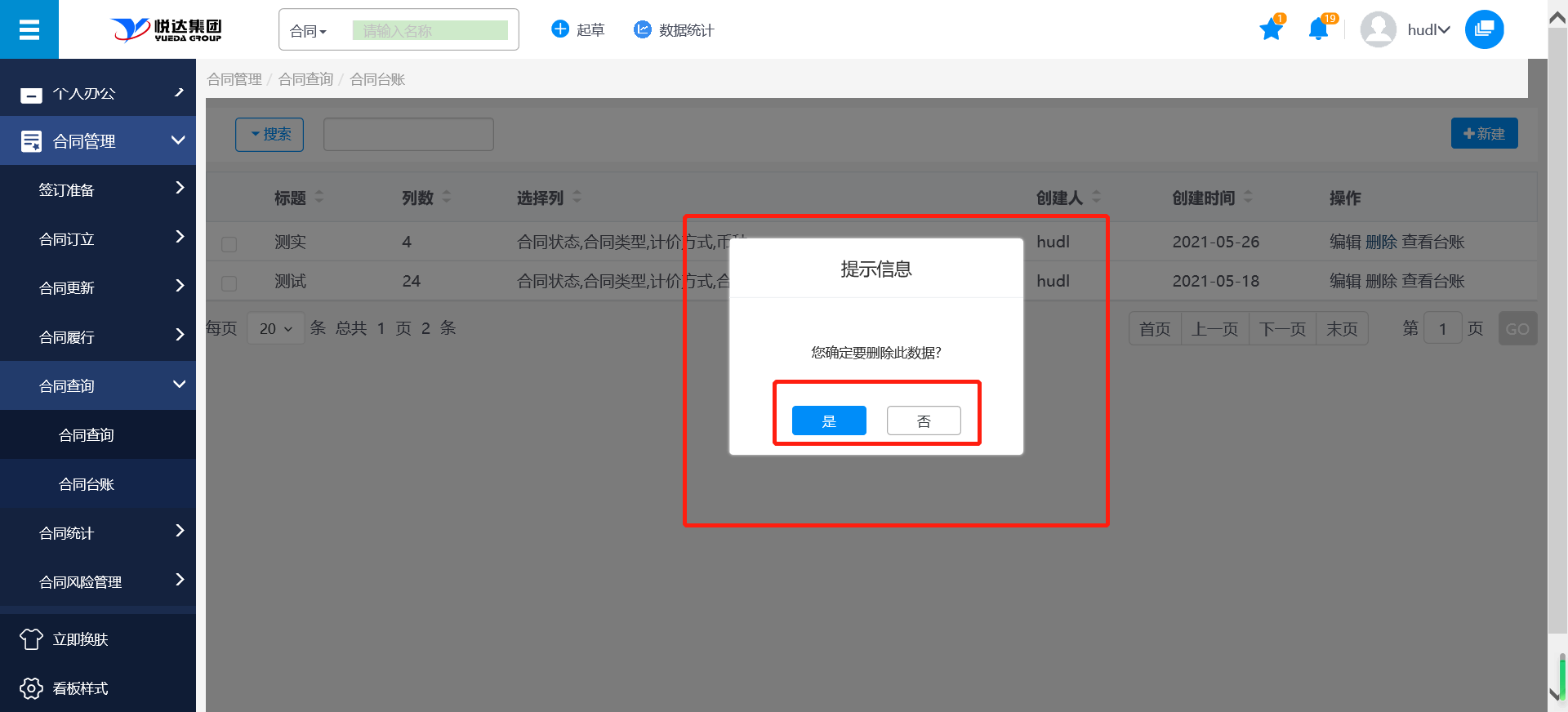
步骤二:弹出提示信息"您确定要删除此数据?",点击【是】,删除此合同台账;点击【否】,取消当前操作。
合同台账-查看台账
步骤一:点击左侧导航【合同管理】>【合同查询】>【合同台账】,进入合同台账页面,点击【查看台账】按钮;
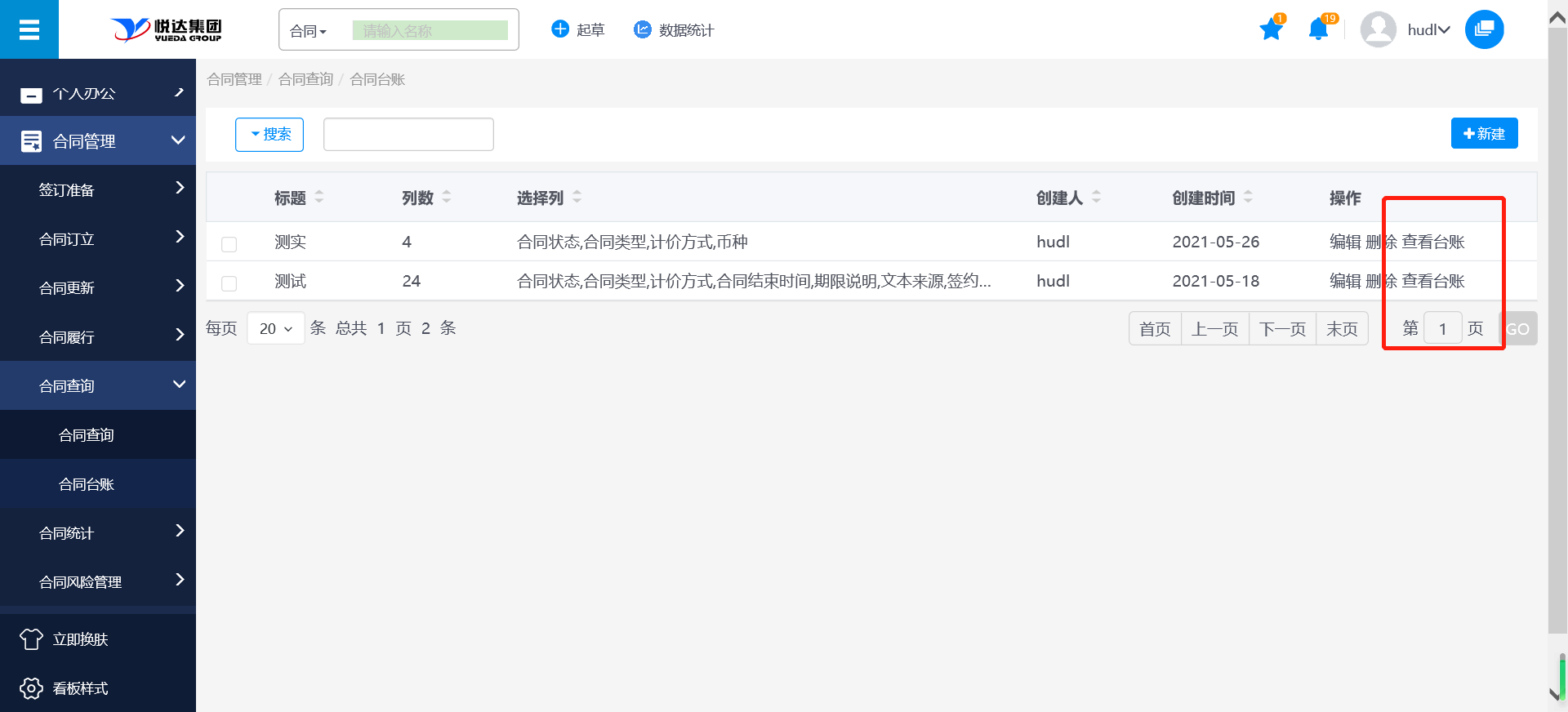
步骤二:进入到合同台账的查看页面,点击【关闭】按钮,关闭合同台账查看页面。
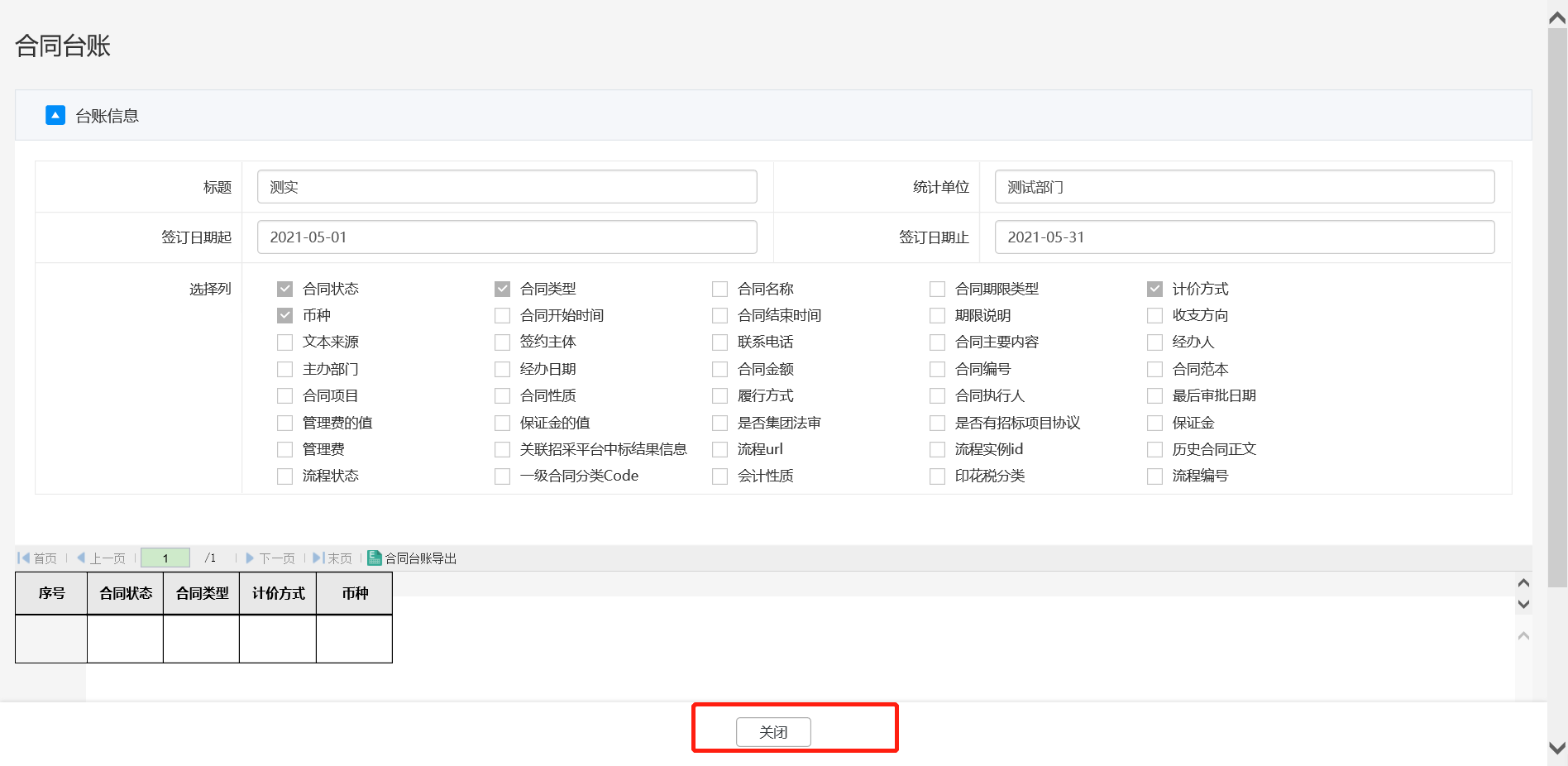
合同台账-导出
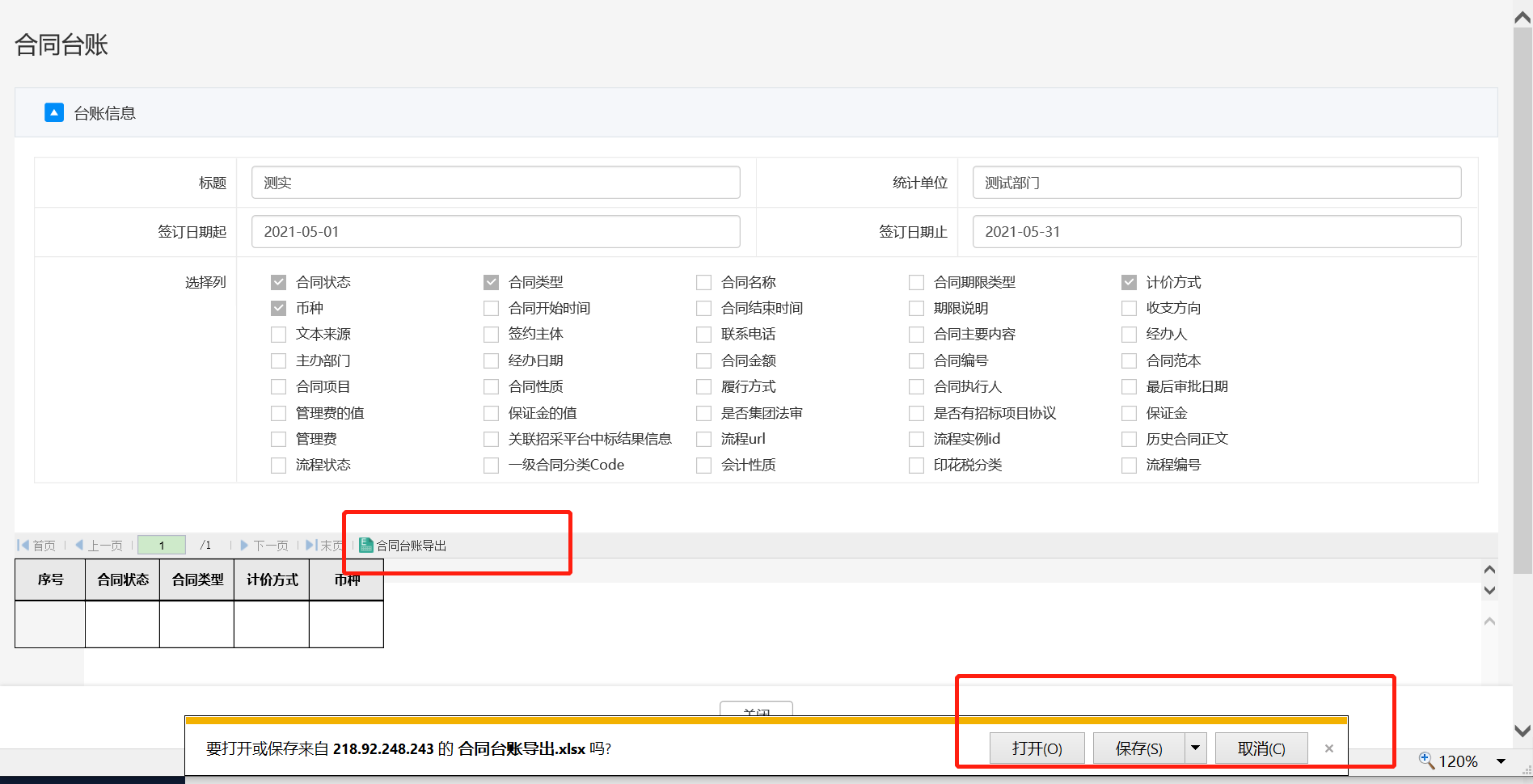
步骤一:点击左侧导航【合同管理】>【合同查询】>【合同台账】,进入合同台账页面,点击【查看台账】按钮;
步骤二:进入到合同台账的查看页面,点击【合同台账导出】按钮,页面底部弹出提示框,导出的Excel可直接打开,也可以保存到本地电脑。
合同台账-查询
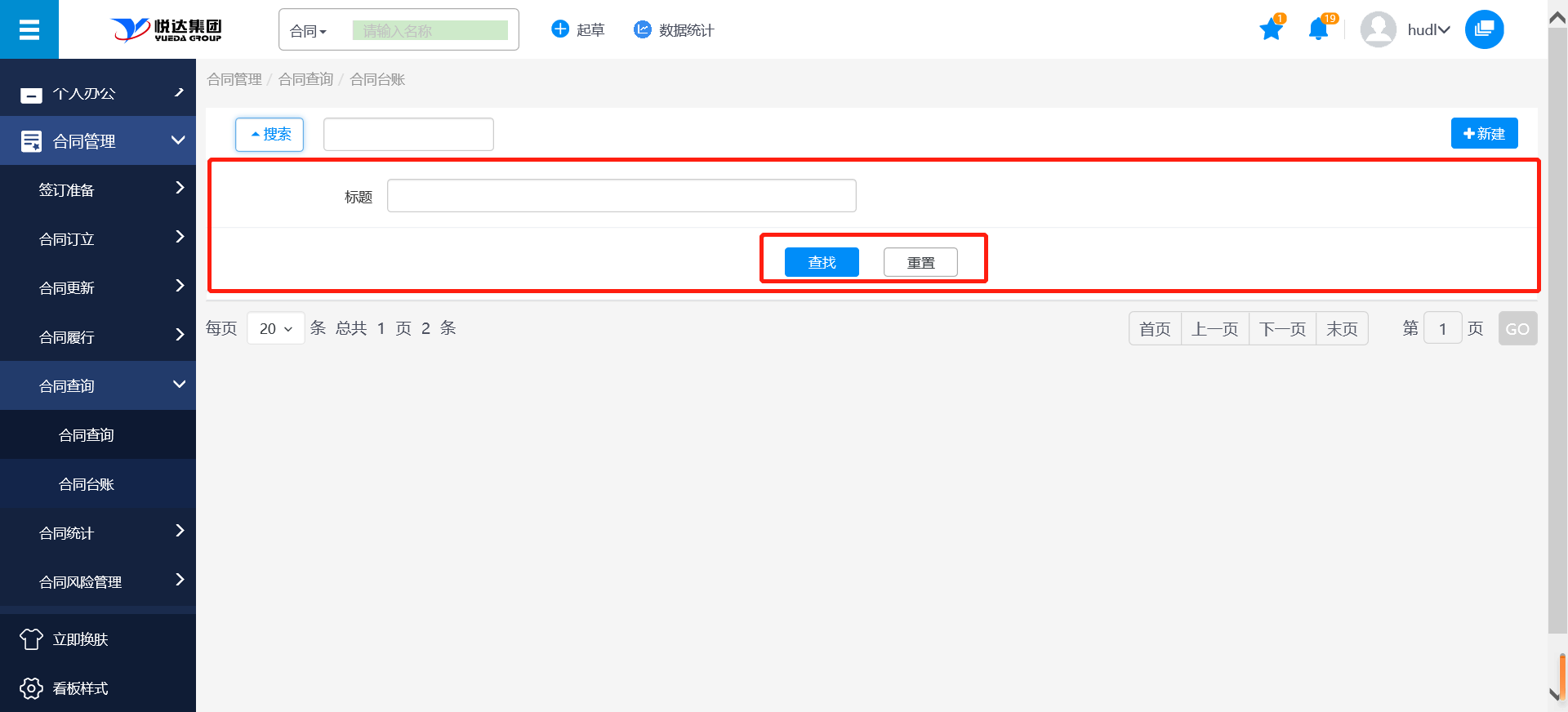
在合同台账导航列表,系统支持模糊匹配和高级查询两种查询方式。
步骤一:在模糊搜索框中输入标题,进行模糊匹配;

步骤二:展开高级搜索条件,可多条件组合查询。条件填选好后,点击【查找】按钮,查询合同数据;点击【重置】按钮,重置所有查询条件。
合同统计
相对方签约统计
相对方签约统计-查询
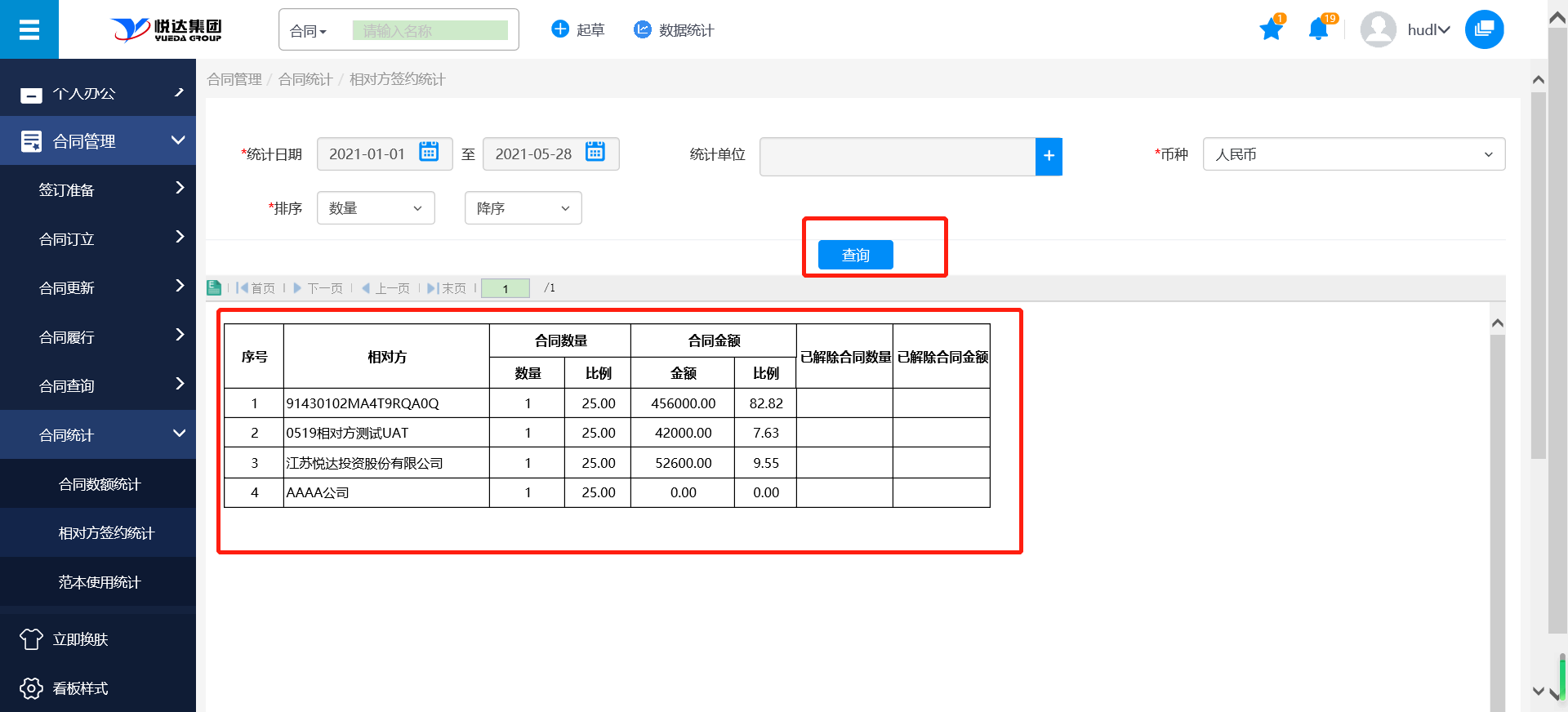
步骤一:点击左侧导航【合同管理】>【合同统计】>【相对方签约统计】,进入相对方签约统计导航列表;
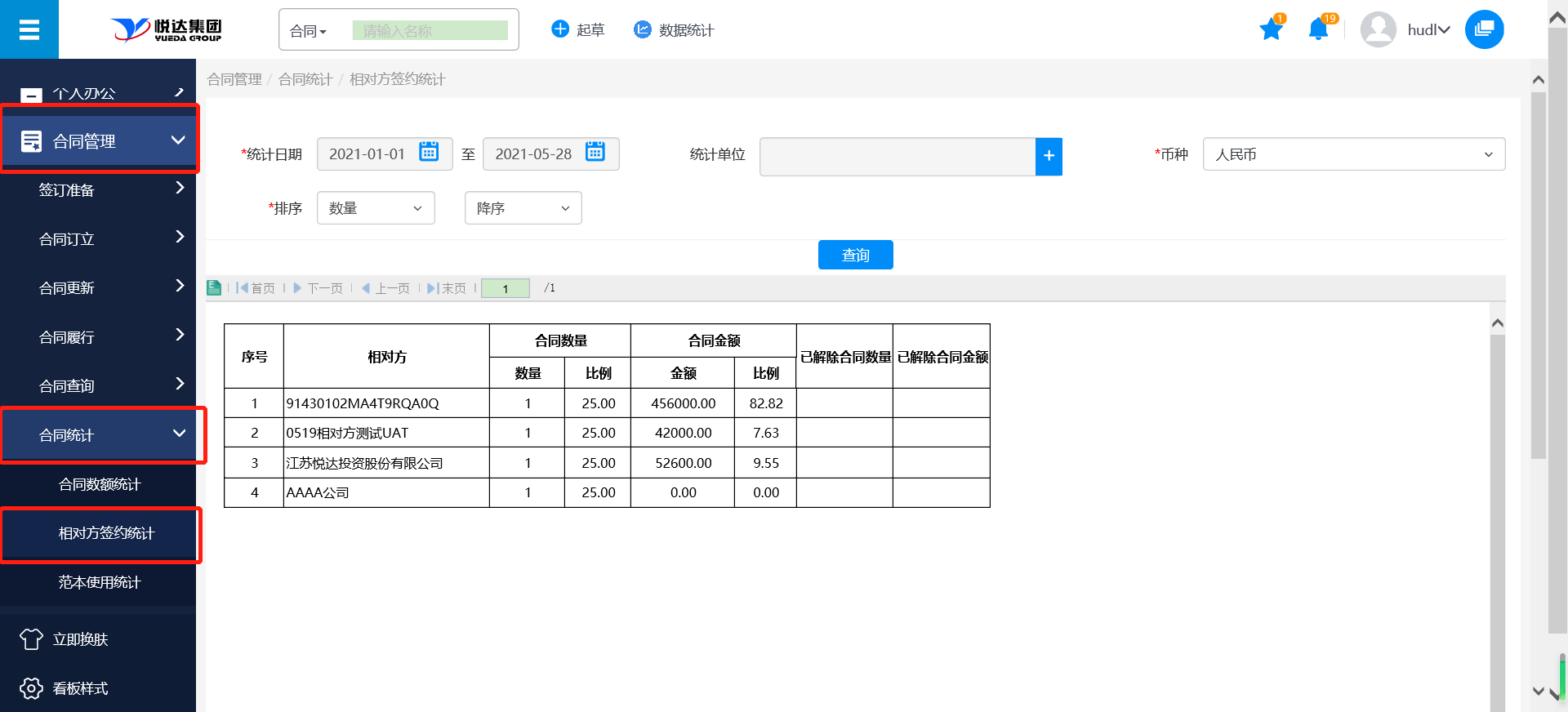
步骤二:在统计条件中,输入或选择统计条件,并且可进行多种条件组合统计。输入好后,点击【查询】按钮,统计的数据已表格显示在列表页面。
相对方签约统计-导出
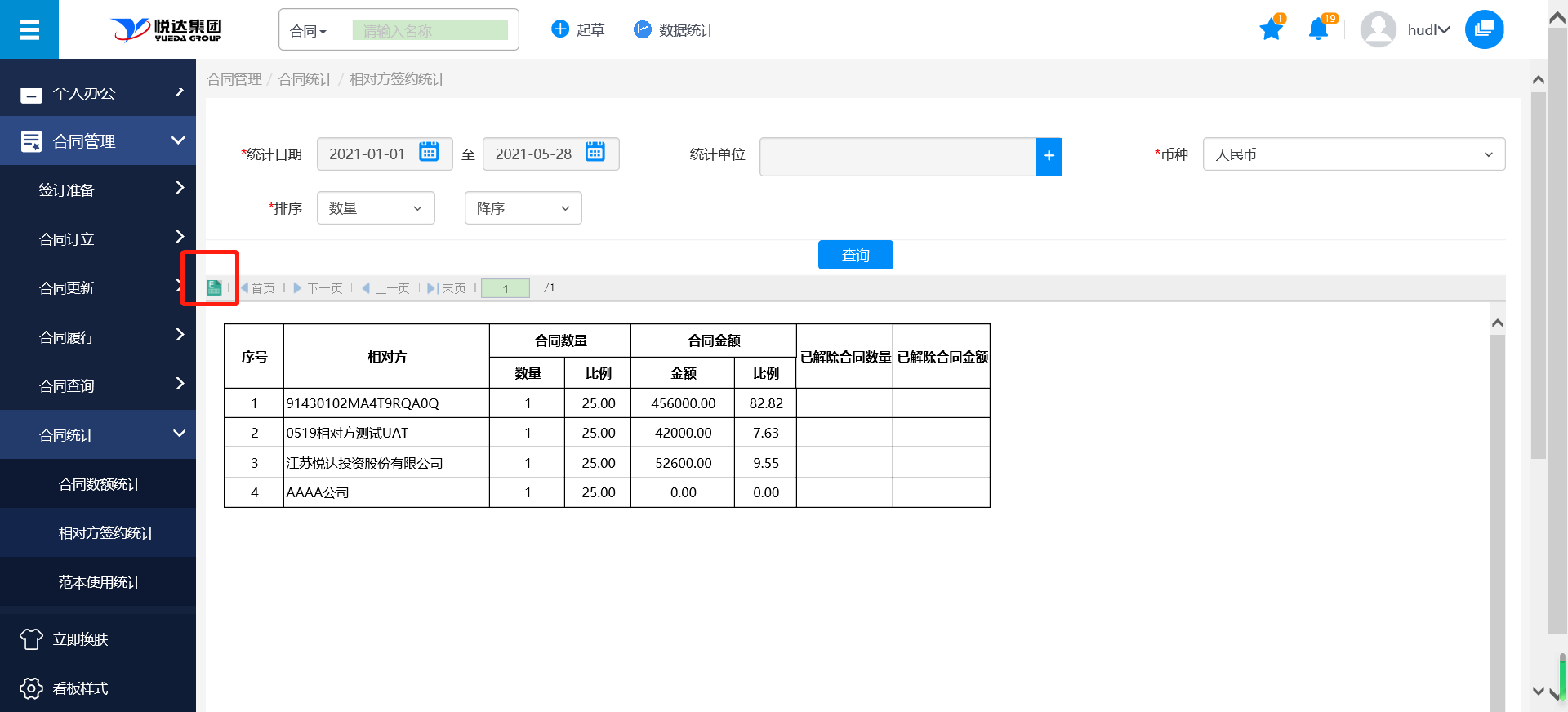
步骤一:点击左侧导航【合同管理】>【合同统计】>【相对方签约统计】,进入相对方签约统计导航列表,点击【导出】按钮;
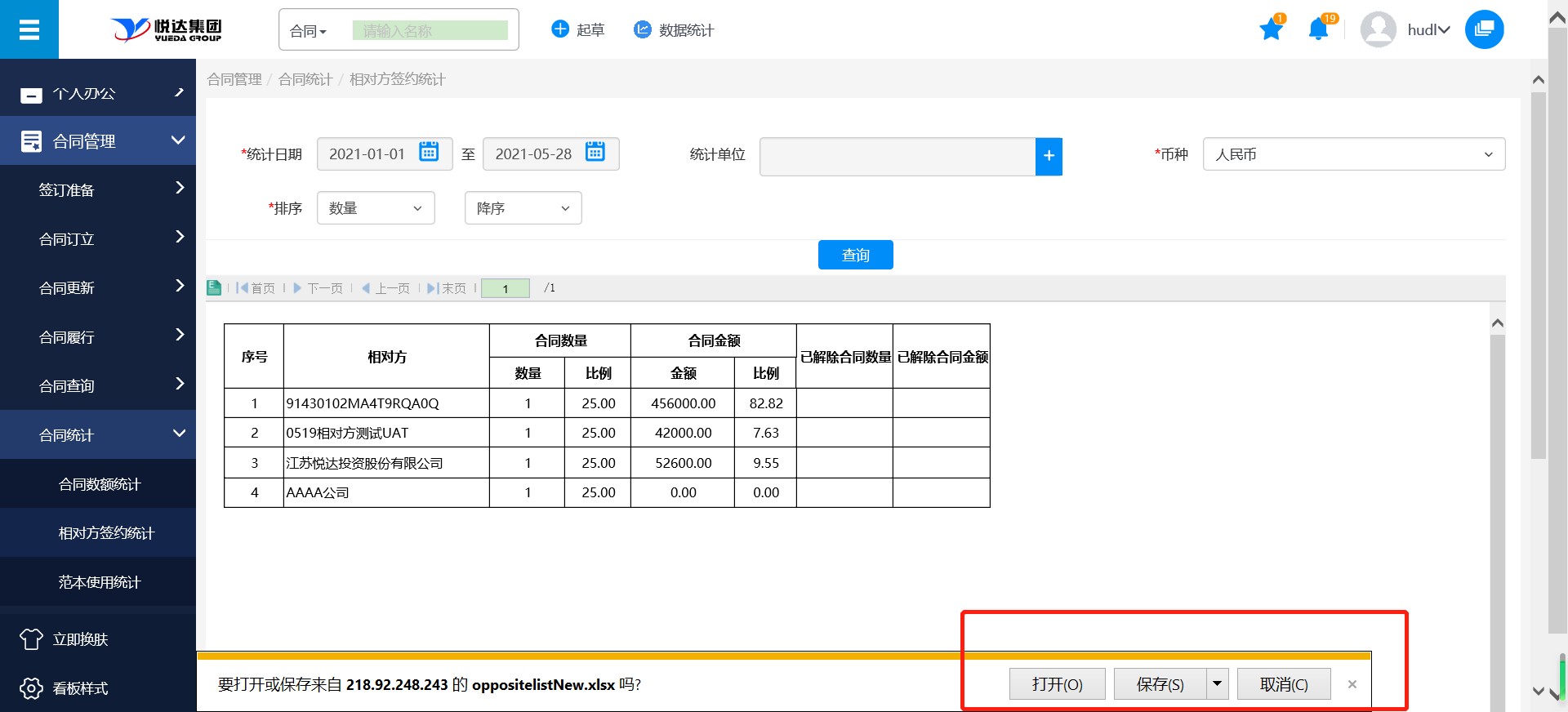
步骤二:页面底部弹出提示框,导出的Excel可直接打开,也可以保存到本地电脑。
合同数额统计
合同数额统计-查询
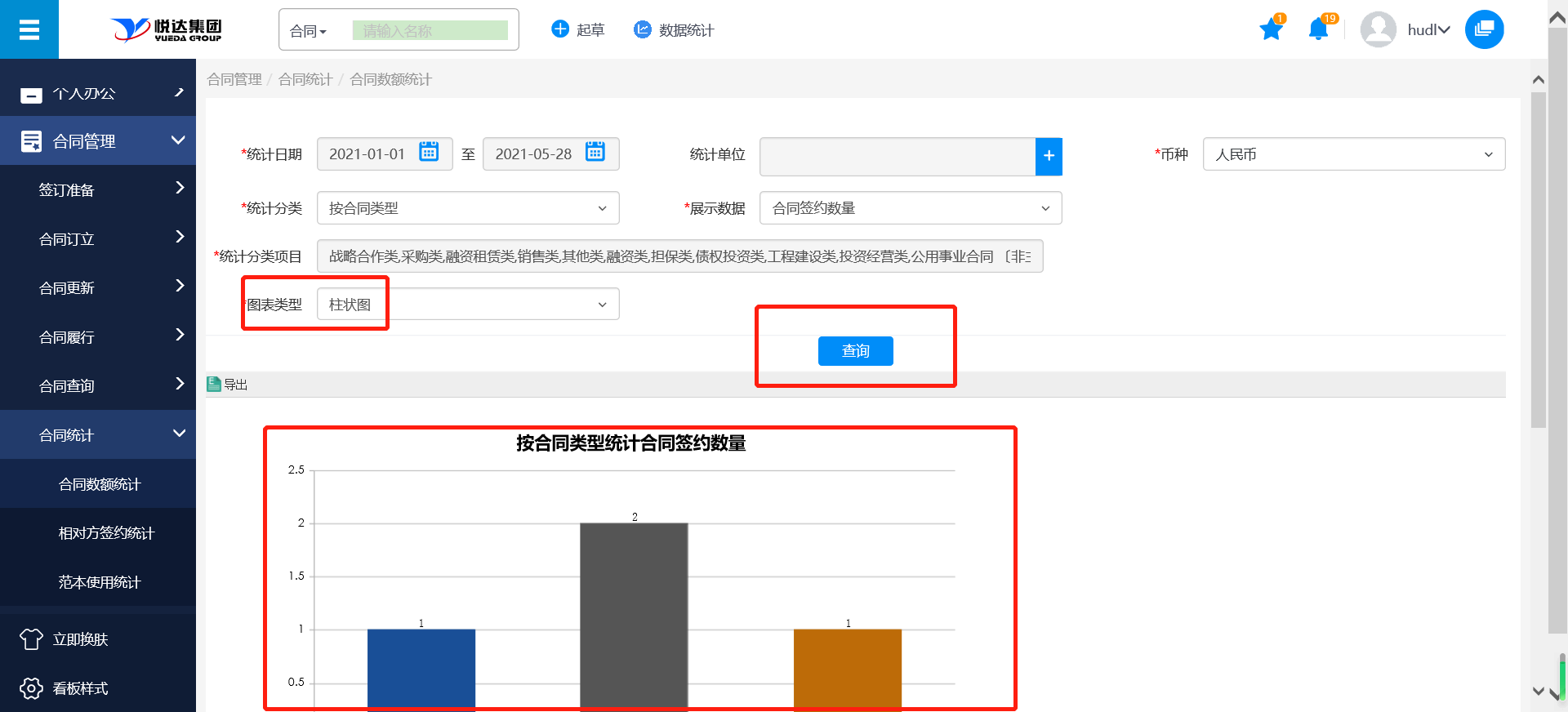
步骤一:点击左侧导航【合同管理】>【合同统计】>【合同数额统计】,进入合同数额统计导航列表;
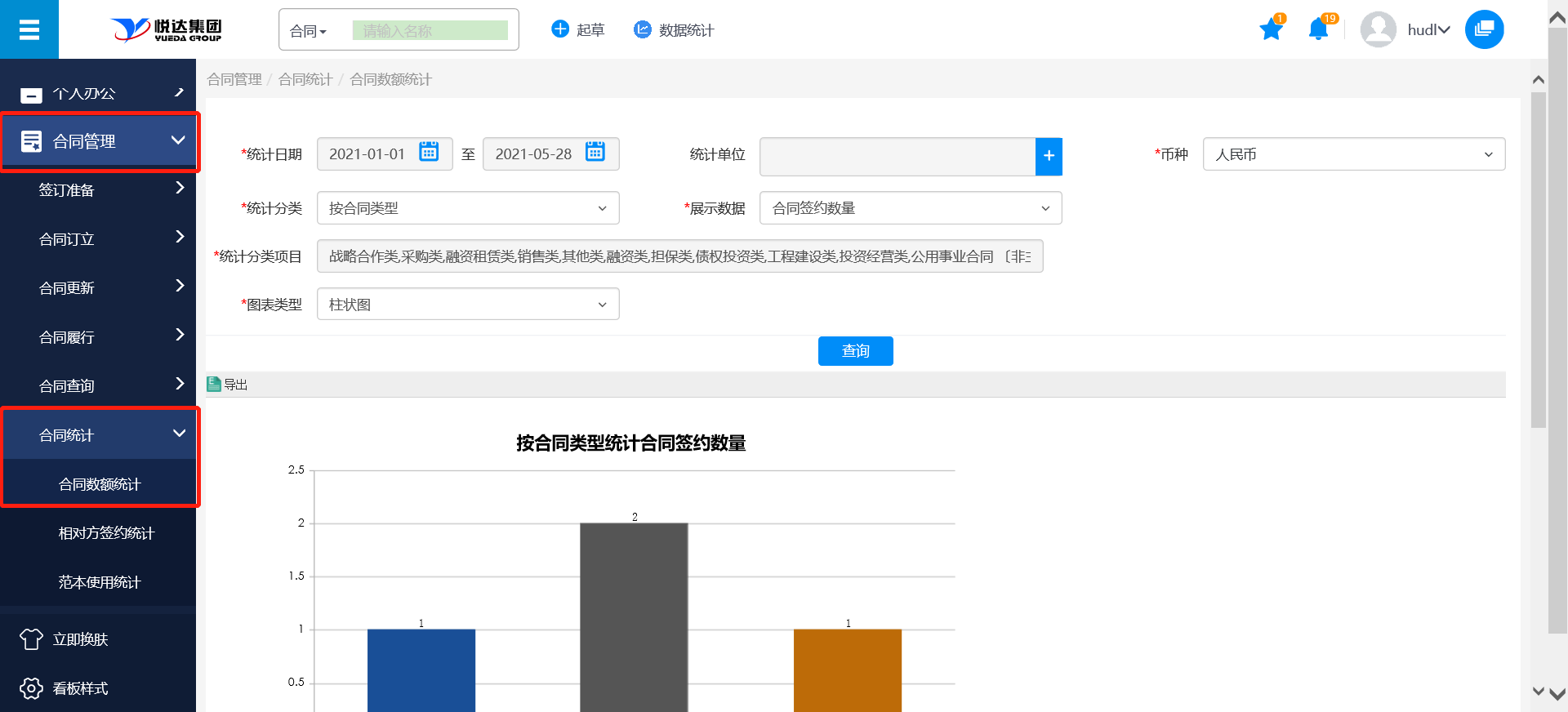
步骤二:在统计条件中,输入或选择统计条件,并且可进行多种条件组合统计。输入好后,点击【查询】按钮,开始统计符合条件的合同,已选择的图表类型显示在列表页面。
合同数额统计-导出
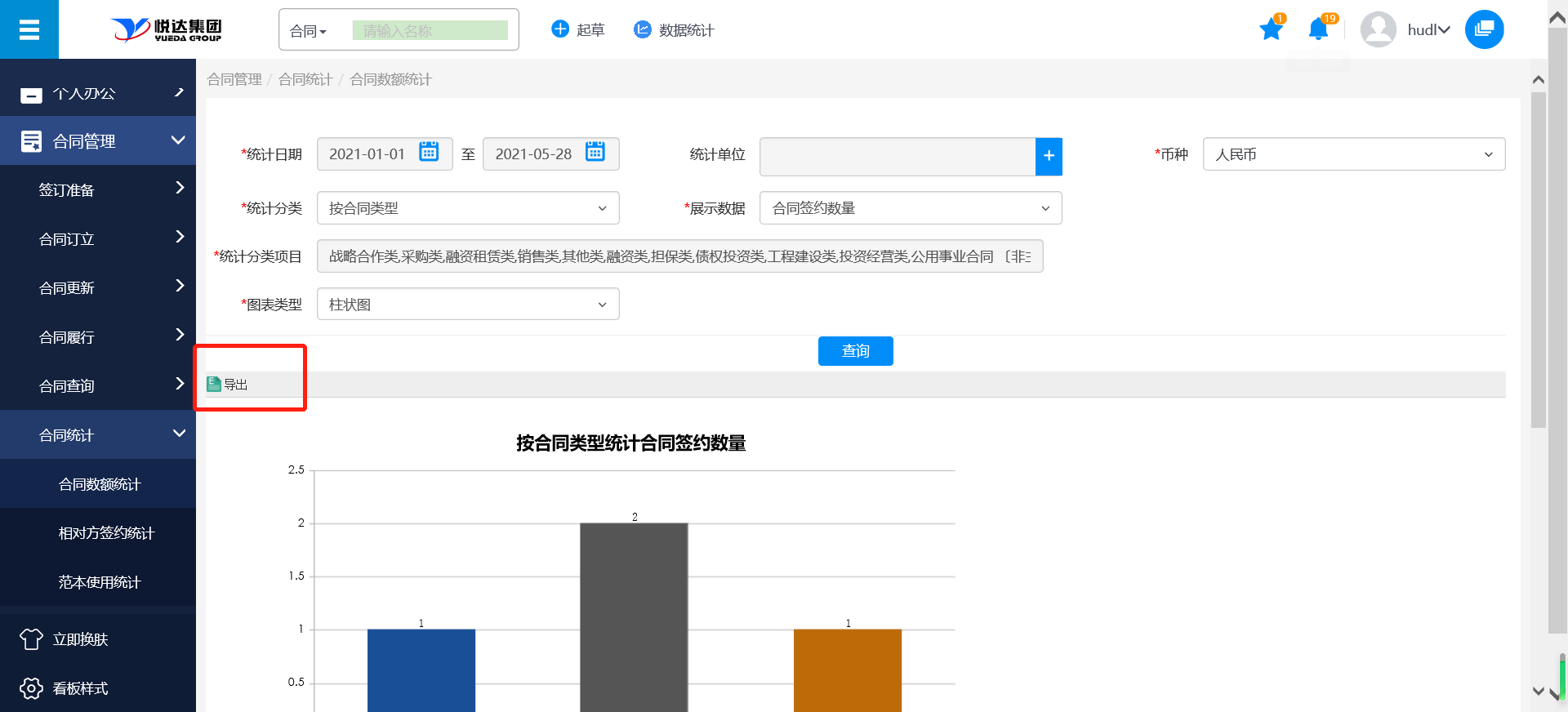
步骤一:点击左侧导航【合同管理】>【合同统计】>【合同数额统计】,进入合同数额统计导航列表,点击【导出】按钮;
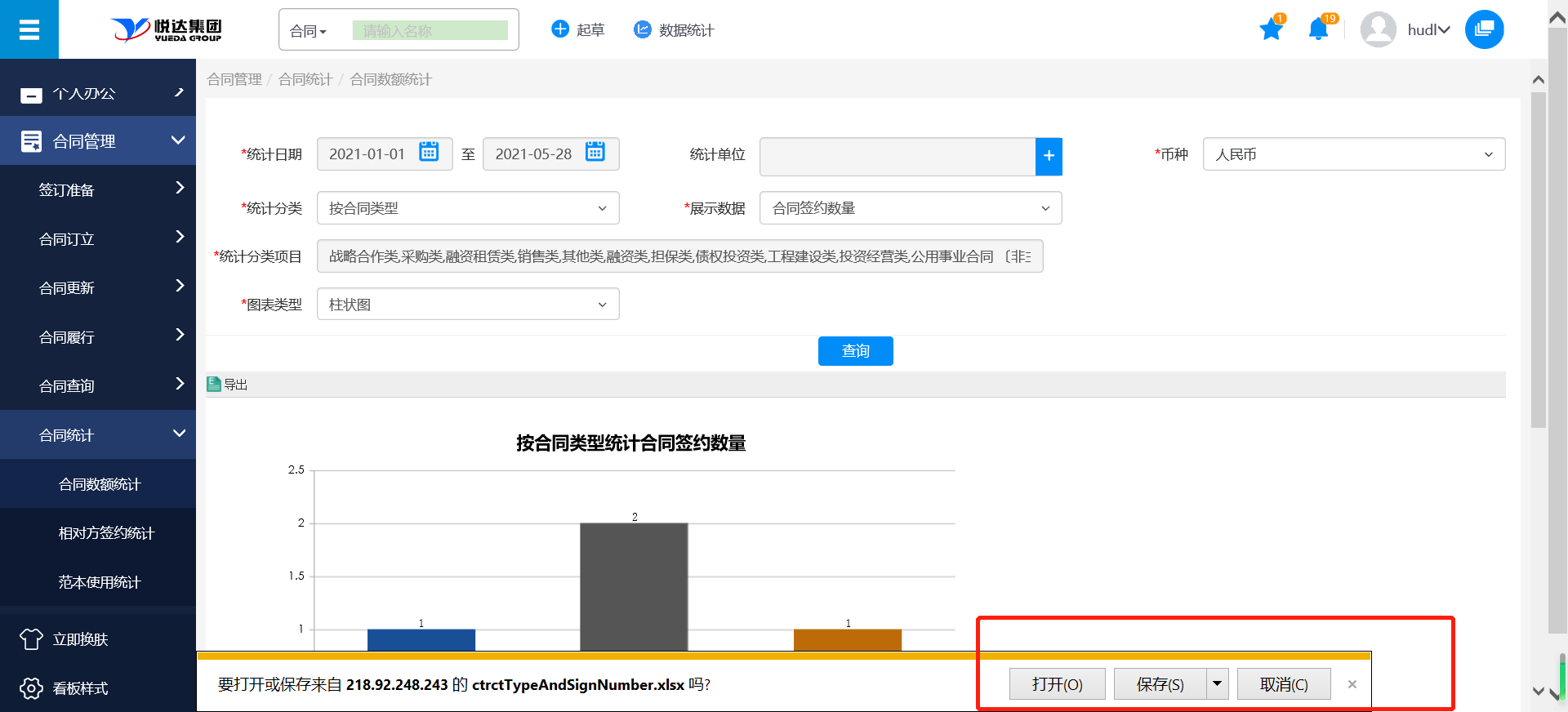
步骤二:页面底部弹出提示框,导出的Excel可直接打开,也可以保存到本地电脑。
范本使用统计
范本使用统计-查询
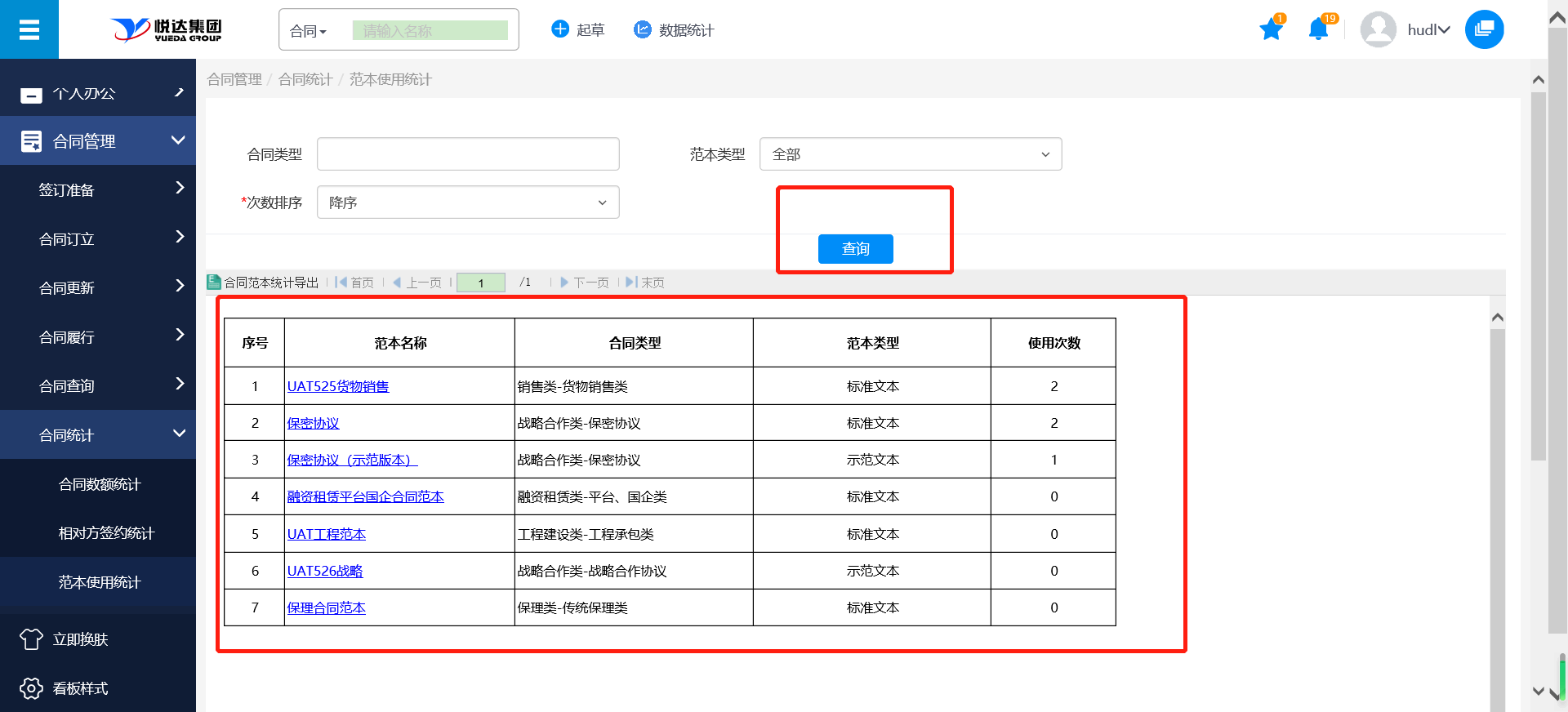
步骤一:点击左侧导航【合同管理】>【合同统计】>【范本使用统计】,进入范本使用统计导航列表;
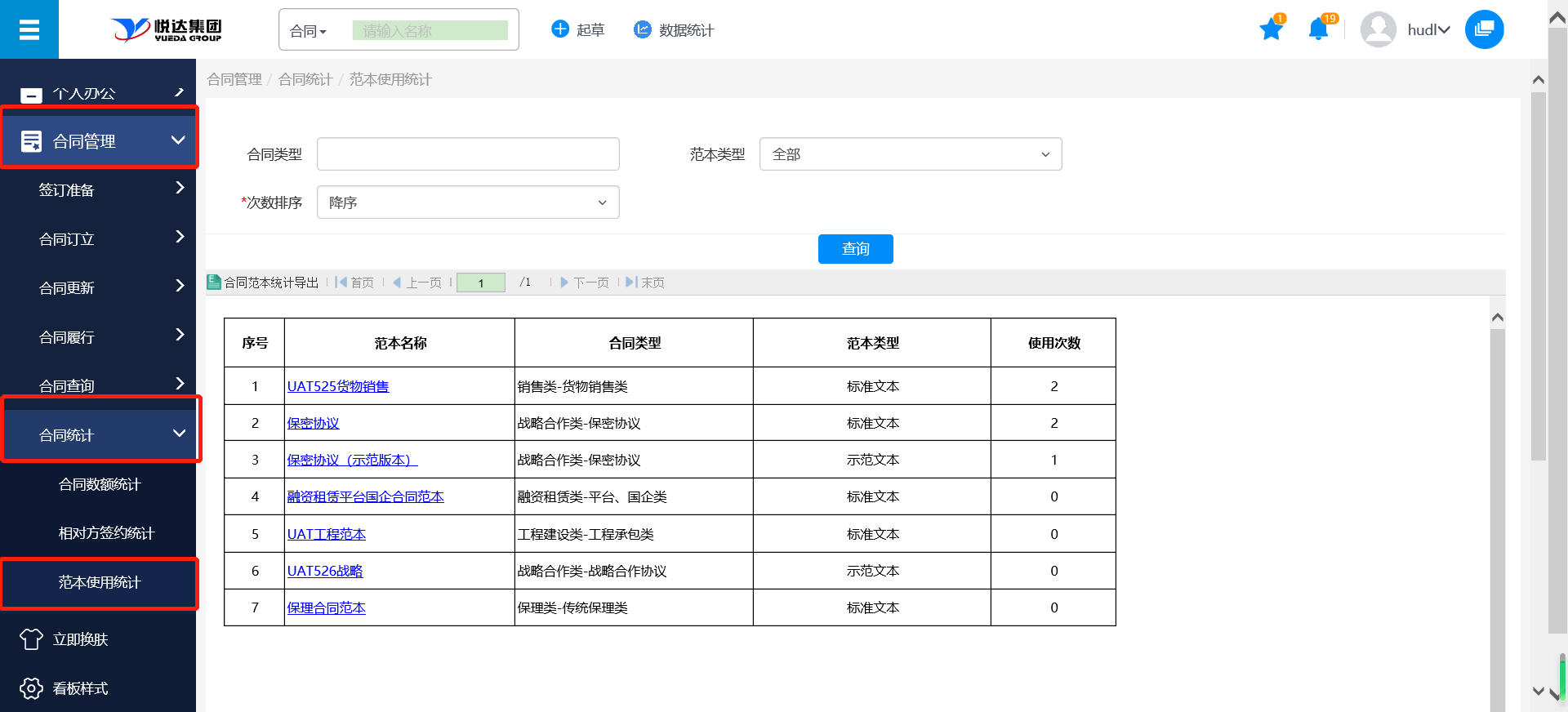
步骤二:在统计条件中,输入或选择统计条件,并且可进行多种条件组合统计。输入好后,点击【查询】按钮,统计的数据已表格显示在列表页面。
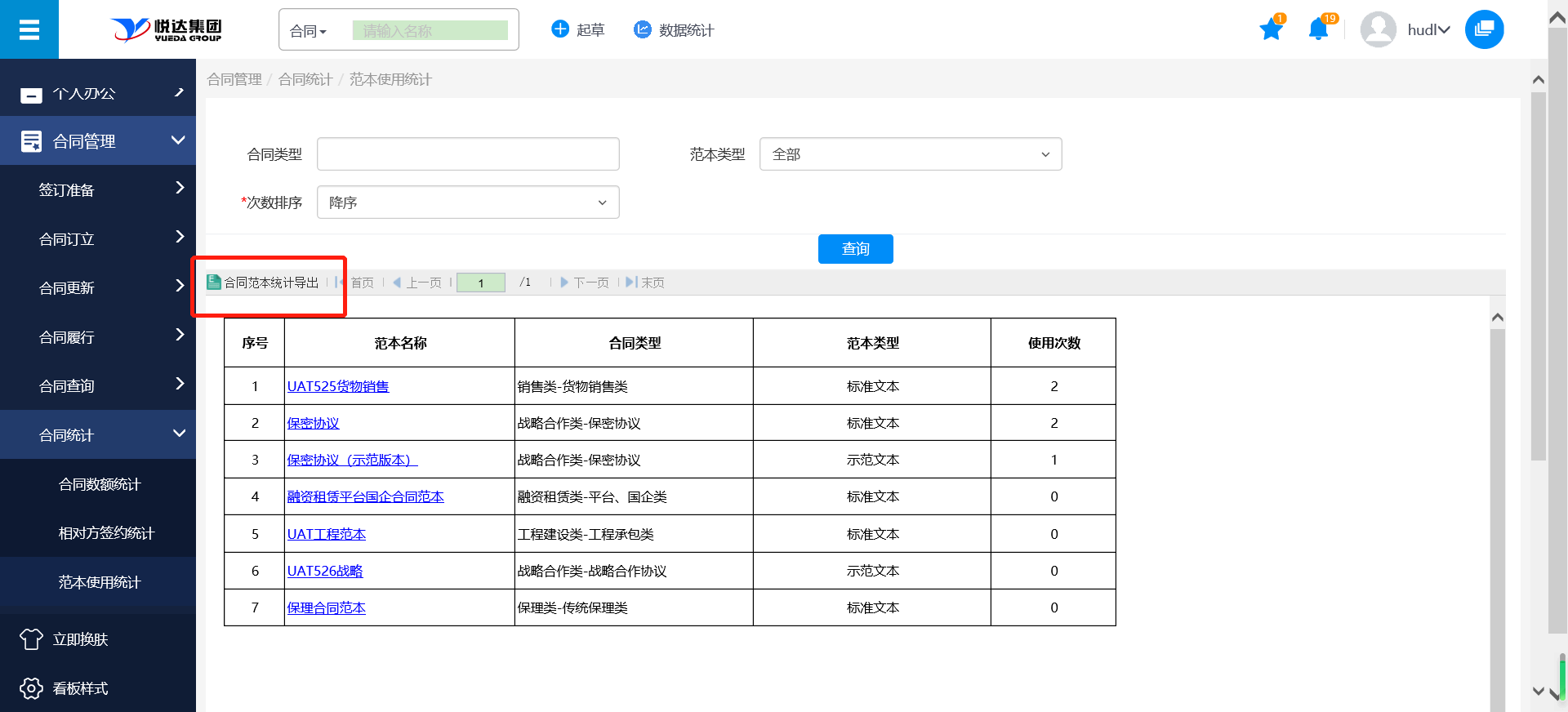
范本使用统计-导出
步骤一:点击左侧导航【合同管理】>【合同统计】>【范本使用统计】,进入范本使用统计导航列表,点击【导出】按钮;
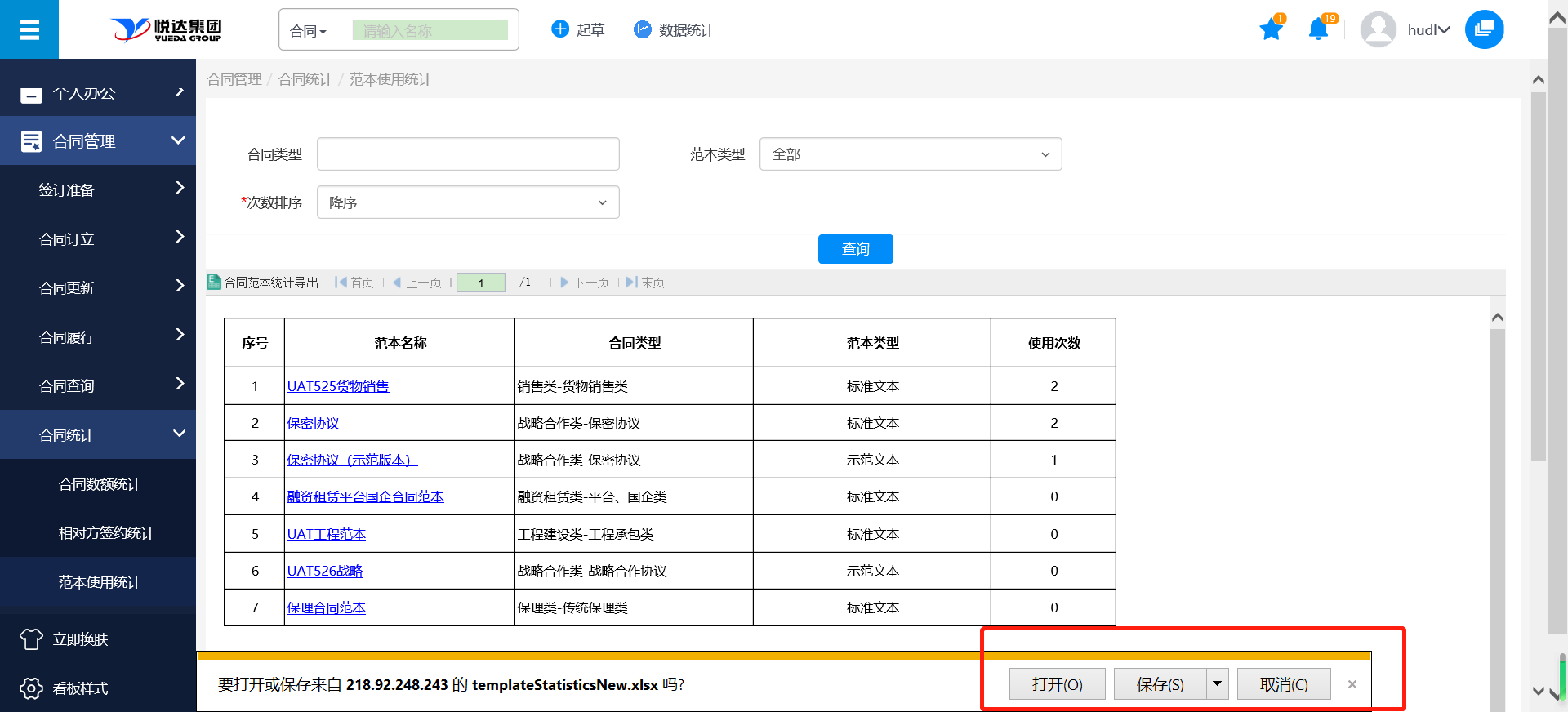
步骤二:页面底部弹出提示框,导出的Excel可直接打开,也可以保存到本地电脑。
合同风险管理
合同风险事项上报
草稿-新建合同风险事项上报
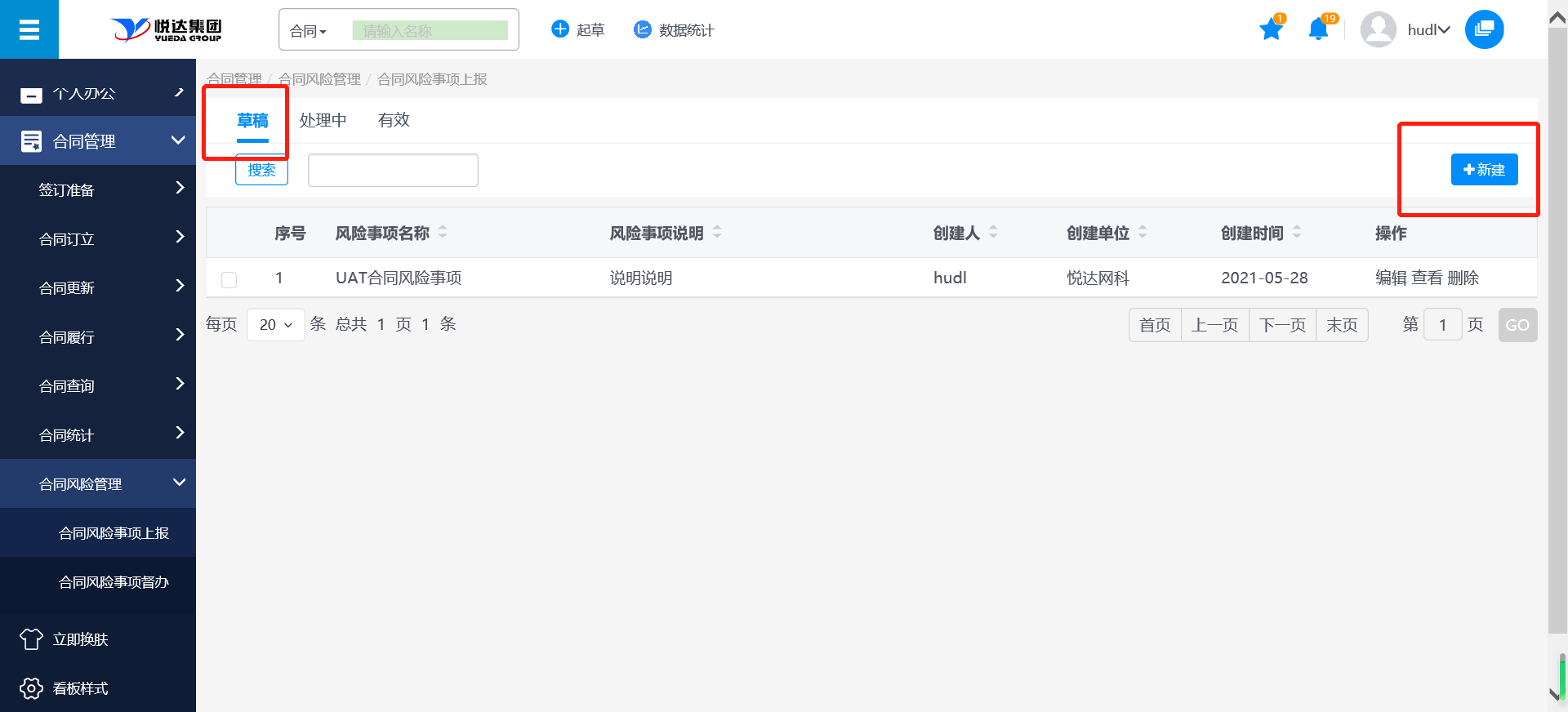
步骤一:点击左侧导航【合同管理】>【合同风险管理】>【合同风险事项上报】,进入合同风险事项上报的导航列表,页签列表显示"草稿"、"处理中"、"有效",默认显示"草稿"页签;
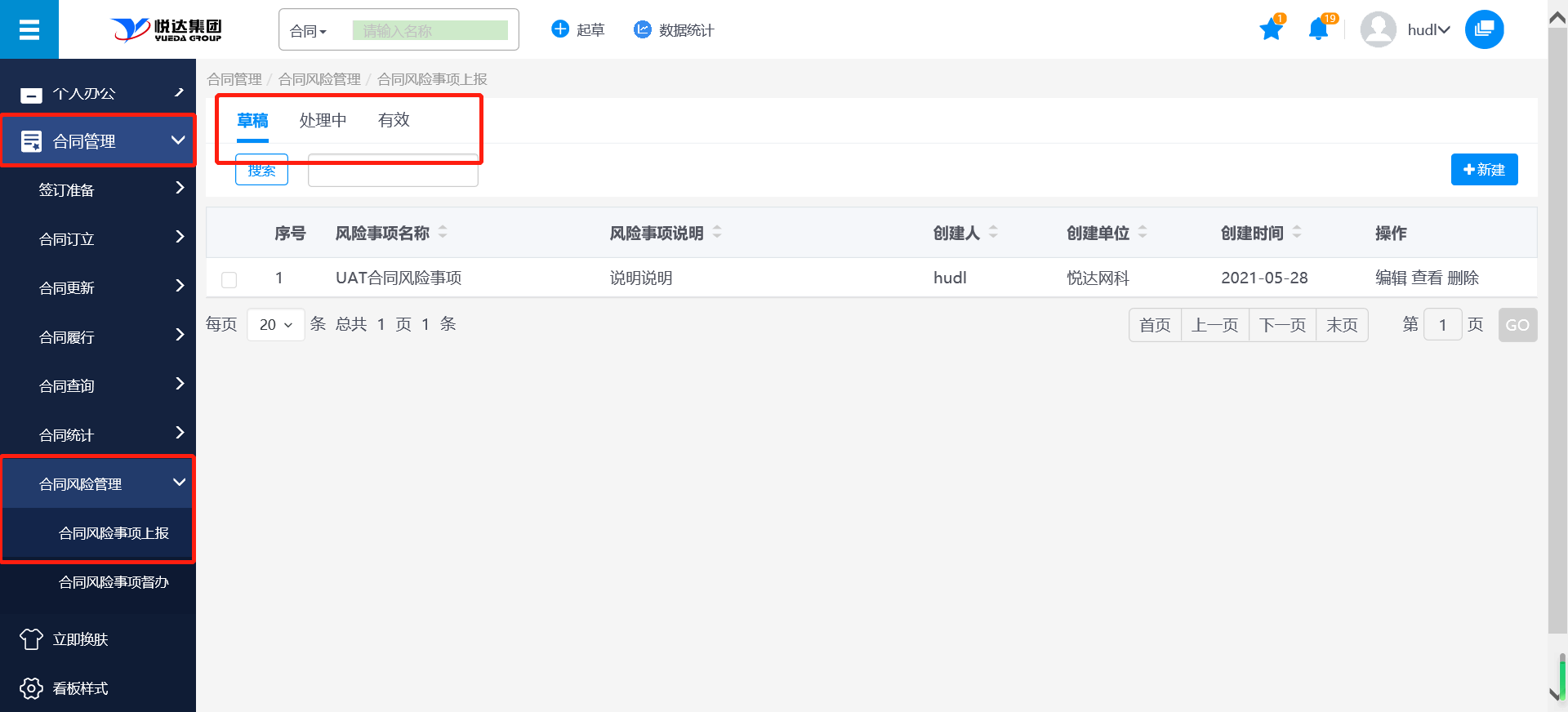
步骤二:在"草稿"页签下,点击右上方的【新建】按钮;
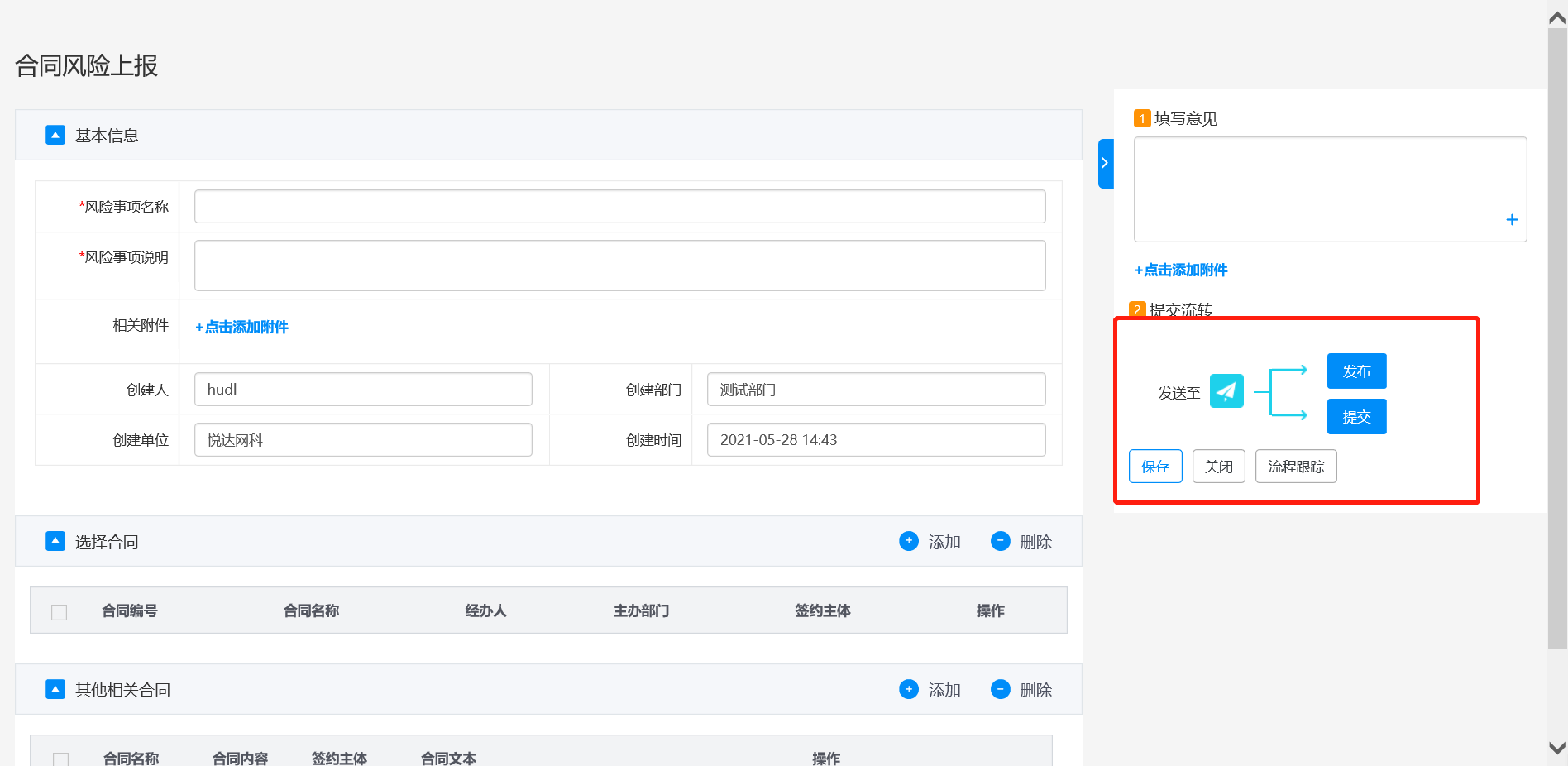
步骤三:进入新建合同风险上报页面,正确填写必填信息,点击【提交】按钮,系统会提示"提交成功",合同风险上报进入到"处理中"页签;点击【发布】按钮,不进行审批流程直接进入"有效"页签;点击【保存】按钮,系统提示"保存成功",数据保存在草稿页签;点击【关闭】按钮,不保存合同返回列表;
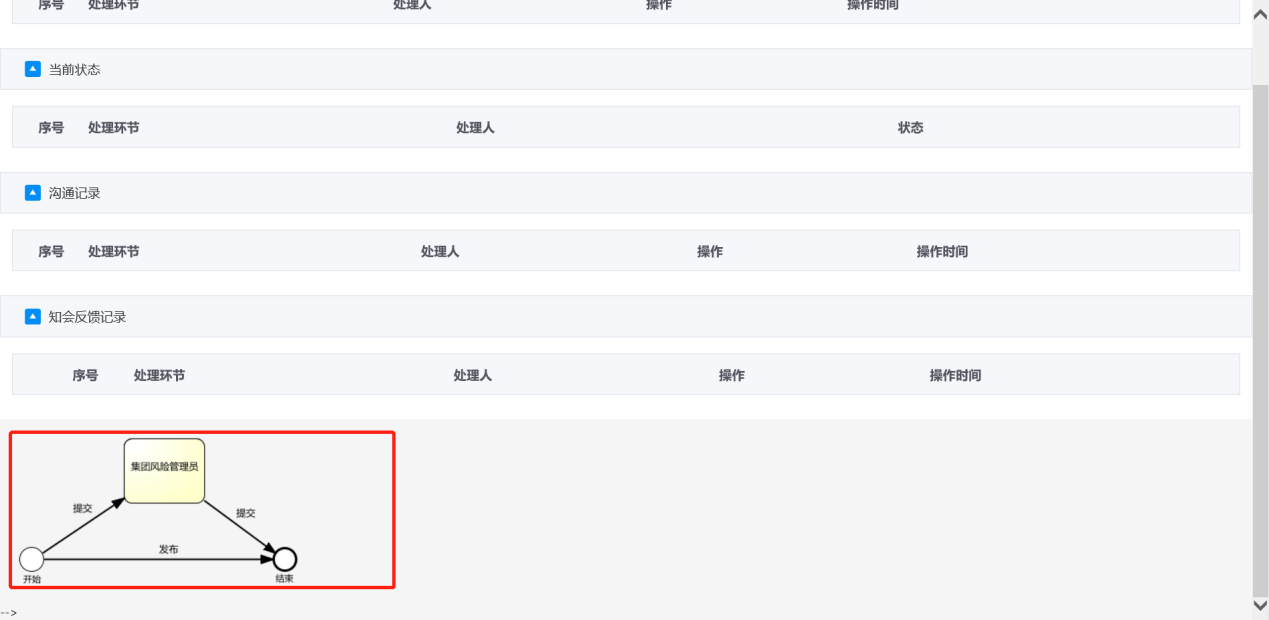
步骤四:点击【流程跟踪】按钮,查看合同风险上报审批环节。
草稿-删除合同风险事项上报
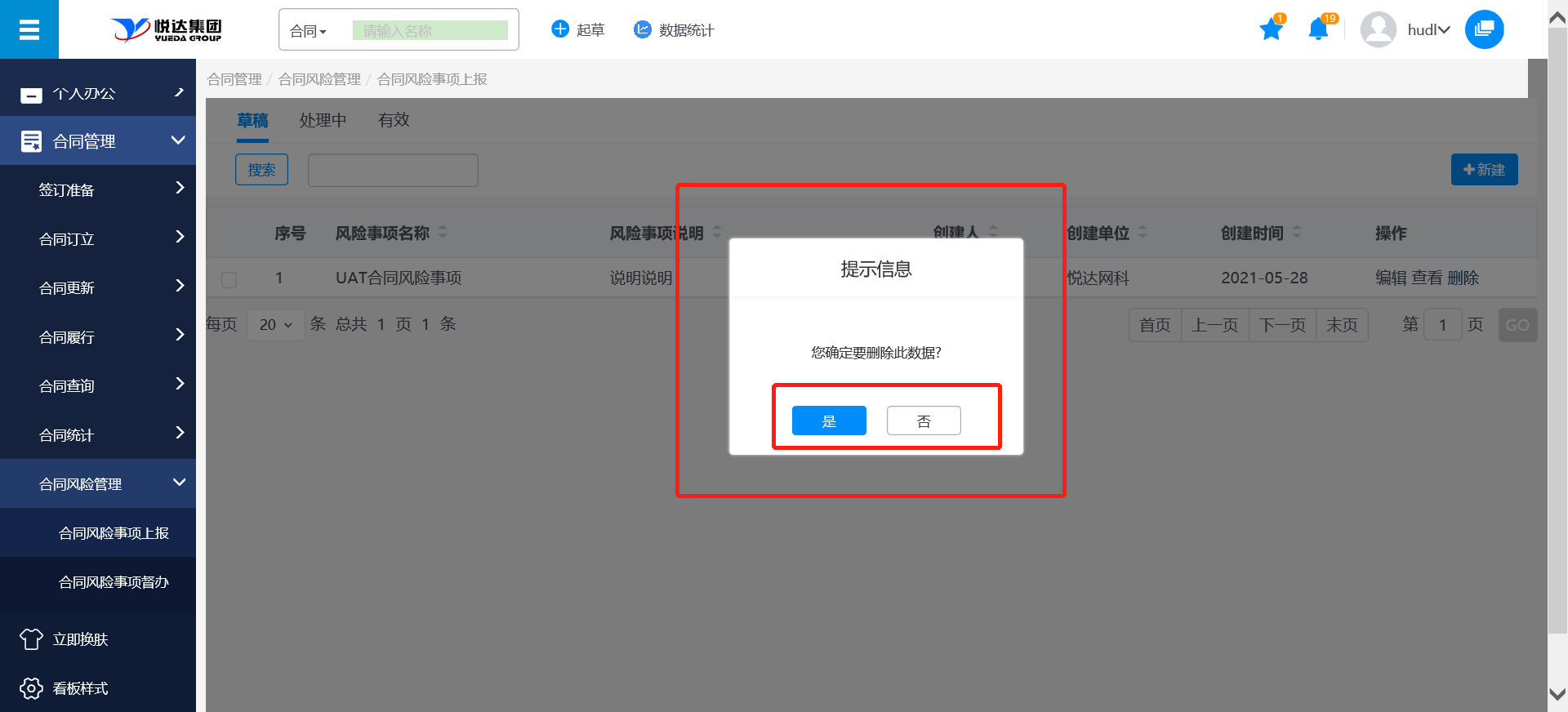
步骤一:点击左侧导航【合同管理】>【合同风险管理】>【合同风险事项上报】,在"草稿"页签下,点击【删除】按钮;
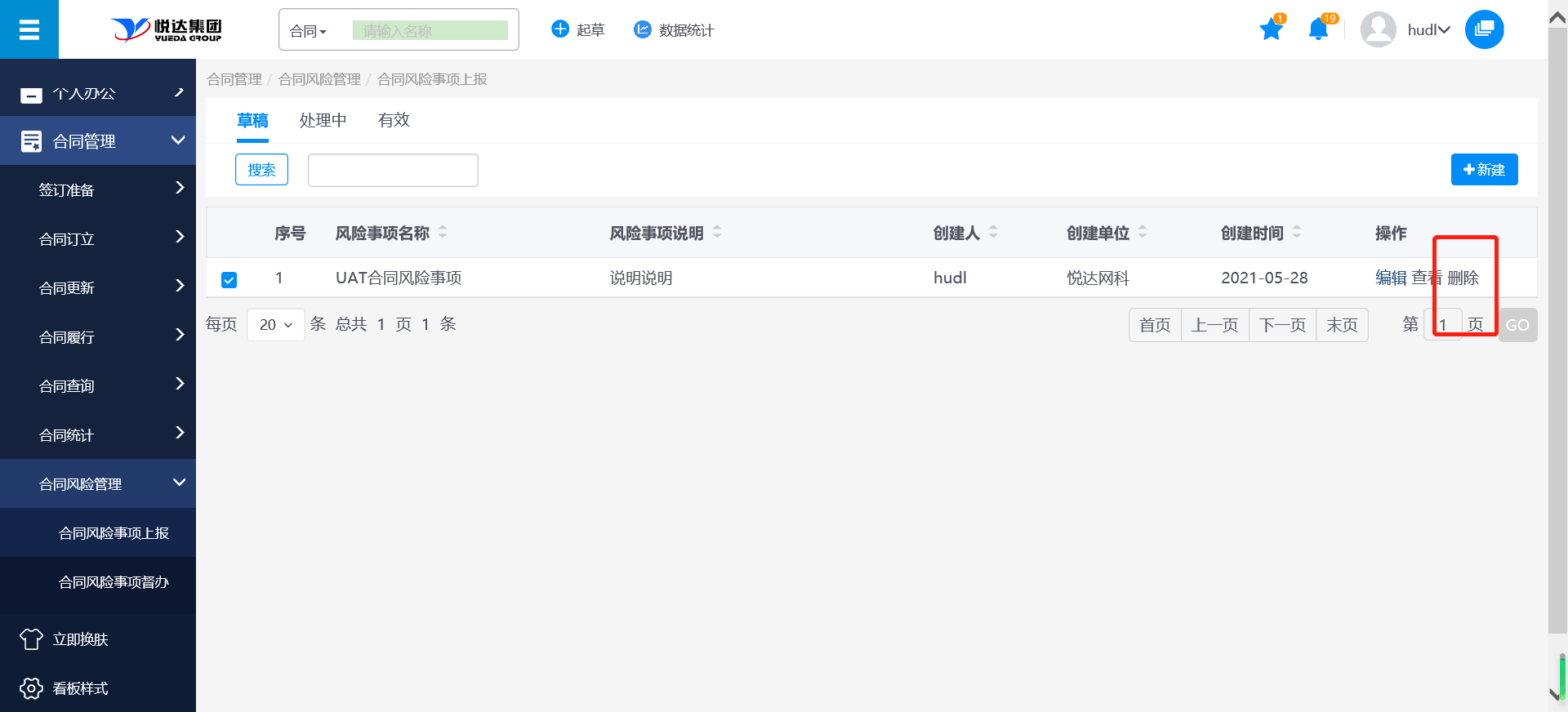
步骤二:弹出提示信息"您确定要删除此数据?",点击【是】,删除此合同风险事项;点击【否】,取消当前操作。
草稿-编辑合同风险事项上报
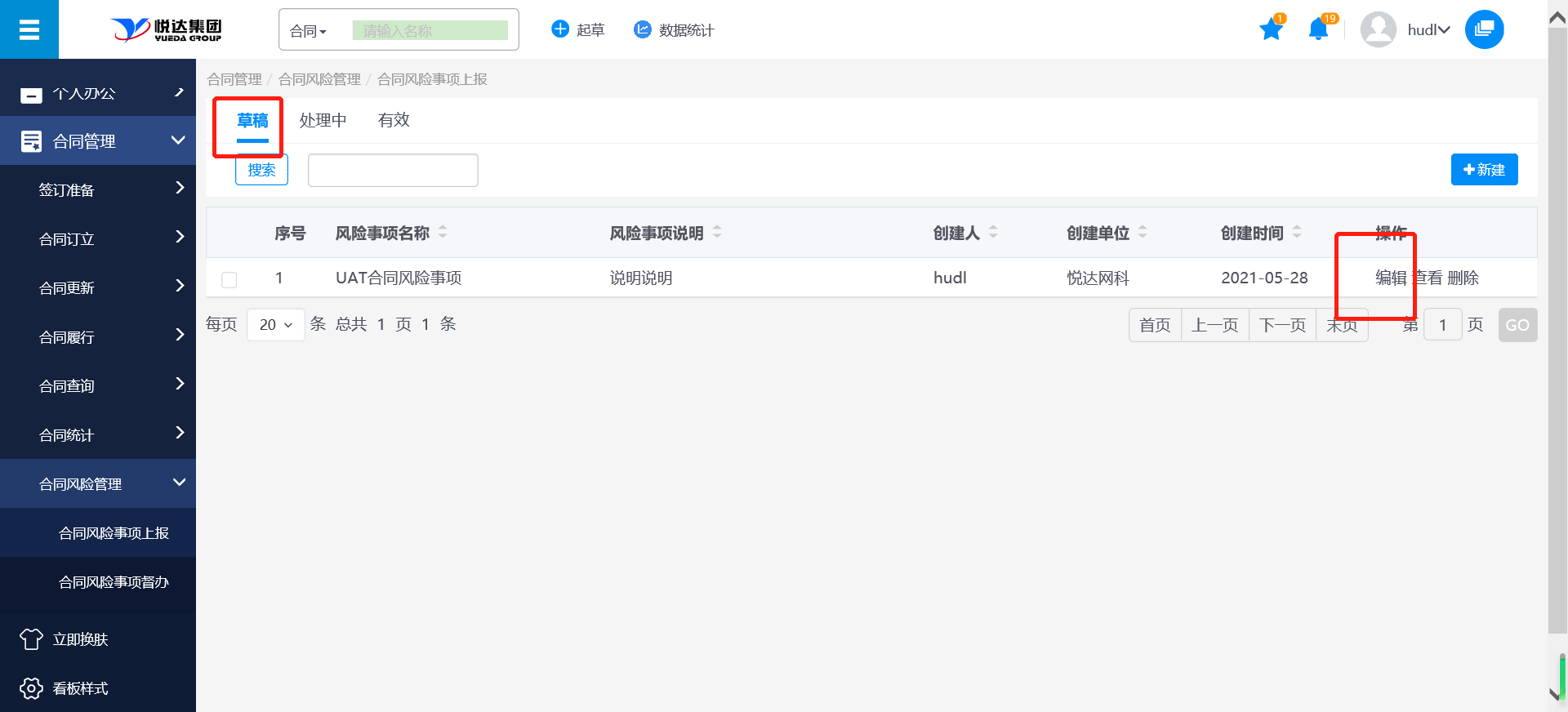
步骤一:点击左侧导航【合同管理】>【合同风险管理】>【合同风险事项上报】,在"草稿"页签下,点击【编辑】按钮;
步骤二:进入编辑合同风险上报页面,编辑相应信息,点击【提交】按钮,系统会提示"提交成功",合同风险上报进入到"处理中"页签;点击【发布】按钮,不进行审批流程直接进入"有效"页签;点击【保存】按钮,系统提示"保存成功",数据保存在草稿页签;点击【关闭】按钮,不保存合同风险上报返回列表;
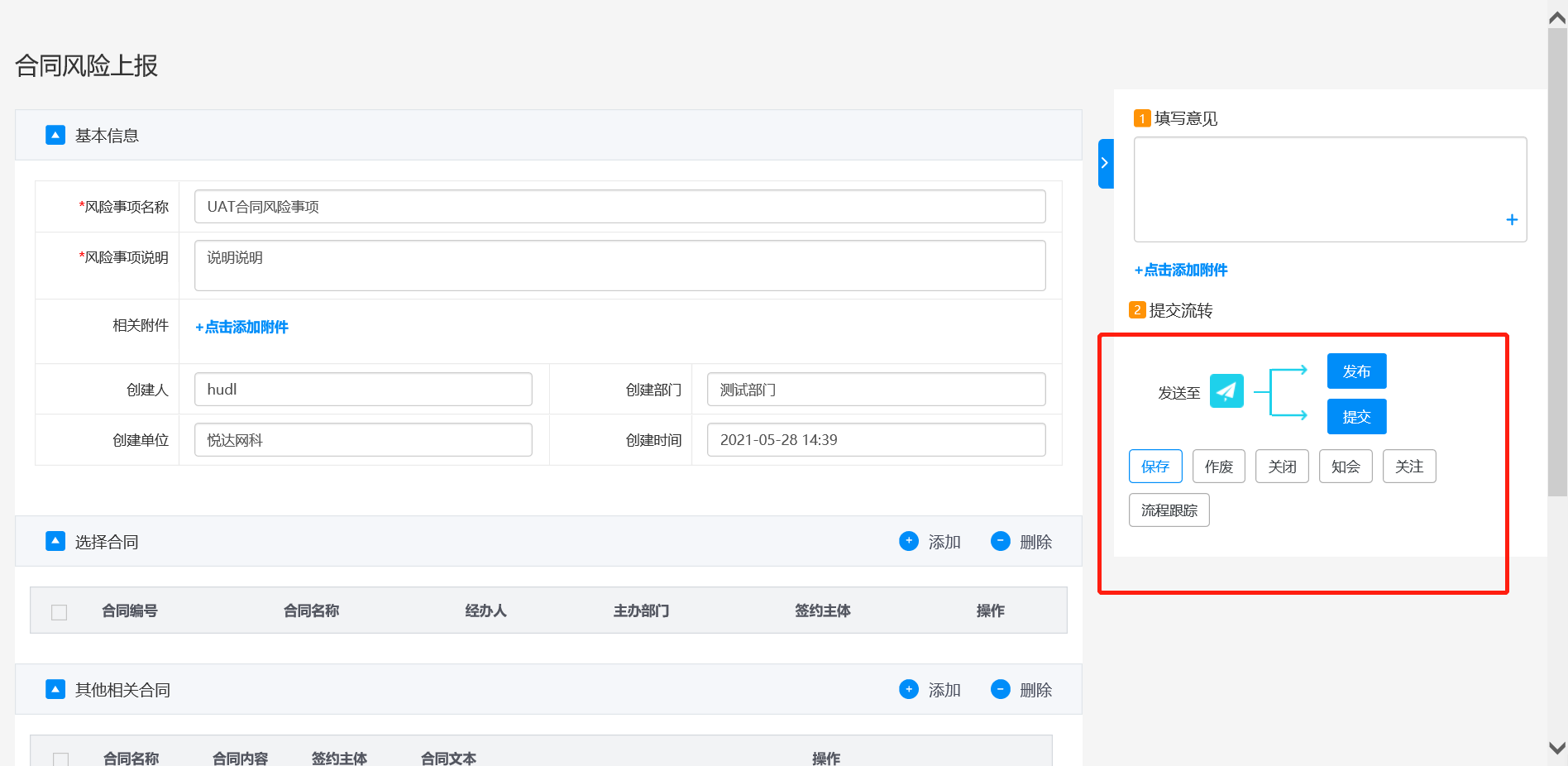
步骤三:点击【作废】按钮,作废合同风险上报,数据进入废件箱;点击【知会】按钮,被知会人可以在个人办公-待阅查看;点击【关注】按钮,可在待办事宜-我的关注中查看,或点击顶部导航【 height="0.21666666666666667in"}】,查看我的关注;点击【流程跟踪】按钮,查看合同风险上报审批环节。
处理中-处理合同风险事项上报
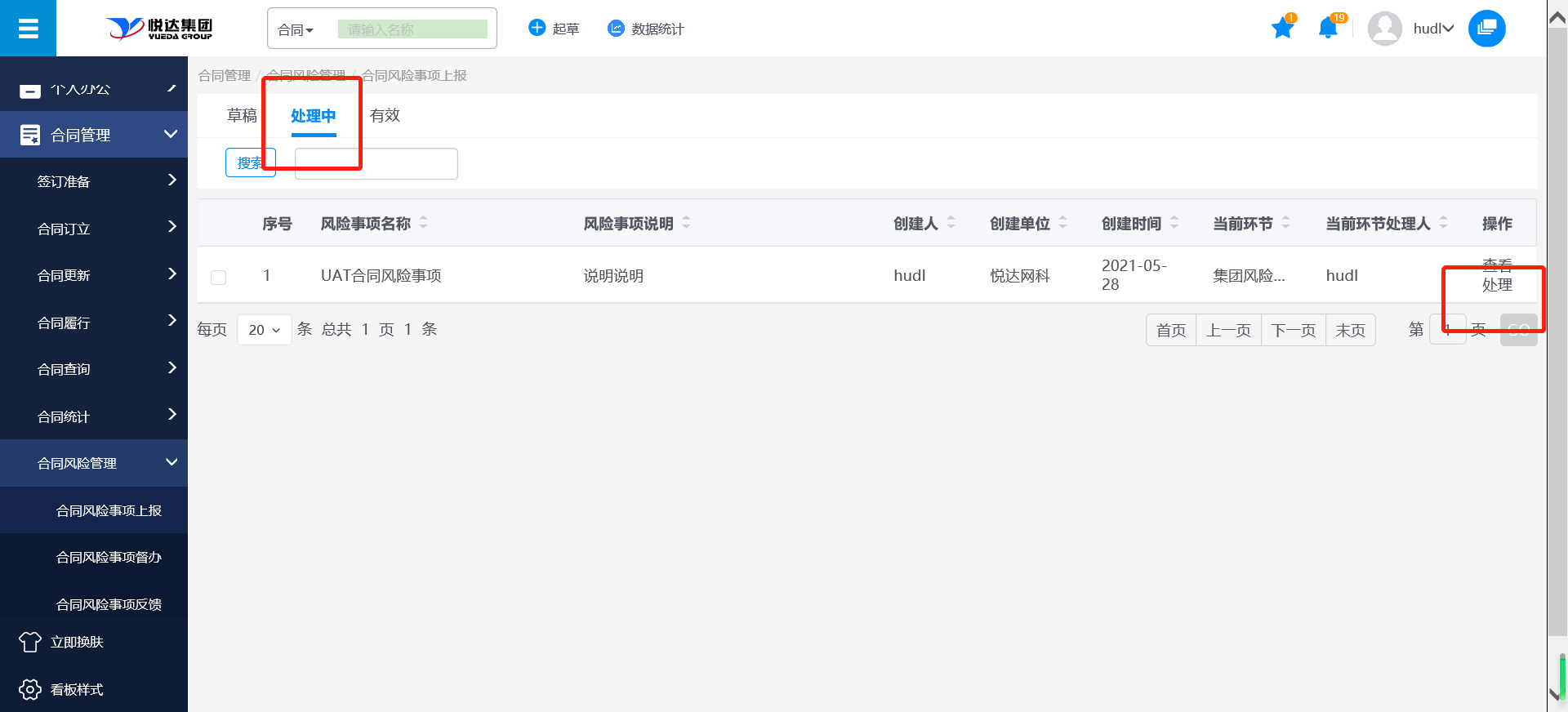
步骤一:点击左侧导航【合同管理】>【合同风险管理】>【合同风险事项上报】,在"草处理中"页签下,点击【处理】按钮;
 height="2.615972222222222in"}
步骤二:进入处理合同风险上报页面,填写意见信息,点击【提交】按钮,审批结束,数据进入"有效"页签;点击【退回】按钮,审批不通过,退回重走流程;点击【保存】按钮,系统提示"保存成功",数据保存;点击【关闭】按钮,不保存数据返回列表;
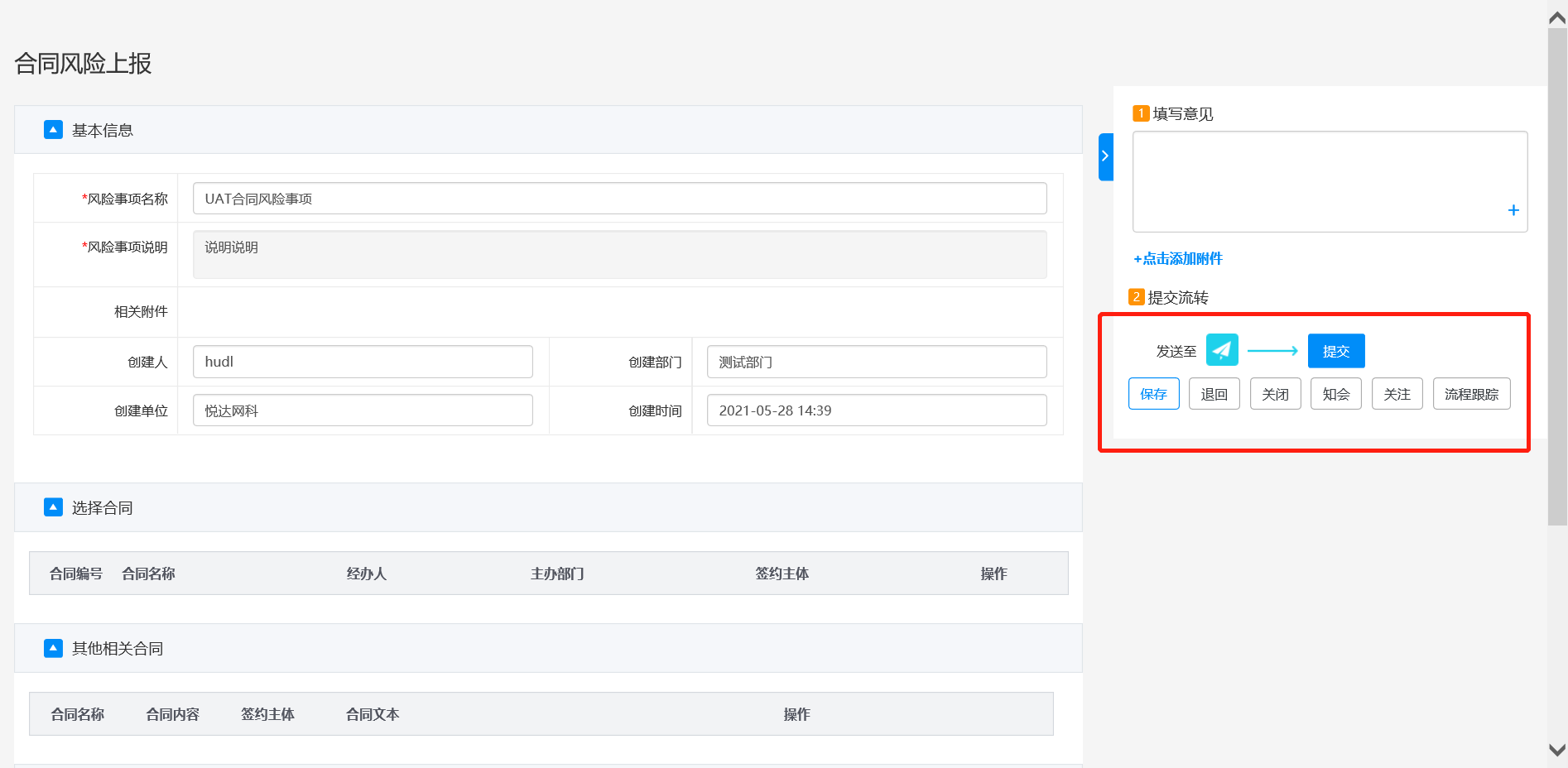
步骤三:点击【知会】按钮,被知会人可以在个人办公-待阅查看;点击【关注】按钮,可在待办事宜-我的关注中查看,或点击顶部导航【 height="0.21666666666666667in"}】,查看我的关注;点击【流程跟踪】按钮,查看合同风险上报审批环节。
有效-删除合同风险事项上报
步骤一:点击左侧导航【合同管理】>【合同风险管理】>【合同风险事项上报】,在"有效"页签下,点击【删除】按钮;
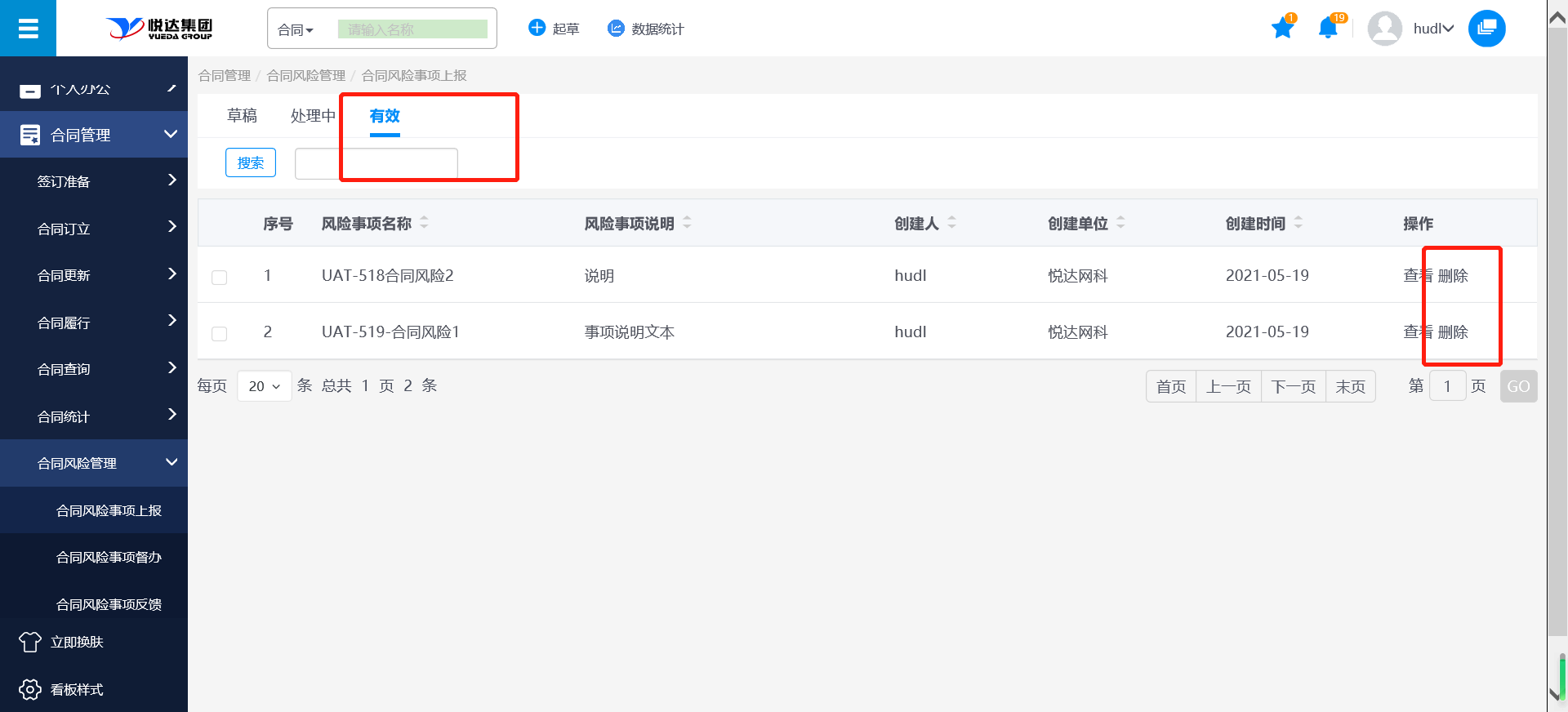
步骤二:弹出提示信息"您确定要删除此数据?",点击【是】,删除此合同风险事项;点击【否】,取消当前操作。
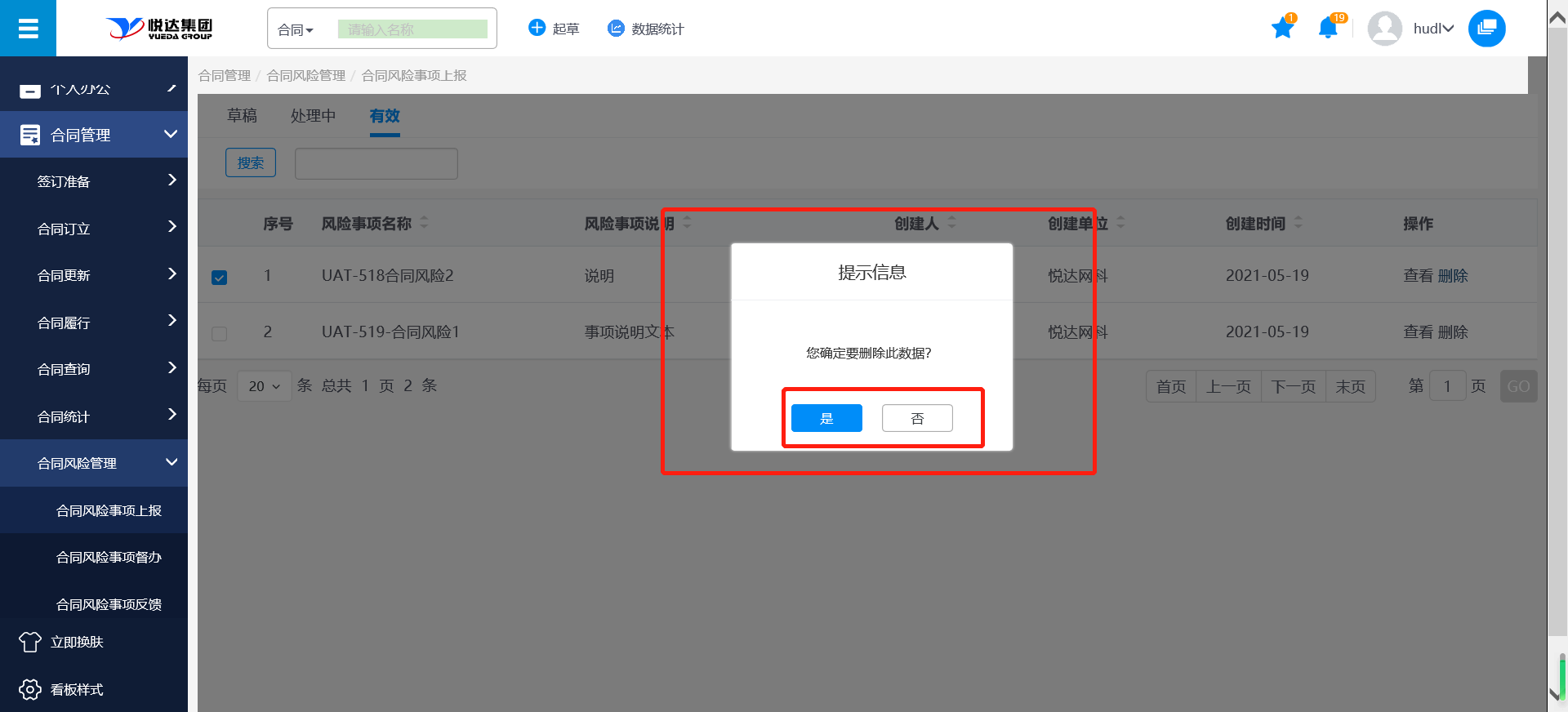
说明:已经发起督办的风险事项,不可以"删除",此时若用户点击删除,系统提示:该事项正在督办中,不可删除。
合同风险事项上报-查看
步骤一:点击左侧导航【合同管理】>【合同风险管理】>【合同风险事项上报】,"草稿"、"处理中"、"有效"页签都提供查看功能,点击【查看】按钮;
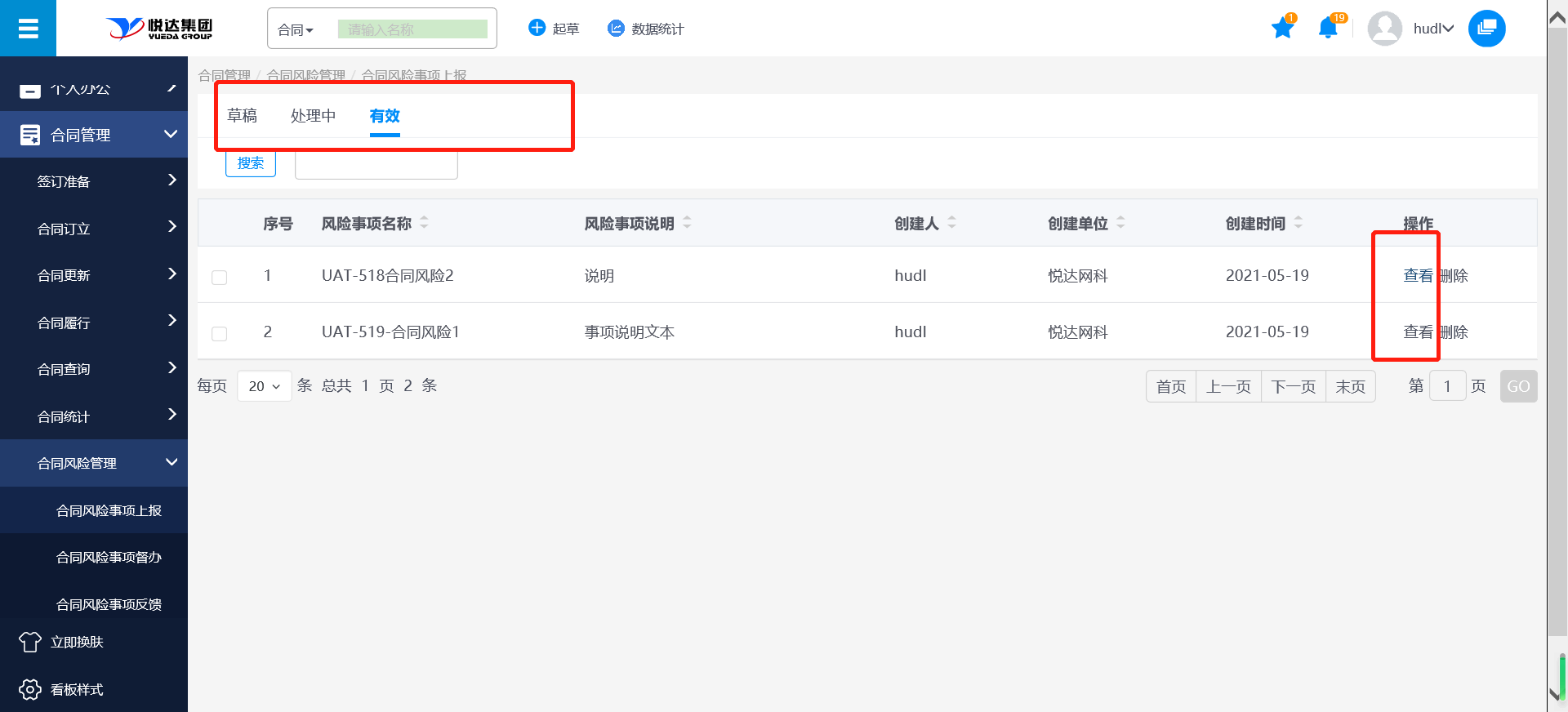
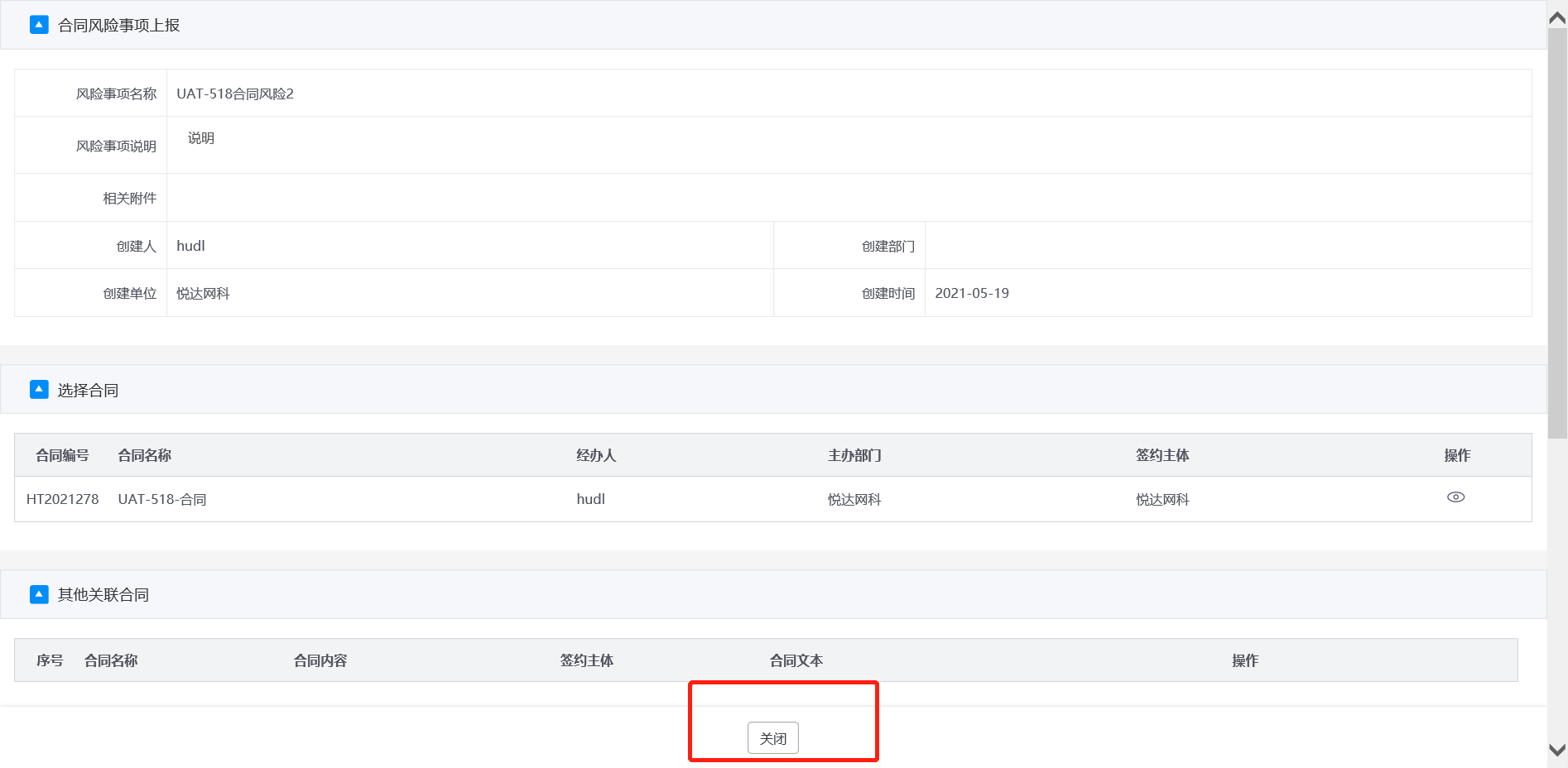
步骤二:进入合同风险事项上报查看页面,点击【关闭】按钮,关闭当查看页面。
合同风险事项督办
草稿-新建合同风险事项督办
步骤一:点击左侧导航【合同管理】>【合同风险管理】>【合同风险事项督办】,进入合同风险事项督办的导航列表,页签列表显示"草稿"、"有效",默认显示"草稿"页签;
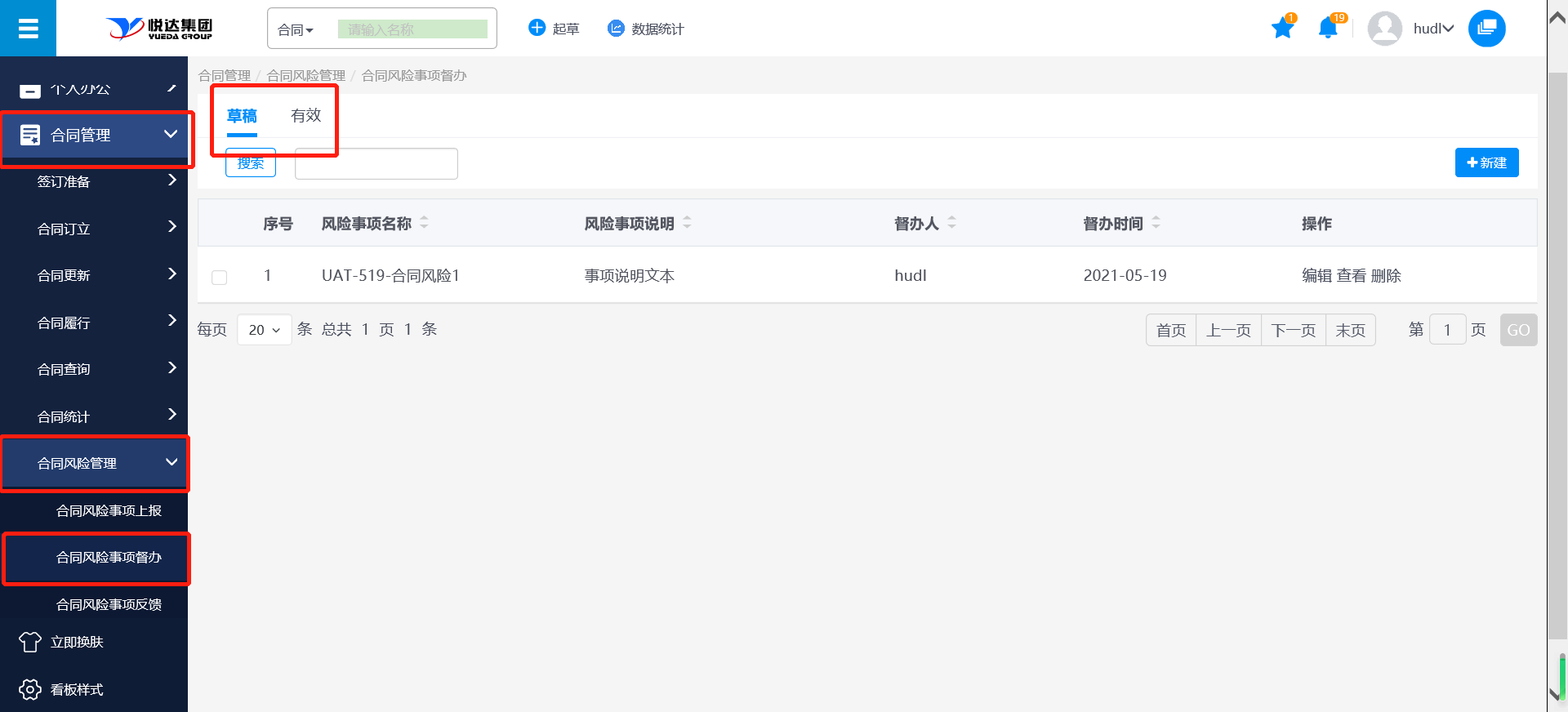
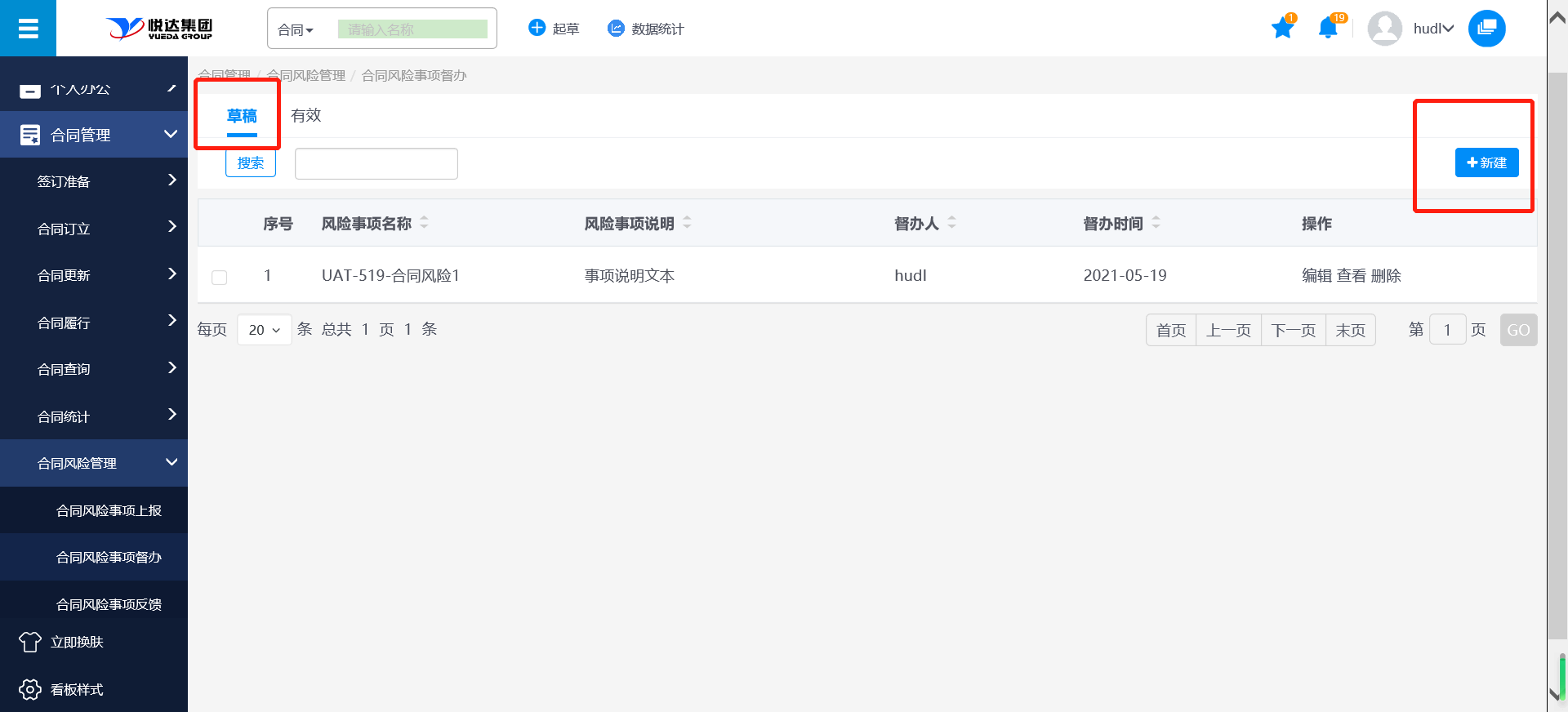
步骤二:在"草稿"页签下,点击右上方的【新建】按钮;
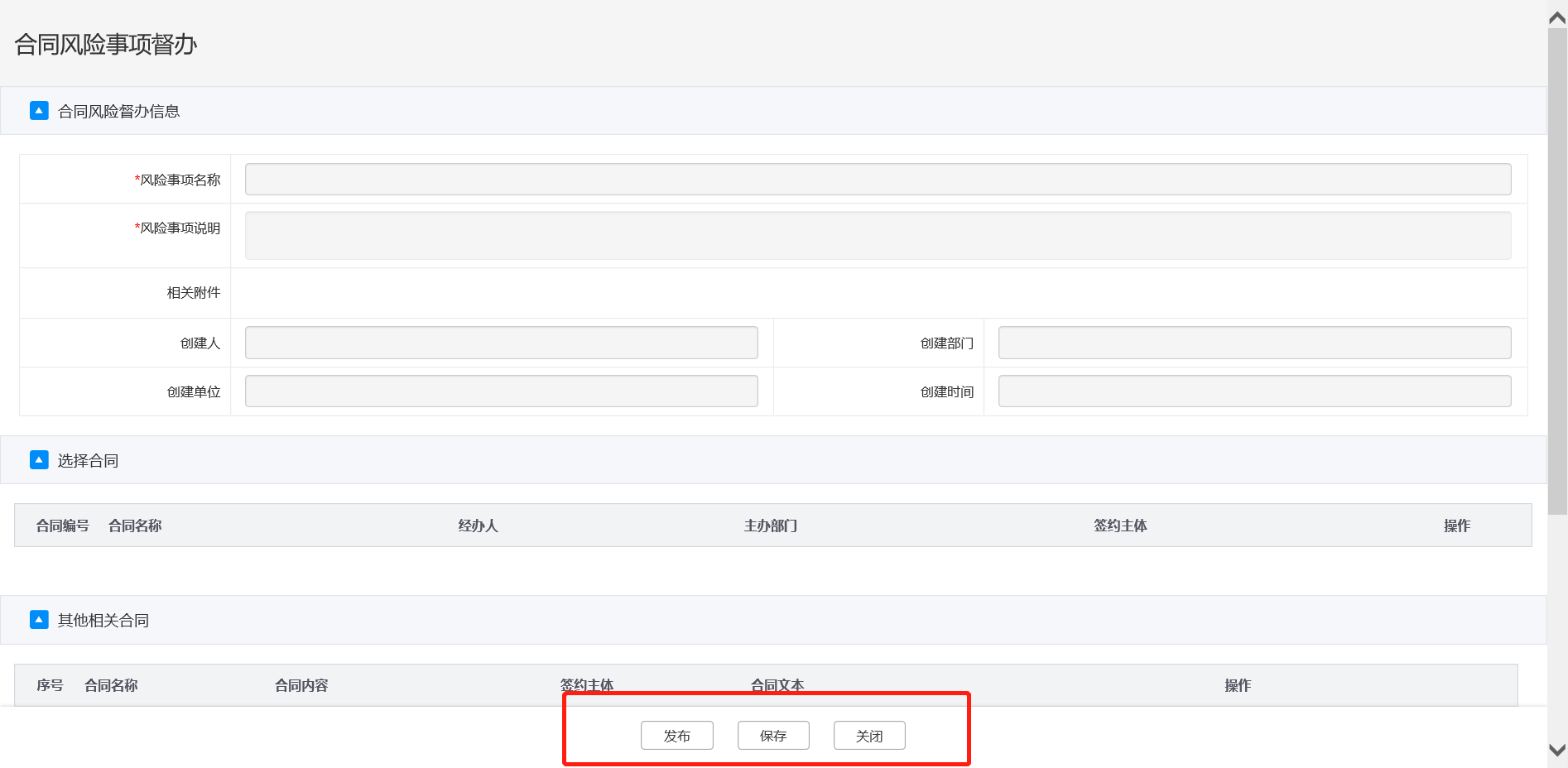
步骤三:进入新建合同风险督办页面,正确填写必填信息,点击【发布】按钮,数据进入"有效"页签;点击【保存】按钮,系统提示"保存成功",数据保存在草稿页签;点击【关闭】按钮,不保存合同返回列表;
草稿-编辑合同风险事项督办
步骤一:点击左侧导航【合同管理】>【合同风险管理】>【合同风险事项督办】,在"草稿"页签下,点击【编辑】按钮;

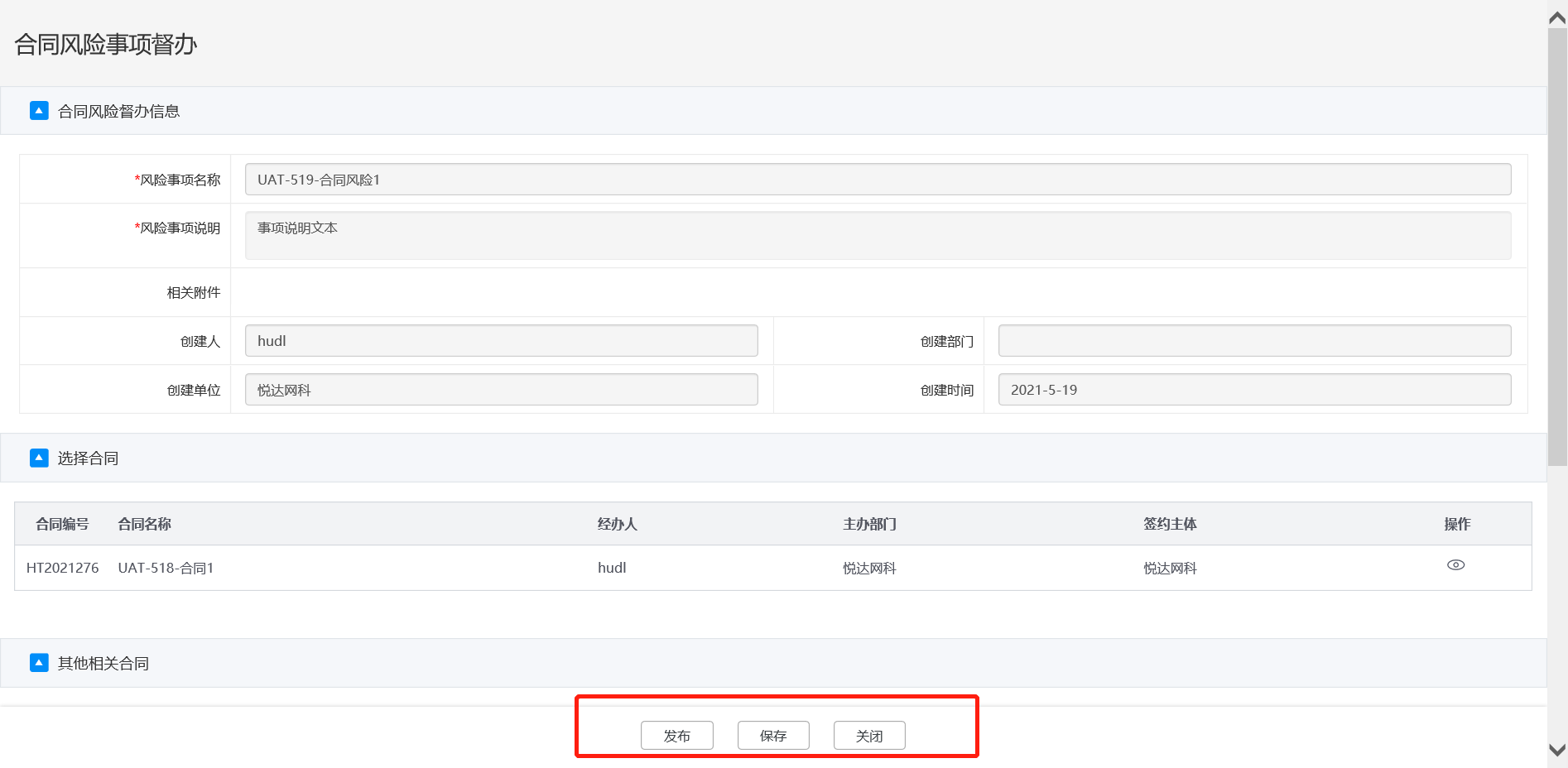
步骤二:进入编辑合同风险督办页面,编辑相应信息,点击【发布】按钮,数据进入"有效"页签;点击【保存】按钮,系统提示"保存成功",数据保存在草稿页签;点击【关闭】按钮,不保存合同风险事项督办返回列表;
草稿-删除合同风险事项督办
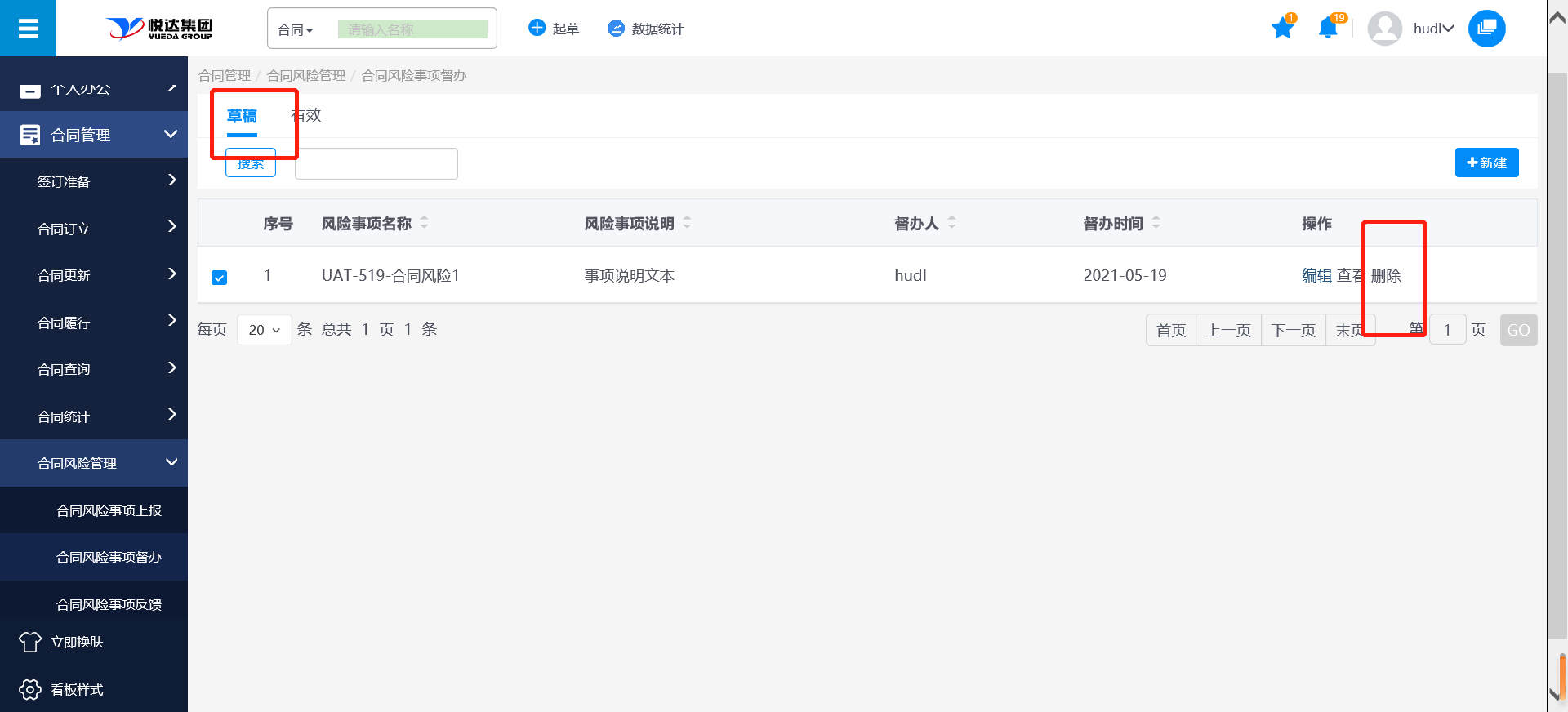
步骤一:点击左侧导航【合同管理】>【合同风险管理】>【合同风险事项督办】,在"草稿"页签下,点击【删除】按钮;
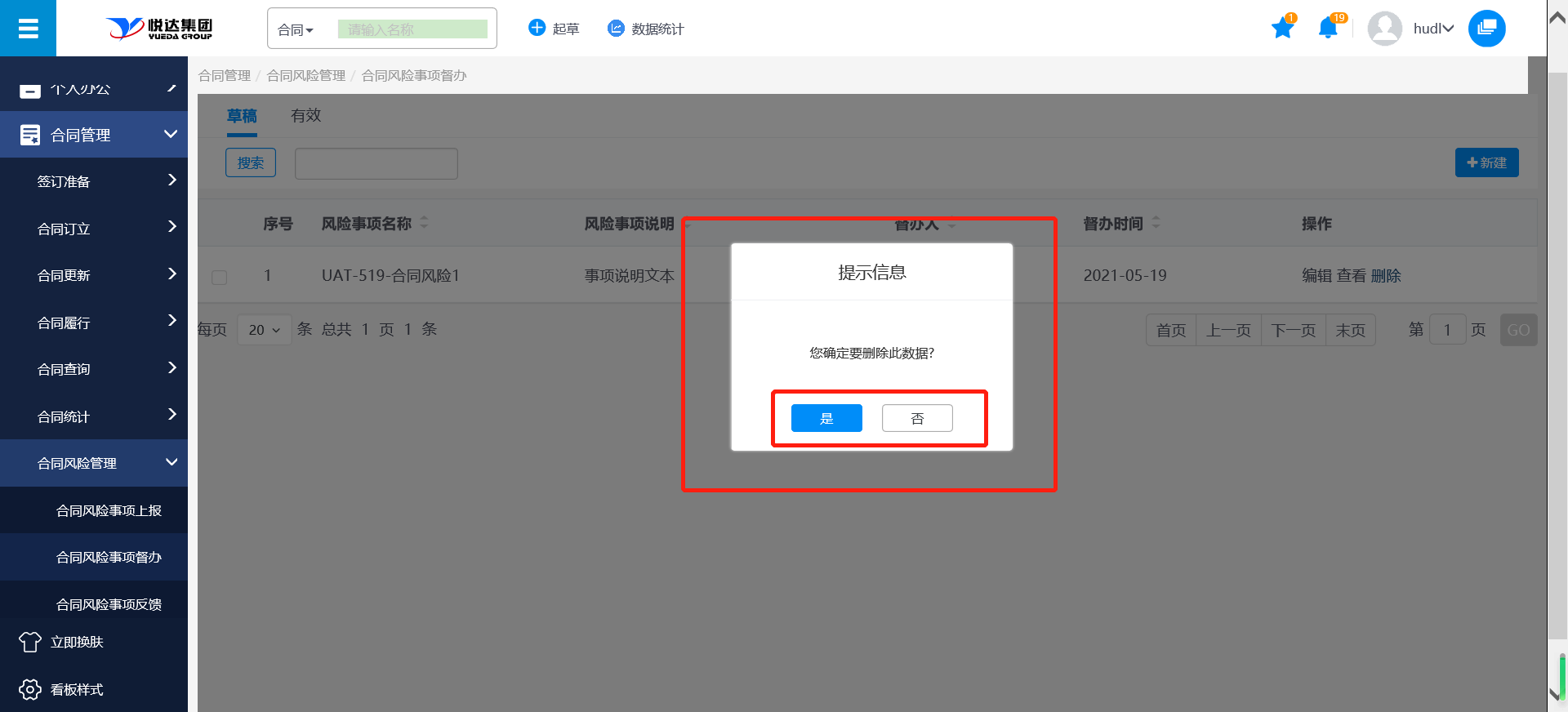
步骤二:弹出提示信息"您确定要删除此数据?",点击【是】,删除此合同风险事项督办;点击【否】,取消当前操作。
有效-督办
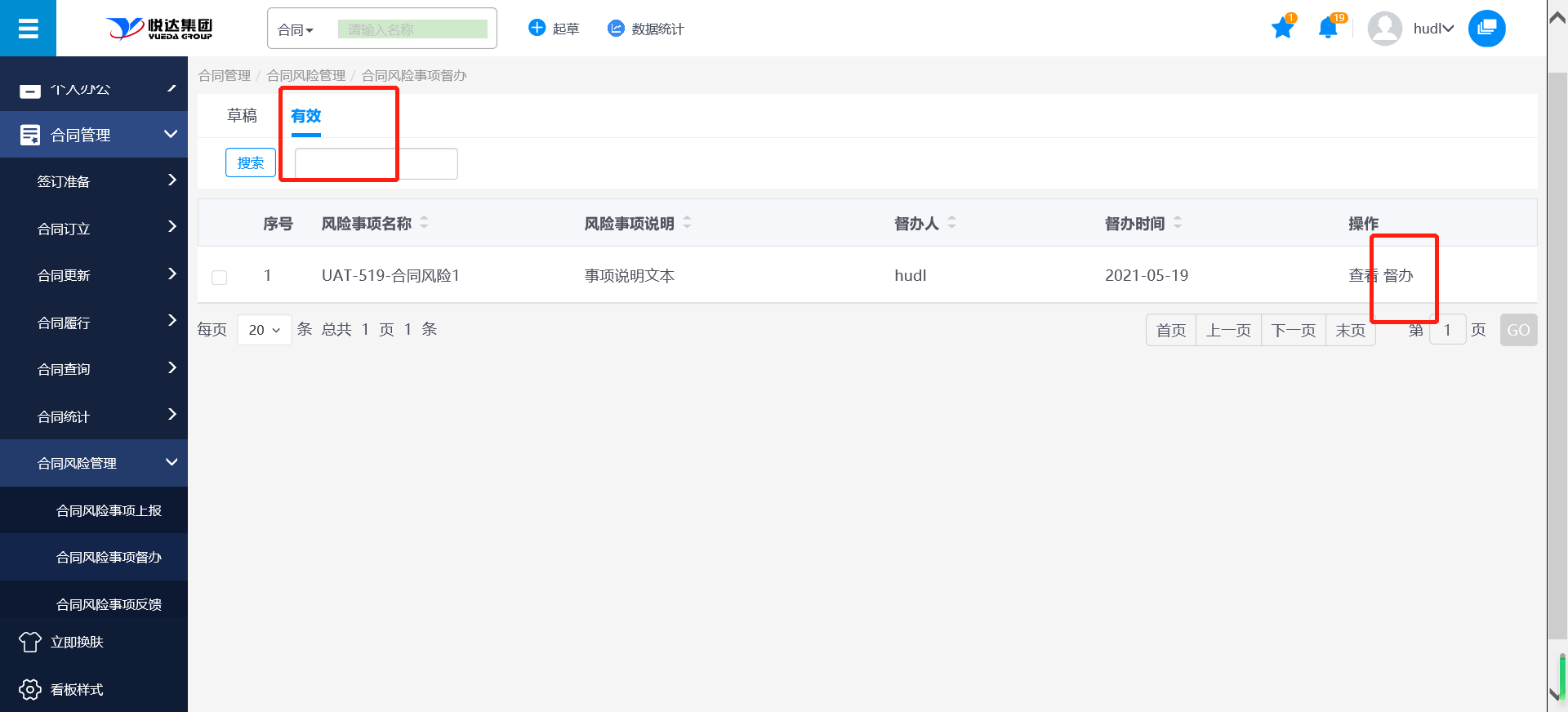
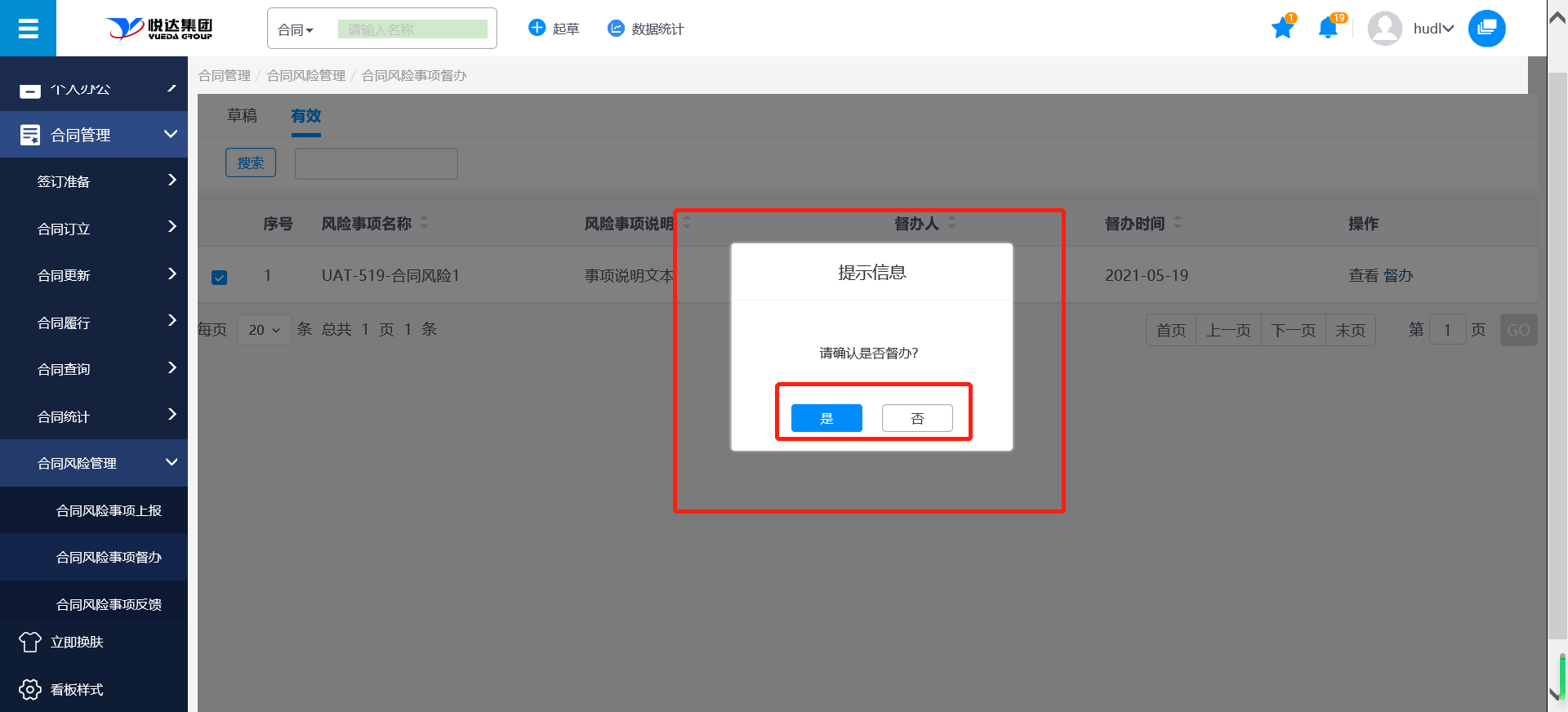
步骤一:点击左侧导航【合同管理】>【合同风险管理】>【合同风险事项督办】,在"草有效"页签下,点击【督办】按钮;
 height="2.615972222222222in"}
步骤二:弹出提示信息"请确认是否督办?",点击【是】,提示督办成功;点击【否】,取消当前操作。

合同风险事项督办-查看
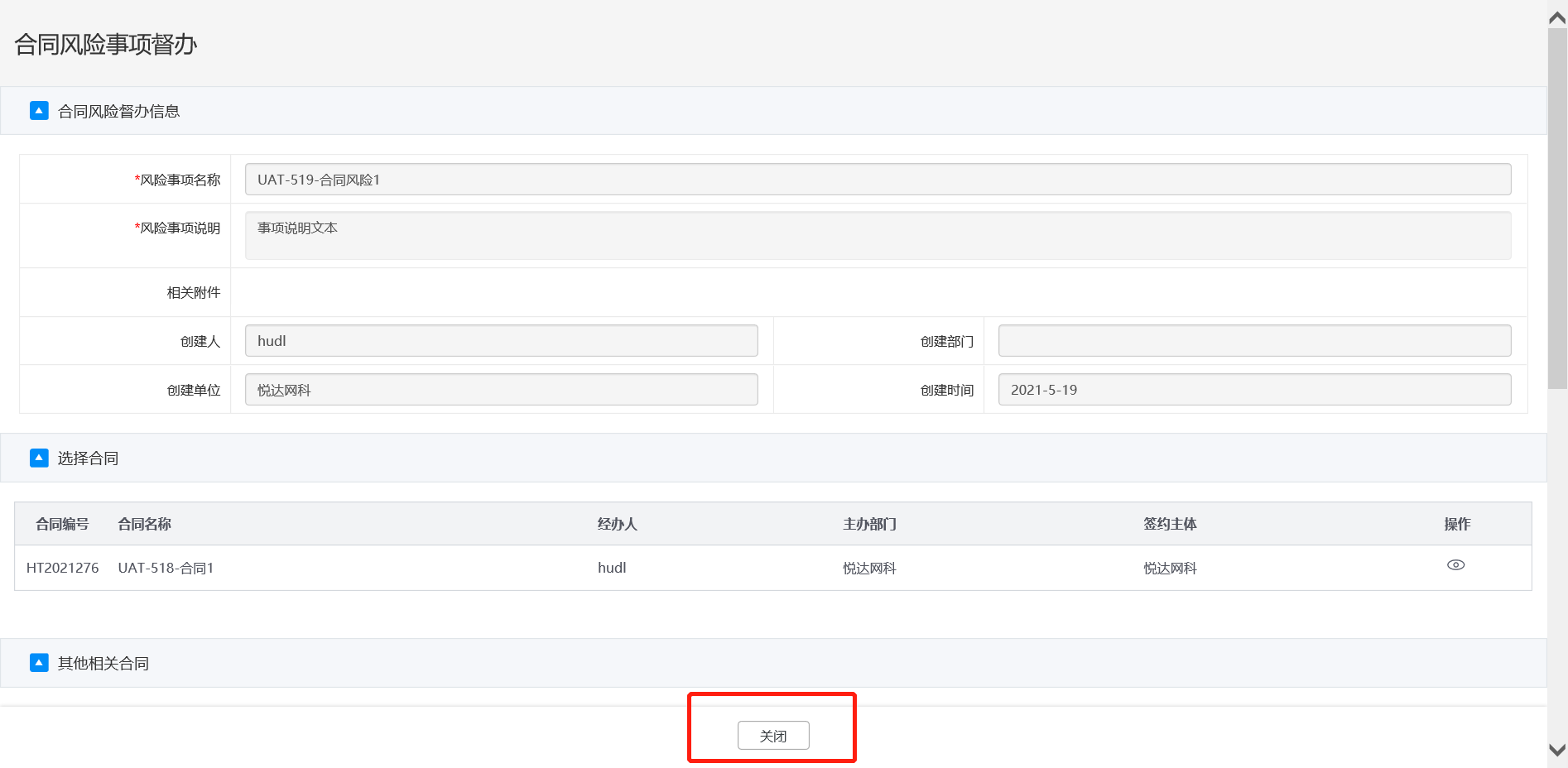
步骤一:点击左侧导航【合同管理】>【合同风险管理】>【合同风险事项督办】,"草稿"、"有效"页签都提供查看功能,点击【查看】按钮;

步骤二:进入合同风险事项督办信息查看页面,点击【关闭】按钮,关闭当查看页面。
合同风险事项督办-查询
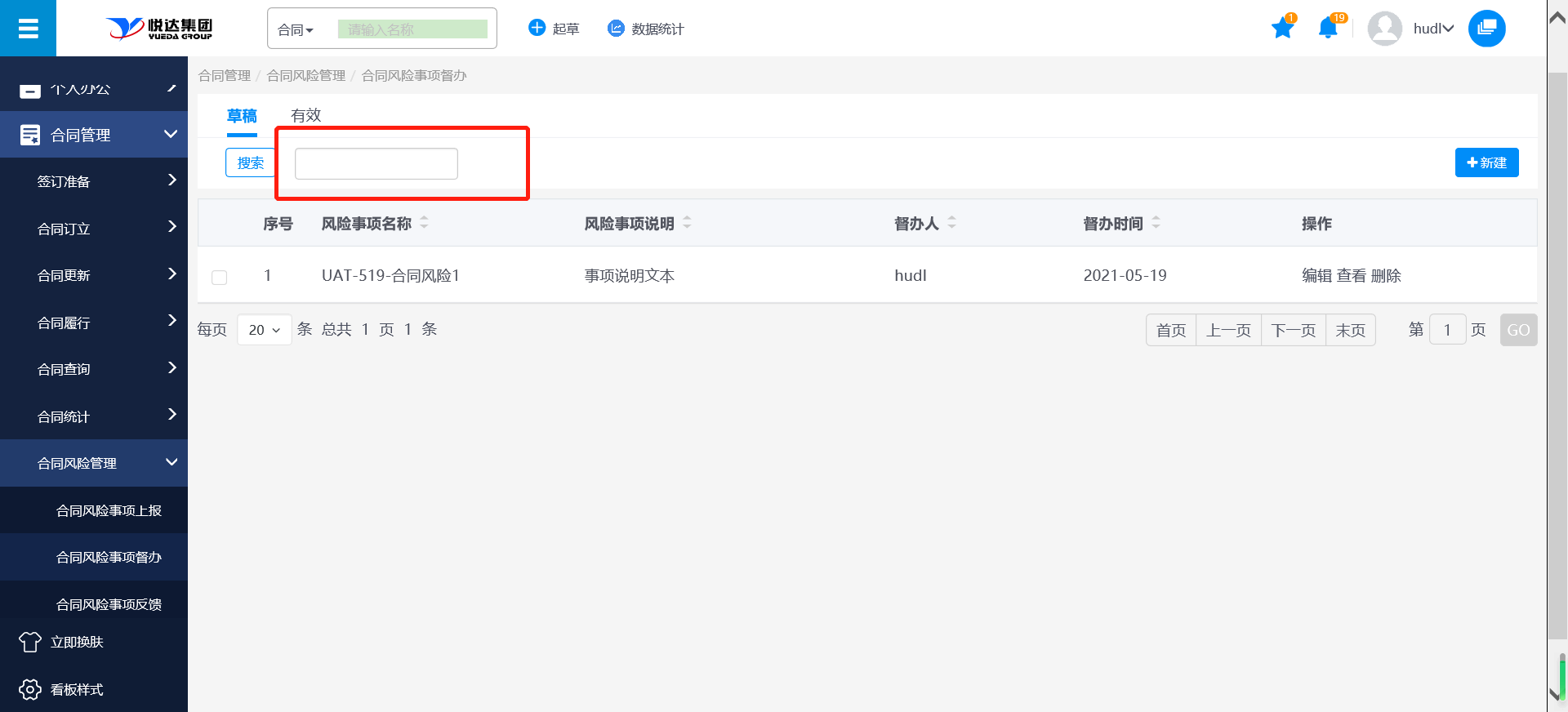
在合同风险事项督办列表,系统支持模糊匹配和高级查询两种查询方式。
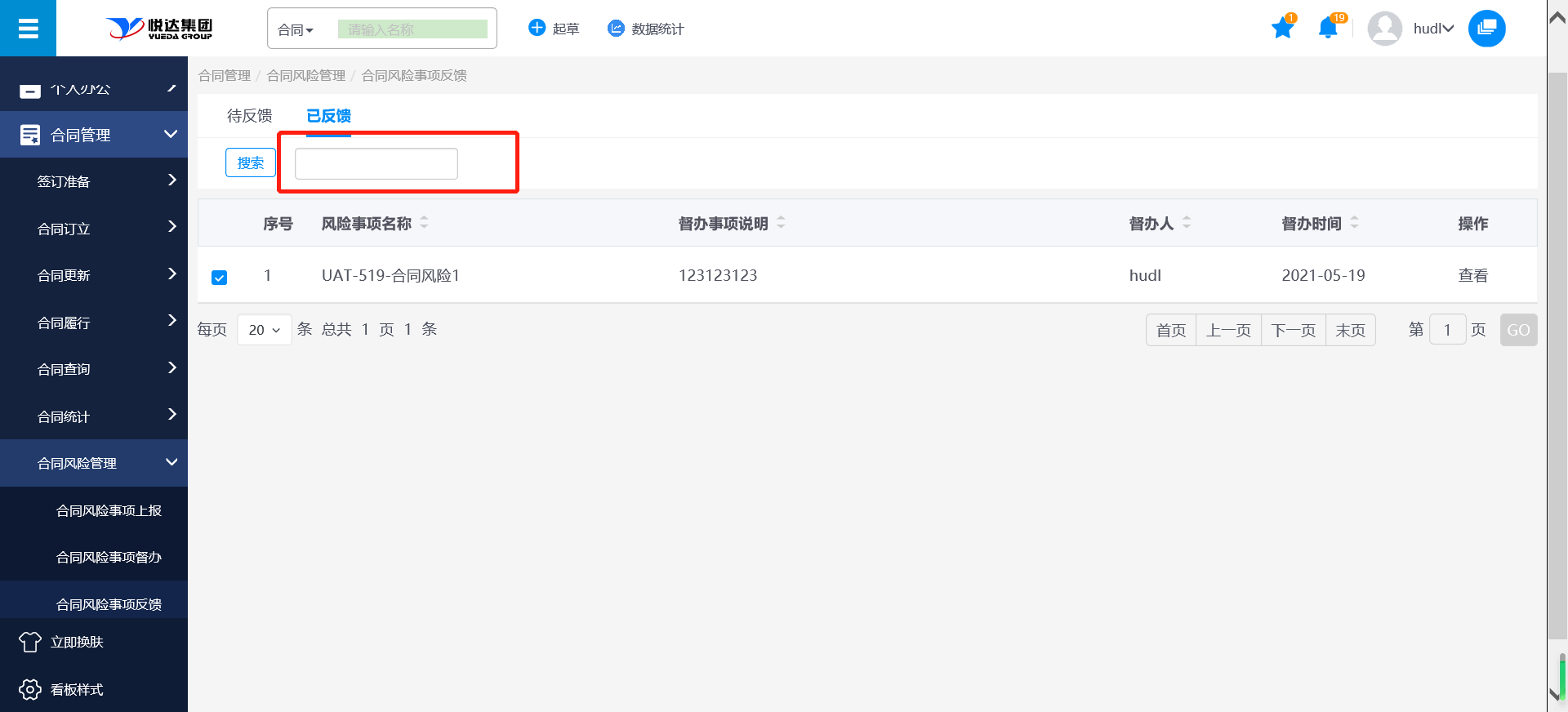
步骤一:在模糊搜索框中输入风险事项名称,进行模糊匹配;
合同风险事项反馈
待反馈-反馈
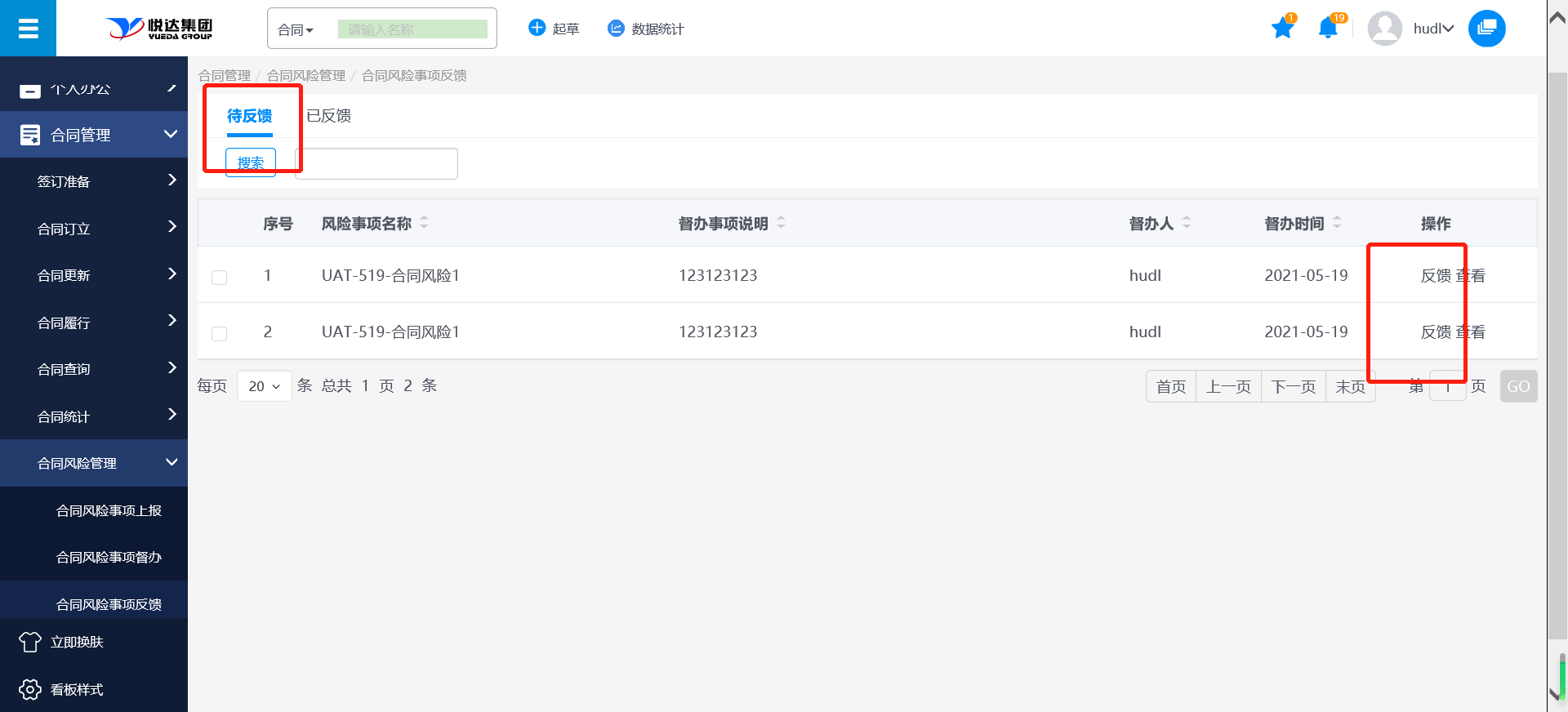
步骤一:点击左侧导航【合同管理】>【合同风险管理】>【合同风险事项反馈】,进入合同风险事项反馈的导航列表,页签列表显示"待反馈"、"已反馈",默认显示"待反馈"页签;
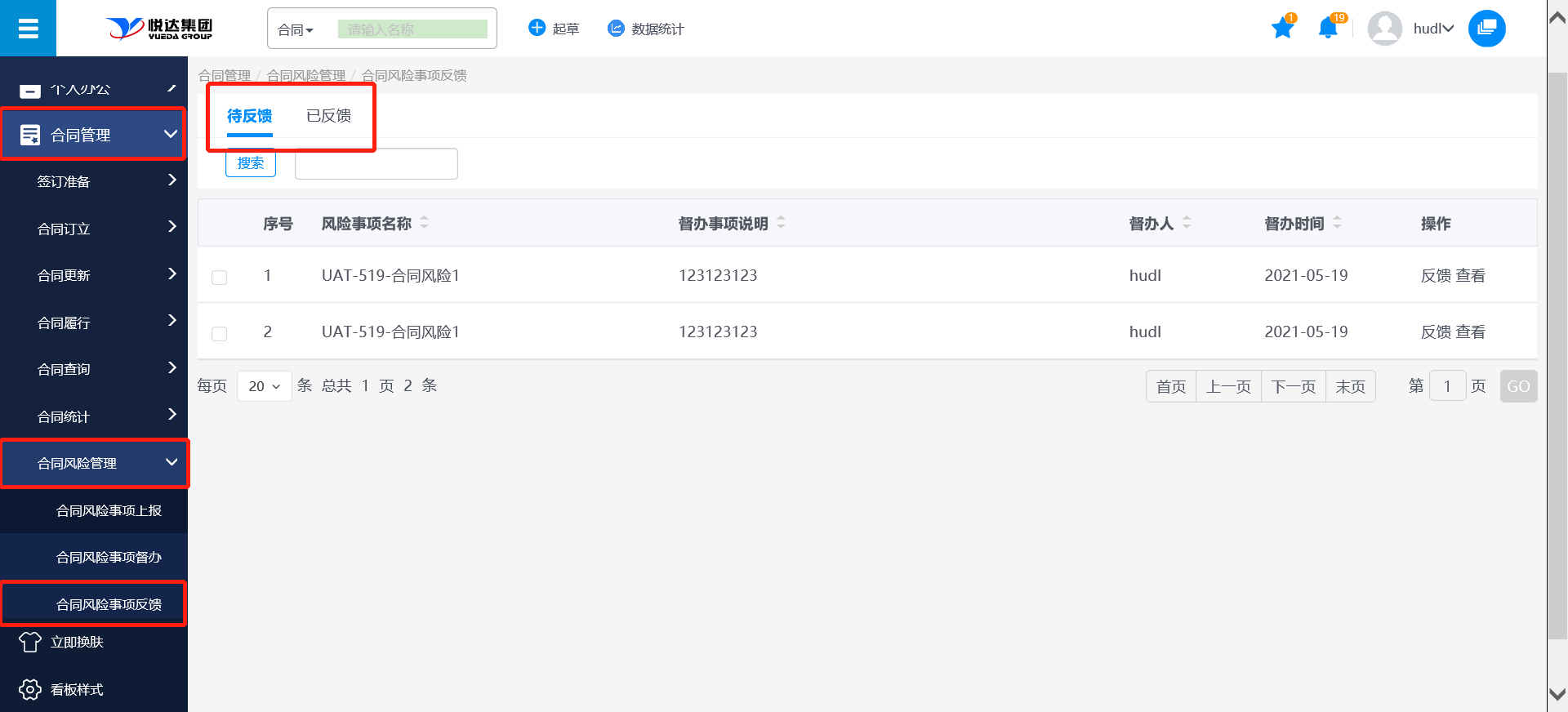
步骤二:在"待反馈"页签下,点击【反馈】按钮;
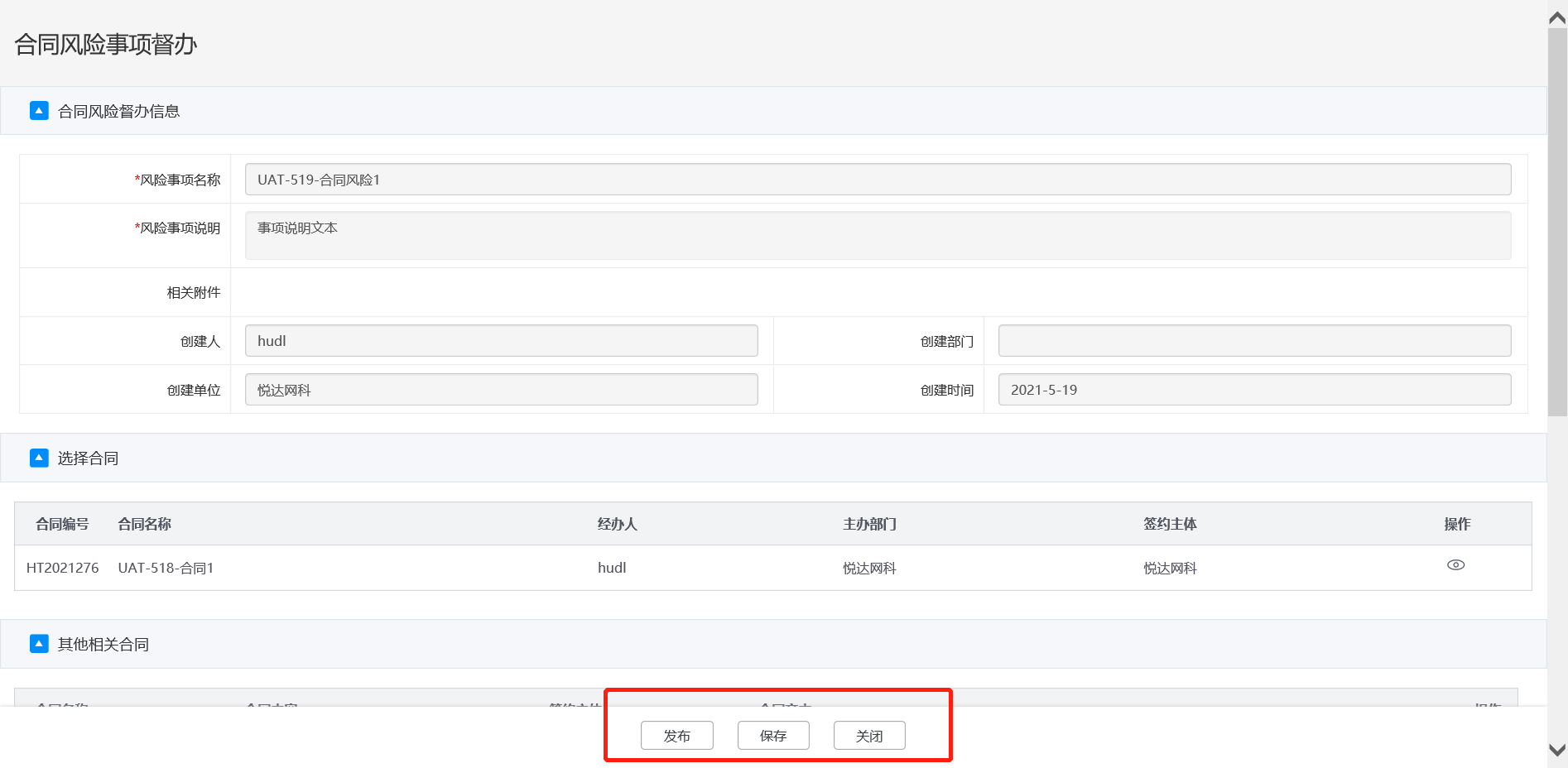
步骤三:进入合同风险反馈页面,正确填写必填信息,点击【发布】按钮,数据进入"已反馈"页签;点击【保存】按钮,系统提示"保存成功",数据保存在草稿页签;点击【关闭】按钮,不保存待反馈返回列表;
待反馈-编辑反馈
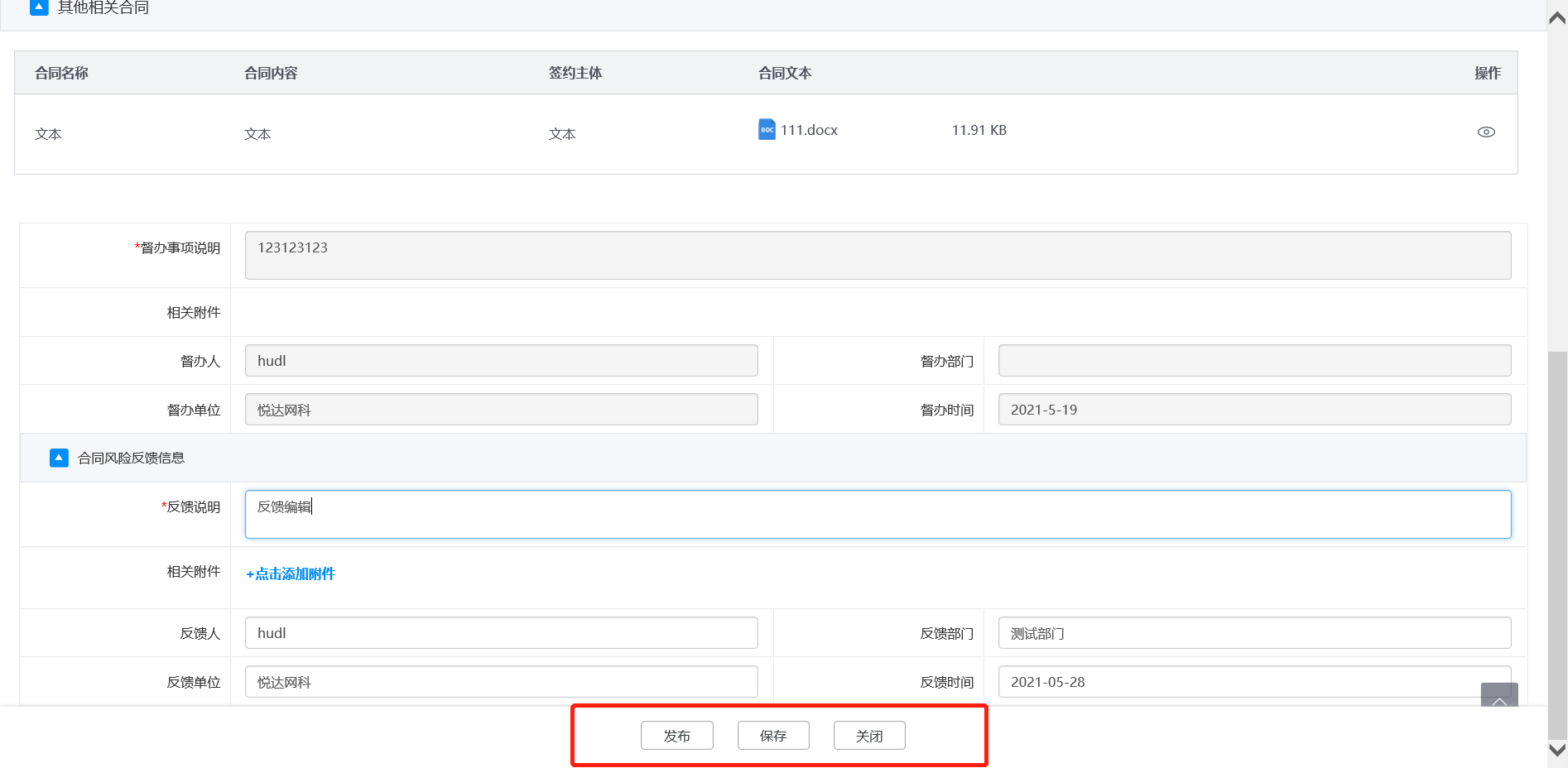
步骤一:点击左侧导航【合同管理】>【合同风险管理】>【合同风险事项反馈】,在"待反馈"页签下,点击【反馈】按钮;
步骤二:进入编辑合同风险反馈页面,编辑相应信息,点击【发布】按钮,数据进入"已反馈"页签;点击【保存】按钮,系统提示"保存成功",数据保存在草稿页签;点击【关闭】按钮,不保存合同风险事项反馈返回列表;
合同风险事项反馈-查看
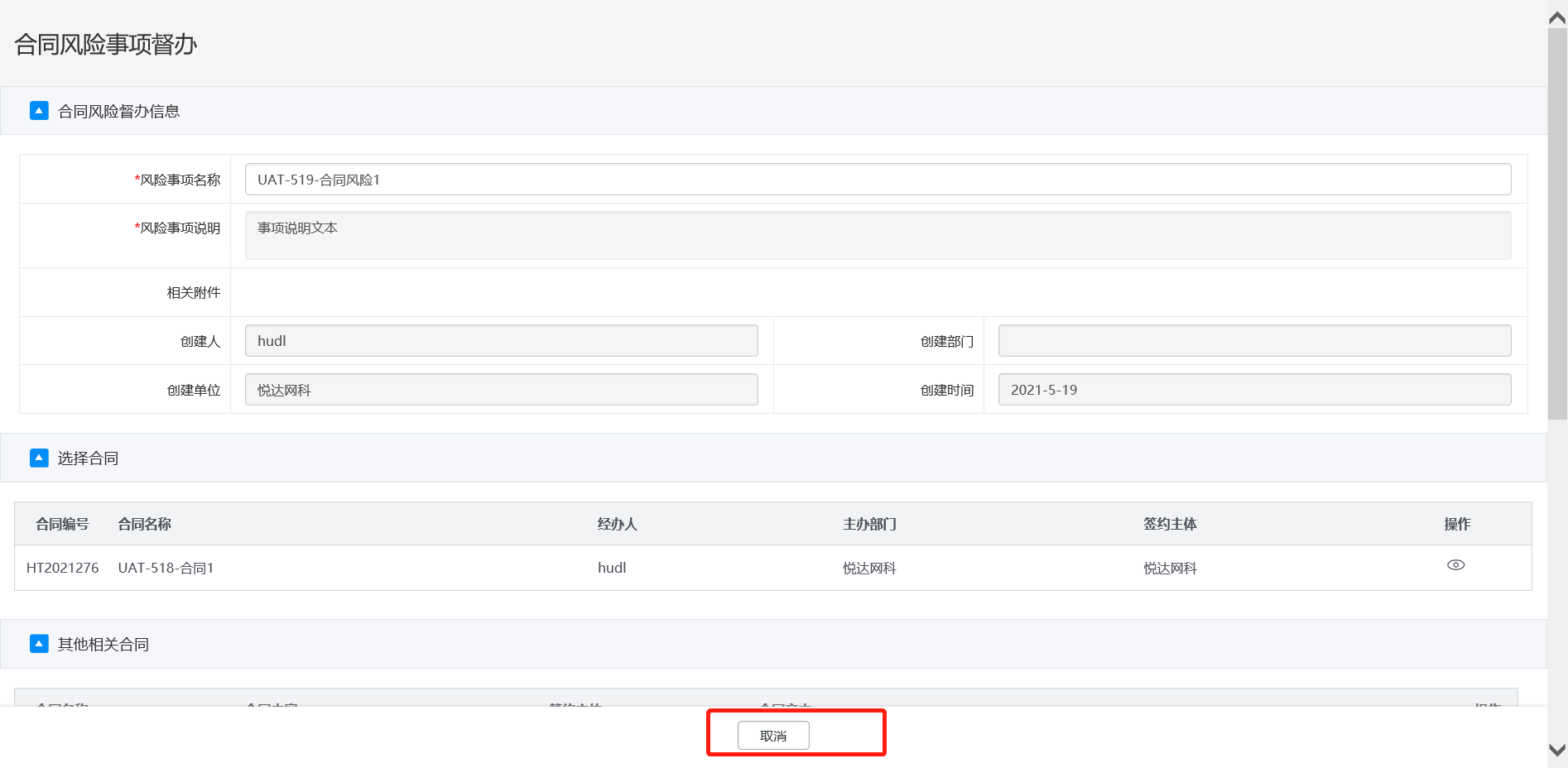
步骤一:点击左侧导航【合同管理】>【合同风险管理】>【合同风险事项反馈】,"待反馈"、"已反馈"页签都提供查看功能,点击【查看】按钮;
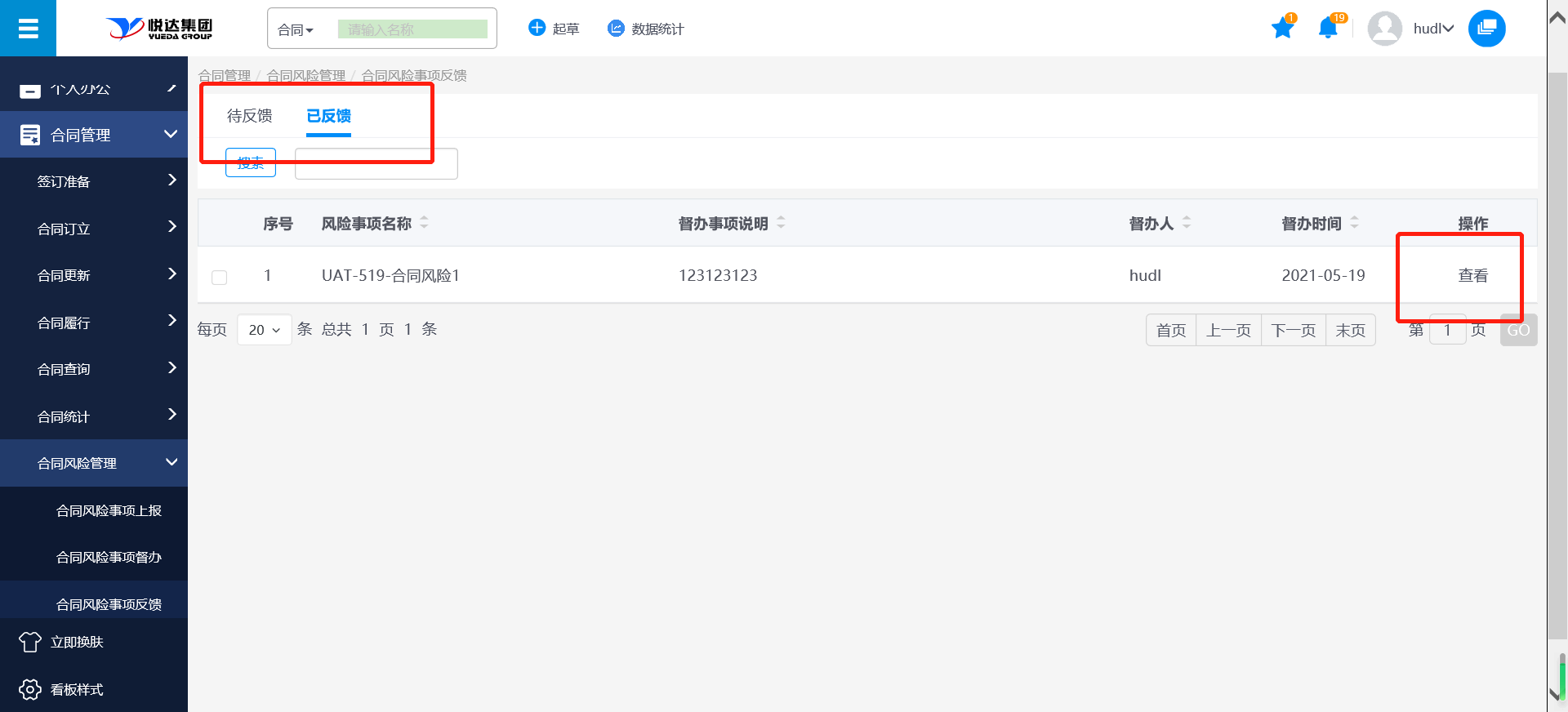
步骤二:进入合同风险事项反馈信息查看页面,点击【取消】按钮,关闭当查看页面。
合同风险事项反馈-查询
在合同风险事项反馈列表,系统支持模糊匹配和高级查询两种查询方式。
步骤一:在模糊搜索框中输入风险事项名称,进行模糊匹配;